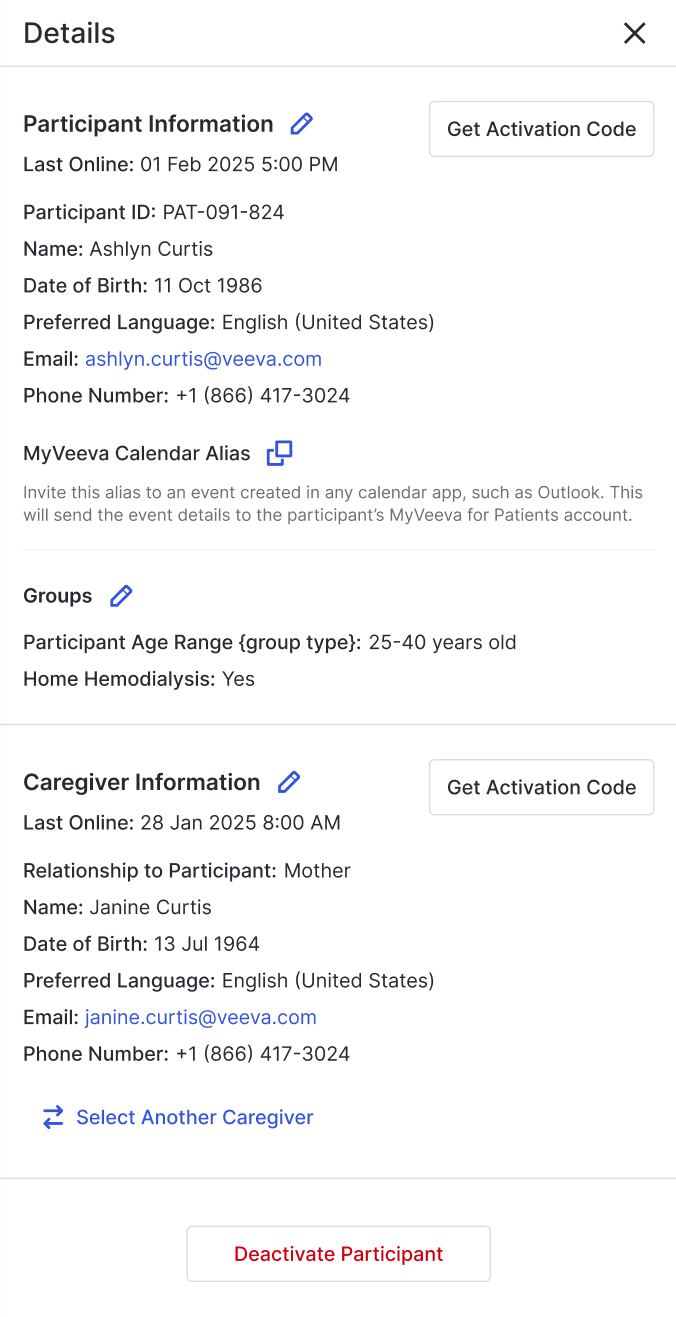
Après son inscription à MyVeeva, un utilisateur ne peut modifier que certaines informations. Il s'agit notamment de son adresse e-mail, de son numéro de téléphone, de sa langue et des paramètres spécifiques à l'application mobile, tels que ses préférences de notification et ses données biométriques. De plus, si votre site est situé dans une zone où votre sponsor interdit la collecte d'informations personnelles identifiables (IPI), ces informations (telles que l'adresse e-mail, le numéro de téléphone ou l'année de naissance) ne peuvent être ajoutées et les données saisies par l'utilisateur MyVeeva ne sont pas affichées.
Afficher les détails du participant
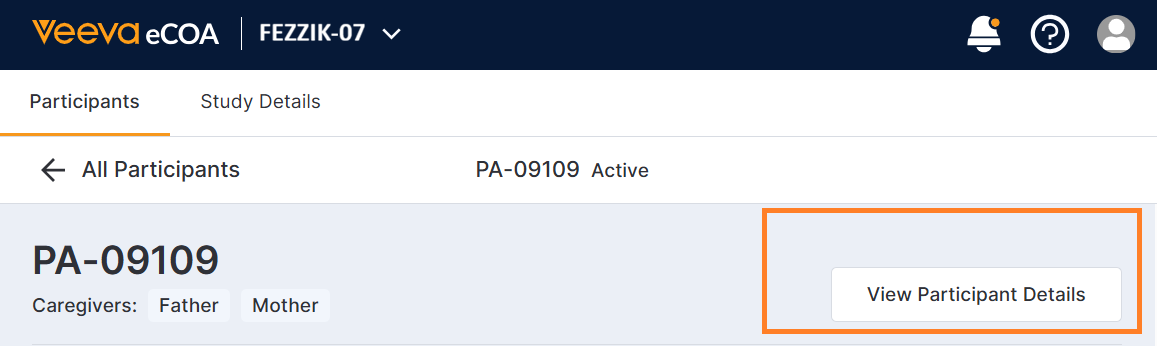
- Dans l'onglet Participants, sélectionnez l'identifiant d'un participant.
-
Sélectionnez
Afficher les détails du participant.
Les informations du participant sont affichées.
Mise à jour des informations des participants
Pour mettre à jour les informations du participant, veuillez suivre les étapes suivantes:
- Consultez les détails du participant.
- Sélectionnez Modifier les détails du participant.
- Mettez à jour les informations que vous souhaitez modifier.
- Saisissez le motif de la modification et sélectionnez Enregistrer.
Note
- Si le commanditaire configure un format d'identifiant de participant requis après l'ajout d'un participant, et que l'identifiant du participant ne correspond pas au format configuré, le système vous demandera de mettre à jour l'identifiant du participant avant de pouvoir enregistrer d'autres modifications.
- Un participant peut cesser de recevoir des notifications par courriel s'il les a signalées comme indésirables plus d'une fois.
Mise à jour des groupes
Votre étude peut nécessiter des travaux de groupe. Pour modifier l'affectation des participants aux groupes, veuillez suivre les étapes suivantes:
- Consultez les détails du participant.
-
Dans la section
Groupes, sélectionnez le bouton
Modifier les groupes
 .
. - Mettez à jour les informations que vous souhaitez modifier.
- Saisissez le motif de la modification et sélectionnez Enregistrer.
Mise à jour des informations Aidant
Pour sélectionner un autre aidant pour le participant, veuillez suivre les étapes suivantes:
- Consultez le dossier du participant.
- Dans la section Informations sur les Aidant, sélectionnez Modifier les aidants.
-
Sélectionnez le bouton Modifier
à côté du aidant que vous souhaitez mettre à jour.
- Mettez à jour les informations et sélectionnez Enregistrer le Aidant.
- Cochez les cases correspondant aux soignants que vous souhaitez affecter au participant.
- Veuillez indiquer le Raison de la Modification.
- Sélectionnez Enregistrer les modifications.
Ajout d'un nouveau Aidant
- Consultez les détails du participant.
- Sélectionnez Modifier les aidants.
- Sélectionnez Ajouter un nouveau Aidant.
- Ajoutez les informations aidant et sélectionnez Ajouter un Aidant.
- Cochez les cases correspondant aux aidants que vous souhaitez voir intervenir auprès du participant.
- Sélectionnez Suivant.
- Saisissez le Raison de la Modification et sélectionnez Confirmer.
Ajout d'un identifiant de participant
Si votre étude a utilisé un identifiant de dépistage temporaire, un événement vous invitera à ajouter un identifiant de participant. Pour ce faire, veuillez suivre les étapes suivantes:
- Dans l'invite, sélectionnez Ajouter un ID.
- Saisissez l'identifiant du participant. Si le promoteur de l'étude a défini un format d'identifiant de participant obligatoire, le système appliquera ce format.
- Sélectionnez Enregistrer.
Ressources connexes
Ressources dans l'aide aux participants