Po zarejestrowaniu się w MyVeeva, kilka pozycji może zostać zaktualizowanych tylko przez użytkownika. Dotyczy to ustawień adresu e-mail, numeru telefonu, języka oraz aplikacji mobilnej, takich jak preferencje dotyczące powiadomień i dane biometryczne. Ponadto, jeśli Twoja lokacja znajduje się w lokalizacji, w której sponsor zastrzegł, że nie możesz gromadzić danych osobowych, wówczas dane osobowe (takie jak adres e-mail, numer telefonu czy rok urodzenia) nie mogą zostać dodane, a dane wprowadzone przez użytkownika MyVeeva nie są wyświetlane.
Wyświetlanie szczegółów uczestnika
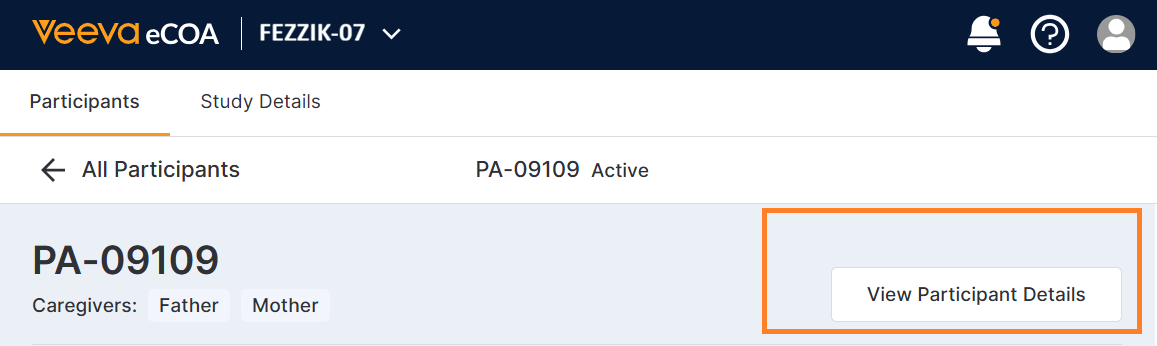
- Na karcie Uczestnicy wybierz identyfikator uczestnika.
-
Wybierz opcję
Wyświetl szczegóły uczestnika.
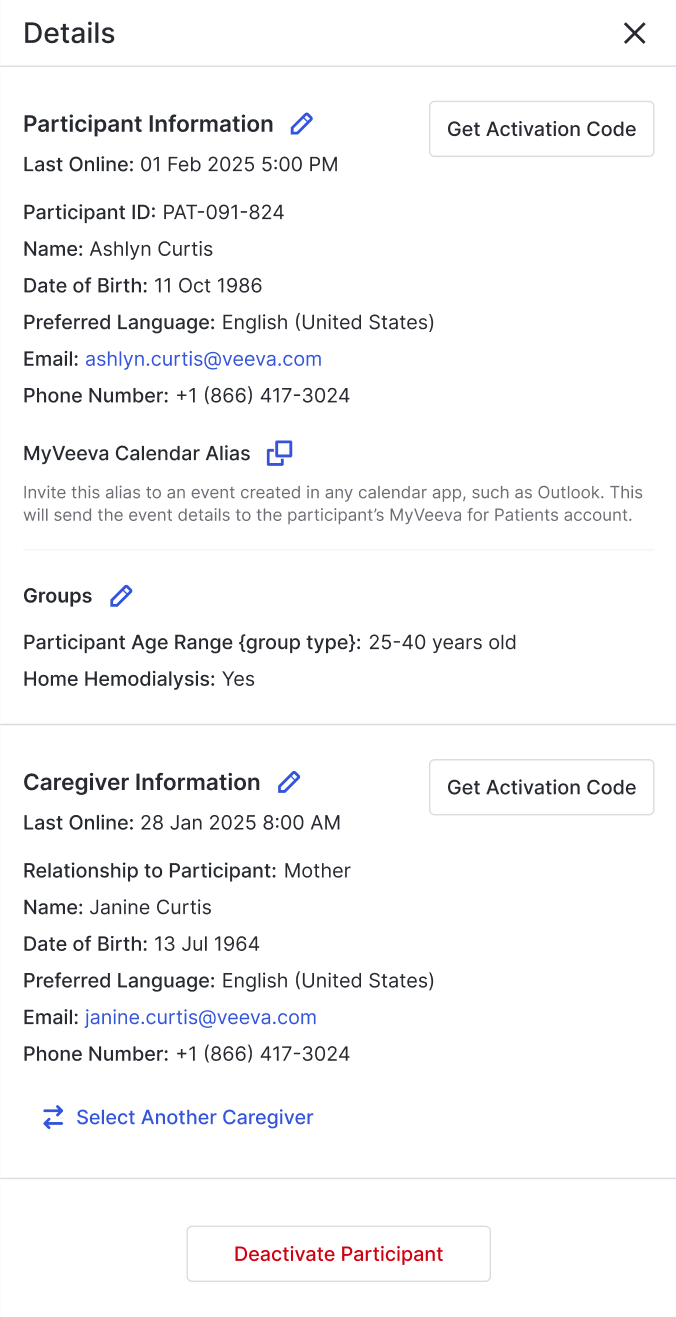
Wyświetlane są dane uczestnika.
Aktualizowanie danych uczestnika
Aby zaktualizować dane uczestnika, wykonaj następujące kroki:
- Wyświetl szczegóły uczestnika.
- Wybierz opcję Edytuj dane uczestnika.
- Zaktualizuj informacje, które chcesz zmienić.
- Wprowadź powód zmiany i wybierz Zapisz.
Notatka
- Jeśli sponsor skonfiguruje wymagany format identyfikatora uczestnika po dodaniu uczestnika i identyfikator uczestnika nie będzie zgodny ze skonfigurowanym formatem, system zażąda od Ciebie aktualizacji identyfikatora uczestnika przed zapisaniem jakichkolwiek innych zmian.
- Uczestnik może przestać otrzymywać powiadomienia e-mail, jeśli oznaczył je jako spam więcej niż jeden raz.
Aktualizowanie grup
Twoje badanie może wymagać przydzielenia zadań grupowych. Aby zmienić przydział zadań grupowych uczestnika, wykonaj następujące kroki:
- Wyświetl szczegóły uczestnika.
-
W sekcji
Grupy
wybierz przycisk
Edytuj grupy
 .
. - Zaktualizuj informacje, które chcesz zmienić.
- Wprowadź powód zmiany i wybierz Zapisz.
Aktualizacja danych opiekuna
Aby wybrać innego opiekuna dla uczestnika, wykonaj następujące kroki:
- Wyświetl rekord uczestnika.
- W sekcji Informacje o opiekunie wybierz opcję Edytuj opiekunów.
-
Wybierz przycisk Edytuj
obok opiekuna, którego dane chcesz zaktualizować.
- Zaktualizuj informacje i wybierz opcję Zapisz opiekuna.
- Zaznacz pola wyboru obok opiekunów, których chcesz przypisać uczestnikowi.
- Podaj powód zmiany.
- Wybierz opcję Zapisz zmiany.
Dodawanie nowego opiekuna
- Wyświetl szczegóły uczestnika.
- Wybierz Edytuj opiekunów.
- Wybierz opcję Dodaj nowego opiekuna.
- Dodaj informacje o opiekunie i wybierz opcję Dodaj opiekuna.
- Zaznacz pola wyboru obok opiekunów, których chcesz aktywować dla uczestnika.
- Wybierz Dalej.
- Wprowadź powód zmiany i wybierz opcję Potwierdź.
Dodawanie identyfikatora uczestnika
Jeśli w badanie użyto tymczasowego identyfikatora badania przesiewowego, zostanie skonfigurowane zdarzenie z prośbą o dodanie identyfikatora uczestnika. Aby dodać identyfikator uczestnika, wykonaj następujące kroki:
- W monicie wybierz Dodaj ID.
- Wprowadź identyfikator uczestnika. Jeśli sponsor badanie skonfigurował wymagany format identyfikatora uczestnika, system będzie go egzekwował.
- Wybierz Zapisz.
Powiązane zasoby
Zasoby w Pomocy dla uczestników
