注: 個人識別情報(PII)を収集できない施設の参加者は、生体認証とPINによるログインのみを使用できます。
概要
MyVeeva for Patientsのユーザーは、設定ページで以下の項目を更新できます。
- ユーザー名
- パスワード
- 電子メール
- 電話
- 生体認証(iOSおよびAndroidのみ)
- PINログイン(iOSおよびAndroidのみ)
各ワークフローの詳細については、以下の図を参照してください。
電話番号の更新
ユーザーは以下の手順を完了します。
| ステップ | タスク | サンプル画像(拡大表示するには画像を選択してください) |
|---|---|---|
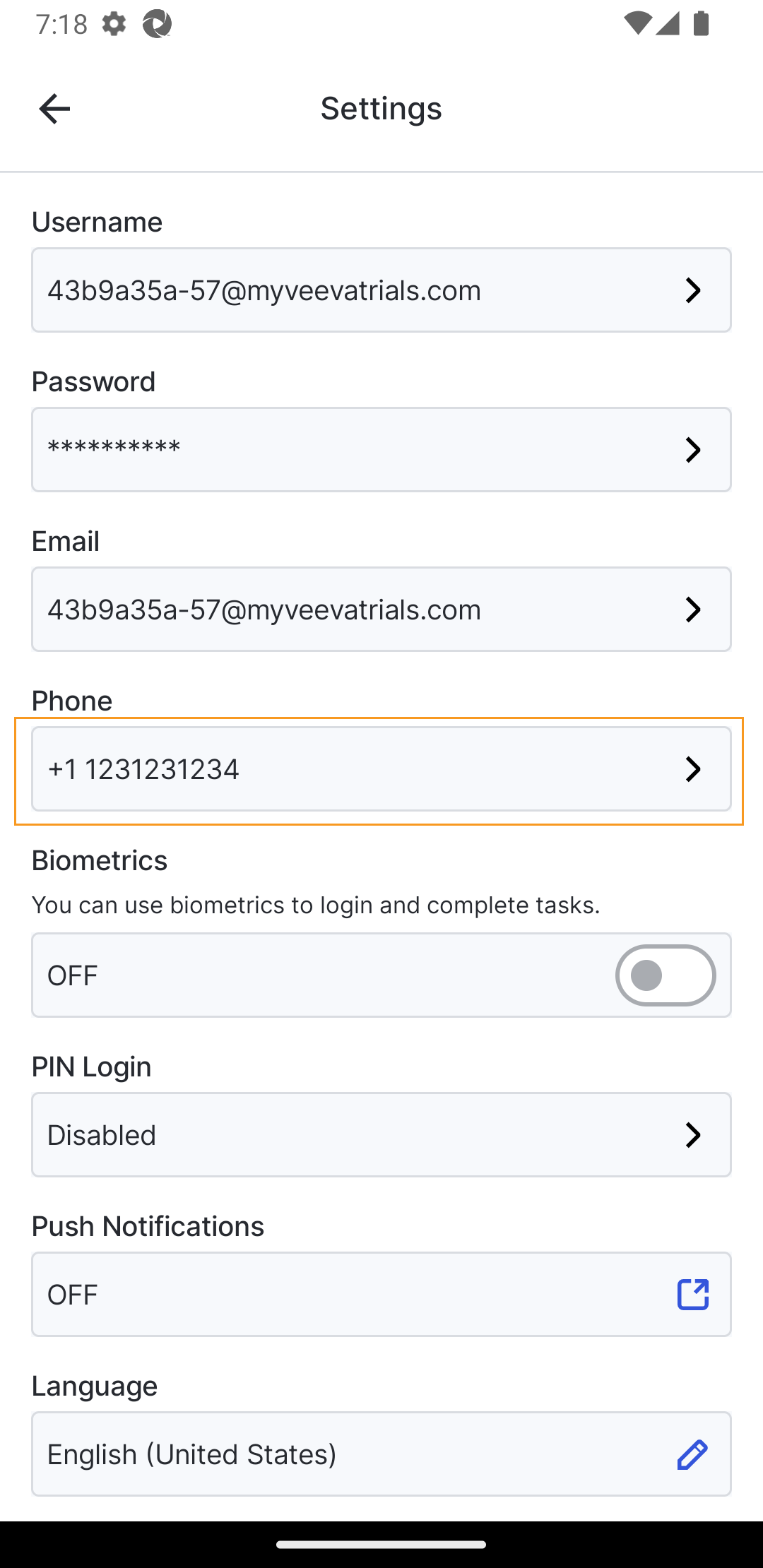
| 1 | 設定ページの「アカウント」ページで、 「電話 番号」フィールドを選択します。本人確認ダイアログボックスが開きます。 |
 |
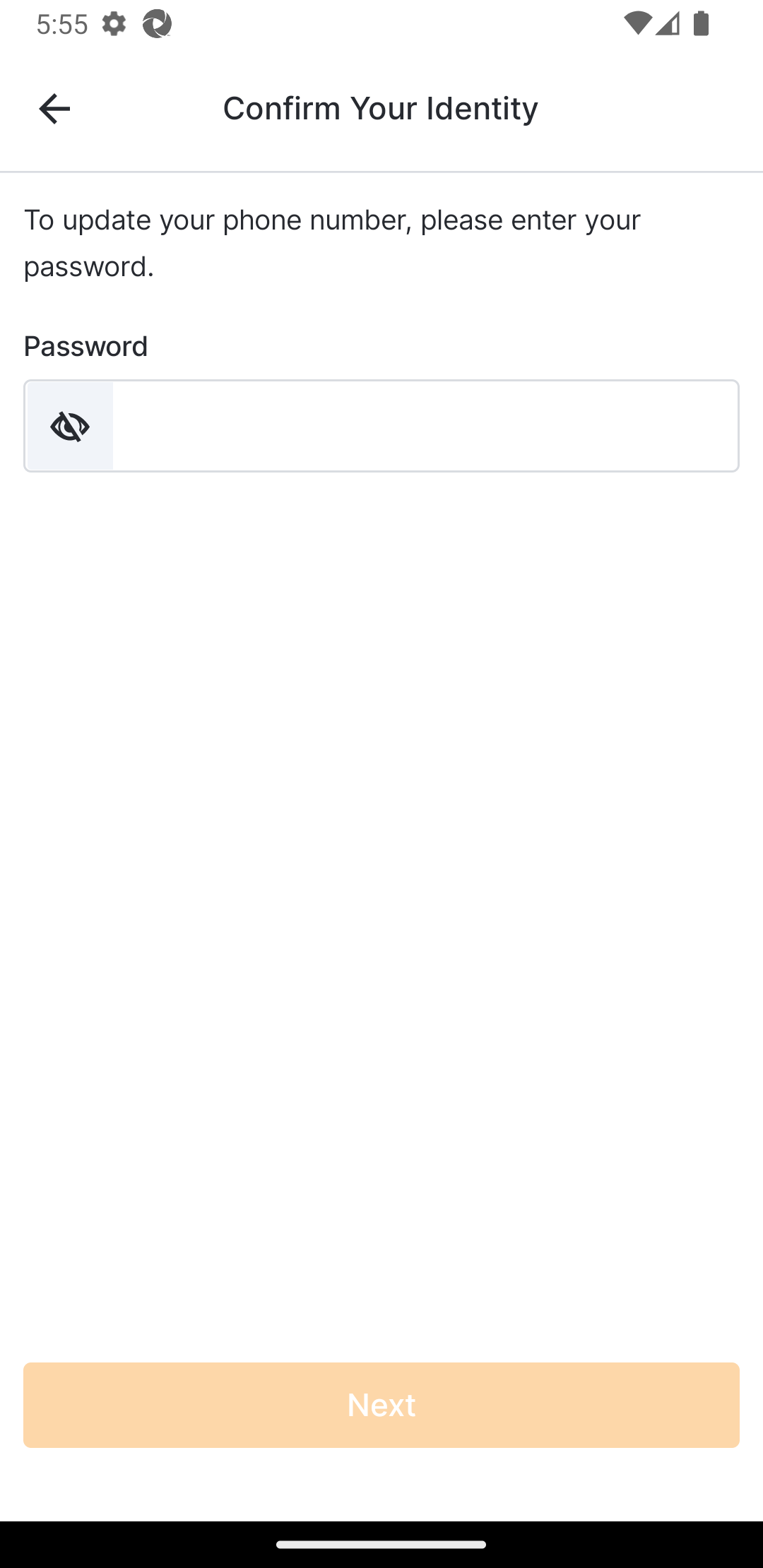
| 2 | パスワードを入力し、「続行」を選択してください。 |
 |
| 3 |
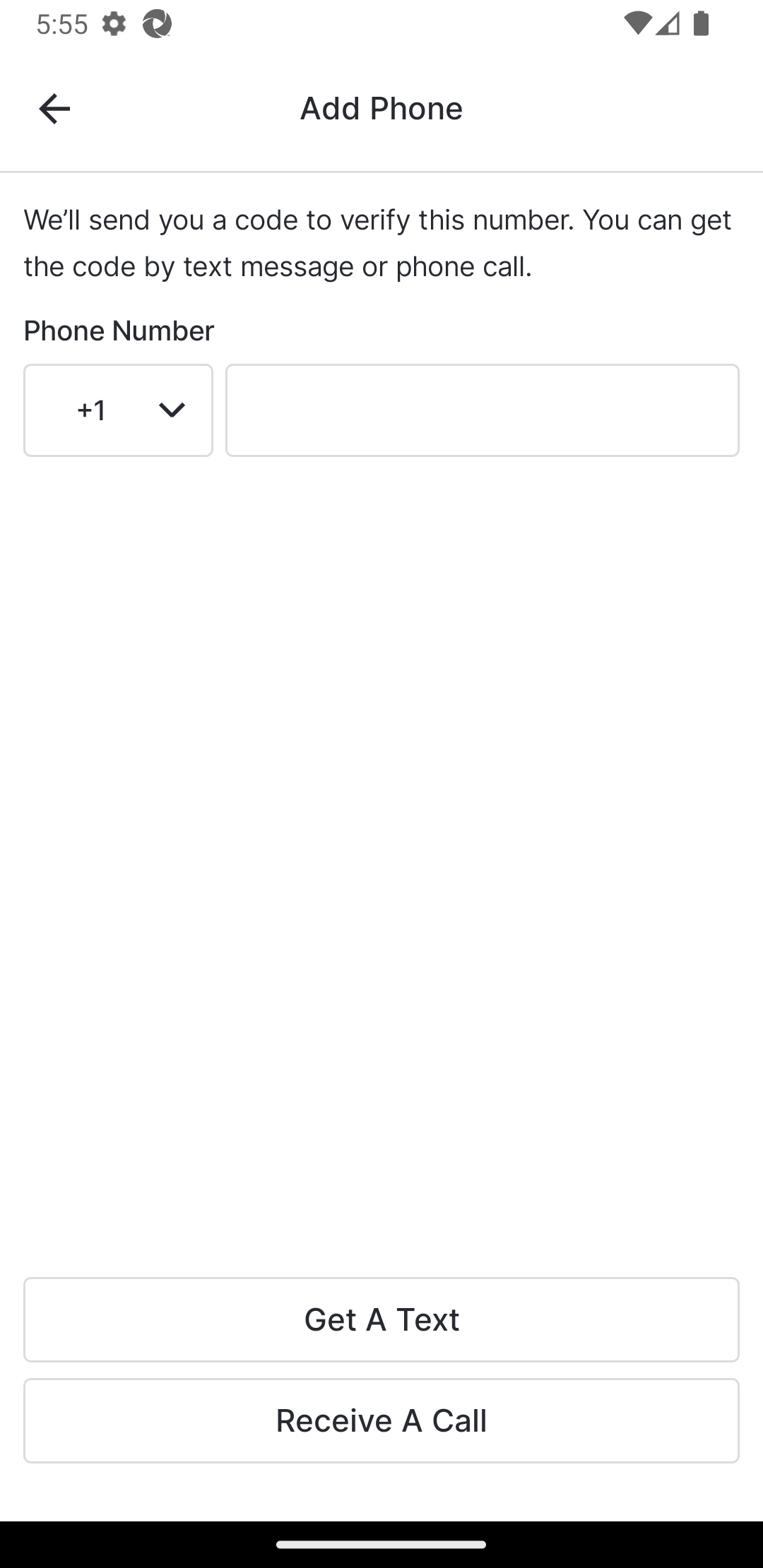
電話番号を入力し、番号を確認する方法を選択してください:
テキストメッセージを受信する
、または
電話を受ける
。
「テキストメッセージを受け取る」 を選択した場合は、手順4に進んでください。 「電話を受ける」 を選択した場合は、手順5に進んでください。 |
 |
| 4 |
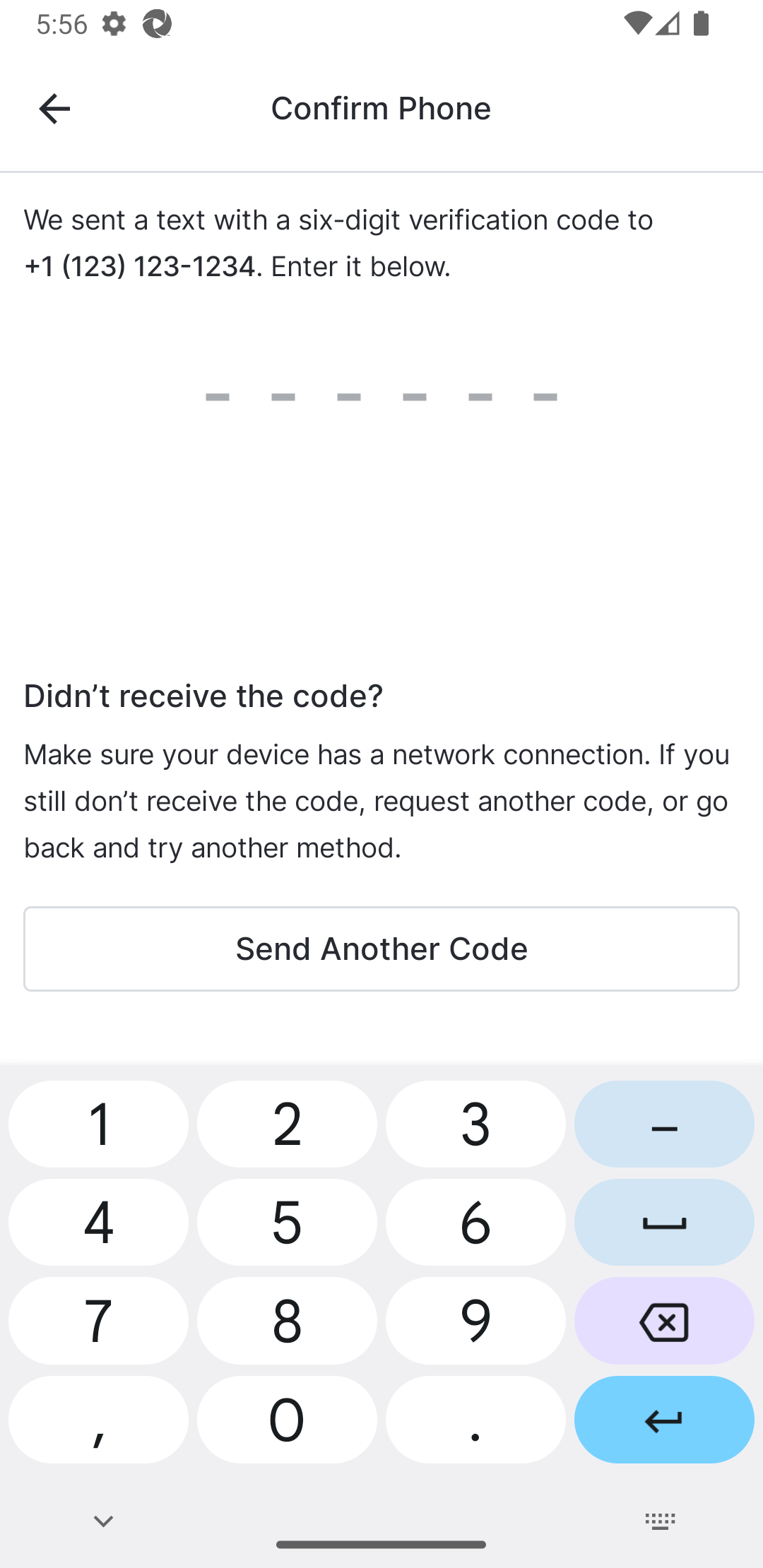
端末に届いたテキストメッセージを確認し、認証コードを見つけてください。「本人確認 - テキストメッセージ」ページにそのコードを入力してください。
電話番号がアカウントに追加され、設定ページに戻ります。 |
 |
| 5 |
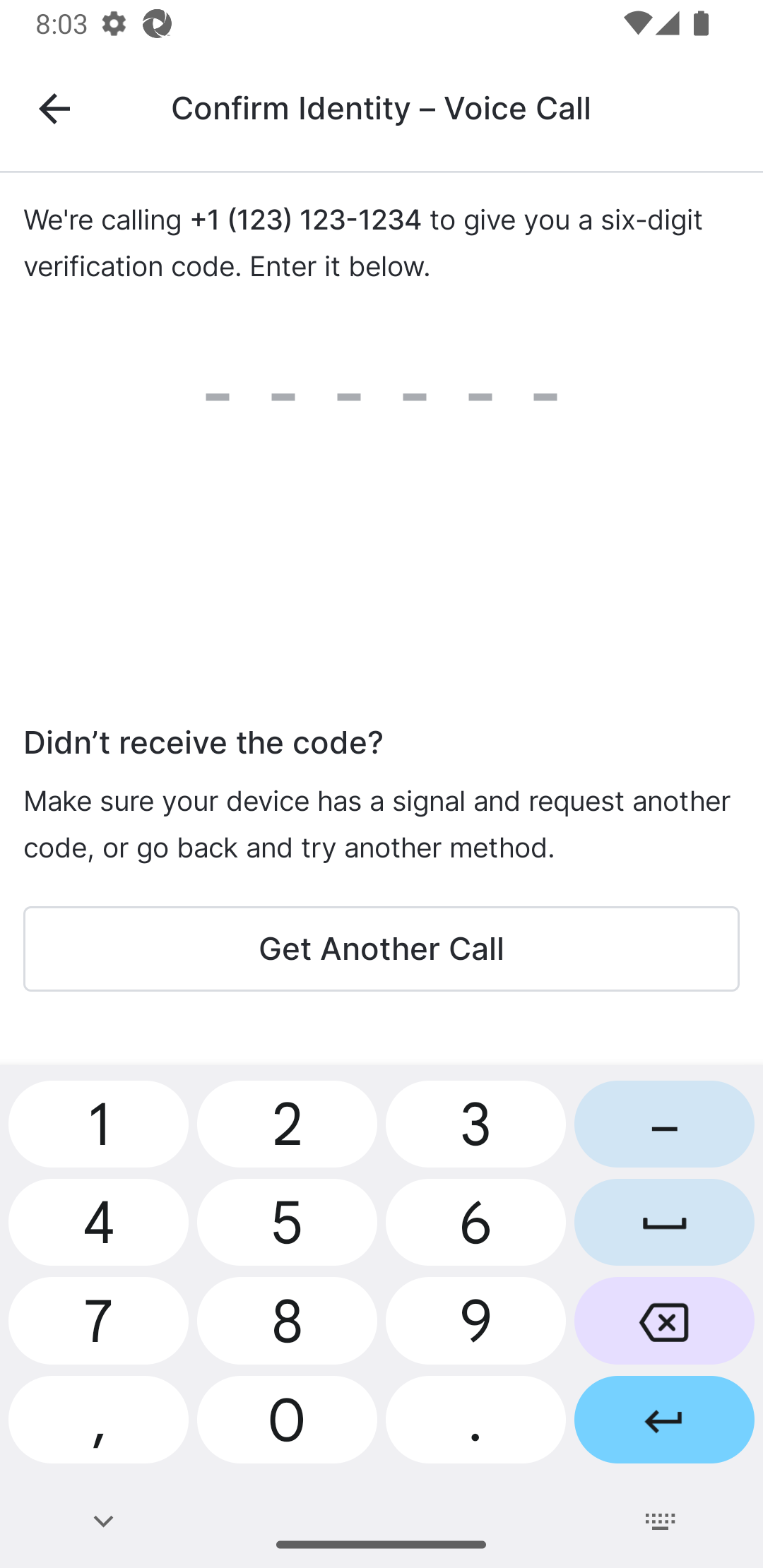
電話に出て、表示された番号を「本人確認 - 音声通話」ページに入力してください。
電話番号がアカウントに追加され、設定ページに戻ります。 |
 |
電子メールを更新する
ユーザーは以下の手順を完了します。
| ステップ | タスク | サンプル画像(拡大表示するには画像を選択してください) |
|---|---|---|
| 1 |
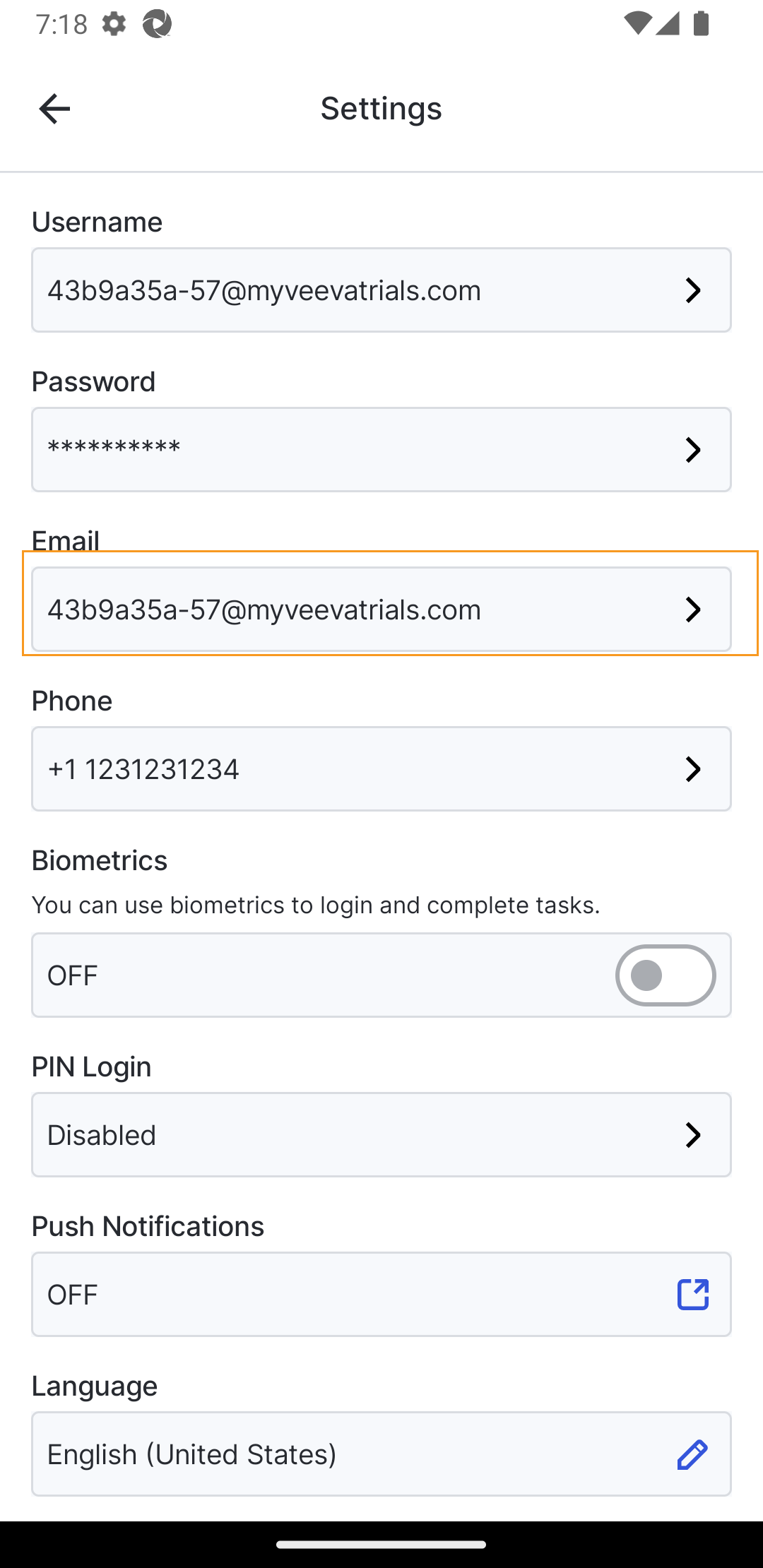
アカウントページの「設定」ページで、
「電子メール」
フィールドを選択します。
既存の電子メールが特定された場合は、ステップ2に進んでください。 そうでない場合は、ステップ3に進んでください。 |
 |
| 2 | 「電子メールの変更」 を選択してください。 |
 |
| 3 | パスワードを入力し、 「続行」 を選択してください。 |
|
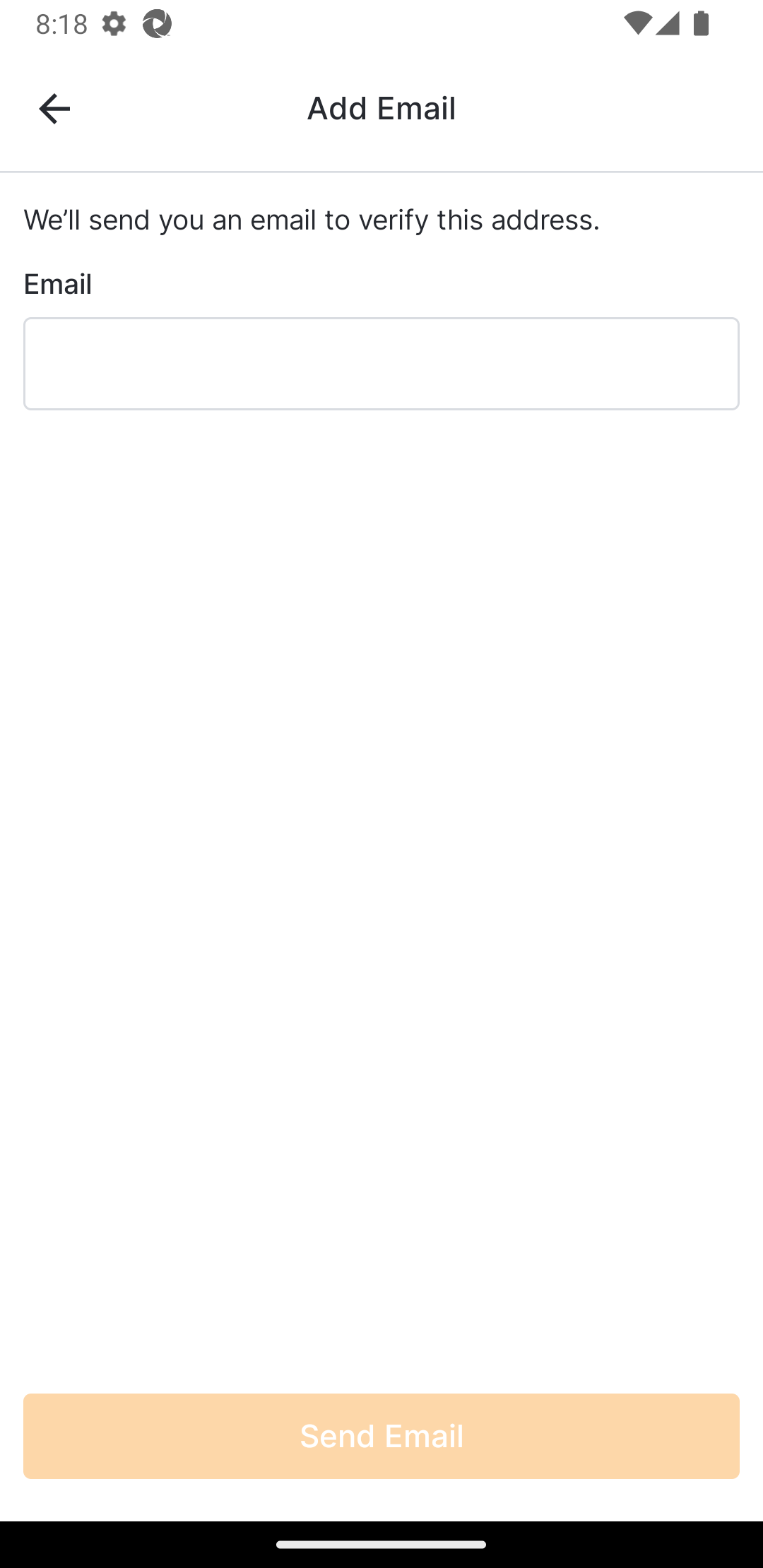
| 4 | 電子メールアドレスを入力し、 「電子メールを送信」 を選択してください。 |
 |
| 5 |
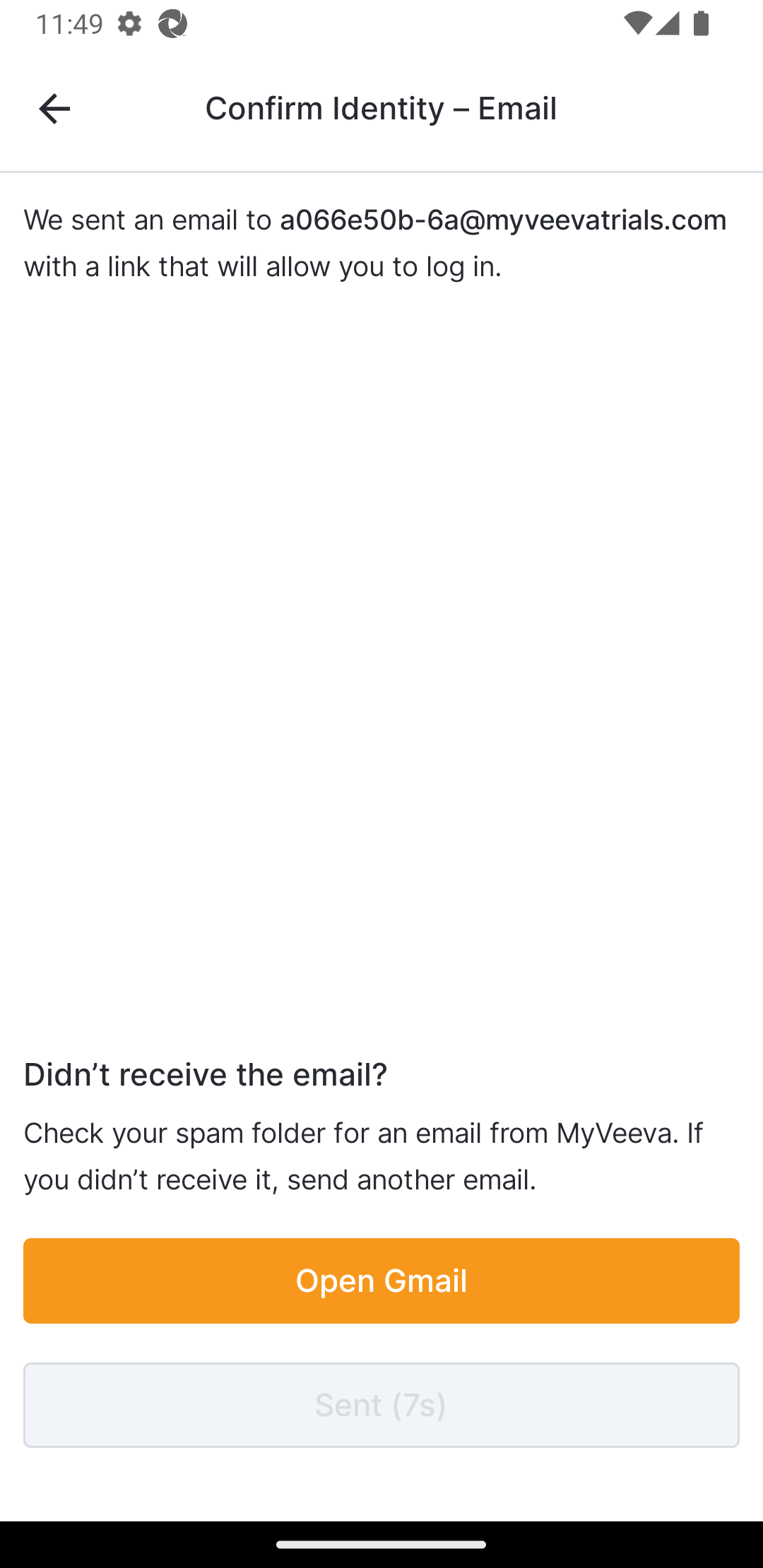
電子メールに記載されているリンクをクリックして確認してください。認証が成功すると、 MyVeeva for Patientsアプリに「本人確認完了」というメッセージが表示されます。
電子メールが更新され、設定ページに戻ります。 注: 電子メール送信後にアプリからログアウトした場合は、電子メールアドレスを確認する前に再度ログイン情報を入力する必要があります。 |
 |
ユーザー名の更新
ユーザーは以下の手順を完了します。
| ステップ | タスク | サンプル画像(拡大表示するには画像を選択してください) |
|---|---|---|
| 1 | アカウントページの「設定」ページで、「 ユーザー名」 フィールドを選択します。本人確認ダイアログボックスが開きます。 |
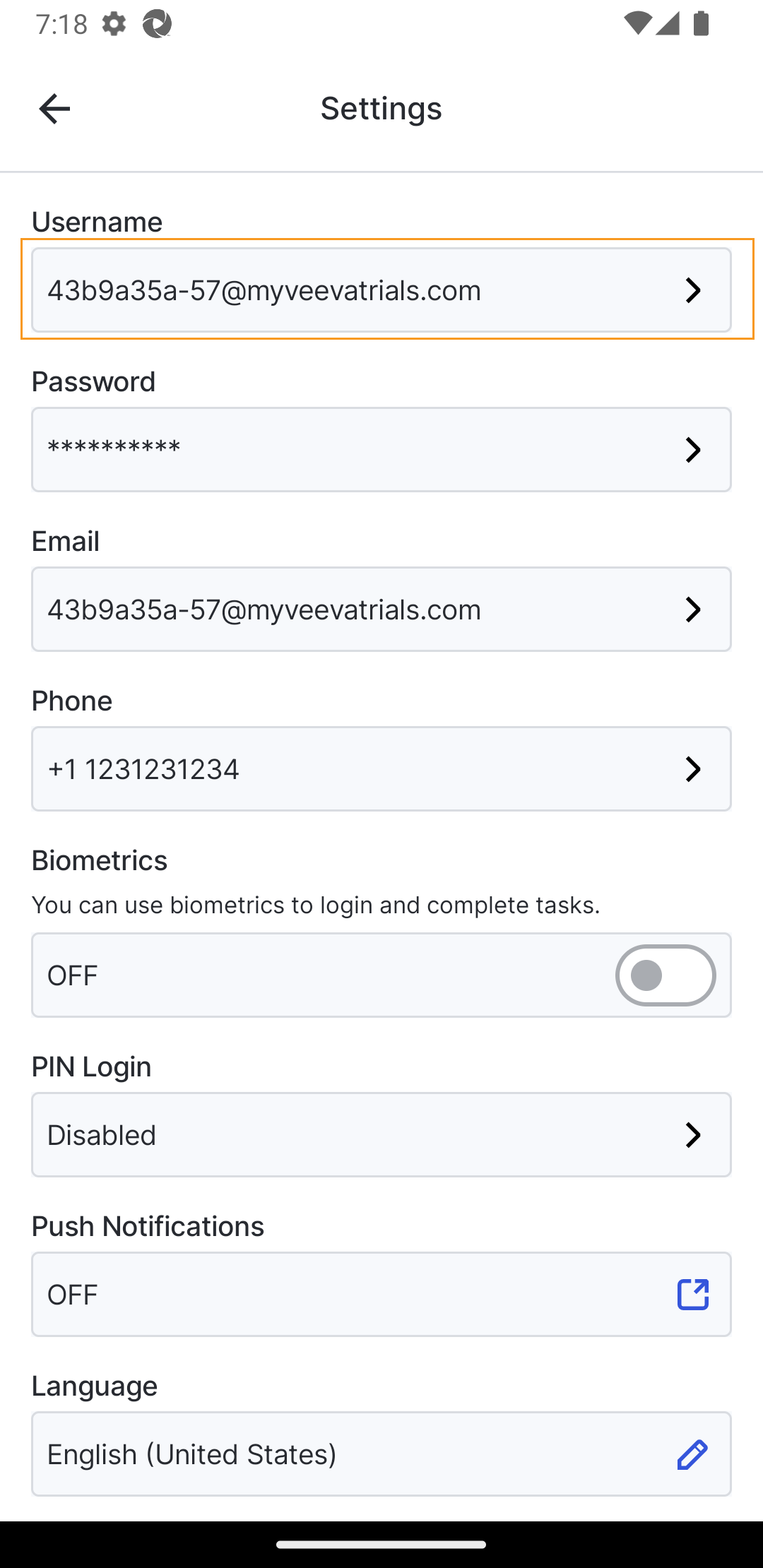 |
| 2 | パスワードを入力し、 「次へ」 を選択してください。 |
|
| 3 | パスワードを入力し、 「保存」 を選択してください。ユーザー名が更新されました。 |
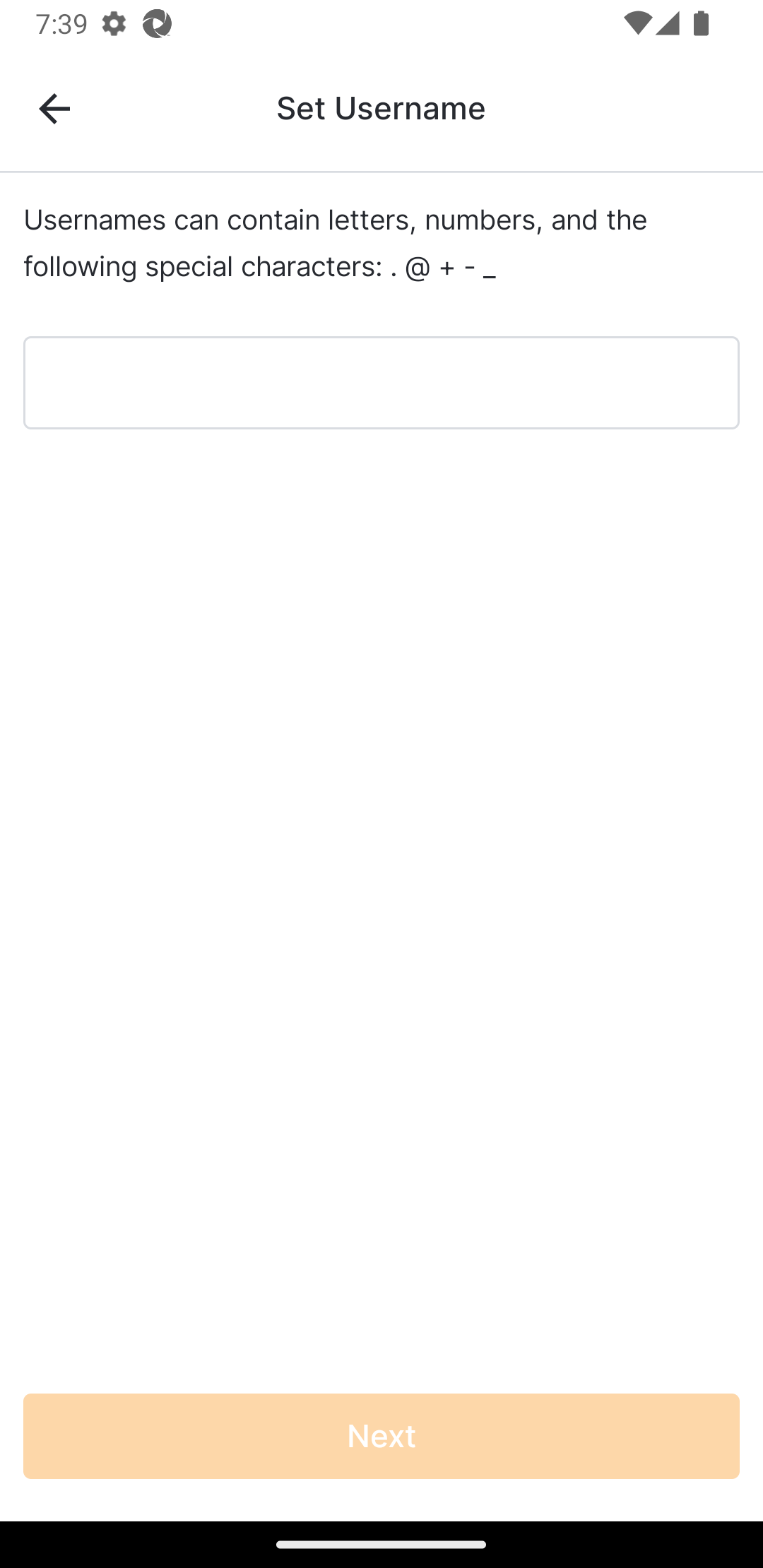 |
パスワードの更新
ユーザーは以下の手順を完了します。
| ステップ | タスク | サンプル画像(拡大表示するには画像を選択してください) |
|---|---|---|
| 1 | アカウントページの「設定」ページで、 「パスワード」 フィールドを選択します。本人確認ダイアログボックスが開きます。 |
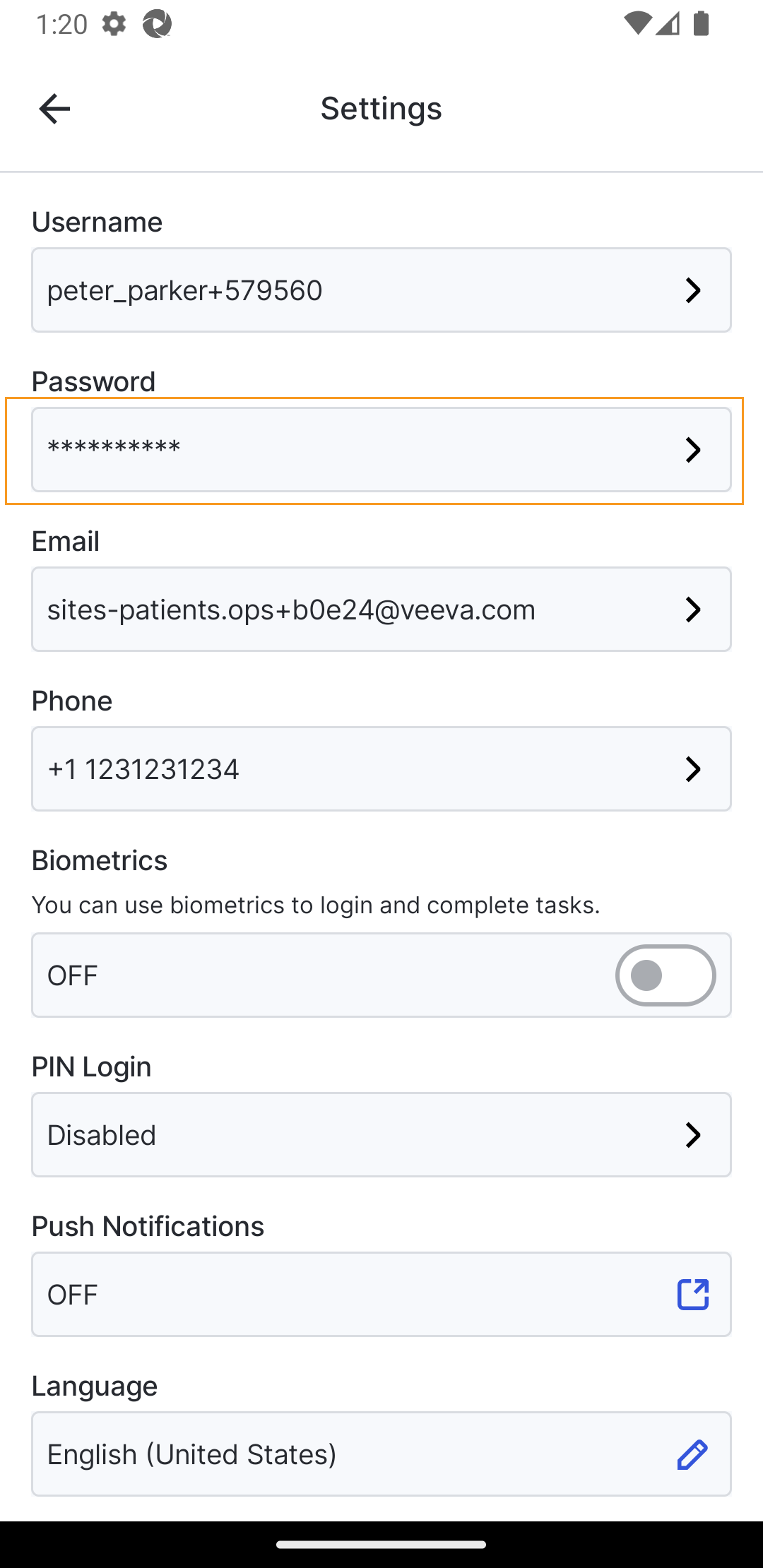 |
| 2 | 現在のパスワードを入力し、 「次へ」 を選択してください。 |
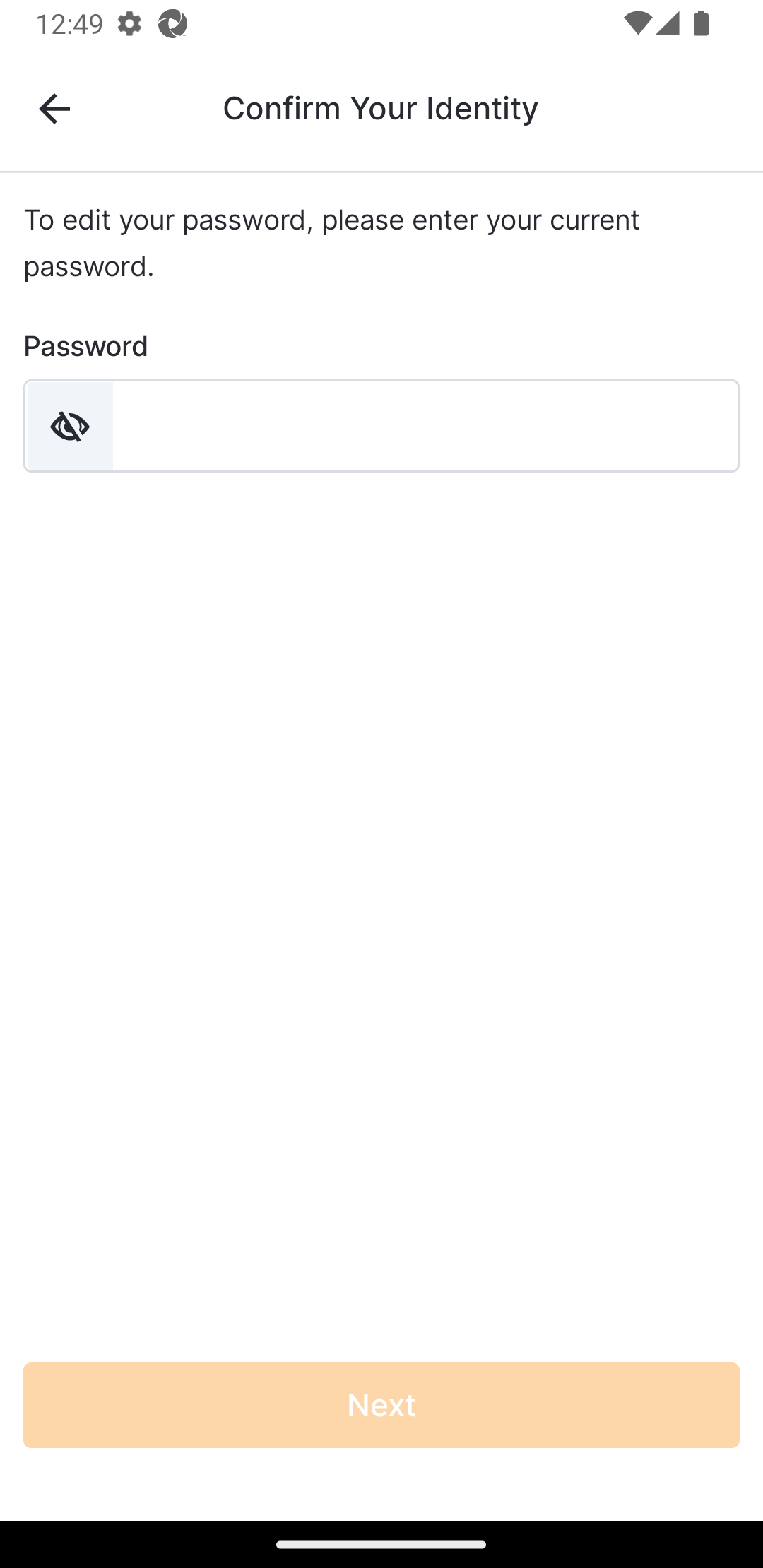 |
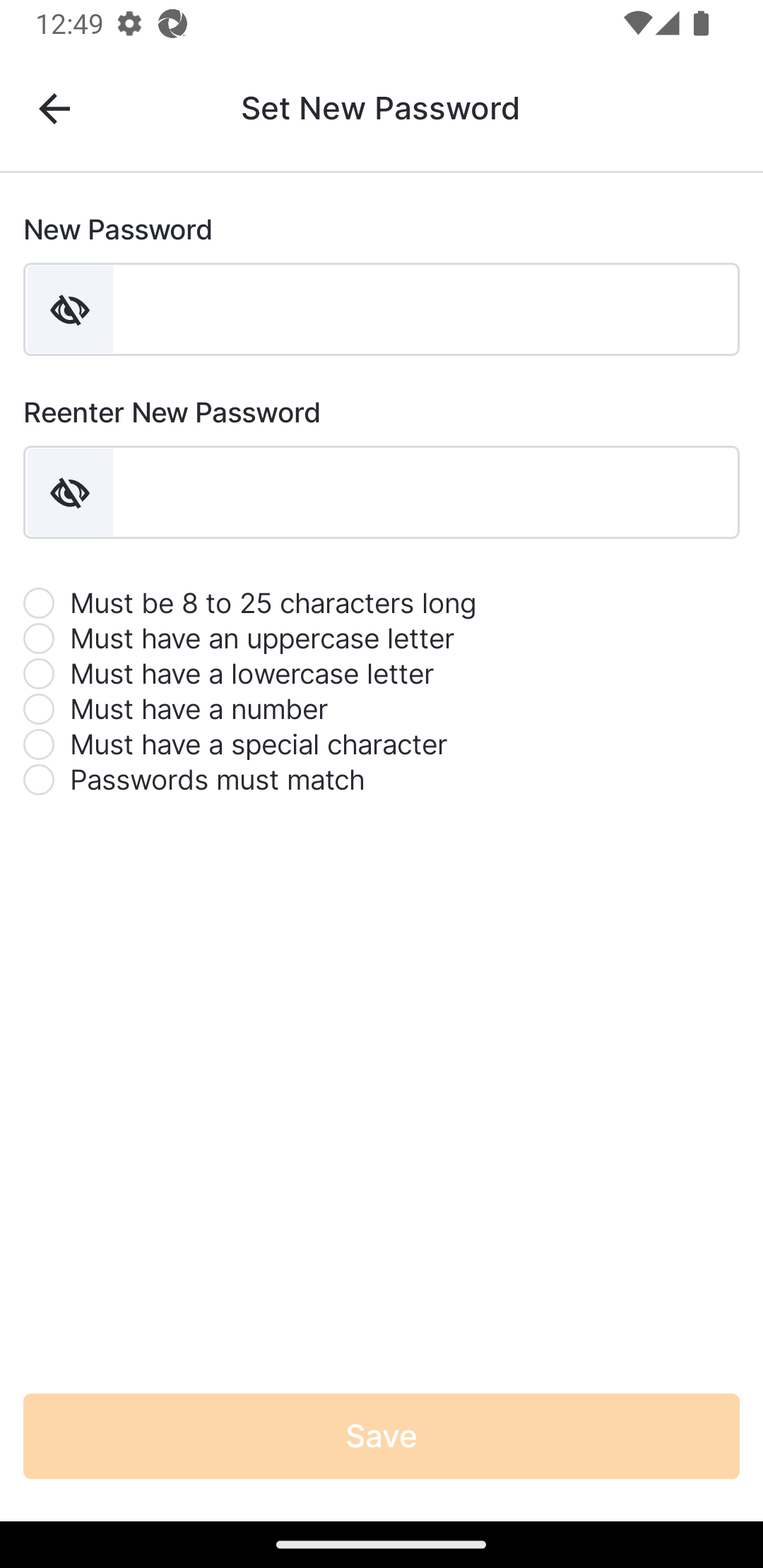
| 3 |
新しいパスワードを2回入力し、
「保存」
を選択してください。
パスワードが更新され、設定ページに戻ります。 |
 |
PINログインのリセット
ユーザーは以下の手順を完了します。
| ステップ | タスク | サンプル画像(拡大表示するには画像を選択してください) |
|---|---|---|
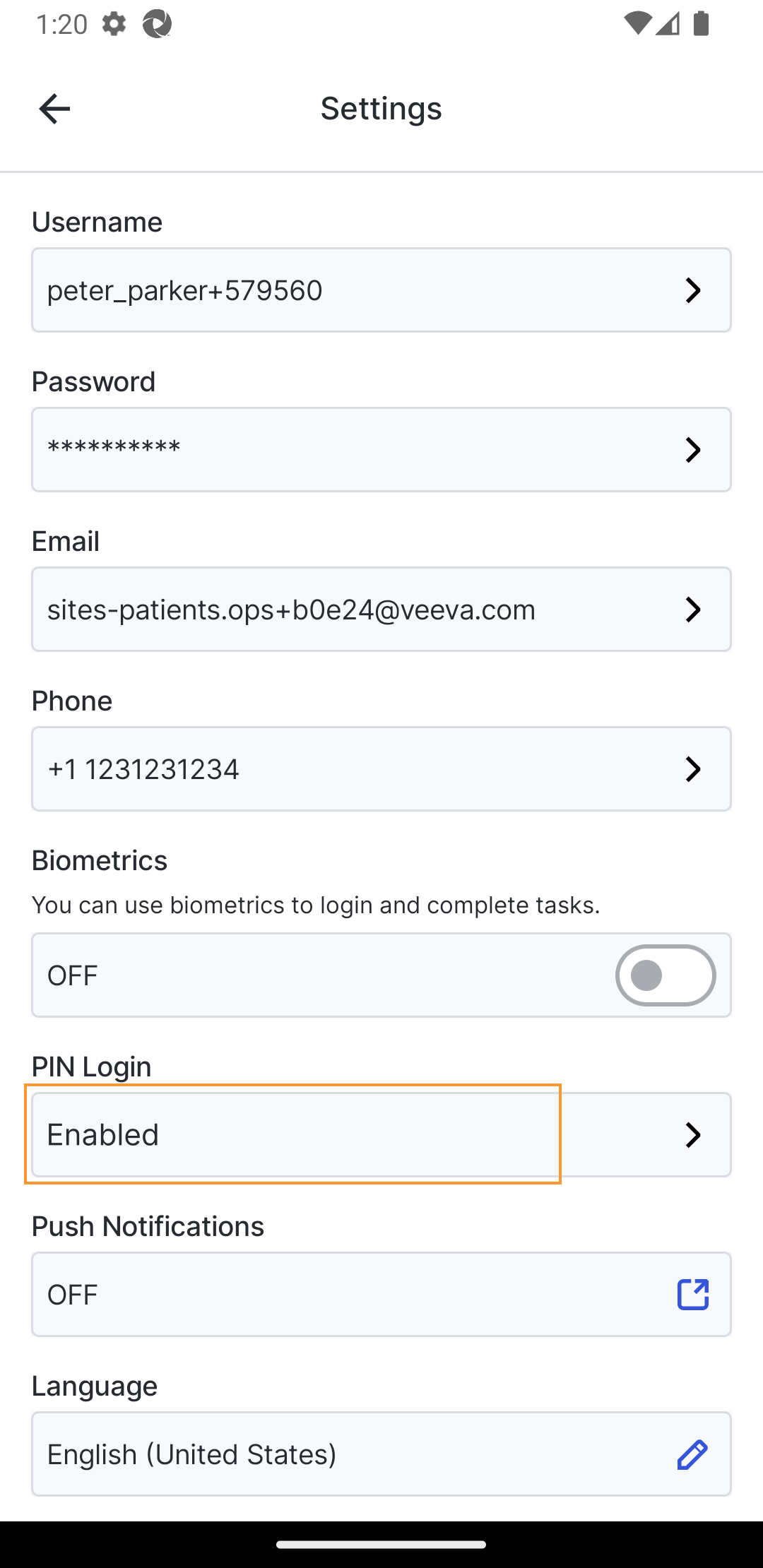
| 1 | アカウントページの「設定」ページで、 「PINログイン」 フィールドを選択します。PINログインページが開きます。 |
 |
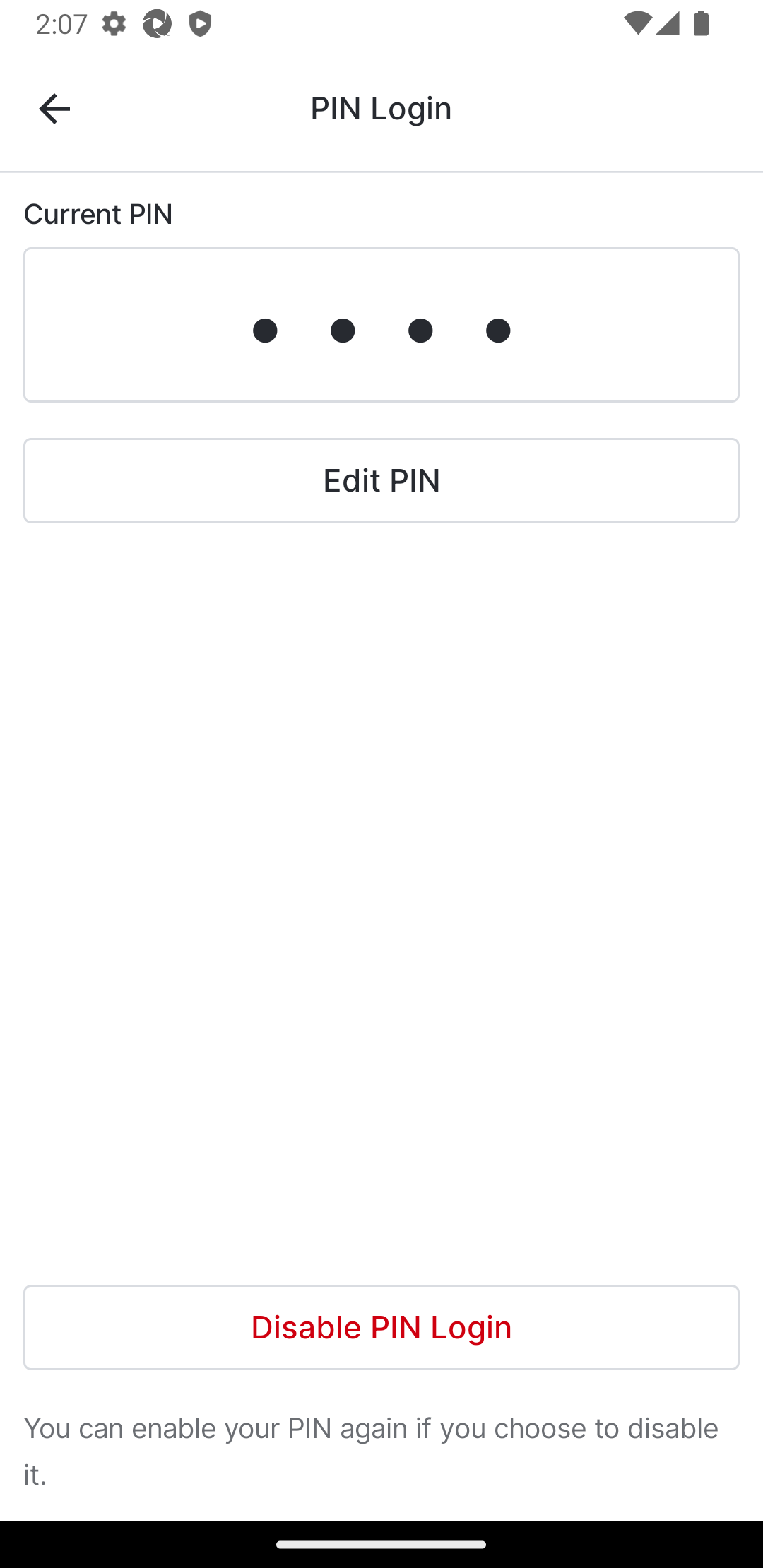
| 2 | 「PINを編集」 を選択してください。 |
 |
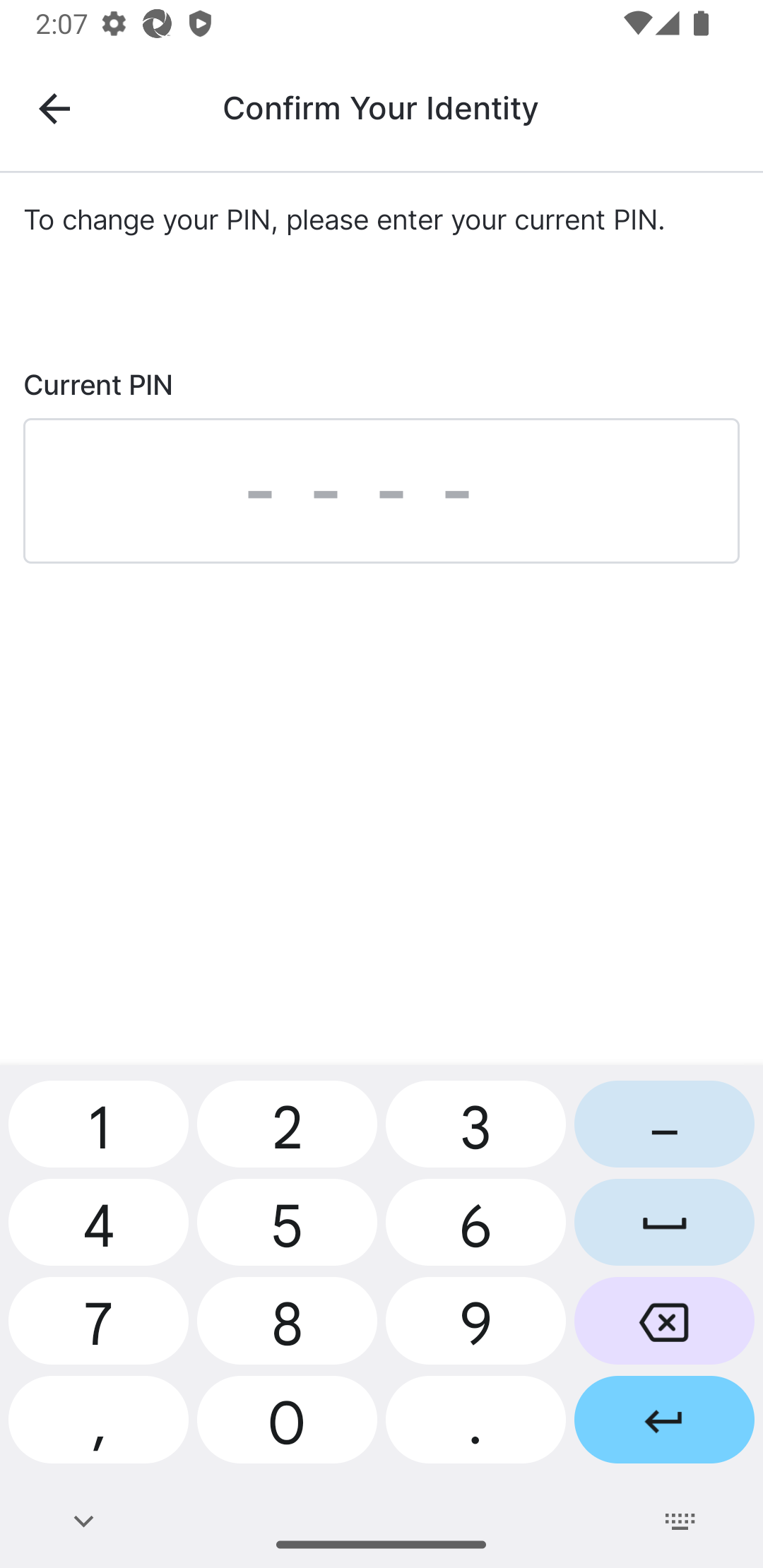
| 3 | 現在の暗証番号を入力してください。 |
 |
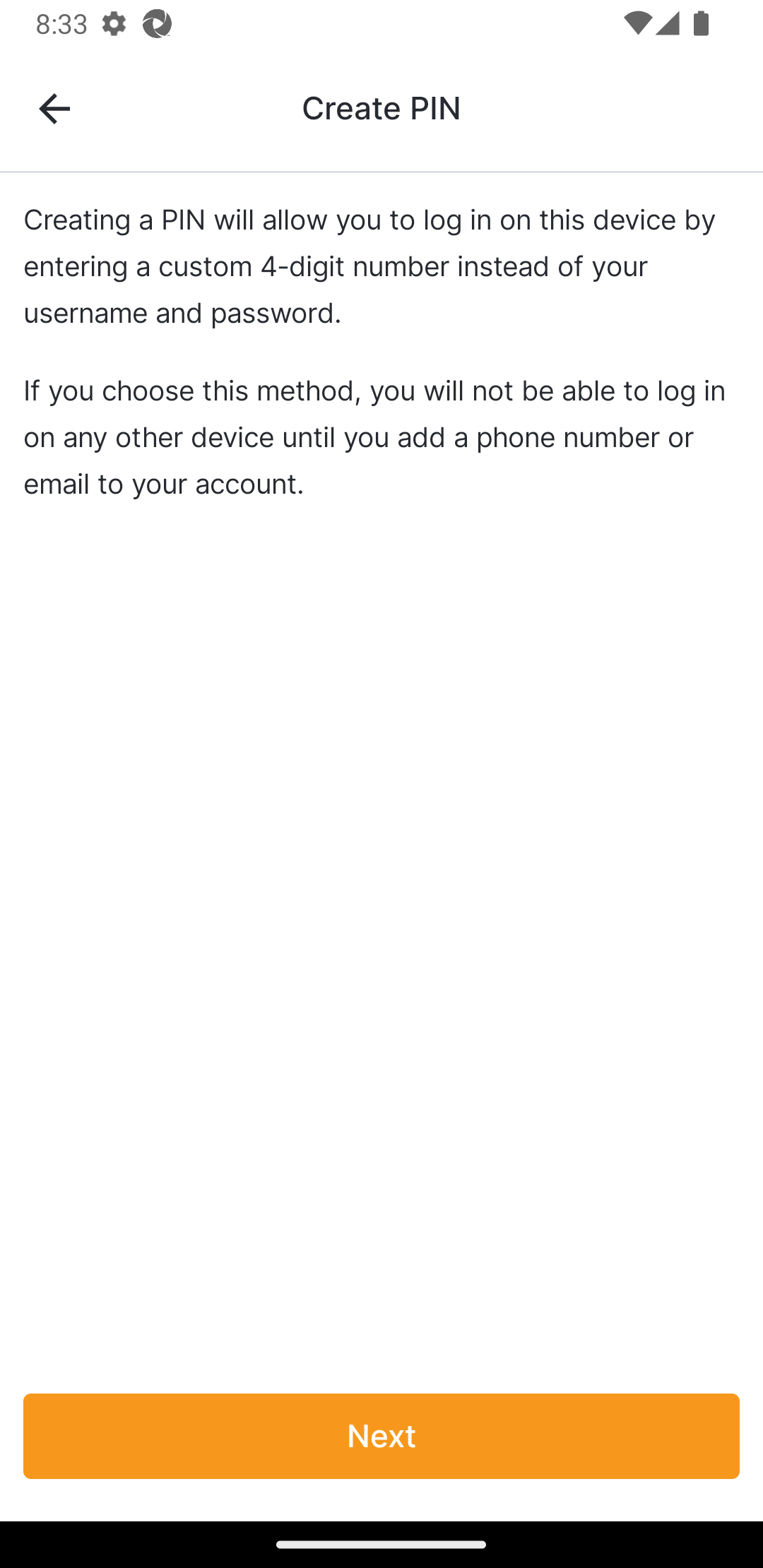
| 4 | 既存のPINを置き換えるのではなく、新しいPINを作成する場合は、PINログインの制限事項をレビュー、 [次へ] を選択してください。 |
 |
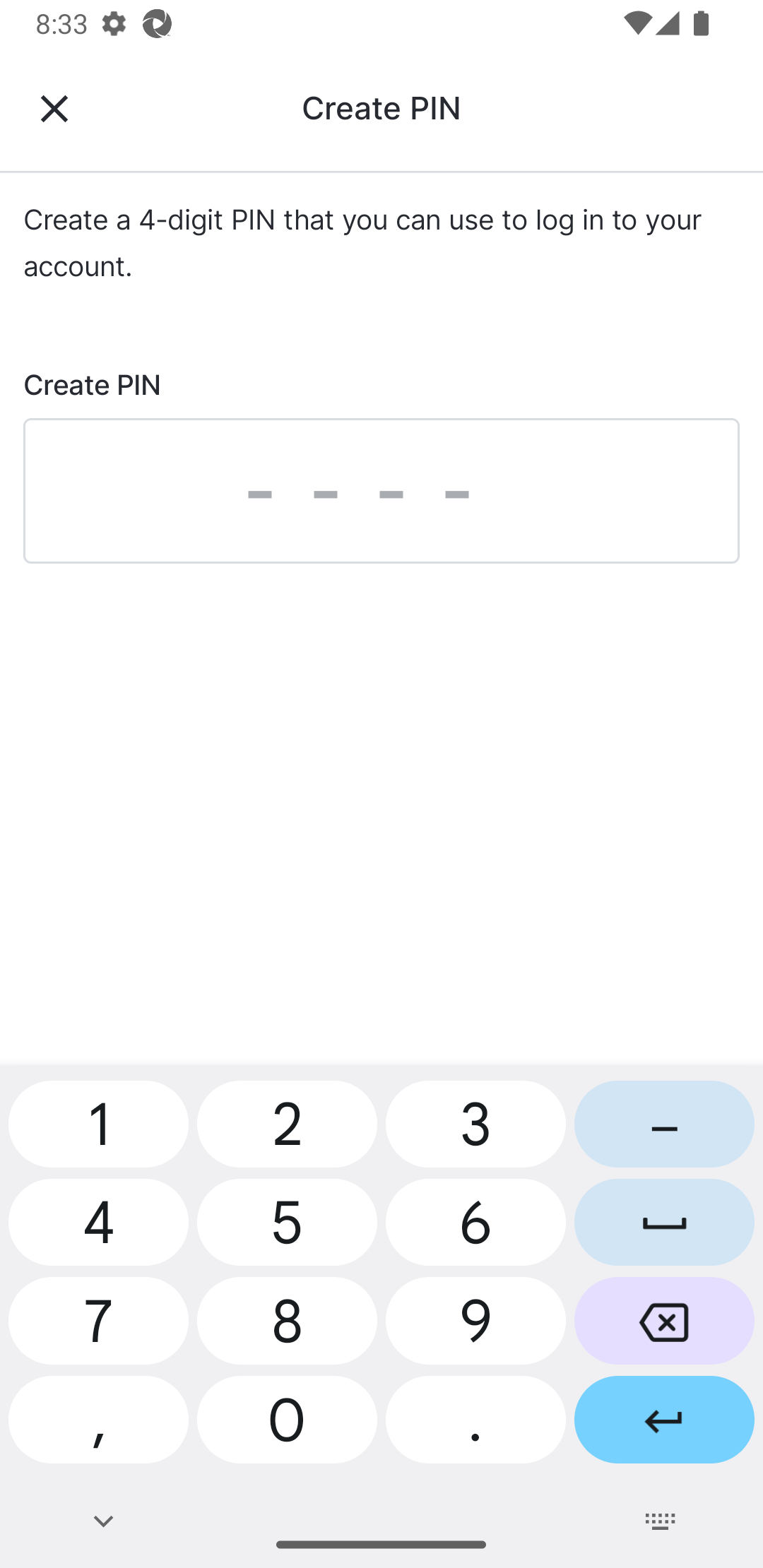
| 5 | 新しいPINを入力してください。 |
 |
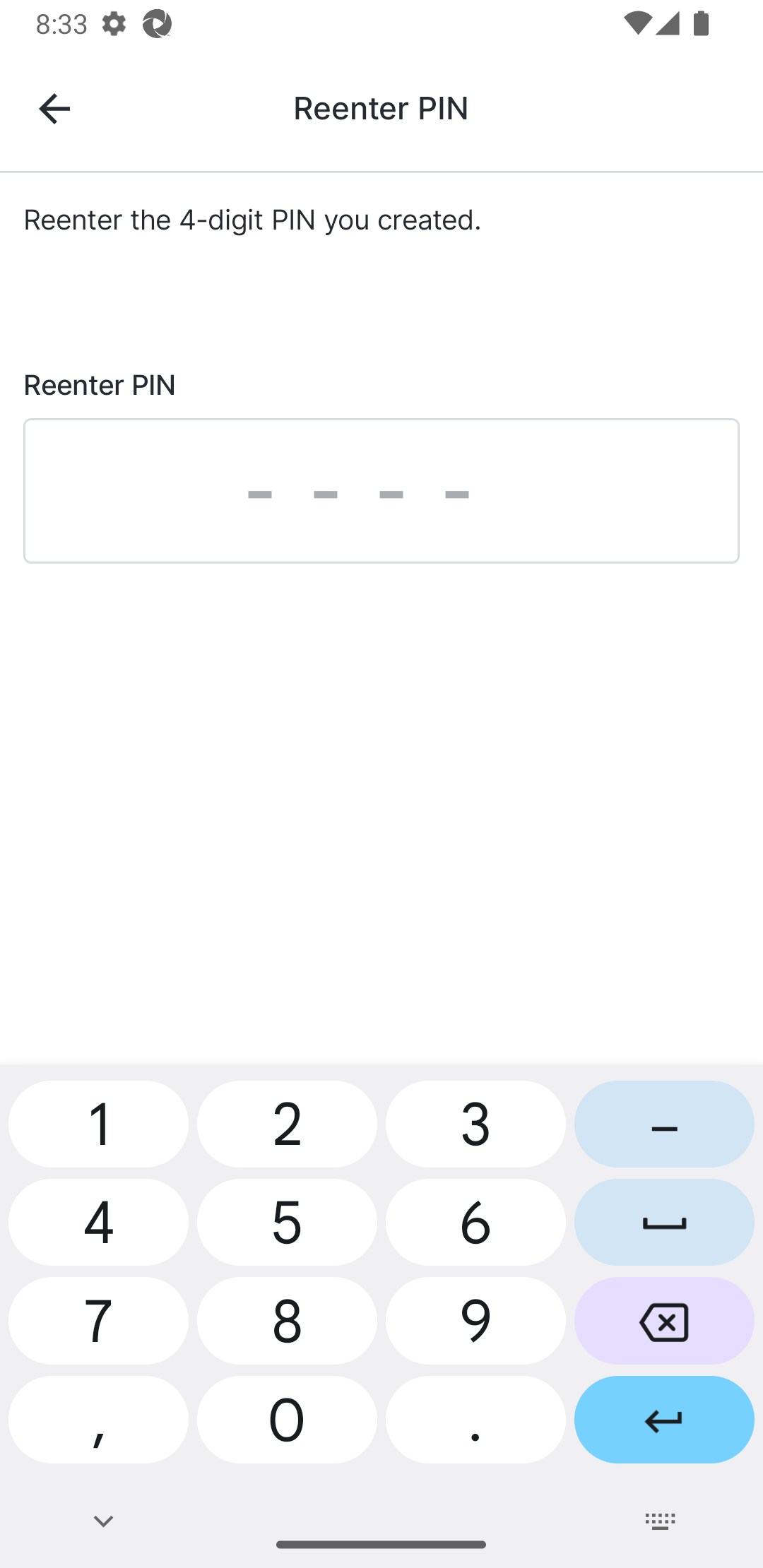
| 6 | 新しいPINを再入力してください。更新されたPINは保存されました。 |
 |
PINログインを無効にする
ユーザーは以下の手順を完了します。
| ステップ | タスク | サンプル画像(拡大表示するには画像を選択してください) |
|---|---|---|
| 1 | アカウントページの「設定」ページで、 「PINログイン」 フィールドを選択します。PINログインページが開きます。 |
|
| 2 | 「PINログインを無効にする」 を選択してください。 |
|
| 3 | 現在の暗証番号を入力してください。暗証番号は削除されます。 |
|
生体認証/セキュリティ設定の更新
iOS端末のユーザーはFace IDでログインでき、Android端末のユーザーは生体認証ログインを利用できます。このログイン方法では、端末に設定した顔認証または指紋認証を使用して、サインインやフォームへの署名を行うことができます。モバイルアプリで初めてログインする際に設定を促されますが、後から有効にすることも可能です。
注: 生体認証ログインが有効になっている場合、最初に有効にしたデバイスでのみ機能します。ユーザーが別のデバイスを使用する場合、新しいデバイスで有効にするまで生体認証ログインは機能しません。
ユーザーは以下の手順を完了します。
| ステップ | タスク | サンプル画像(拡大表示するには画像を選択してください) |
|---|---|---|
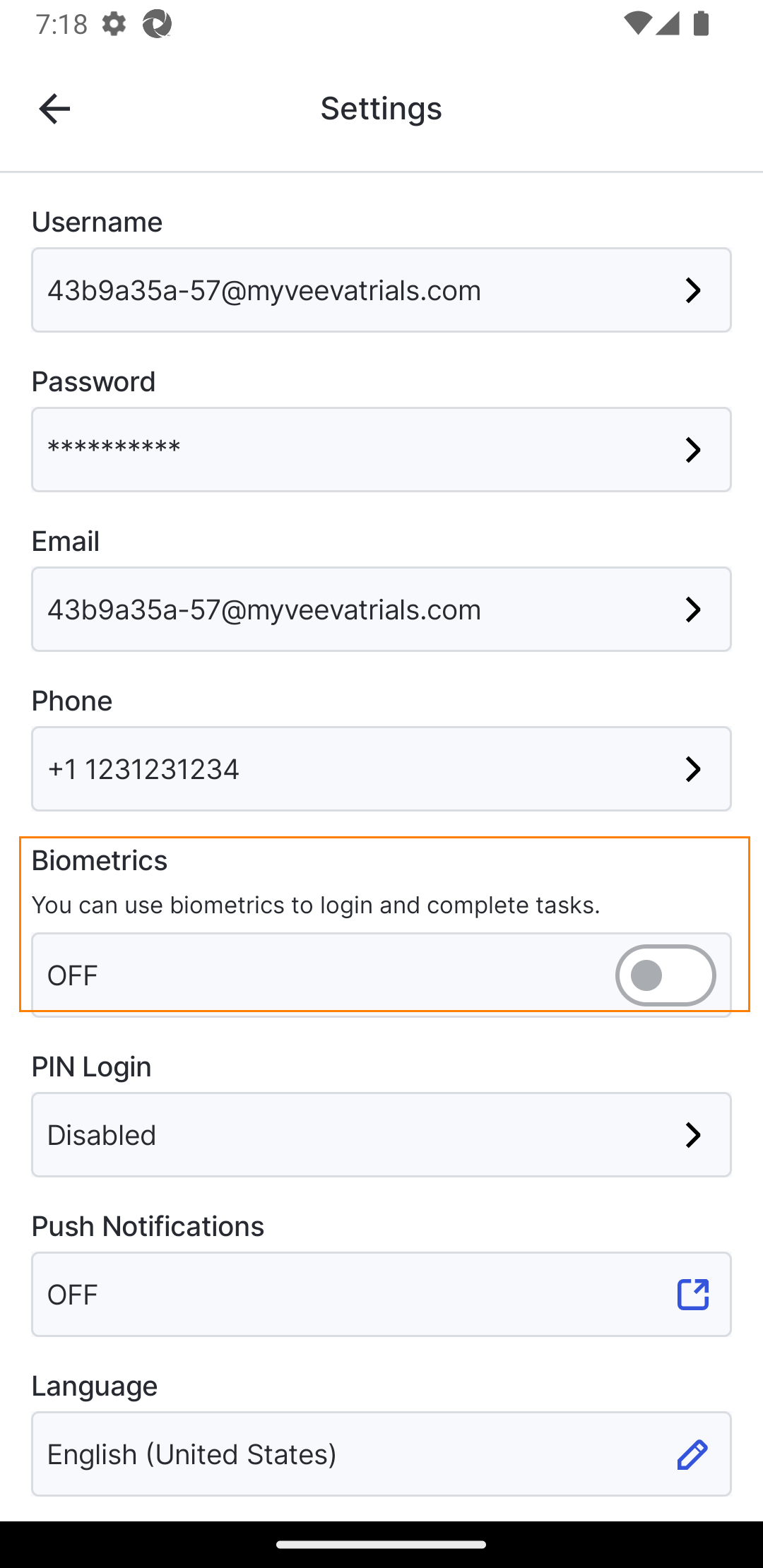
| 1 | アカウントページを開き、 「生体認証」 を選択します。 |
 |
| 2 | スマートフォンの画面に表示される指示に従って、設定を許可してください。 | オペレーティングシステムによって異なります。お使いのデバイスの画面に表示される指示に従って設定を許可してください。 |
ユーザーは以下の手順を完了します。
| ステップ | タスク | サンプル画像(拡大表示するには画像を選択してください) |
|---|---|---|
| 1 | アカウントページを開き、 生体認証 、 Face ID 、または Touch IDの トグルをオンにします。 |
|
| 2 | スマートフォンの画面に表示される指示に従って、設定を許可してください。 | デバイスとオペレーティングシステムによって異なります。 |
