Nota: l'utente non deve registrarsi per un nuovo account nei seguenti casi:
- Il partecipante ha già registrato un account MyVeeva per firmare i moduli di consenso per questo studio. I suoi questionari appariranno automaticamente nel suo account esistente non appena saranno disponibili.
- Il partecipante si è già registrato a MyVeeva per partecipare a un altro studio in passato. Consulta la sezione "Aggiungere un altro studio a un account esistente" per le istruzioni.
Panoramica
L'utente di MyVeeva for Patients può registrarsi per un nuovo account utilizzando un codice di attivazione fornito dal proprio team di ricerca.
Registrazione tramite codice di attivazione
L'utente completa i passaggi seguenti.
| Fare un passo | Compito | Immagine di esempio (seleziona un'immagine per ingrandirla) |
|---|---|---|
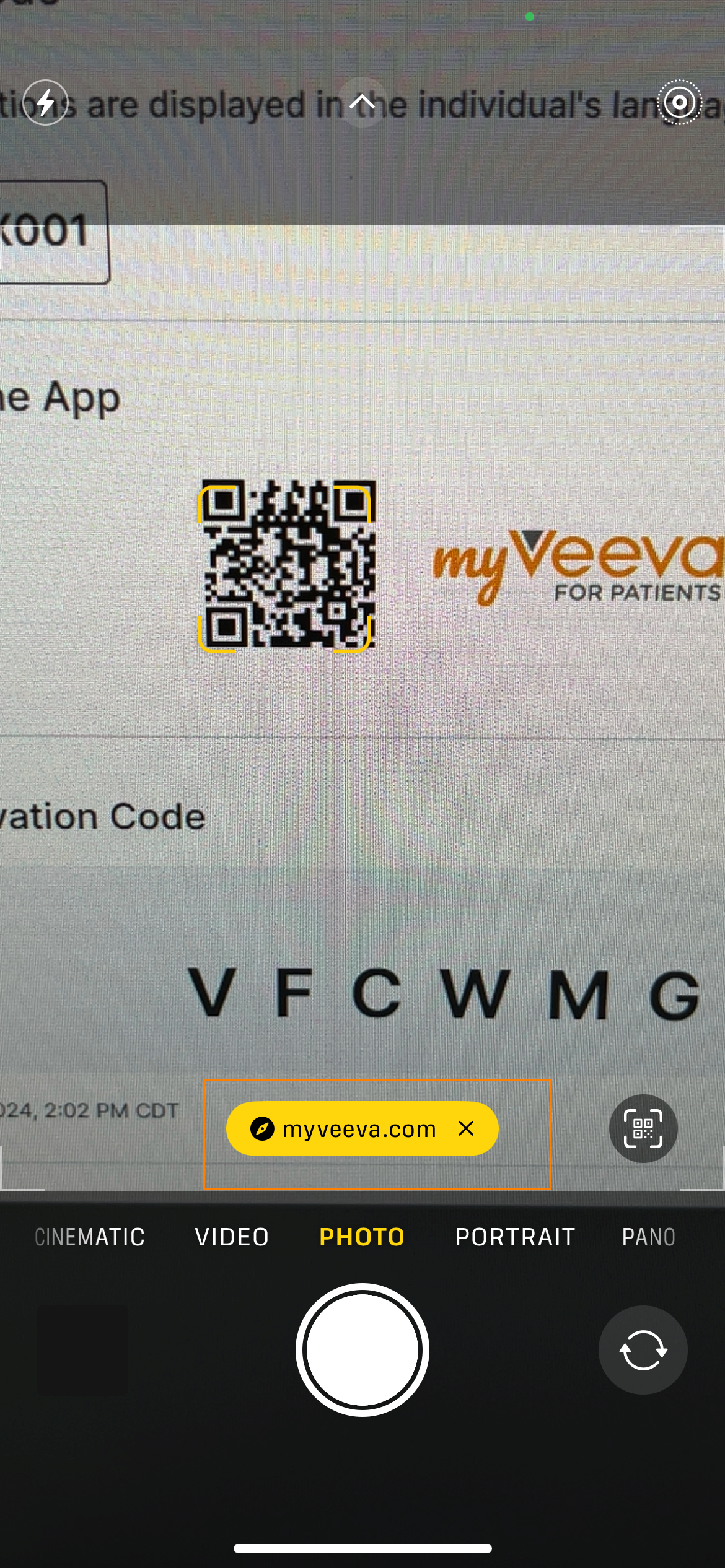
| 1 (Consigliato) | Se il team di ricerca ti fornisce un codice QR, apri l'app fotocamera del tuo dispositivo, usa la fotocamera per visualizzare il codice QR e seleziona il link che viene mostrato. Puoi scaricare l'app MyVeeva for Patients dall'App Store o dal Google Play Store. |
 |
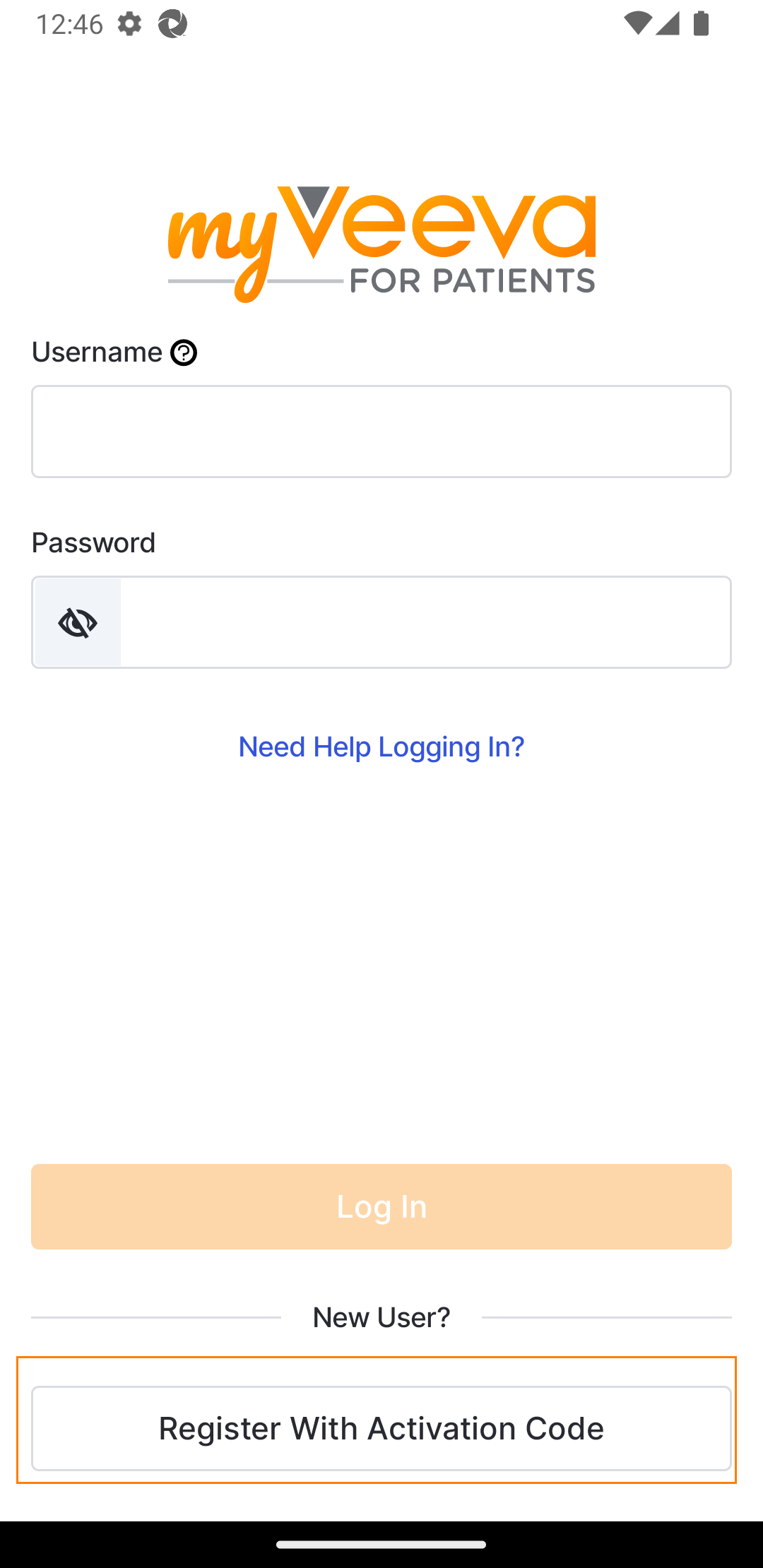
| 2 | Nell'app o sul sito web MyVeeva for Patients, seleziona Registrati con codice di attivazione. |
 |
| 3 |
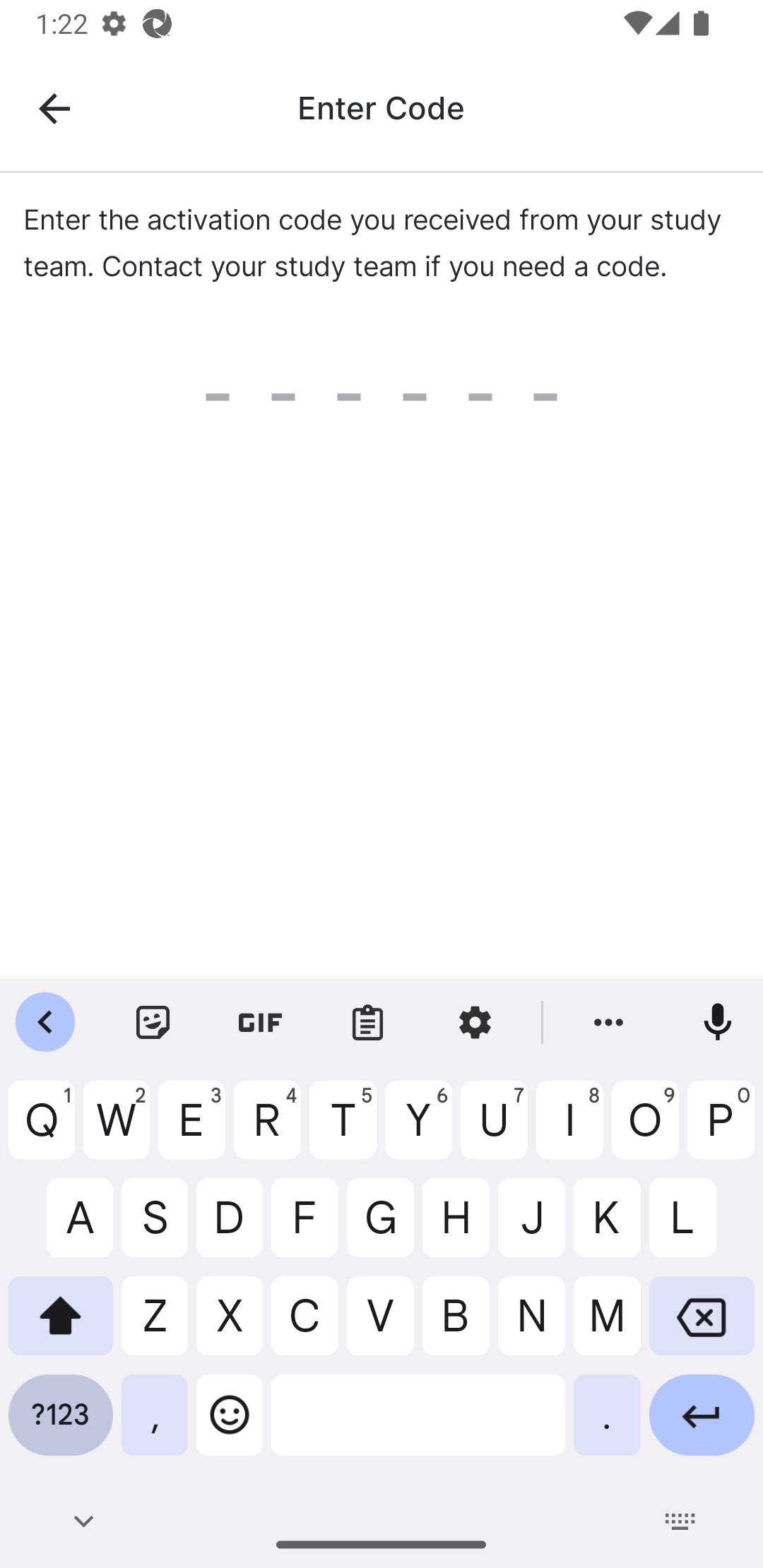
Inserisci il codice di registrazione fornito dal team di studio.
Se stai completando uno studio in un Paese che non può raccogliere informazioni di identificazione personale (PII), passa direttamente al punto 14. Nota per il personale Sede: consultare la sezione "Generazione di un codice di attivazione" per informazioni su come generare il codice. |
 |
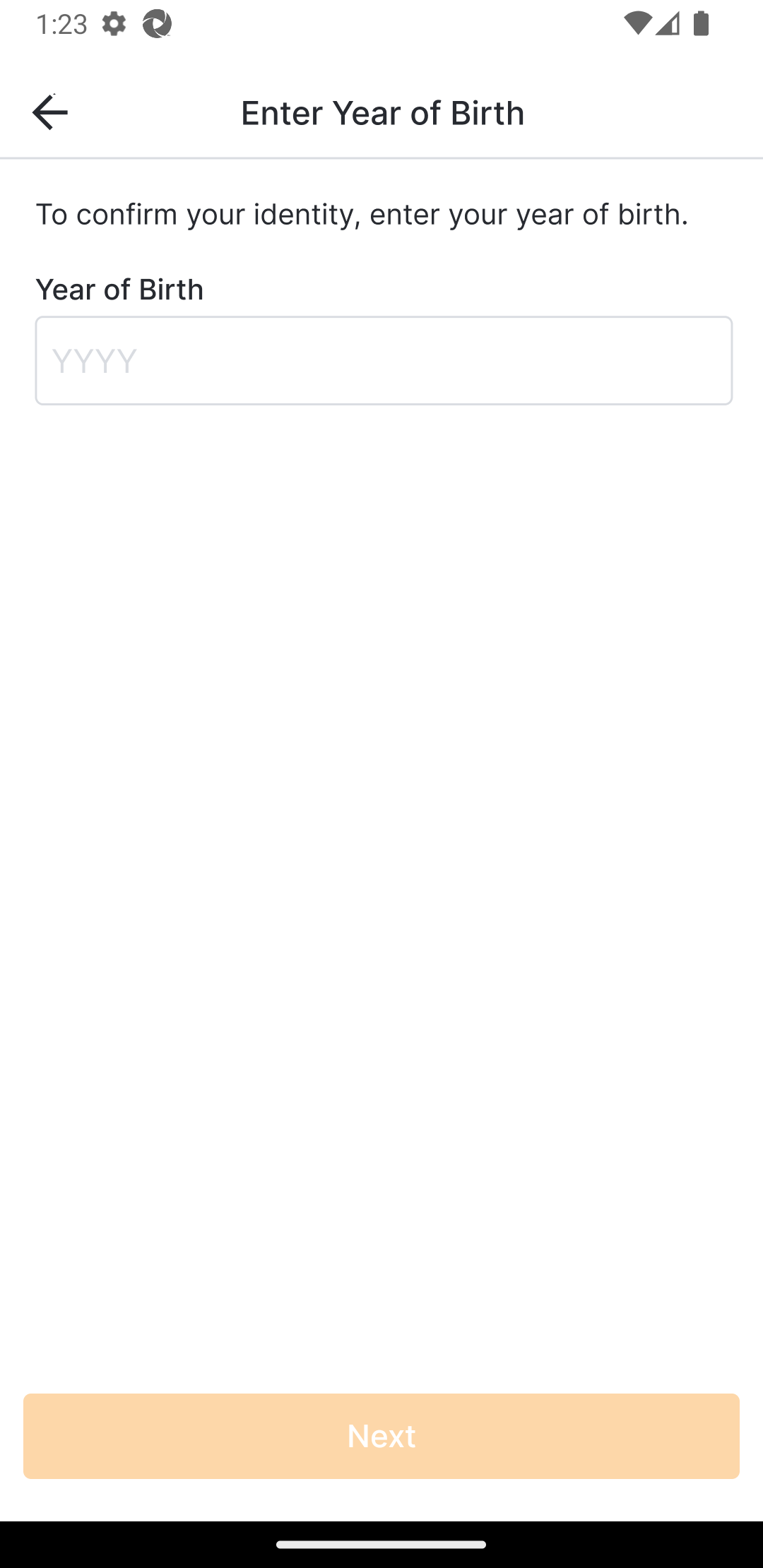
| 4 | Inserisci il tuo anno di nascita e seleziona Avanti. |
 |
| 5 | Inserisci un nome utente, leggi i Termini di servizio e l'Informativa sulla privacy, seleziona la casella di controllo e fai clic su Avanti. |
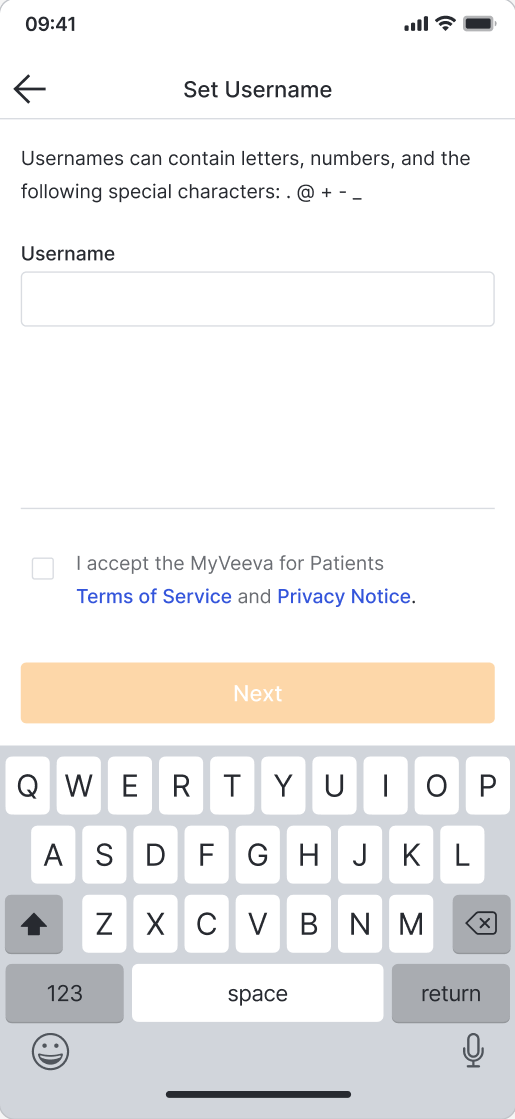 |
| 6 | Inserisci una password e poi reinseriscila per verificare che sia corretta. Seleziona Avanti. |
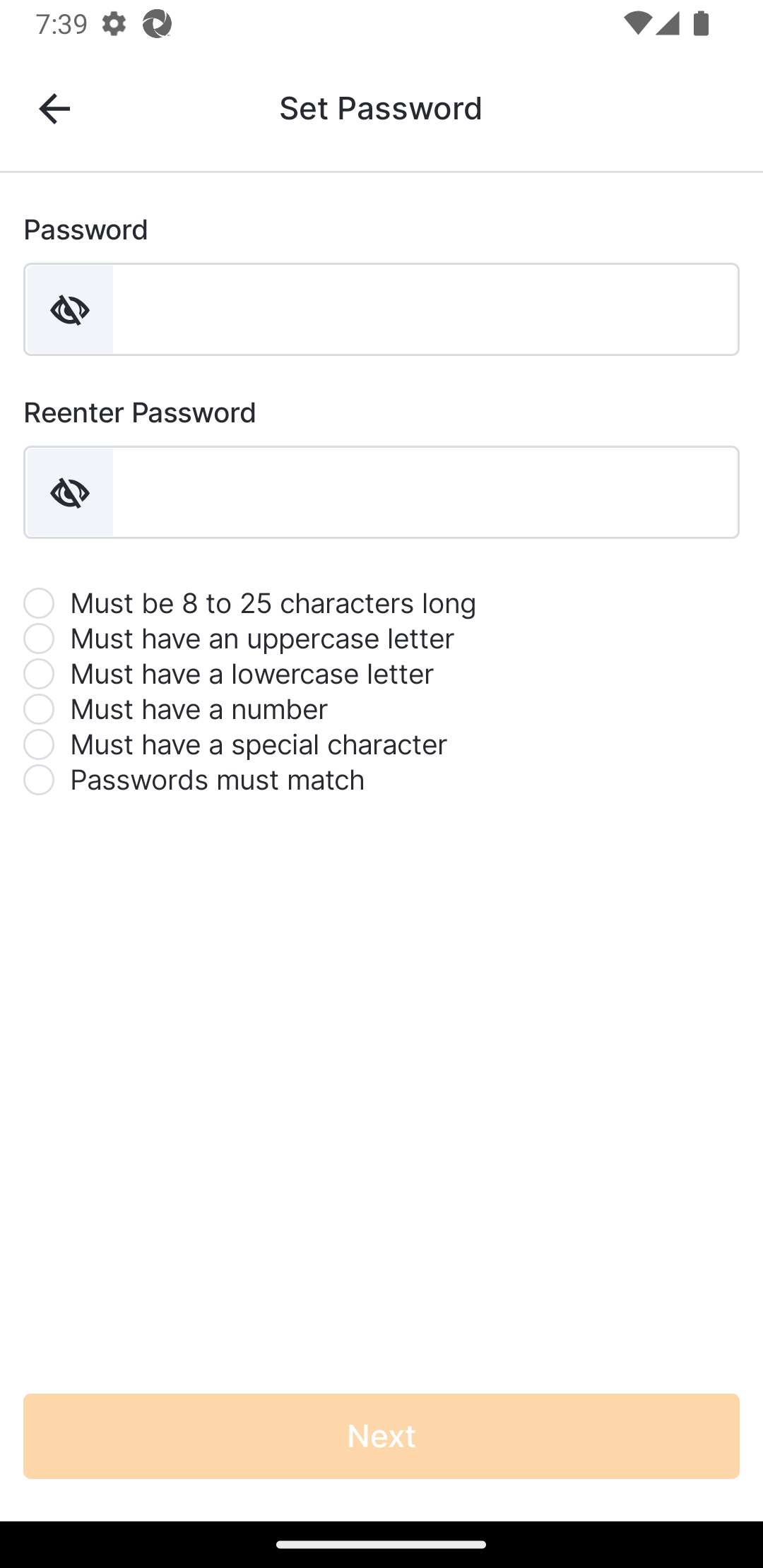 |
| 7 |
Seleziona il metodo di verifica che desideri utilizzare.
Se hai selezionato Numero di telefono, passa al passaggio 8. Se hai selezionato Email, passa al passaggio 11. Se non disponi di un numero di telefono o di un indirizzo email, seleziona " Configura l'accesso tramite PIN" e passa al passaggio 13. |
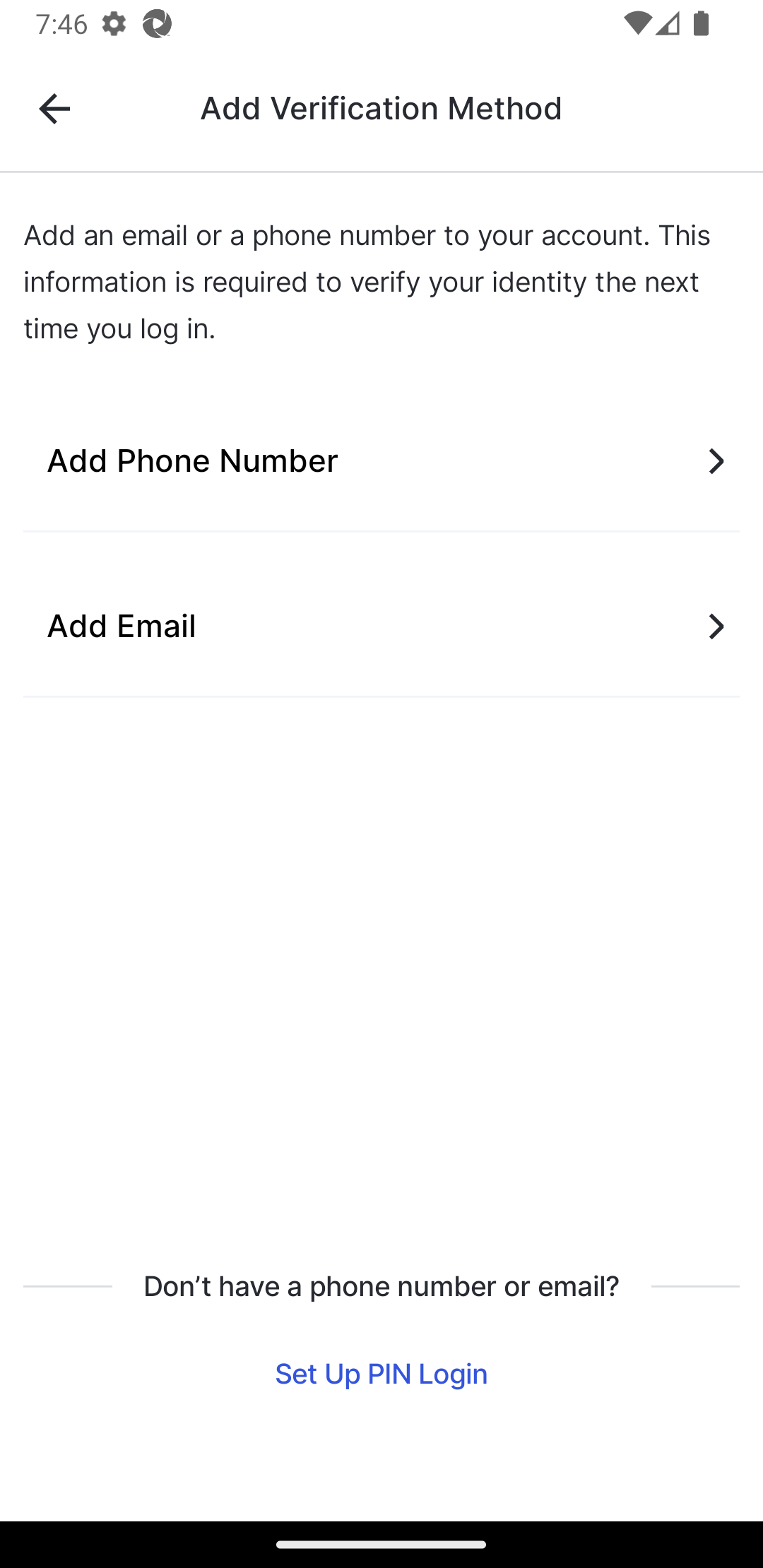 |
| 8 |
Inserisci il tuo numero di telefono e seleziona
Ricevi un SMS
o
Ricevi una chiamata.
Se hai selezionato " Ricevi un SMS", passa al passaggio 9. Se hai selezionato " Ricevi una chiamata", passa al passaggio 10. |
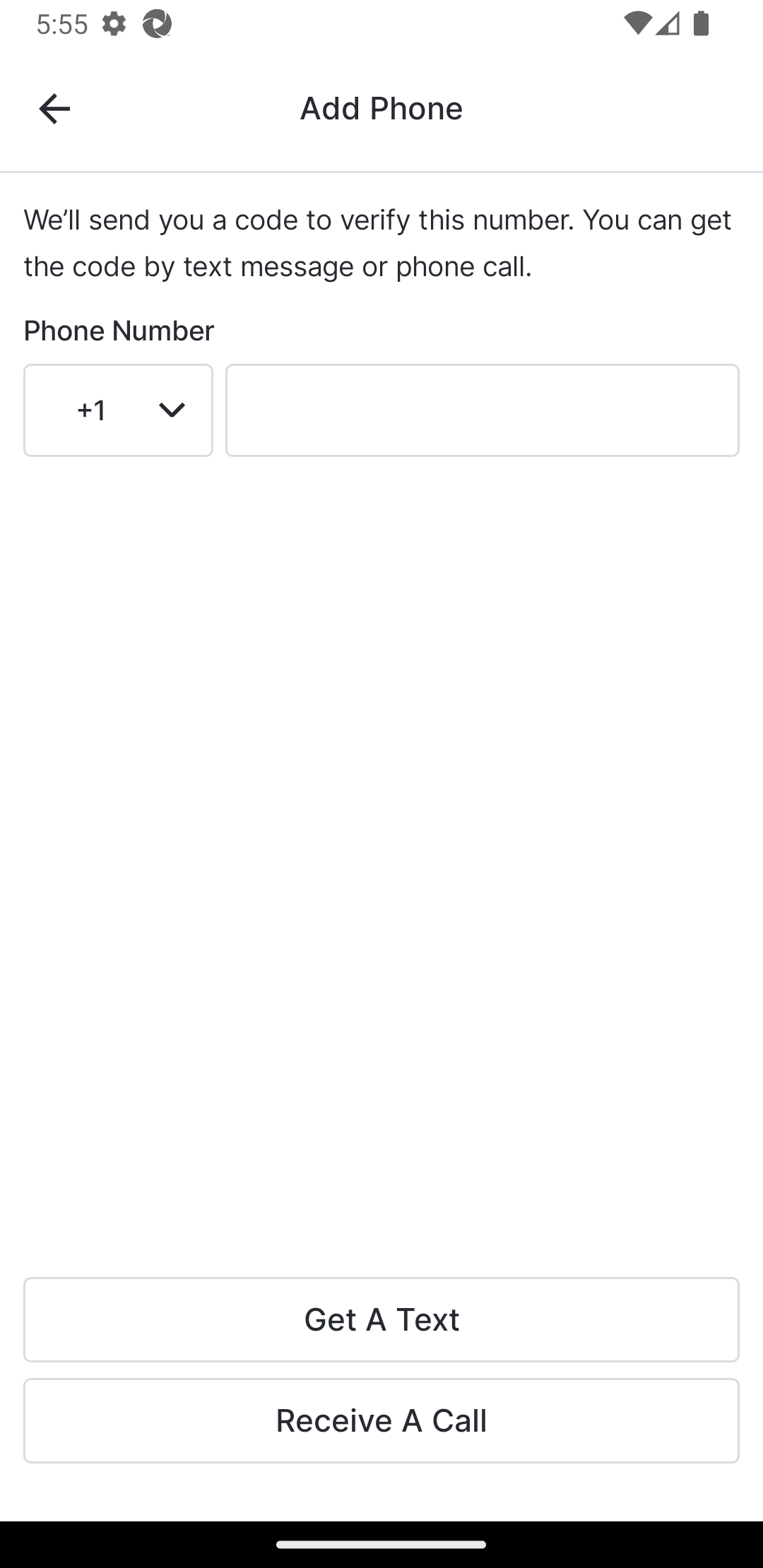 |
| 9 |
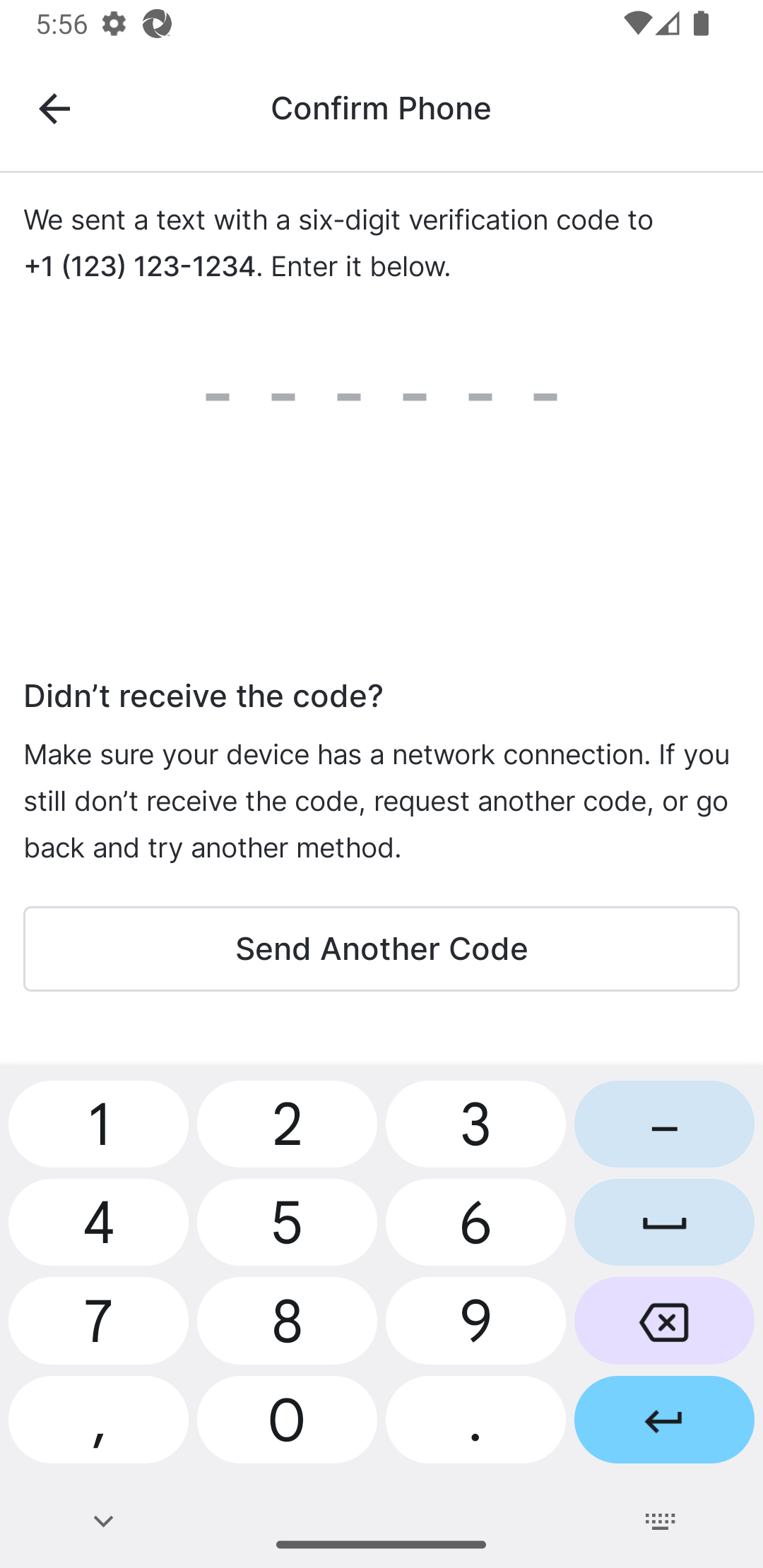
Visualizza i messaggi sul tuo dispositivo e trova il codice di verifica. Inseriscilo nella pagina Conferma identità - SMS.
La registrazione è completa e hai effettuato l'accesso a MyVeeva for Patients. |
 |
| 10 |
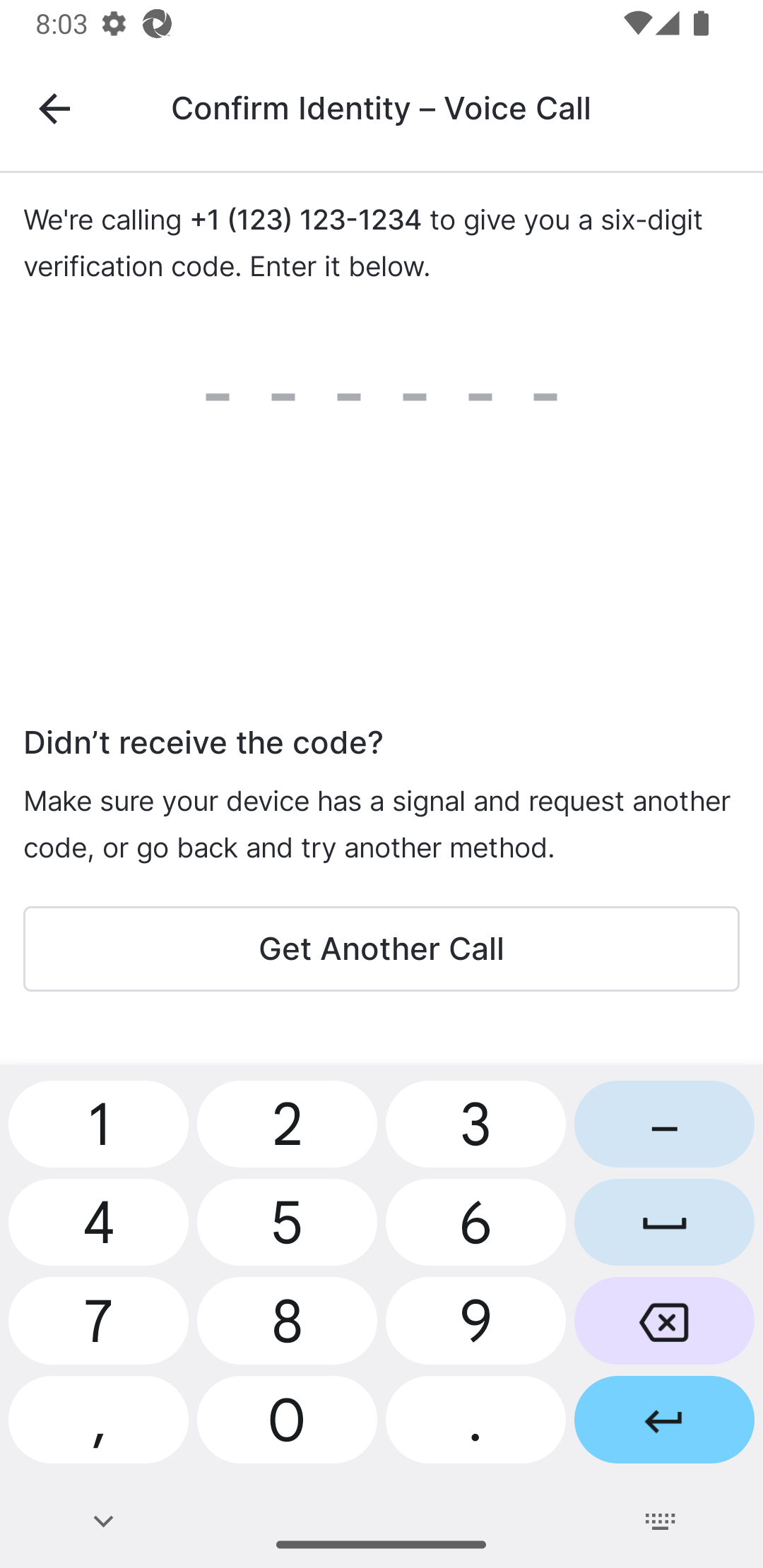
Rispondi alla chiamata e inserisci il numero che ti viene mostrato nella pagina Conferma identità - Chiamata vocale.
La registrazione è completa e hai effettuato l'accesso a MyVeeva for Patients. |
 |
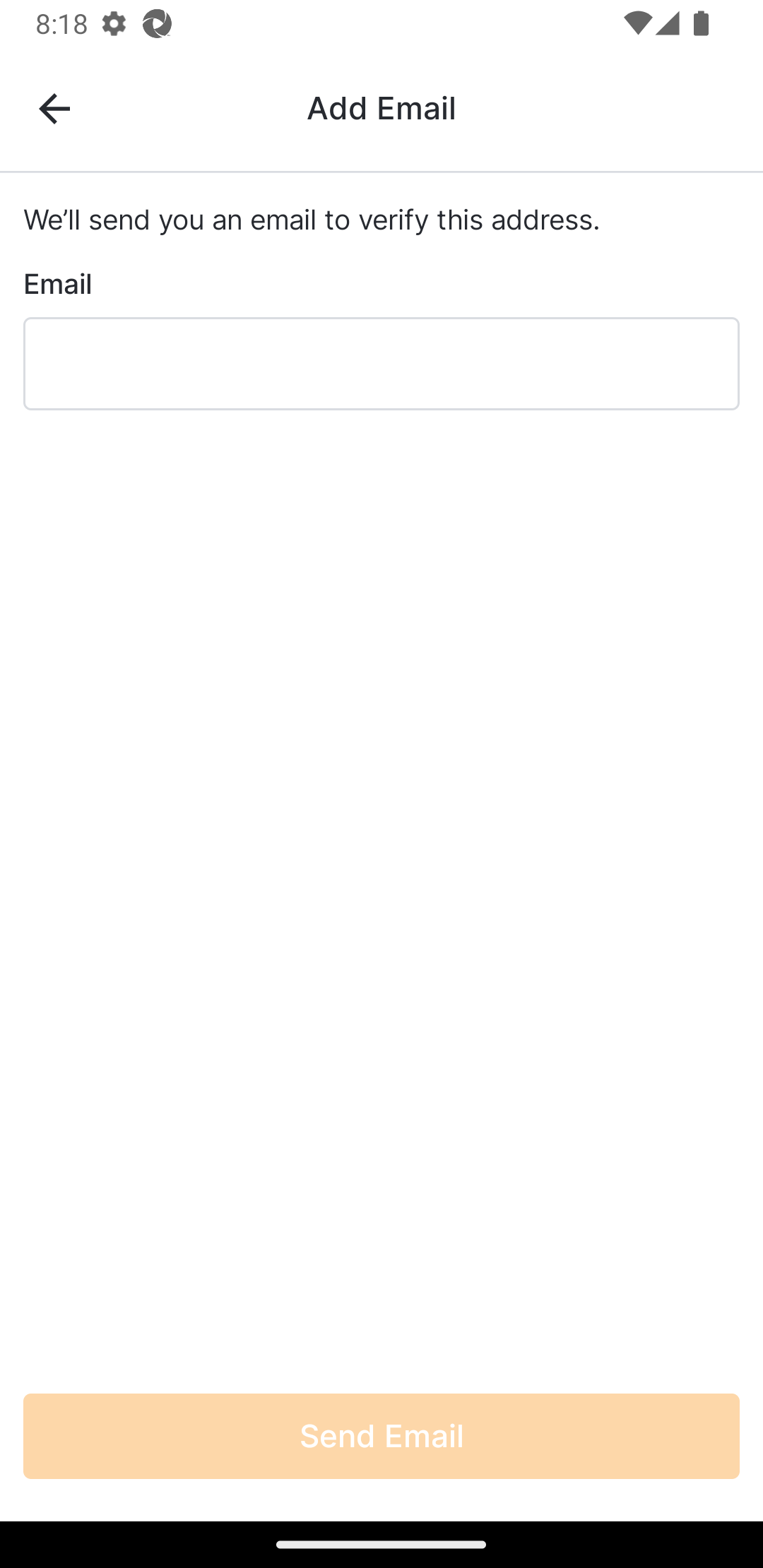
| 11 | Inserisci il tuo indirizzo email e seleziona Invia email. |
 |
| 12 |
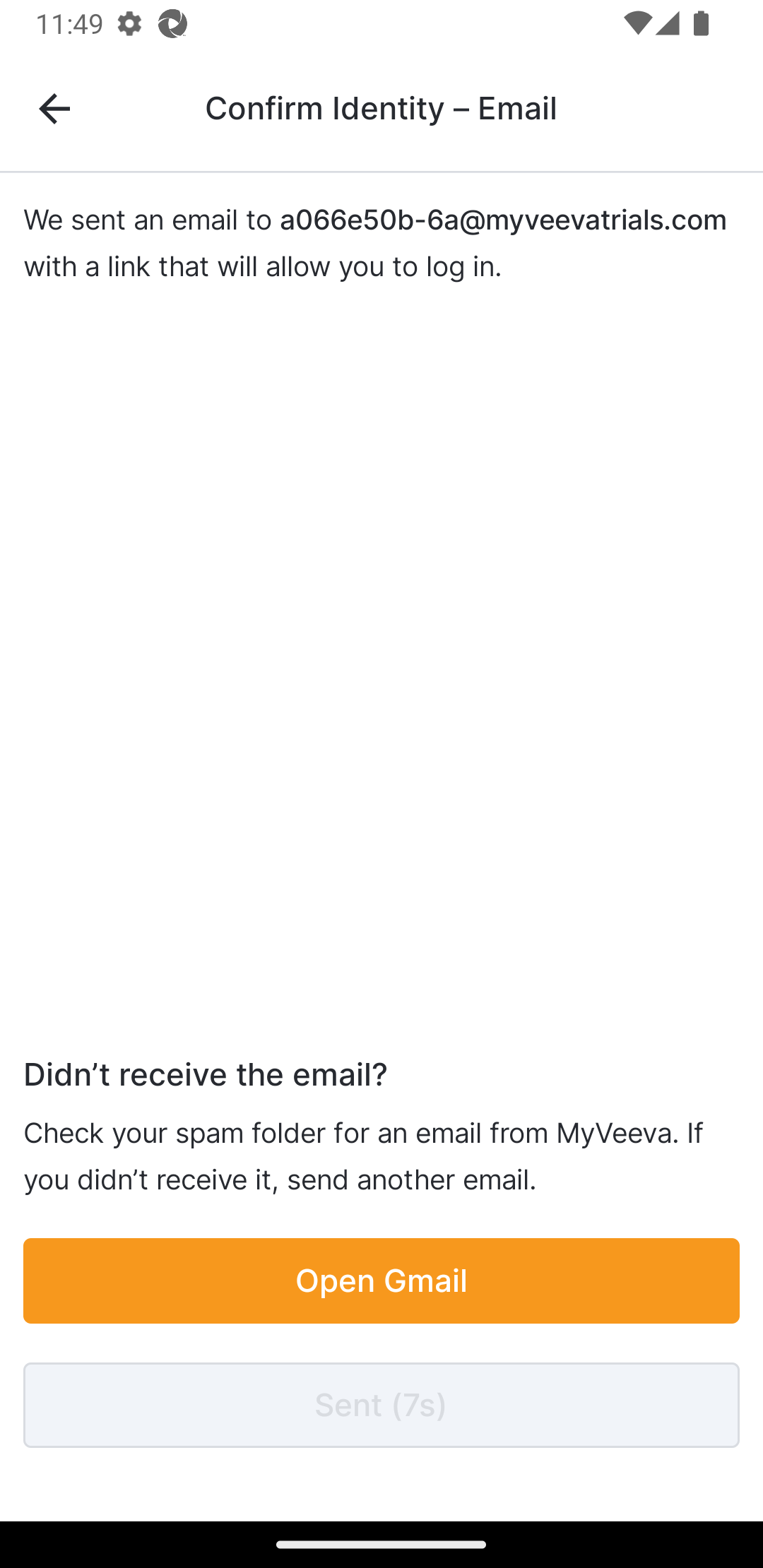
Controlla la tua email per il link e selezionalo. Se la verifica ha esito positivo, nell'app MyVeeva for Patients verrà visualizzato un messaggio di conferma dell'identità.
La registrazione è completa e hai effettuato l'accesso a MyVeeva for Patients. |
 |
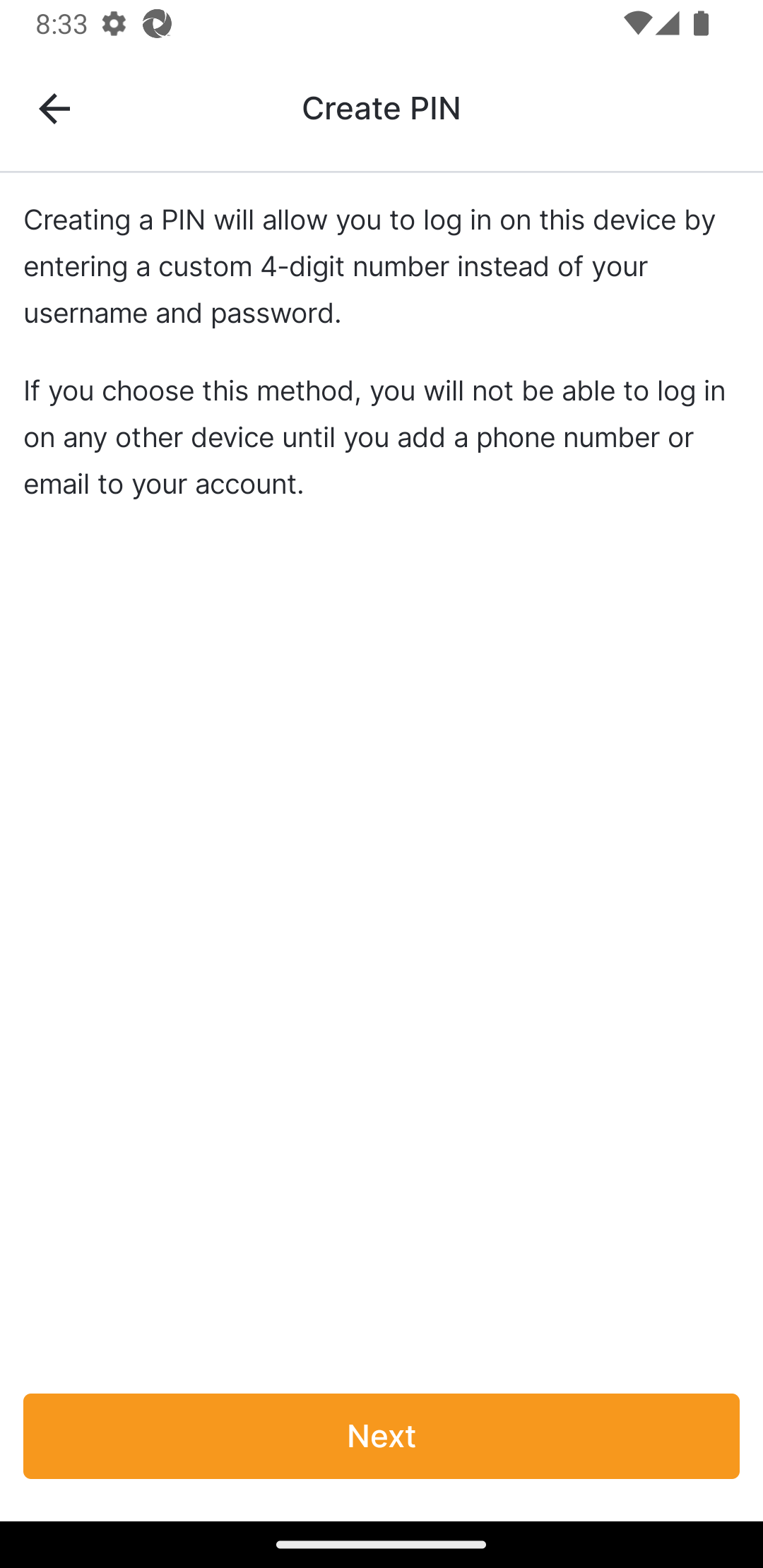
| 13 | Esamina le limitazioni dell'accesso tramite PIN e seleziona Avanti se desideri continuare, oppure la freccia Indietro per tornare alla pagina Aggiungi metodo di verifica. Passa al passaggio 15. |
 |
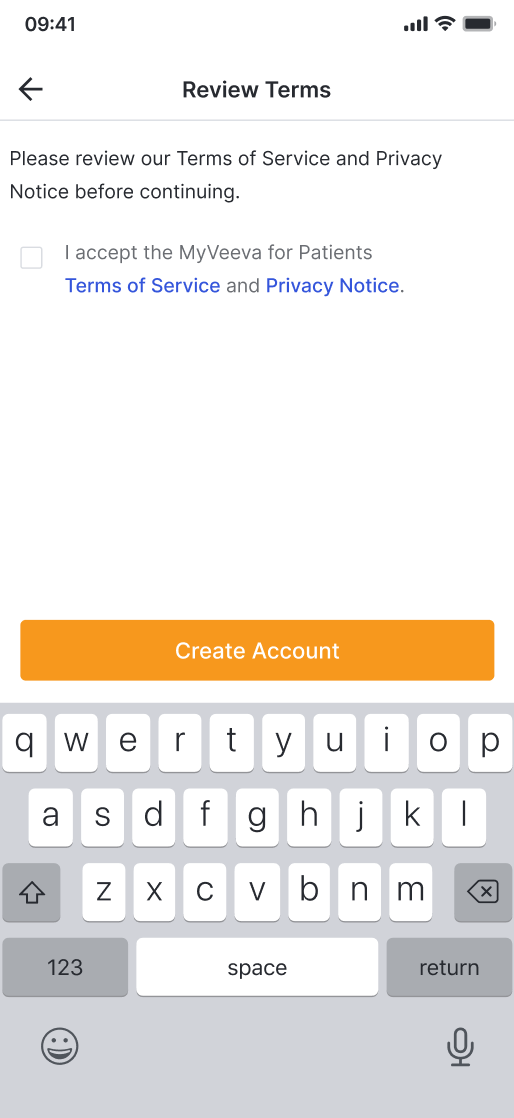
| 14 | Esamina i Termini di servizio e l'Informativa sulla privacy, seleziona la casella di controllo e fai clic su Crea account. |
 |
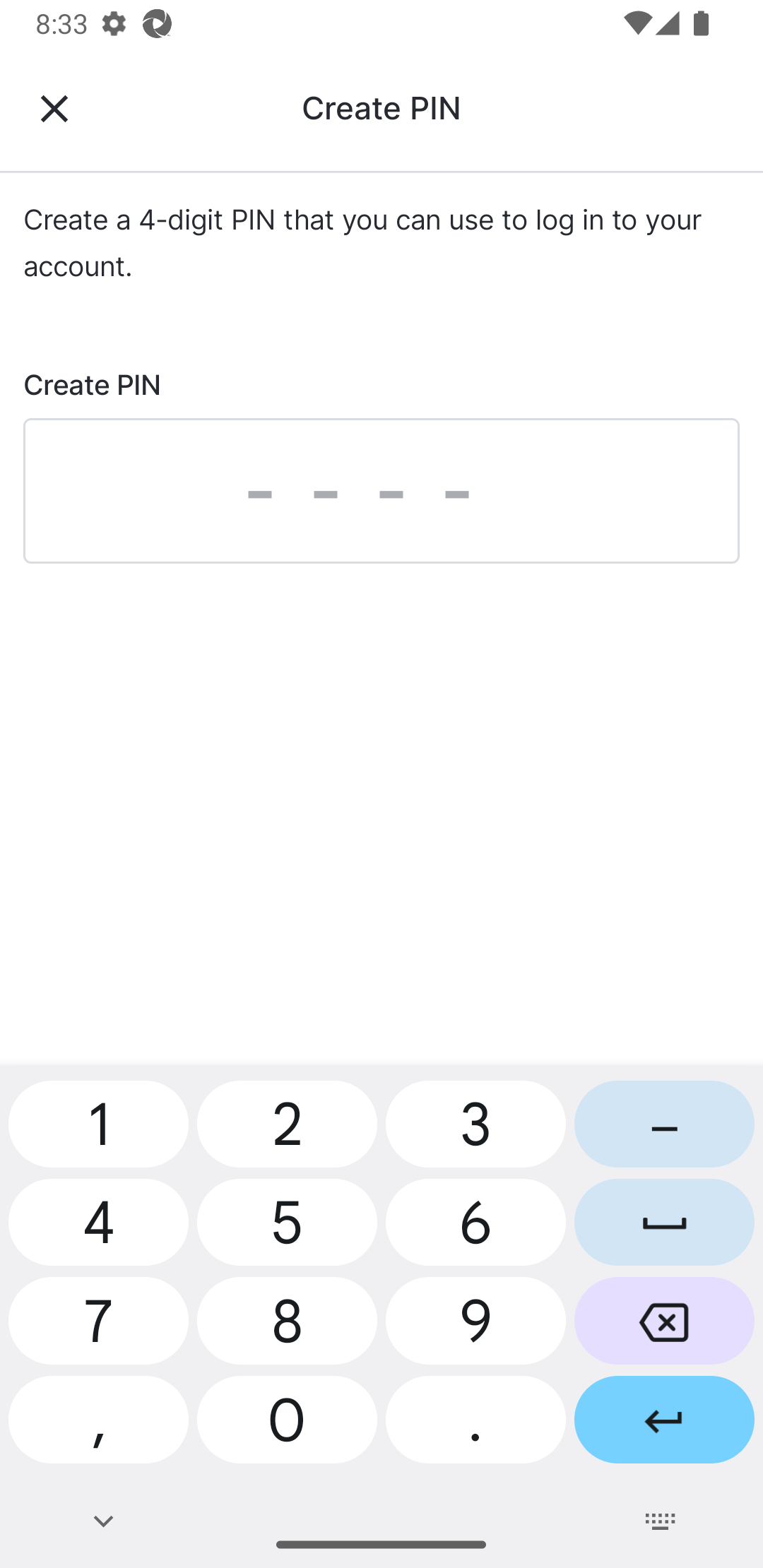
| 15 | Inserisci il PIN di 4 cifre che desideri utilizzare per accedere. |
 |
| 16 |
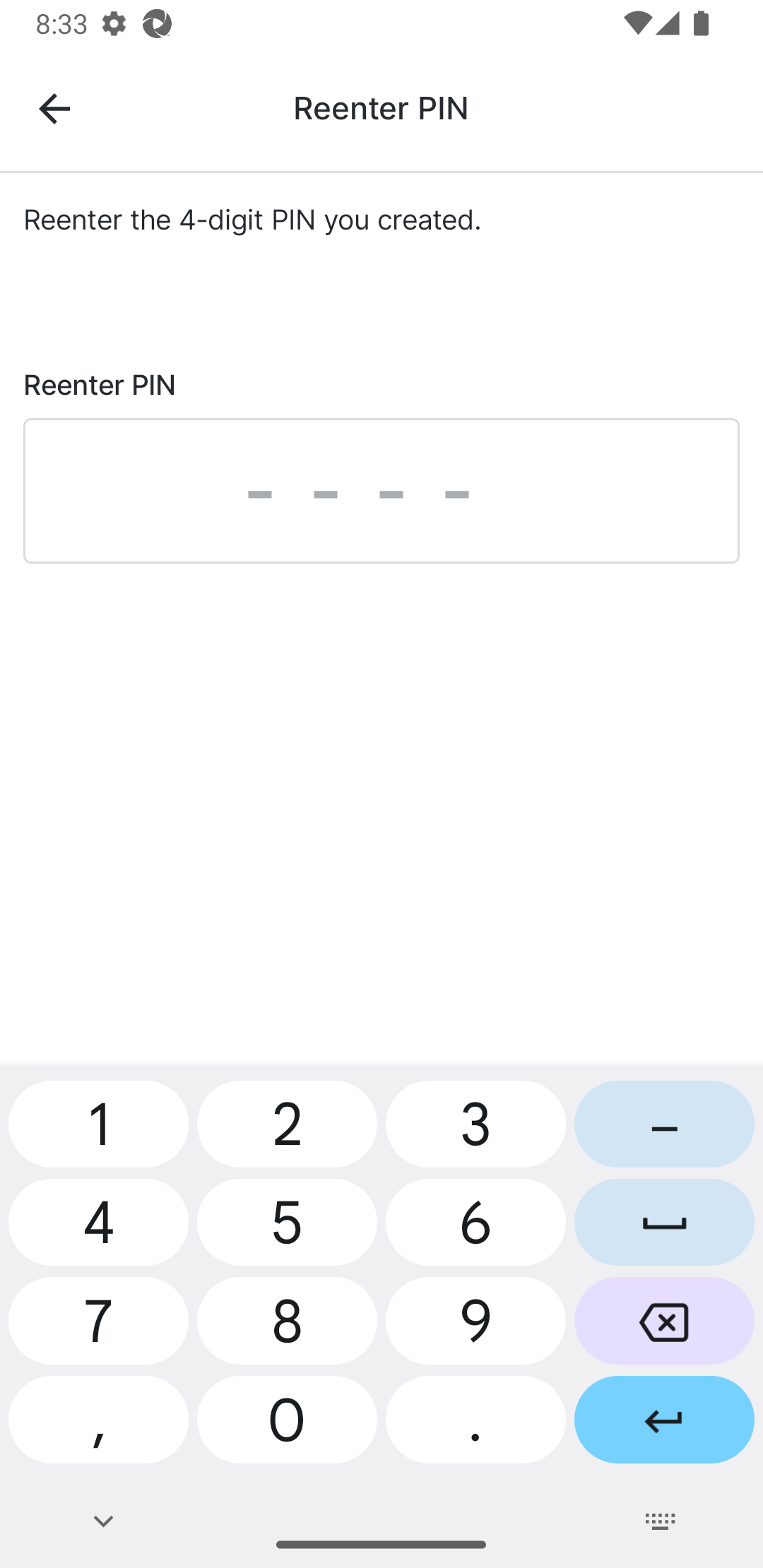
Reinserisci il tuo PIN.
La registrazione è completa e hai effettuato l'accesso a MyVeeva for Patients. |
 |
Registrazione per la risoluzione dei problemi
Utilizza le informazioni riportate di seguito per aiutare un partecipante a risolvere eventuali problemi riscontrati durante la registrazione.
| Problema | Possibile causa | Possibile soluzione |
|---|---|---|
| L'utente non ha ricevuto un'e-mail di invito | Ai loro dati non era stato aggiunto un indirizzo email o un numero di telefono. | Aggiungi sia un indirizzo email che un numero di telefono ai dati del paziente. |
| L'utente non può verificare tramite SMS |
|
|
Risorse correlate
Risorse nella Guida Sede
