This page provides answers to some of SiteVault’s most frequently asked questions (FAQs). You can filter the FAQs by selecting a category below.
How do I access training for SiteVault?
On-demand training resources are available in the video and interactive demo galleries.
How do I create a custom view or apply filters in a tab?
To create a custom view, complete one or all of the options below in the All Documents, All Studies, or any other view where custom views are available, then select Save View As. Enter a name and optional description for the view in the dialog box, then select Save.
- Set a layout such as Detail or Thumbnail that you want to use for the custom view. If using the Grid view, you can also add or remove columns.
- Use the search bar or Advanced Search dialog box to set up a search.
- Use the Filters panel to set additional filter criteria.
- Set a sort order.
To filter any current view or search results, select options from the preset filters in the Filters panel or select Edit ( ) to add additional filters.
How do I decide whether an SOP is needed?
Refer to the SOP Needs Assessment to help determine what SOPs you might need to modify or create when implementing SiteVault.
How do I reset my password?
See the help for changing your password to learn how to reset your password.
How do I switch between sites?
See the help for using the vault selector to learn how to navigate among your research organization and site or sites in SiteVault.
How do sites sign up for SiteVault?
Complete the signup form on the Veeva for Research Sites website to sign up for SiteVault.
Is SiteVault 21 CFR Part 11, GDPR, and HIPAA compliant? Is a certificate available that I can provide to my sponsor or CRO to demonstrate this?
SiteVault is compliant with 21 CFR Part 11, GDPR, and HIPAA.
- 21 CFR Part 11 and GDPR: Compliance is covered in the Technical & Operational Security Whitepaper for SiteVault. The whitepaper also covers electronic signature compliance. See the Veeva and GDPR page on the Veeva website for more information on Veeva’s compliance with GDPR.
- HIPAA: Compliance is covered in the SiteVault Terms of Service. Handling of protected health information (PHI) is specifically covered in the Exhibit B (the Business Associate Addendum) portion of the Terms of Service.
You can download the documents above and send them as attachments to your sponsor or CRO to demonstrate compliance.
See the Validation Documents page if you need information or documentation on the validation of SiteVault.
What is a SiteVault Universal Site Number (USN) and where do I find it for my research site?
The USN is a unique number for your site that is assigned by Veeva after your SiteVault signup is approved. Sites will use USNs to connect SiteVault to Site Connect.
The USN is displayed in the top right of every SiteVault page.
What’s the difference between views and filters?
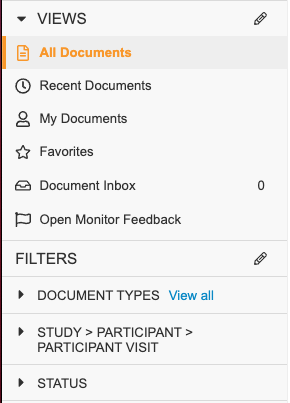
Views enable you to view a subset of documents or data records based on standard SiteVault settings or other saved searches and filters. You can save and share custom views based on your current search, filters, or other view settings. Note that SiteVault remembers the view that you last selected for a tab and opens it automatically when you open the tab.
Filters enable you to refine the list of documents or data that are displayed in any view or search results. For example, you can filter a list of documents by document type, participant, status, and more.
Why does my PI need to have a SiteVault account and log in?
Regulations require that the PI have oversight over all aspects of the trial including the ISF. When logged in, your PI can take full advantage of SiteVault’s capabilities, for example, complete training workflows, sign documents electronically, and oversee digital delegation.
How do I create or deactivate users?
See the creating users and deactivating users pages for information on how to create or deactivate a user account for your site.
How do I update an existing user’s system role?
See the help for editing a user’s research organization- and site-level permissions to learn how to update an existing user’s system role and permissions.
What system role should I use for my staff?
See the About User Roles and Permissions page to learn about the system roles and permissions available in SiteVault.
Why should I create a user for everyone on my team and assign them to studies?
Among other benefits, creating user accounts for team members and assigning them to studies enables you to send them documents for electronic signature and training, upload their profile documents, and add them to the digital delegation log.
Can I manage blinded and unblinded documents and data in SiteVault?
The Restricted document functionality allows sites to limit document visibility to specific users assigned to the study. The feature is intended to be used for blinded/masked studies where certain documents (ex. randomization information) must remain hidden from the larger study staff. Restricting documents and staff is a two-step process that includes first marking individual study documents as Restricted and then granting individual study staff members access to Restricted documents. Only study staff members (or Monitors and External Users) granted access to Restricted documents can view study documents marked as Restricted.
For more information, see Restrict Document Visibility
How do I create a study?
See the help for creating studies to learn how to create a study in SiteVault.
Why should I create organizations and add them to my studies?
Assigning partner organizations to a study is important for organization profile documents, such as:
- IRB/IEC composition
- IRB/IEC compliance
- Lab director qualifications
- Lab certification
- Lab normal ranges
Once an organization is added to a study and made Active, their corresponding profile documents are filed to that study. This also enables the study team to quickly identify all of the vendors being used on the study.
Other than the standard organization profile documents, other documents such as IRB/IEC response and IRB/IEC submission require that you select an organization when creating the document. Therefore, even if the organization isn’t added to the study, the organization still needs to be in the system so that you can file the document.
Why should I create products and add them to my studies?
Assigning products is important for associating documents with the investigational product (IP) or device under investigation. Some documents require you to complete the Product field when creating the document. Once documents are associated with the product, you can filter the document library by that product to quickly find the documents you’re looking for.
Why would you archive a study?
Global clinical trial regulations define requirements for retaining clinical trial documents (archiving). These regulations require that, at the conclusion of a study, relevant records and their audit trails must:
- Be retained for a period of up to 25 years (year requirement varies by region)
- Be protected from unauthorized changes
- Have “suitably restricted” access, yet be readily available for inspection purposes
- Provide for identification, version history, search, and retrieval
When should a study be archived?
A study should be archived once all work is finished and all study records are accounted for and complete.
Who can archive a study?
Research Organization and Site Administrators
Can I reverse an archived study back to active?
No, the archival process cannot be reversed.
Who can access an archived study?
Site Administrators retain access to studies in all statuses. Administrators can reactivate or create new Study Team or Monitor and Auditor assignments.
How long will SiteVault retain archived study data?
Per our Terms of Service, Veeva will retain all documents for at least 25 years regardless of the timeframe reflected in the Retention Period End Date field.
What happens when a study is archived?
See the Study Archival Automated Actions on the Study Archive Overview page.
Can I archive several studies simultaneously?
Research Organizations are limited to one study archive request at a time. When an archival is in process, and an additional archival is initiated on another study within the Research Organization, the request generates an error advising the user to reattempt once the first archival has completed.
Can I archive an individual document into an archived study?
In SiteVault, the intent is to archive entire studies, rather than individual documents. When a study document is found after archival or a document is unarchived for an update, the entire study is archived again to add it back to the archive.
The Archive Document action listed in a document’s All Actions menu is a system tool that is not used in SiteVault. This action will archive a document for a study that has not yet been archived, protecting the document by removing it from all users’ visibility. Should this action be selected in error, complete the following steps:
- Access Documents > Library.
- Access the Search Bar.
- Select Advanced Search.
- Select Yes for Search Archives.
- Use the provided fields to narrow your search results.
- Select Search.
- Select the appropriate document.
- Select Unarchive Document from All Actions (…).
- Select Confirm.
Can I use the Archive Document action in a document’s All Actions menu?
In SiteVault, the intent is to archive entire studies, rather than individual documents. When a study document is found after archival or a document is unarchived for an update, the entire study is archived again to add it back to the archive.
The Archive Document action listed in a document’s All Actions menu is a system tool that is not used in SiteVault. This action will archive a document for a study that has not yet been archived, protecting the document by removing it from all users’ visibility. Should this action be selected in error, complete the following steps:
- Access Documents > Library.
- Access the Search Bar.
- Select Advanced Search.
- Select Yes for Search Archives.
- Use the provided fields to narrow your search results.
- Select Search.
- Select the appropriate document.
- Select Unarchive Document from All Actions (…).
- Select Confirm.
Can you upload new person or organization profile documents to a study after it’s archived? If so, how would this be done since you cannot add a person or org to the study?
No, this is not allowed. Options include uploading the file as a different (non-profile) document type or contacting Veeva Support for help.
How much does it cost to archive a study for 25 years (EU-CTR requirement)?
There are no costs associated with archiving a study.
Can a study be re-archived or changed back to active?
A study can be archived several times (to add additional documents). However, a study cannot be reversed out of the Archived state.
Is there a clear cut way to tell which studies are archived (gone through the process) vs just studies that are currently listed as archived in our vault?
You can create a report to pull all archive Note to File documents. If you need assistance with this, you can reach out to Site Success.
Can you change the retention period?
You can request a change of retention period through Site Support.
How do I delete documents?
See the help for deleting documents.
How do I edit documents in SiteVault?
SiteVault has several features that enable you to edit documents and facilitate real-time collaboration. The following are a few to consider:
- The annotate tool enables you to leave a comment on a document that other users can see.
- You can check out documents to make edits. The checked-out document is downloaded to your computer where you can make edits and check it back in when finished. SiteVault automatically upversions the document for you.
- With the version compare feature, you can compare versions of a document to see what changes were made between the two versions.
How do I finalize documents?
Finalizing a document moves it to its final (steady state) and creates a major version of the document (for example, 1.0 or 2.0). See the help for finalizing documents for more information.
How do I upload regulatory documents?
See the Creating and Finalizing Documents page to learn how to upload regulatory documents.
How do I send training logs to a sponsor?
Complete the following steps to send training logs to a sponsor:
- Navigate to the Reporting > Reports tab, and open the Training Material Report by Study (Training Log) report.
- Select the study in the dialog box, then select Continue.
- Select Export to PDF from the actions menu (…) of the report.
- Upload the exported report as a document of type Training Evidence (study-specific), and change the state of the document to Final.
- Send the report to your sponsor.
What’s the difference between the Library and eBinder?
The Documents > Library tab displays all documents that you have access to in SiteVault regardless of lifecycle state, for example, Draft, Current, or Superseded. When you upload a document, the document is uploaded to the document library rather than to an eBinder folder. Once you move the document to its steady state (such as Current or Final), the document is automatically filed to your study eBinder. Where the document is filed in the eBinder is determined by the document type. You can also upload directly into the eBinder either by selecting the eBinder Upload button or using your cursor to drag a local document into an eBinder folder.
Why can’t I edit the document types or eBinder structure?
Sites from all over the world use SiteVault, so standardization ensures that all sites can use SiteVault efficiently and effectively. At your site, this standardization provides consistent eBinder structure and study documents across all your studies, regardless of the sponsor. Using a standard folder structure helps all SiteVault users quickly find documents and identify any missing documents. The standard structure also facilitates the automatic filing of documents in SiteVault, which greatly decreases your administrative burden.
If you have questions about where a document is filed in the eBinder, use the eBinder Quick Reference Card. This resource shows where particular document types are filed in the eBinder. You can also use the Document Types Reference Spreadsheet. This resource covers all of the document types available in SiteVault and includes descriptions and other important information for each document type.
We’re always looking for feedback and recommend letting our product team know whether additional eBinder folders or document types are needed. The more feedback you provide, the greater likelihood of us adopting the feedback, especially when the same feedback comes from multiple sites.
Why can’t I redact documents in SiteVault?
SiteVault is HIPAA-compliant and capable of storing unredacted documents. For source documents, SiteVault does prompt you to select whether the uploaded document has redactions.
Our sponsor partners prefer that documents remain unredacted to perform source document verification effectively. When documents are redacted, it’s more difficult to perform source data verification or monitor review. Note that external users such as monitors or CRAs cannot download source documents.
We encourage you to follow your site’s SOPs regarding redactions in SiteVault while also consulting the trial agreements with the sponsor or CRO for any study-specific requirements.
Why can’t I use eSignature on all documents?
Due to regulatory requirements, only a limited number of documents can be sent for electronic signature in SiteVault. We’re working to expand this list. See the Document Types Reference Spreadsheet to view eligible documents.
When a document is signed electronically, SiteVault creates a separate eSignature page, because the signature can’t be placed in a specific location on the document. Typically, only one person can electronically sign a document; however, multiple people can sign an eConsent form if needed.
Why is my document not displayed in the Study eBinder?
If your document isn’t displayed in the Study eBinder, troubleshoot using the following:
- Ensure the document is in its steady or final state. Only steady-state documents are displayed in the eBinder.
- Ensure the study is selected in the Study Selector.
- Ensure you’re looking in the correct section of the Study eBinder.
- If it’s a profile document for a study team member, ensure the person is assigned to the study in an Active state.
- If it’s a profile document for an organization, ensure the organization is added to the study as a partner organization in an Active state.
Why should I certify documents as a copy?
Certifying a document as a copy finalizes it while recognizing it as a scanned paper document now considered the original.
Why should I complete all document fields when uploading?
Completing document fields makes them searchable and retrievable. It enables full use of SiteVault’s capabilities, such as:
- Automatic filing and naming
- Profile documents
- Filters, advanced search options, and automatic reporting and dashboards
Why should I manage all document versions in SiteVault?
SiteVault automatically maintains version control so that teams can be confident that they’re working and collaborating on the current version of a document, while also maintaining access to previous versions.
Document versioning is useful for changes or resolving monitor feedback. SiteVault stacks document versions for easy access and allows you to compare versions. Superseded versions are retained but not editable.
When you create a new approved version of a previously approved document (such as updating a 1.0 document to a 2.0 version), SiteVault automatically updates the status of the previously approved version to Superseded. Although the older version remains in the system, you can no longer edit the document.
What’s the difference between patients and participants in SiteVault?
A patient is a person receiving care or treatment from a site, who may or may not be participating in one or more clinical studies at the site. A participant is a patient who is being screened for or participating in a study. All participants are patients, but not all patients are necessarily participants.
Why should I add participants to a study?
Assigning participants to the study is important for uploading source documents. When you add a participant, SiteVault creates a record for the participant. Any documents that you upload and associate with that participant are displayed in the Documents section of the participant’s record. You can also use the record to track enrollment status, and you can create patient records to associate with study participants to use SiteVault as a mini CTMS.
See the Managing Study Participants page for more information.
As a monitor or CRA, how do I view documents?
See the help for Finding Documents Ready for Review to learn how to view documents as a monitor or CRA.
How do I make documents available to my monitor?
The following prerequisites must be met before your monitor can view documents for your study in SiteVault:
- You must grant the monitor access to your site.
- You must assign the monitor to the study.
- The documents must be in their final or steady state.
See the monitoring help for more information.
How do I upload source documents?
See the Managing Source Documents for Remote Monitoring page to learn how to upload source documents.
What documents do monitors have access to?
Monitors are added to SiteVault as external users and have read-only access to major version documents (such as 1.0) for studies they are assigned to. Monitors are unable to view minor versions of documents (such as 0.1 or 1.1). If you want to schedule a monitor’s access to a study, you can set a study access start and end date.
Monitors are able to download select documents. However, monitors cannot download source documents or access contract and budget documents. See the Document Type Reference Spreadsheet to learn more about which documents a monitor can download.
Why should I use SiteVault for monitoring?
SiteVault increases monitor review efficiency through:
- Document version control
- Seamless transitions with monitor feedback
- Centralized document storage
- Reports and dashboards
How do I create a patient to start the eConsent process?
The process for creating patients to start the eConsent process uses the following general steps:
- Create a study participant.
- Associate a patient profile with the study participant. Ensure that you include a complete email address and a phone number that can receive SMS text messages for the patient.
See also the Prerequisites section in the help for consenting participants for more information.
How do I add an eConsent form to a study?
See the Add Consent Form to Study page to learn how to create and edit eConsent forms.
What to do when a patient withdraws from a study?
If a patient wants to withdraw from a study, they’ll need to contact the site staff and request it. You can then cancel any eConsent forms you sent to the participant and update the participant’s status in SiteVault.



