アップロードした PDF形式のICFを、参加者が電子的に回答できるデジタルフォームに変換するには、フォーム上の参加者の操作箇所を特定し、対応する要素をエディター内のフォーム画像にドラッグします。
署名要素を追加する
同意書に署名欄を追加すると、以下の署名欄が表示されます。
- 署名者
- 署名ラベル
-
その他のオプション
- 氏名(活字体)
- 署名日
- この署名を必須にする
施設メンバーの署名(副署)
- 副署には署名要素のみが必要です。施設スタッフはSiteVaultの電子署名機能を使用して署名を行うため、印刷された氏名と署名日が既に提供されます。
- eConsentで 施設署名が不要となる ためには、 eConsentフォームの編集プロセス中に「施設メンバー」の署名者ロール を選択してはなりません 。
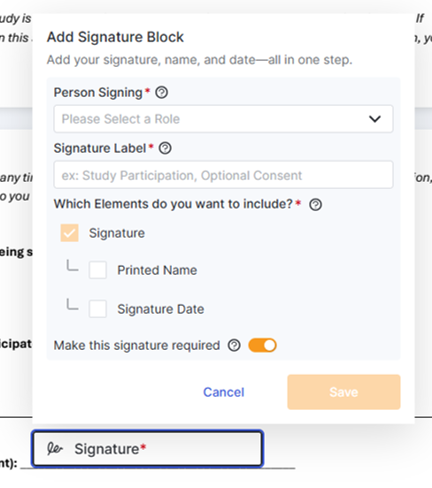
- 署名要素をドキュメントに ドラッグします 。
- 要素ウィンドウから、このフィールドへの入力が想定される 役割を選択してください 。
-
要素ウィンドウから、
署名ラベル
を完成させます。
- このラベルは、「参加者の追加回答」タブと「eConsentデータエクスポート」に表示されます。
-
要素ウィンドウから、この署名に関連付ける追加の要素を選択します。
- 施設メンバーの署名には署名要素のみが必要です。施設スタッフはSiteVaultの電子署名機能を使用して署名するため、印刷された氏名と署名日が既に表示されます。
-
署名が必要な場合は、
「この署名を必須にする」
スイッチを切り替えてください。
- 注: フォームに 署名する 人は、フォーム を受け取る 人によって決まります。署名欄を任意項目としてマークすることは、 フォーム の 受取人 (署名者)ではなく、署名欄自体に適用されます。
- 「保存」 を選択してください。
-
各要素をドキュメント上の対応する領域に
ドラッグしてください
。
- 署名要素ボックスを選択して位置を変更したりサイズを変更したりすると、要素のオプションが表示され、編集できるようになります。
- 各要素を、指定された領域に合わせて サイズ調整してください 。
- 必要に応じて配置とサイズを調整してください。
質問への回答要素を追加する
質問に回答するために、同意書に重ねて表示できる要素は、左側のメニューから以下のものを選択できます。
- チェックボックス
- ラジオボタン
- テキスト入力
質問と回答のラベル
これらのラベルは、 「参加者の追加回答」 タブとeConsentデータのエクスポート画面に表示され、特定の回答を簡単に見つけることができます。ラベル付け計画を作成する際には、この点を考慮してください。
-
質問ラベル: 質問が掲載されているセクションまたはページ番号と、質問の要約を記載できます。例: 12ページ 将来の研究のためにサンプルを保管する
-
回答ラベル: どの回答が選択されたか、そしてその回答が参加者と協力する際にチームにとって何を意味するかを明確に示してください。例: はい - サンプルを使用することに同意します
チェックボックスを追加
チェックボックスを使用して、特定のオプションが選択されたことを示します。
- チェックボックス要素をドキュメントに ドラッグします 。
-
要素ウィンドウから、応答することが想定される
役割を選択します
。
- 代理人または保護者が 参加者に代わって回答できる場合は、 「主署名者」 を選択してください。
-
要素ウィンドウから、
質問と回答のラベル
を入力します。
- これらのラベルは、 「参加者の追加回答」 タブと「eConsentデータエクスポート」に表示され、特定の回答を簡単に見つけることができます。
- 回答が必要な場合は、 「この質問を必須にする」 スイッチを切り替えてください。
- 必要に応じてチェックボックスの位置とサイズを調整してください。
- 「保存」 を選択してください。
ラジオボタンを追加する
複数の選択肢の中から1つだけを選ぶ場合は、ラジオボタンを使用してください。
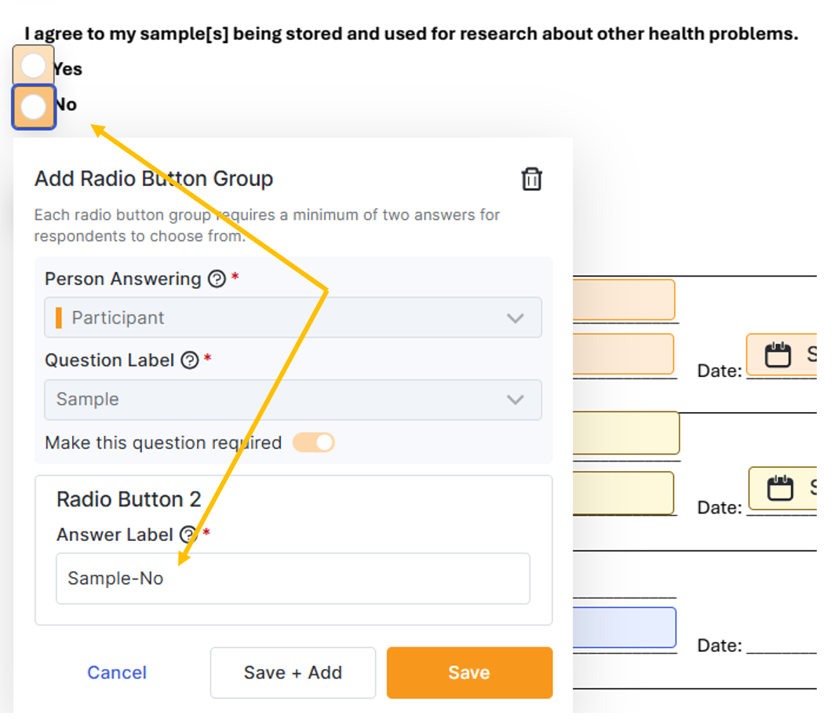
- ラジオボタン要素をドキュメントに ドラッグします 。
-
要素ウィンドウから、応答することが想定される
役割を選択します
。
- 代理人または保護者が 参加者に代わって回答できる場合は、 「主署名者」 を選択してください。
- 要素ウィンドウから、 「質問ラベル」 フィールドに入力します。
- 回答が必要な場合は、 「この質問を必須にする」 スイッチを切り替えてください。
-
要素ウィンドウから、ラジオボタン1の
回答ラベル
を入力してください。
- このラベルは、 「参加者の追加回答」 タブとeConsentデータのエクスポート画面に表示され、特定の回答を簡単に見つけることができます。
- 要素ウィンドウから 「保存+追加」 を選択して、ラジオボタン2を作成します。
-
要素ウィンドウから、ラジオボタン2の
回答ラベル
を入力してください。
- このラベルは、 「参加者の追加回答」 タブとeConsentデータのエクスポート画面に表示され、特定の回答を簡単に見つけることができます。
- ラジオボタンによる回答オプションを追加するには、 「保存+追加」 を選択し、「回答ラベル」フィールドに入力します。必要に応じて繰り返してください。
- 必要に応じて、すべてのラジオボタンの位置とサイズを調整してください。
- 「保存」 を選択してください。
テキスト入力フィールドを追加
質問への回答が電話番号やイニシャルなどの自由形式のテキストである場合は、テキスト入力フィールドを使用します。テキスト入力要素をドキュメントにドラッグします。
- テキスト入力要素をドキュメントに ドラッグします 。
-
要素ウィンドウから、応答することが想定される
役割を選択します
。
- 代理人または保護者が 参加者に代わって回答できる場合は、 「主署名者」 を選択してください。
-
要素ウィンドウから、
質問ラベル
を完成させます。
- このラベルは、 「参加者の追加回答」 タブとeConsentデータのエクスポート画面に表示され、特定の回答を簡単に見つけることができます。
- 要素ウィンドウから、 「プレビューテキスト」 フィールドに、応答で期待される内容を示すガイドテキストを入力します。例:名前、住所、電話番号。
- 回答が必要な場合は、 「この質問を必須にする」 スイッチを切り替えてください。
-
必要に応じて、フィールドの配置とサイズを調整してください。
- 注: テキスト入力ボックスの下の内容は非表示になります。より長い回答が必要になる可能性のあるボックスは展開してください。ただし、重要な情報はすべて表示されるようにしてください。
- 「保存」 を選択してください。
エディターの設定とツール
これらの主要ツールは、画面右上にあります。
ドキュメント設定
- MyVeeva表示名: 参加者がMyVeeva for Patientsで目にするフォームの名前。空欄のままにした場合、 SiteVaultドキュメントのタイトルが表示されます。
- 署名時にロック解除コードを要求する: 参加者にフォームへの署名時にサイト提供のロック解除コードの入力を要求する場合は、このオプションを オン に切り替えてください。詳細については、 「署名時にロック解除コードを要求する」を 参照してください。
- 手書き署名を必須にする: 参加者にクリックやタップではなく手書きで署名してもらう場合は、この設定を オン にしてください。詳細については、 「手書き署名を必須にする」 を参照してください。
- 署名順序: 署名順序を使用する場合は、フォームの順番を入力してください。詳細については、 「署名順序の必須化」を 参照してください。
フォームをプレビューする
eConsentのプレビュー機能を使用すると、参加者の視点からフォームの内容を確認できます。編集完了後にこのプレビューを表示または共有するには、 「eConsentフォームのプレビューと共有」を 参照してください。
変更を保存
編集が完了したら、以下のいずれかのオプションを選択してください。
- 保存: 選択すると、変更内容が保存され、編集セッションを終了せずにSiteVaultに新バージョンが作成されます。SiteVault にSiteVaultすると、他のスタッフが作業の進捗状況を確認できます。別のユーザーがフォームを編集する必要がある場合は、ドキュメントを確認してください。
- 保存して終了: これを選択すると、変更内容が保存され、ドキュメントがチェックインされて新バージョンが作成されます。ドキュメントはSiteVaultでロック解除されるため、他のユーザーが編集したり、レビューのために送信したりできます。
