将您 上传的 PDF ICF转换为数字化表单,您的参与者可以通过在表单上找到参与者的操作,并将匹配的元素拖到编辑器中的表单图像上,以电子方式回复该表单。
添加签名元素
在同意书中添加签名栏时,将显示以下签名字段:
- 签字人
- 签名标签
-
其他选项
- 打印姓名
- 签名日期
- 将此签名设为必填项
机构会员签名(副签名)
- 副签名只需要签名元素,因为机构工作人员使用 SiteVault 的电子签名功能来签名,该功能已经提供了打印的姓名和签名日期。
- 要使eConsent 不需要机构签名 ,则在eConsent书表格编辑过程中, 不得选择 “机构成员签名”角色。
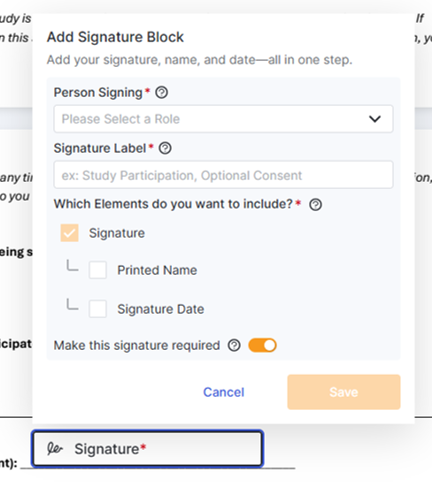
- 将签名元素 拖到 文档中。
- 从元素窗口中, 选择填写此字段所需的角色 。
-
在元素窗口中,完成
签名标签
。
- 此标签显示在“参与者附加回复”选项卡和“eConsent数据导出”中。
-
从元素窗口中,选择要与此签名关联的任何其他元素。
- 机构成员签名只需要签名元素,因为机构工作人员使用 SiteVault 的电子签名功能进行签名,该功能已经提供了打印的姓名和签名日期。
-
如果需要签名,请切换
“将此签名设为必填”
开关。
- 注意: 谁 签署 表格取决于谁 收到 表格;将签名字段标记为可选适用于该 字段 ,而不是表格 接收者 (签署人)。
- 选择 “保存” 。
-
将每个元素拖到
文档中对应的区域。
- 选择签名元素框进行重新定位或调整大小时,元素选项可见且可编辑。
- 调整 每个元素的大小,使其与提供的区域相匹配。
- 根据需要调整位置和尺寸。
添加问题回答元素
为了回答问题,您可以从左侧菜单选择以下元素,将其叠加到同意书上:
- 复选框
- 单选按钮
- 文本输入
问答标签
这些标签显示在 “参与者附加回复” 选项卡和电子eConsent数据导出中,方便您快速找到特定回复。制定标签计划时,请考虑使用此功能。
-
问题标签: 您可以包含问题所在的章节或页码,以及问题的简要概括。例如: 第12页。请保留样本以备将来研究。
-
答案标签: 请清晰标明参与者选择的答案,以及该答案对团队与该参与者合作的意义。例如: 是 - 同意使用样本
添加复选框
使用复选框来表示已选择某个选项。
- 将复选框元素拖到 文档中。
-
从元素窗口中,
选择预期响应的角色
。
- 如果 代理人或监护人 可以代表参与者回答问题,请选择 主要签字人 。
-
在元素窗口中,完成
问题和答案标签
。
- 这些标签显示在 “参与者附加回复” 选项卡和“eConsent数据导出”中,以便轻松查找特定回复。
- 如果需要回答,请切换 “将此问题设为必填项 ”开关。
- 根据需要调整复选框的位置和大小。
- 选择 “保存” 。
添加单选按钮
当一组选项中只能选择一个时,请使用单选按钮。
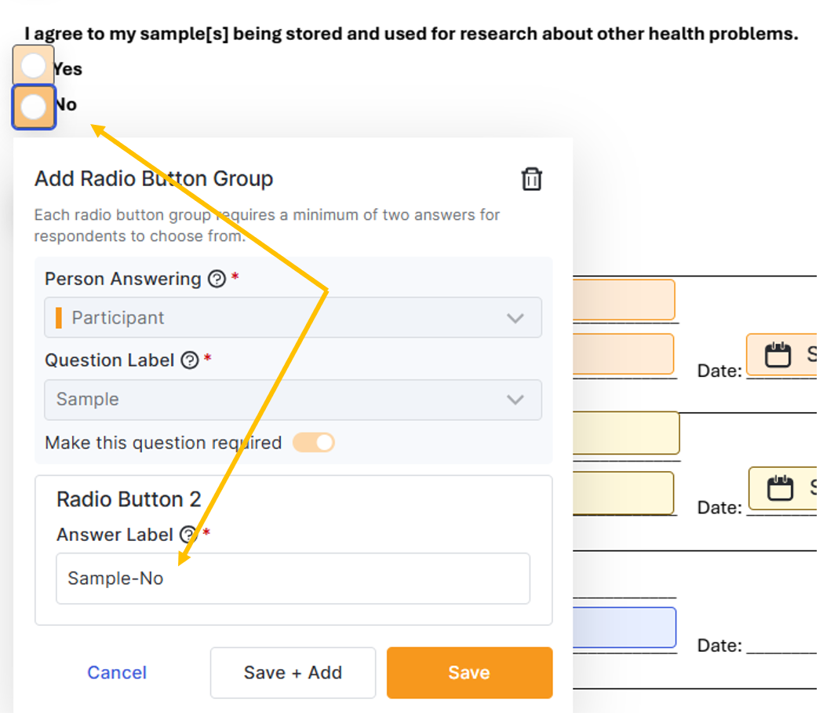
- 将单选按钮元素拖到 文档中。
-
从元素窗口中,
选择预期响应的角色
。
- 如果 代理人或监护人 可以代表参与者回答问题,请选择 主要签字人 。
- 在元素窗口中,填写 问题标签 字段。
- 如果需要回答,请切换 “将此问题设为必填项 ”开关。
-
在元素窗口中,为单选按钮 1 提供
答案标签
。
- 此标签显示在 “参与者附加回复” 选项卡和“eConsent数据导出”中,以便轻松查找特定回复。
- 在元素窗口中,选择 “保存 + 添加” 以创建单选按钮 2。
-
在元素窗口中,为单选按钮 2 提供
答案标签
。
- 此标签显示在 “参与者附加回复” 选项卡和“eConsent数据导出”中,以便轻松查找特定回复。
- 要添加其他单选按钮答案选项,请选择 “保存 + 添加” ,然后填写“答案标签”字段。根据需要重复此操作。
- 根据需要调整所有单选按钮的位置和大小。
- 选择 “保存” 。
添加文本输入字段
当问题的预期答案是自由文本(例如电话号码或姓名首字母)时,请使用文本输入框。将文本输入框元素拖到文档中。
- 将文本输入元素 拖到 文档中。
-
从元素窗口中,
选择预期响应的角色
。
- 如果 代理人或监护人 可以代表参与者回答问题,请选择 主要签字人 。
-
在元素窗口中,完成
问题标签
。
- 此标签显示在 “参与者附加回复” 选项卡和“eConsent数据导出”中,以便轻松查找特定回复。
- 在元素窗口中,填写 “预览文本” 字段,输入引导文本,说明预期响应内容。例如:姓名、地址、电话号码。
- 如果需要回答,请切换 “将此问题设为必填项 ”开关。
-
根据需要调整场地位置和尺寸。
- 注意: 文本输入框下方的内容是隐藏的;展开可能需要较长时间回答的文本框,但要确保所有重要信息都可见。
- 选择 “保存” 。
编辑器设置和工具
这些关键工具位于屏幕右上角。
文档设置
- MyVeeva显示名称: 参与者将在MyVeeva for Patients中看到的表单名称。如果留空,则显示SiteVault文档标题。
- 签名时需要解锁码: 如果您希望参与者输入网站提供的解锁码才能签署表单,请将此选项切换为 “开启” 。更多信息,请参阅 “签名时需要解锁码” 。
- 要求手绘签名: 如果您希望参与者手绘签名而不是点击或轻触签名,请 开启 此选项。更多信息,请参阅 “要求手绘签名” 。
- 签字顺序: 如果使用签字顺序,请输入表格的签字顺序。更多信息,请参阅 “需要签字顺序” 。
预览表单
预览eConsent将显示参与者看到的表单视图。编辑完成后,如需查看或分享此视图,请参阅 “预览和分享eConsent书” 。
保存更改
编辑完成后,请选择以下选项之一:
- 保存: 选中此项可保存您的更改,并在SiteVault中创建新版本,而无需结束编辑会话。保存到SiteVault后,其他员工即可查看您的编辑进度。如果其他用户需要编辑表单,请签入该文档。
- 保存并退出: 选择此项可保存更改并签入文档,从而创建一个新版本。该文档将在SiteVault中解锁,以便其他人可以编辑或发送以供审核。