DOCX形式のフォームをアップロードして同意内容をインポートした場合でも、コンテンツ構造や署名の詳細については、カスタムeConsent Builderで手動で調整する必要があります。このビルダーはSiteVaultの拡張機能であり、新しいタブで開きます。
IRB承認済みのドキュメント を編集する場合、 追加のレビューが必要になる場合があることにご注意ください。代わりに、PDFベースのeConsent Editorを使用して、IRB承認済みの同意書に同意要素 を重ね合わせる には、Word(DOCX)ファイルをPDFとして 保存 し、 PDFベースのeConsent Editorを 使用してください。
DOCX形式のeConsentを編集する
- 「試験」 に移動してください。
- 試験を選択してください。
- 「同意書」 タブを選択してください。
- ドキュメントを見つけて、 「ドキュメントアクション」メニューから 「eConsentの編集」を 選択します。この操作により、カスタムeConsentビルダーが開き、フォームがチェックアウトされるため、他のユーザーがドキュメントを編集できなくなります。
- 以下の手順に従って、下記のツールを使用して編集してください。
-
編集が完了したら、以下のいずれかのオプションを選択してください。
- Vaultに保存: 選択すると、編集セッションを終了せずに変更を保存し、 Vaultに新バージョンを作成できますVaultに保存すると、他のスタッフがあなたの作業の進捗状況を確認できます。他のユーザーがフォームを編集する必要がある場合は、ドキュメントを確認してください。
- チェックイン: 新バージョンを作成して編集セッションを終了するには、このオプションを選択します。ドキュメントはVault内でロック解除されるため、他のユーザーが編集したり、レビューのために送信したりできます。
アクションメニューと設定メニュー
これらの主要ツールは、画面右上にあります。

ドキュメント操作ツール
- インポート: 同意書をカスタムeConsent Builderにインポートすると、以前にアップロードしたドキュメントのすべてのコンテンツが上書きされます。詳細については、 「カスタムeConsent Builderでの同意書のインポート」を 参照してください。
- Webプレビュー: MyVeeva for Patientsで参加者にeConsentフォームがどのように表示されるかをプレビューできます。このプレビューは、ログインしているユーザーであるあなたのみが閲覧できます。プレビューには、開いた時点でのビルダー内の現在のコンテンツが含まれます。アイコンをもう一度選択すると、新しいビューが開きます。フォームのプレビューを外部の閲覧者と共有するには、 「eConsentフォームのプレビューと共有」を 参照してください。
-
ダウンロード:
- ビルダーから、 「PDFをダウンロード」 または 「Wordドキュメントをダウンロード」 アイコンを選択します。
- プレビューモードから、アクションメニュー (…) から 「PDFをダウンロード」 または 「Wordドキュメントをダウンロード」 を選択します。
- Microsoft Wordドキュメントをダウンロードすると、 SiteVaultは署名と質問ブロックに特別な書式設定を追加し、正しいコンテンツブロックタイプとしてインポートできるようにします。書式設定を保持するには、ブロック内のコンテンツのみを編集し、ブロックを削除して置き換えないでください。
- PDFドキュメントでセクションやページがページ区切りによってコンテンツから分離されていることに気づいた場合は、前のブロックの末尾に行を追加して、ドキュメントに強制的にページ区切りを挿入します。
作業内容を保存する
ビルダーは30秒ごとに変更内容を自動保存します。新バージョンを作成したり、 SiteVaultで下書きを共有したりする場合にのみ、 SiteVaultに保存する必要があります。
- Vaultに保存: 編集セッションを終了せずに変更内容を保存し、 SiteVaultに新バージョンを作成します。他のユーザーがフォームを編集する必要がある場合は、代わりにビルダーからドキュメントをチェックインする必要があります。
- チェックイン: 編集セッションを終了し、 SiteVaultでドキュメントの新バージョンを作成します。
eConsentドキュメントの保存とチェックアウトに関する詳細については、「電子 eConsentsの保存とチェックアウト」を 参照してください。
目次
このエリアには、現在のコンテンツの概要と、フォーム内でセクションやコンテンツブロックを作成するためのツールが表示されます。ここでコンテンツブロックの表示、移動、削除、追加を行うことができます。セクションやブロックを追加するには、 「+」 ツールをクリックしてください。詳しい手順については、下記の 「コンテンツの追加」 セクションをご覧ください。
設定
- 署名時にロック解除コードを要求する: 参加者にフォームへの署名時にサイト提供のロック解除コードの入力を要求する場合は、このオプションを オン に切り替えてください。詳細については、 「署名時にロック解除コードを要求する」を 参照してください。
- 手書き署名を必須にする: 参加者にクリックやタップではなく手書きで署名してもらう場合は、この設定を オン にしてください。詳細については、 「手書き署名を必須にする」 を参照してください。
- 署名順序: 署名順序を使用する場合は、フォームの順番を入力してください。詳細については、 「署名順序の必須化」を 参照してください。
-
ヘッダー/フッターの編集:
ヘッダーとフッターは、印刷されたドキュメントを管理し、整理するのに役立ちます。
- 表示する情報に合わせて、列ボックスを更新してください。各列には画像またはテキストを追加できます。
- 注:ヘッダーとフッターの画像は、ドキュメントをインポートすると自動的に追加されます。ヘッダーの画像を編集したり、追加したりする場合は、以下の「メディアの操作」セクションの手順に従ってください。
-
ページ数
- フッターに現在のページ番号を表示させたい場所に[[curr_page_num]]と入力し、総ページ数を表示させたい場所に[[total_page_nums]]と入力してください。数値の周りに任意のテキストを追加したり、異なる言語に翻訳したりすることもできます。
-
例:
Page [[curr_page_num]] out of [[total_page_nums]]入力すると、ページ数は 15ページ中1ページ目 と表示されます。
- 右から左への言語: 右から左への言語でUI要素を左右反転させたい場合は、 オン に切り替えてください。
コンテンツを追加する
コンテンツ構成に関する考慮事項
読者が情報過多にならないよう、 ICF(インフォームド・コンセント・フォーム)を複数のセクションとコンテンツブロックに分割してください。そうすることで、参加者と介護者は各セクションを閲覧し、情報をより簡単に理解できます。ドキュメント全体をテキストボックスにコピー&ペーストし、「 コンテンツの分割」 アイコンを選択すると、コンテンツをすばやくブロックに分割できます。
長文で複雑なコンテンツ(例えば、大きな表や特殊な書式設定が施されたリスト、テキストなど)がある場合は、コンテンツを独立したブロックに分割してください。こうすることで、他のコンテンツブロックとは独立してコンテンツを移動したり、書式を変更したりすることが容易になります。
eConsent書では、表をシンプルに保つことをお勧めします。列が多い複雑な表や、表の中にさらに表が含まれているような表は、参加者がモバイル端末や小さな画面で閲覧する際に見づらくなります。また、 SiteVaultやMyVeeva for PatientsでPDFファイルとして表示した場合、表が狭くなり読みにくくなる可能性もあります。
一般航法
目次を使用して、フォームのコンテンツ構造を管理およびナビゲートします。フォームにコンテンツを入力し、必要に応じてテキスト書式設定ツールバーを使用してスタイルを設定します。
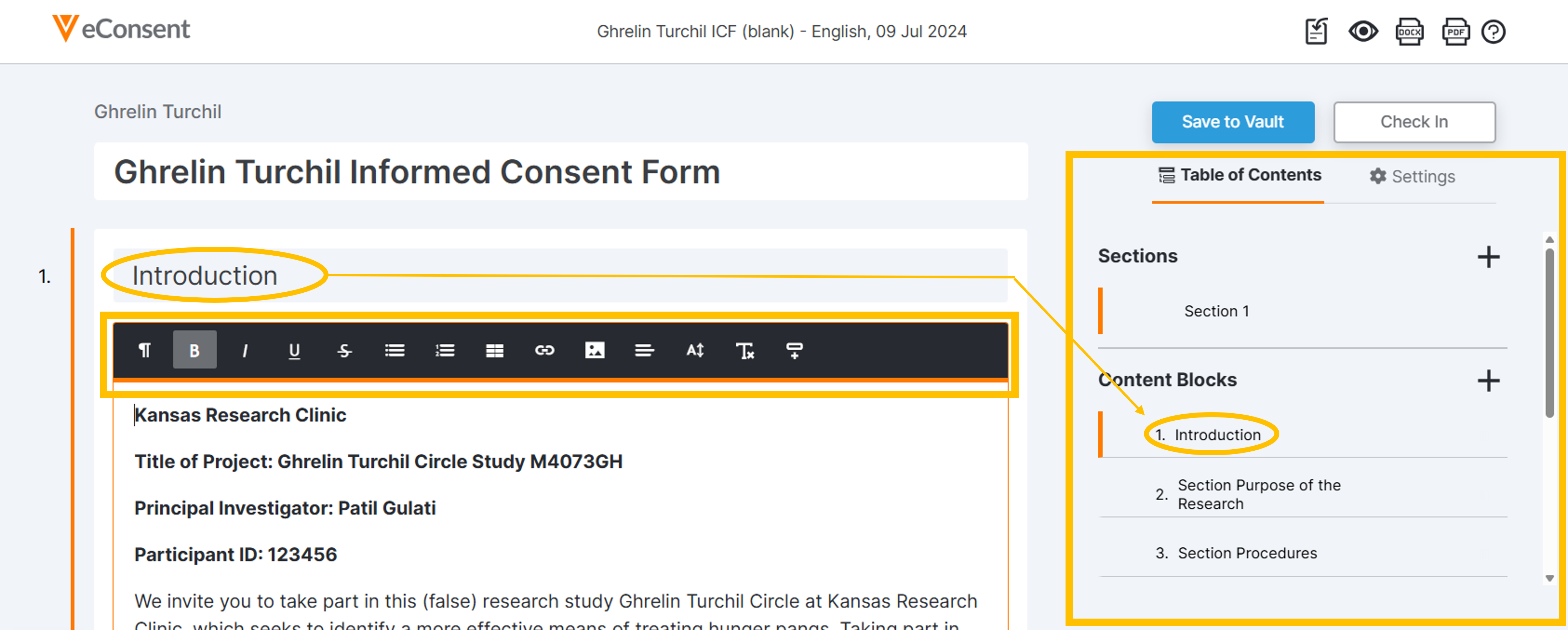
目次を使用して、以下のドキュメント操作を管理します。
- アイテムを追加するには 「+」 を選択してください。
- ドキュメント内でその項目に移動するには、項目を選択してください。
- アイテムをドラッグして並べ替えます。
- アイテムを削除するには、削除アイコンを選択してください。
ドキュメントタイトル
- 参加者が閲覧できるタイトルを入力してください。例: メインのインフォー同意書 。
- タイトルは最大150文字までです。希望するタイトルが長すぎる場合は、タイトル部分で短縮し、本文に完全なタイトルを記載してください。
- タイトルはSiteVaultのフィールドに保存されません。参加者に送信するICFを選択する際に、参加者にとって見やすいタイトルを表示するには、ドキュメントの「説明」ドキュメントにタイトルを追加してください。
セクション
- セクションのタイトルを指定するには、タイトル欄にタイトルを入力してください(最大100文字)。
- ドキュメントにセクションが1つしかない場合は、セクションタイトルボックスは表示されません。ドキュメントに複数のセクションがあり、タイトルを指定しない場合は、BuilderとMyVeeva for Patientsの両方で、セクション[#]がデフォルトのタイトルとして使用されます。
コンテンツブロック
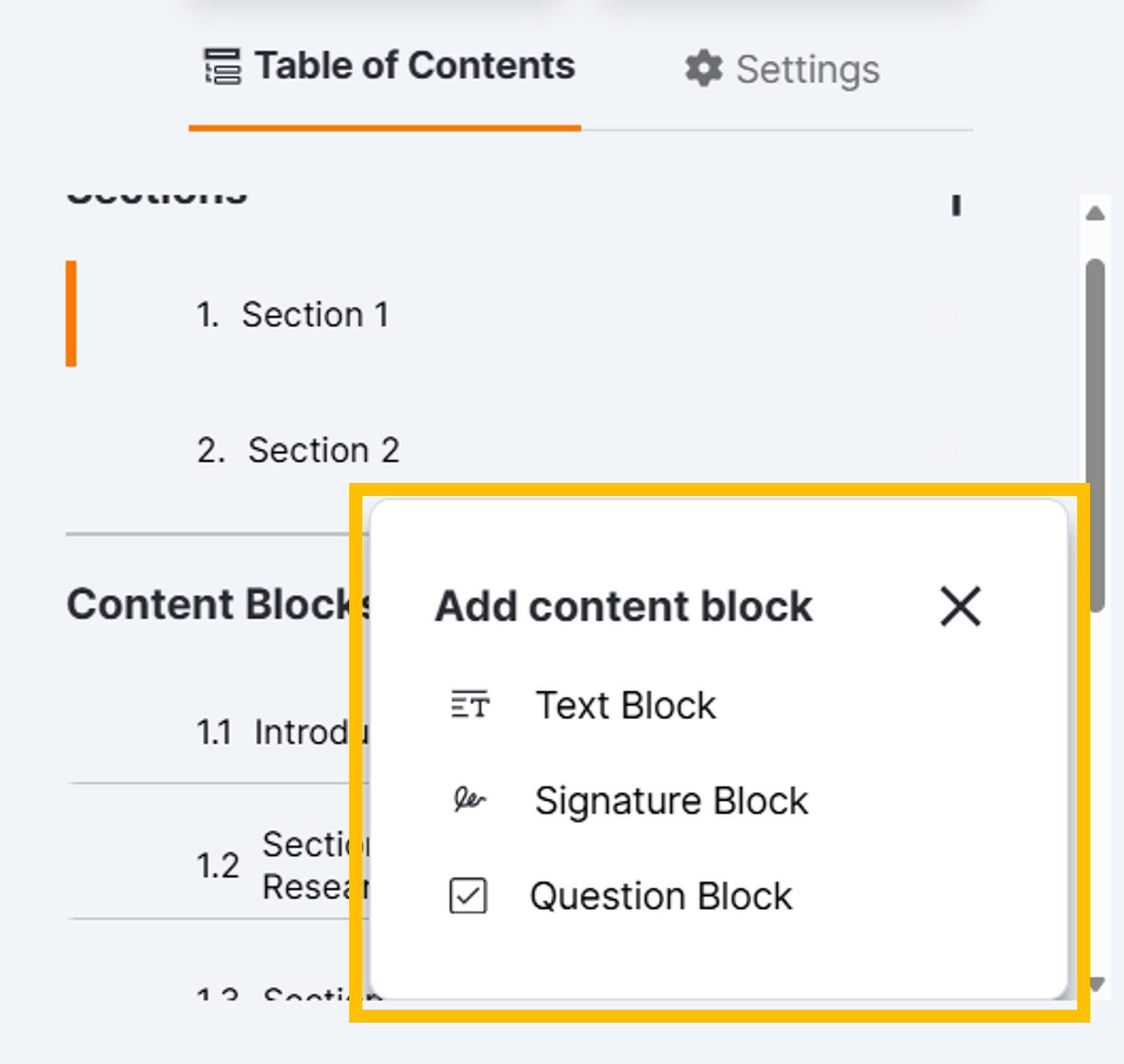
- コンテンツブロックを追加したいセクションを表示している状態で、「コンテンツブロック +」 を選択し、適切なタイプを選択します。
- 必要に応じて、タイトルボックスにコンテンツブロックのタイトルを入力してください(最大100文字)。
- 必要に応じて、その他の設定を選択してください。詳細については、下記の 「コンテンツブロックの種類」 および 「コンテンツブロックの設定」の セクションを参照してください。
コンテンツブロックの種類
| タイプ | 説明 |
|---|---|
| テキストブロック |
テキストコンテンツボックス内のテキストをクリックまたは選択すると、テキスト書式設定ツールバーが表示されます。他のテキストエディタと同様に、ブラウザでは、エディタでCtrl+Zを押すと、現在のフィールドの編集が取り消され、最後に編集したフィールドの編集が再開されます。セクションまたはコンテンツブロックの編集を取り消す場合は、ページ上の他の場所の変更を取り消さないように注意してください。
テキストエディタで改行を挿入する際は、長いドキュメントの余白を最小限に抑えるため、SHIFTキーとENTERキーを同時に押すことをお勧めします。ENTERキーのみを押すと、段落間の区切りをより明確にするために余白が増えてしまいます。 |
| 署名欄 |
署名コンテンツブロックを使用すると、署名欄と、その上にオプションのテキストコンテンツを追加できます。証人、保護者、介護者の役割ごとに2つの署名ブロックを追加でき、同意書に署名する必要があるその他のすべての役割ごとに1つの署名ブロックを追加できます。 施設承認者は、MyVeeva for Patientsで全ての役割の人が署名した後、 SiteVaultで署名します。必要に応じて、フォームに施設署名ブロックを追加することで、手書き署名が必要な試験国に対応したeConsentフォームテンプレートを作成できます。 |
| 質問ブロック | 質問コンテンツブロックでは、質問とその回答オプションを挿入できます。回答オプションの上にテキストコンテンツを追加することも可能です。質問に回答できるユーザーを指定したい場合は、質問ブロックに特定の役割を割り当てることができます。 |
コンテンツブロック設定
| 設定 | 種類 | 説明 |
|---|---|---|
| 役割 | 質問、署名 |
署名ブロックの役割を役割リストから選択します。質問ブロックと署名ブロックには、以下の役割オプションが利用可能です。
質問がすべてのレビュー担当者に関係する場合は、質問ブロックで 「デフォルト」を 「役割」オプションとして選択したままにしてください。 「デフォルト 」を選択すると、以下の順序で最高ランクの担当者に質問が割り当てられます。
証人、保護者、介護者の役割を除き、すべての役割に対して署名ブロックは1つしか追加できません。証人、保護者、介護者の役割では、最大2つの署名ブロックを追加できます。ただし、役割に応じた質問ブロックは、必要な数だけ追加できます。 同意書への署名を担当するすべての役割に対して、署名欄を追加できます。同意書に署名欄が設定されている役割の場合、施設コーディネーターがその役割宛てに同意書を送信すると、その役割を持つ既存のレビュー担当者が同意書を受け取ります。 注: 必要に応じて、ドキュメントは追加のドキュメント設定を必要とせずに、証人、保護者、介護者の役割を持つ受信者2名分の署名機能をサポートします。 手書き署名: 署名に関する規定が異なる複数の試験国に対応するため、単一のeConsentフォームに治験実施施設の署名欄を追加できます。手書き署名が必要な試験国では、空白のeConsentフォームを印刷し、参加者と署名者にそれぞれの署名欄に手書きで署名してもらいます。その後、施設のスタッフが施設欄に手書きで署名し、フォームをスキャンして「インフォームド・コンセント・ドキュメント (署名済み) 」としてアップロードします。詳細については、 「同意書の作成」 ページの「手書き署名による同意署名の収集」セクションを参照してください。 |
| タイトルを表示 | 全て |
コンテンツブロックのタイトルを非表示にする場合は、 「タイトルを表示」 チェックボックスの選択を解除してください。このチェックボックスは、コンテンツブロックを追加するとデフォルトで選択されています。 タイトルを非表示にするか、タイトルを入力しない場合、 MyVeeva for Patientsまたは PDF ファイルにはブロックの見出しが表示されません。代わりに、コンテンツ ブロックは前のコンテンツ ブロックまたはセクションに追加されます。 |
| テキストコンテンツを表示する | 質問、署名 |
ブロックの テキストコンテンツを非表示にする場合は、「テキストコンテンツを表示 」チェックボックスの選択を解除してください。選択を解除した場合でも、入力したテキストコンテンツは保存されますが、 MyVeeva for PatientsやPDFファイルには表示されません。 チェックボックスを再度選択すると、コンテンツが表示されます。質問または署名欄を追加すると、チェックボックスはデフォルトで選択されています。 |
| 必須回答 | 質問 |
参加者がeConsent書に署名して送信する前に、質問に回答することを必須にする場合は、 「必須回答」 をオンに切り替えてください。回答の選択肢が複数ある質問はデフォルトで必須となり、回答が1つしかない質問を必須にすることはできません。 |
| 回答 | 質問 |
質問ブロックの回答は、以下の方法で変更できます。
|
| 署名名、質問名、回答名 | 質問、署名 |
署名、質問、回答名は、参加者の回答記録に表示され、 SiteVaultレポート作成で使用されます。最大 128 文字の名前を入力するか、デフォルト値を使用できます。テキストが存在する場合、システムは本文の最初の 40 文字をデフォルト名として使用します。テキストコンテンツが存在しない場合、または名前を削除した場合、システムは「question_1」などのデフォルト名を使用します。 これらの名前はSiteVaultに表示されます。レポートを作成する際に、これらの名前を使用して、複数のドキュメントや試験にわたる回答データを集計できます。整理やレポート作成作成を容易にするため、データセットには一意の名前を使用することをお勧めします。 詳細については、 「eConsentフォームの回答を表示する」を 参照してください。 |
| 署名、氏名(活字体)、日付のラベル | 署名 | 署名ブロックの署名、氏名、日付のラベルを編集して、カスタムラベルや翻訳を追加できます。施設署名ブロックの場合は、施設署名ホルダーラベルを編集できます。各ラベルの最大文字数は50文字です。デフォルトでは、署名、施設署名ホルダー、氏名、日付のラベルは英語です。 |
メディアとの連携
画像や動画を使用すると、eConsent同意書に機器の図、来院スケジュール、手順などの役立つ視覚情報を含めることができます。動画は、治験の段階、インフォームドコンセントの概要、MRI検査の概要など、治験固有のトピックや一般的な医学的トピックを参加者にさらに詳しく説明するために使用できます。
画像と動画を追加する
注: Wordドキュメントから動画をアップロードした場合、動画はエディターに最初のフレームの画像として追加されます。エディター内で画像を動画に置き換えることができます。動画を含むeConsentフォームをダウンロードして後でインポートした場合、動画は想定どおりにインポートされます。
eConsentドキュメントに画像または動画を追加するには、以下の手順を実行してください。
- テキストエディタのツールバーにある メディア アイコンを選択します。
- 対応フォーマットの画像または動画をボックスにドラッグ&ドロップするか、「参照」を選択してファイルを選択してください。ファイルサイズの上限は、.JPG、.PNG、.GIFファイルの場合は2MB、.MP4ファイルの場合は500MBです。
- 画像を追加する場合は、「説明」欄に説明を入力してください。この説明は、スクリーンリーダーの代替テキストとして、またMyVeeva for Patientsのユーザー向けアクセシビリティ機能として使用されます。高品質な代替テキストの書き方については、WebAIMウェブサイトの 「代替テキスト」 をご覧ください。
- 画像を追加して特定の配置にしたい場合は、「配置」セクションでオプションを選択してください。
- 「メディアを追加」 を選択します。
画像編集
画像の説明を変更、再配置、または編集するには、以下の手順を実行してください。
- 画像を選択し、画像の右上隅にある 「編集」 を選択してください。
- 必要に応じて更新を行ってください。
- 「更新」 を選択してください。
注: 動画の編集はできません。含まれている動画を変更したい場合は、削除して新しい動画を追加してください。
画像と動画の削除
- 画像を削除するには、画像を選択してバックスペースキー(またはデリートキー)を押します。
- 動画を削除するには、動画の右側をクリックしてバックスペースキー(削除キー)を押してください。
Wordドキュメント設定要件
SiteVaultにWordドキュメント(DOCX)をアップロードする前に、以下の要件をレビュー。
| アイテム | 要件の説明 |
|---|---|
| スタイル |
インポートを正常に行うには、**Wordドキュメントにスタイルを追加してからアップロードする必要があります**。これにより、コンテンツが正確に配置されます。Microsoft Wordで以下の手順を実行してください。
|
| 画像と動画 |
|
| 表 |
|
| 変更履歴 | インポートする前に、変更履歴を承認または拒否してください。そうしないと、編集内容と元のテキストの両方がドキュメントのテキストとして追加されます。 |
| サポートされていないアイテム |
以下の項目はサポートされていません。最適なアップロード体験のために、アップロード前にドキュメントから削除してください。
|
