Convierta su formulario ICF en formato PDF subido en un formulario digitalizado al que el participante pueda responder electrónicamente, localizando las acciones del participante en el formulario y arrastrando los elementos correspondientes a la imagen del formulario en el editor.
Agregar elementos de firma
Al agregar un bloque de firma a un formulario de consentimiento, se muestran los siguientes campos de firma:
- Persona que firma
- Sello de firma
-
Opciones adicionales
- Nombre impreso
- Firma Fecha
- Hacer que esta firma sea obligatoria
Firmas de los miembros del Sitio (contrafirmas)
- Las contrafirmas solo requieren el elemento Firma, ya que el personal del sitio aplica las firmas utilizando la función de firma electrónica de SiteVault, que ya proporciona el nombre impreso y la fecha de la firma.
- Para que un eConsent no requiera una firma del sitio, no se debe seleccionar el rol de firmante de Miembro del Sitio durante el proceso de edición del formulario de eConsent.
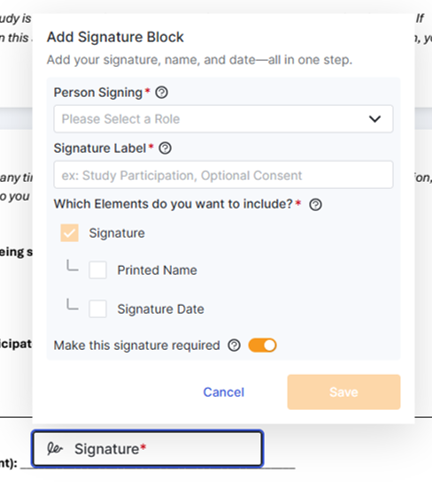
- Arrastra el elemento Firma al documento.
- Desde la ventana del elemento, seleccione el rol que se espera que complete este campo.
-
Desde la ventana del elemento, complete la
etiqueta de firma.
- Esta etiqueta es visible en la pestaña Respuesta adicional del participante y en la exportación de datos de eConsent.
-
Desde la ventana de elementos, seleccione cualquier elemento adicional que desee asociar con esta firma.
- Las firmas de los miembros del Sitio solo requieren el elemento Firma, ya que el personal del sitio firma utilizando la función de firma electrónica de SiteVault, que ya proporciona el nombre impreso y la fecha de la firma.
-
Si se requiere la firma, active el interruptor "
Hacer que esta firma sea obligatoria".
- Nota: La persona que firma un formulario la determina quien lo recibe; marcar un campo de firma como opcional se aplica al campo, no al destinatario del formulario (firmante).
- Seleccione Guardar.
-
Arrastra
cada elemento al área correspondiente del documento.
- Cuando se selecciona el cuadro del elemento Firma para reposicionarlo o cambiar su tamaño, las opciones del elemento son visibles y editables.
- Redimensiona cada elemento para que se ajuste al área proporcionada.
- Ajusta la posición y el tamaño según sea necesario.
Agregar elementos de respuesta a preguntas
Para responder a las preguntas, los siguientes elementos están disponibles en el menú de la izquierda para superponerlos en un formulario de consentimiento:
- Caja
- Botón de opción
- Entrada de texto
Etiquetas de preguntas y respuestas
Estas etiquetas son visibles en la pestaña «Respuesta adicional del participante» y en la exportación de datos de eConsent para localizar fácilmente respuestas específicas. Tenga en cuenta esta función al crear un plan de etiquetado.
-
Etiquetas de preguntas: Puede incluir la sección o el número de página donde se encuentra la pregunta y un resumen reconocible de la misma. Por ejemplo: Pág. 12. Guarde las muestras para futuras investigaciones.
-
Etiquetas de respuesta: Indique claramente qué respuesta se eligió y qué significa eso para su equipo al trabajar con ese participante. Por ejemplo: Sí, acepto usar muestras.
Agregar casilla de verificación
Utilice una casilla de verificación para indicar que se ha seleccionado una opción en particular.
- Arrastra el elemento de casilla de verificación al documento.
-
Desde la ventana de elementos,
seleccione el rol
que se espera que responda.
- Seleccione "Firmante principal" si un apoderado o tutor puede responder en nombre de un participante.
-
Desde la ventana del elemento, complete las
etiquetas de preguntas y respuestas.
- Estas etiquetas son visibles en la pestaña "Respuesta adicional del participante" y en la exportación de datos de eConsent para localizar fácilmente respuestas específicas.
- Si se requiere una respuesta, active el interruptor " Hacer que esta pregunta sea obligatoria".
- Ajuste la ubicación y el tamaño de las casillas de verificación según sea necesario.
- Seleccione Guardar.
Agregar botones de opción
Utilice un botón de opción cuando solo se pueda seleccionar una opción de un grupo.
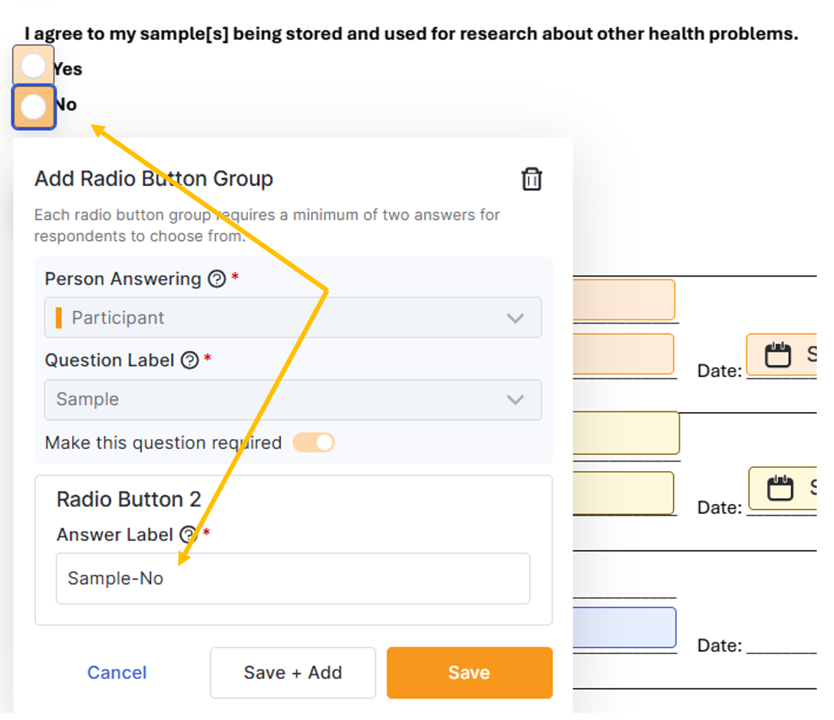
- Arrastre el elemento del botón de opción al documento.
-
Desde la ventana de elementos,
seleccione el rol
que se espera que responda.
- Seleccione "Firmante principal" si un apoderado o tutor puede responder en nombre de un participante.
- Desde la ventana del elemento, complete el campo Etiqueta de la pregunta.
- Si se requiere una respuesta, active el interruptor " Hacer que esta pregunta sea obligatoria".
-
Desde la ventana del elemento, proporcione la
etiqueta de respuesta
para el botón de opción 1.
- Esta etiqueta es visible en la pestaña "Respuesta adicional del participante" y en la exportación de datos de eConsent para localizar fácilmente respuestas específicas.
- Desde la ventana del elemento, seleccione Guardar + Agregar para crear el Botón de opción 2.
-
Desde la ventana del elemento, proporcione la
etiqueta de respuesta
para el botón de opción 2.
- Esta etiqueta es visible en la pestaña "Respuesta adicional del participante" y en la exportación de datos de eConsent para localizar fácilmente respuestas específicas.
- Para incluir opciones de respuesta adicionales mediante botones de radio, seleccione Guardar + Agregar y complete el campo Etiqueta de respuesta. Repita el proceso según sea necesario.
- Ajusta la posición y el tamaño de todos los botones de opción según sea necesario.
- Seleccione Guardar.
Agregar campo de entrada de texto
Utilice un campo de texto cuando la respuesta esperada a una pregunta sea texto libre, como un número de teléfono o iniciales. Arrastre el elemento de entrada de texto al documento.
- Arrastre el elemento de entrada de texto al documento.
-
Desde la ventana de elementos,
seleccione el rol
que se espera que responda.
- Seleccione "Firmante principal" si un apoderado o tutor puede responder en nombre de un participante.
-
Desde la ventana del elemento, complete la
etiqueta de la pregunta.
- Esta etiqueta es visible en la pestaña "Respuesta adicional del participante" y en la exportación de datos de eConsent para localizar fácilmente respuestas específicas.
- Desde la ventana del elemento, complete el campo Texto de vista previa ingresando un texto de referencia que indique lo que se espera en la respuesta. Por ejemplo: Nombre, Dirección, Número de teléfono.
- Si se requiere una respuesta, active el interruptor " Hacer que esta pregunta sea obligatoria".
-
Ajuste la ubicación y el tamaño del campo según sea necesario.
- Nota: El contenido que se encuentra debajo de un cuadro de texto está oculto; expanda los cuadros que probablemente requieran respuestas más largas, pero asegúrese de que toda la información importante permanezca visible.
- Seleccione Guardar.
Configuración y herramientas del editor
Encontrarás estas herramientas clave en la parte superior derecha de la pantalla.
Configuración del documento
- Nombre para mostrar en MyVeeva: El nombre del formulario que el participante verá en MyVeeva for Patients. Si se deja en blanco, se mostrará el título del documento de SiteVault.
- Requerir un código de desbloqueo para firmar: Active esta opción si desea que los participantes deban ingresar un código de desbloqueo proporcionado por el sitio para firmar el formulario. Para obtener más información, consulte Requerir un código de desbloqueo para firmar.
- Requerir firma manuscrita: Active esta opción si desea que los participantes dibujen su firma en lugar de hacer clic o tocarla para firmar. Para obtener más información, consulte Requerir firma manuscrita.
- Orden de firma: Si utiliza un orden de firma, indique el lugar del formulario en el orden. Para obtener más información, consulte Requerir un orden de firma.
Vista previa del formulario
La vista previa del formulario de eConsent le permitirá ver cómo lo verá el participante. Para ver o compartir esta vista una vez que haya terminado de editar, consulte la sección "Vista previa y uso compartido de un formulario de eConsent".
Guarda los cambios
Cuando hayas terminado de editar, selecciona una de las siguientes opciones:
- Guardar: Seleccione esta opción para guardar los cambios y crear una nueva versión en SiteVault sin finalizar la sesión de edición. Al guardar en SiteVault, otros miembros del equipo podrán ver el progreso realizado. Si otro usuario necesita editar el formulario, regístrelo en el documento.
- Guardar y salir: Seleccione esta opción para guardar los cambios y confirmarlos en el documento, creando una nueva versión. El documento se desbloquea en SiteVault, de modo que otros usuarios pueden editarlo o enviarlo para su revisión.
