Trasforma il ICF in formato PDF caricato in un modulo digitalizzato a cui il partecipante possa rispondere elettronicamente, individuando le azioni del partecipante sul modulo e trascinando gli elementi corrispondenti sull'immagine del modulo nell'editor.
Aggiungi elementi della firma
Quando si aggiunge un blocco firma a un modulo di consenso, vengono visualizzati i seguenti campi per la firma:
- Persona che firma
- Etichetta di firma
-
Opzioni aggiuntive
- Nome stampato
- Firma Data
- Rendere obbligatoria la firma
Firme dei membri Sede (controfirme)
- Le controfirme richiedono solo l'elemento Firma, poiché il personale sede appone le firme utilizzando la funzione di firma elettronica di SiteVault, che fornisce già il nome stampato e la data della firma.
- Affinché un eConsent non richieda una firma sede, il ruolo di firmatario membro Sede non deve essere selezionato durante la procedura di modifica del modulo eConsent.
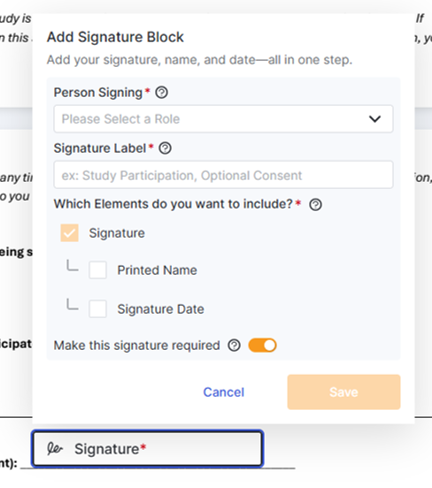
- Trascina l'elemento Firma nel documento.
- Dalla finestra degli elementi, selezionare il ruolo previsto per la compilazione di questo campo.
-
Dalla finestra degli elementi, compilare l'
etichetta della firma.
- Questa etichetta è visibile nella scheda "Risposte aggiuntive del partecipante" e nell'esportazione dei dati eConsent.
-
Dalla finestra degli elementi, seleziona eventuali elementi aggiuntivi da associare a questa firma.
- Le firme dei membri Sede richiedono solo l'elemento Firma, poiché il personale sede firma utilizzando la funzione di firma elettronica di SiteVault, che fornisce già il nome stampato e la data della firma.
-
Se è richiesta la firma, attivare o disattivare l'interruttore "
Rendi questa firma obbligatoria".
- Nota: chi firma un modulo è determinato da chi lo riceve; contrassegnare un campo della firma come facoltativo si applica al campo stesso, non al destinatario del modulo (firmatario).
- Seleziona Salva.
-
Trascina
ciascun elemento nell'area corrispondente del documento.
- Quando si seleziona la casella dell'elemento Firma per riposizionarla o ridimensionarla, le opzioni dell'elemento diventano visibili e modificabili.
- Ridimensiona ciascun elemento in modo che corrisponda all'area disponibile.
- Regolare la posizione e le dimensioni secondo necessità.
Aggiungi elementi di risposta alle domande
Per rispondere alle domande, dal menu a sinistra sono disponibili i seguenti elementi da sovrapporre al modulo di consenso:
- Casella di controllo
- Pulsante di opzione
- Inserimento del testo
Etichette per domande e risposte
Queste etichette sono visibili nella scheda " Risposte aggiuntive del partecipante" e nell'esportazione dei dati eConsent, per individuare facilmente risposte specifiche. Tenete presente questo aspetto quando create un piano di etichettatura.
-
Etichette delle domande: È possibile includere il numero della sezione o della pagina in cui si trova la domanda e un riassunto riconoscibile della domanda. Es. Pg12 Conservare i campioni per ricerche future
-
Etichette di risposta: indicare chiaramente quale risposta è stata scelta e cosa ciò significhi per il team quando lavora con quel partecipante. Es. Sì - acconsento all'utilizzo dei campioni
Aggiungi casella di controllo
Utilizza una casella di controllo per indicare che è stata selezionata una determinata opzione.
- Trascina l'elemento casella di controllo nel documento.
-
Dalla finestra degli elementi,
selezionare il ruolo
che si prevede risponda.
- Selezionare "Firmatario principale" se un delegato o un tutore possono rispondere per conto di un partecipante.
-
Dalla finestra degli elementi, completare le
etichette Domanda e Risposta.
- Queste etichette sono visibili nella scheda " Risposte aggiuntive del partecipante" e nell'esportazione dei dati eConsent, per individuare facilmente risposte specifiche.
- Se è richiesta una risposta, attivare l'interruttore " Rendi obbligatoria questa domanda".
- Regola la posizione e le dimensioni delle caselle di controllo secondo necessità.
- Seleziona Salva.
Aggiungi pulsanti radio
Utilizzare un pulsante di opzione quando è possibile selezionare una sola opzione da un gruppo.
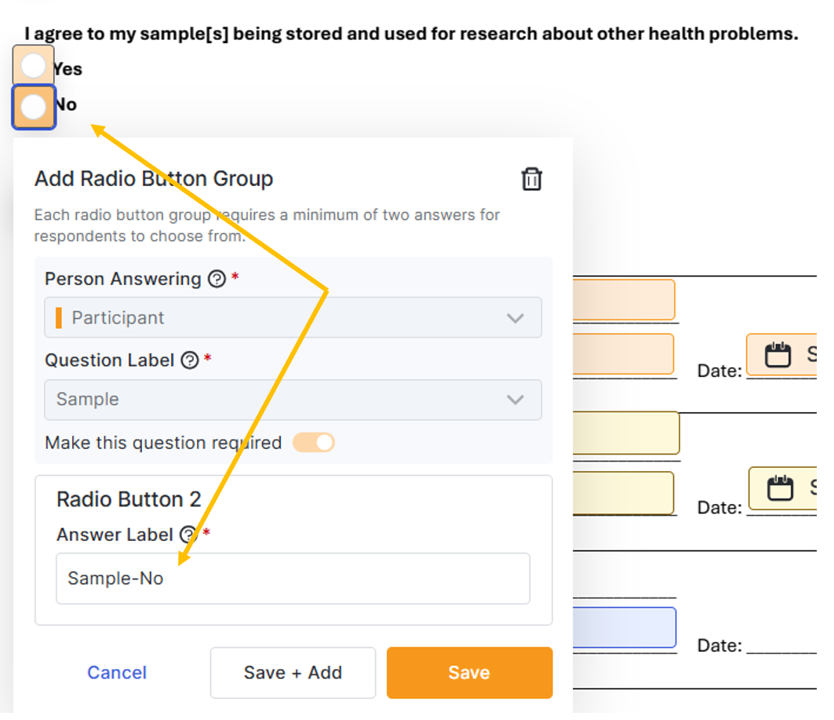
- Trascina l'elemento del pulsante radio nel documento.
-
Dalla finestra degli elementi,
selezionare il ruolo
che si prevede risponda.
- Selezionare "Firmatario principale" se un delegato o un tutore possono rispondere per conto di un partecipante.
- Dalla finestra dell'elemento, compilare il campo Etichetta domanda.
- Se è richiesta una risposta, attivare l'interruttore " Rendi obbligatoria questa domanda".
-
Dalla finestra degli elementi, inserisci l'
etichetta di risposta
per il pulsante di opzione 1.
- Questa etichetta è visibile nella scheda "Risposte aggiuntive del partecipante" e nell'esportazione dei dati eConsent, per individuare facilmente risposte specifiche.
- Dalla finestra degli elementi, seleziona Salva + Aggiungi per creare il pulsante di opzione 2.
-
Dalla finestra degli elementi, inserisci l'
etichetta di risposta
per il pulsante di opzione 2.
- Questa etichetta è visibile nella scheda "Risposte aggiuntive del partecipante" e nell'esportazione dei dati eConsent, per individuare facilmente risposte specifiche.
- Per includere ulteriori opzioni di risposta tramite pulsanti di opzione, selezionare Salva + Aggiungi e compilare il campo Etichetta risposta. Ripetere l'operazione se necessario.
- Regola la posizione e le dimensioni di tutti i pulsanti di opzione secondo necessità.
- Seleziona Salva.
Aggiungi campo di immissione testo
Utilizza un campo di testo quando la risposta prevista a una domanda è un testo libero, come un numero di telefono o le iniziali. Trascina l'elemento di testo nel documento.
- Trascina l'elemento di immissione del testo nel documento.
-
Dalla finestra degli elementi,
selezionare il ruolo
che dovrebbe rispondere.
- Selezionare "Firmatario principale" se un delegato o un tutore possono rispondere per conto di un partecipante.
-
Dalla finestra degli elementi, completare l'
etichetta della domanda.
- Questa etichetta è visibile nella scheda "Risposte aggiuntive del partecipante" e nell'esportazione dei dati eConsent, per individuare facilmente risposte specifiche.
- Nella finestra dell'elemento, compilare il campo Testo di anteprima inserendo un testo guida che indichi cosa ci si aspetta dalla risposta. Ad esempio: Nome, Indirizzo, Numero di telefono.
- Se è richiesta una risposta, attivare l'interruttore " Rendi obbligatoria questa domanda".
-
Regolare il posizionamento e le dimensioni dei campi secondo necessità.
- Nota: il contenuto sotto una casella di testo è nascosto; espandi le caselle che probabilmente richiederanno risposte più lunghe, ma assicurati che tutte le informazioni importanti rimangano visibili.
- Seleziona Salva.
Impostazioni e strumenti dell'editor
Troverete questi strumenti principali in alto a destra dello schermo.
Impostazioni del documento
- Nome visualizzato in MyVeeva: il nome del modulo che il partecipante visualizzerà in MyVeeva for Patients. Se lasciato vuoto, verrà visualizzato il titolo del documento SiteVault.
- Richiedi un codice di sblocco per la firma: Attiva questa opzione se desideri richiedere ai partecipanti di inserire un codice di sblocco fornito dal sito per firmare il modulo. Per ulteriori informazioni, consulta la sezione Richiedi un codice di sblocco per la firma.
- Richiedi una firma autografa: Attiva questa opzione se desideri richiedere ai partecipanti di disegnare la propria firma anziché cliccare o toccare lo schermo. Per ulteriori informazioni, consulta la sezione Richiedi una firma autografa.
- Ordine di firma: se si utilizza un ordine di firma, indicare la posizione del modulo in ordine. Per ulteriori informazioni, vedere Richiedere un ordine di firma.
Anteprima del modulo
L'anteprima del modulo di eConsent) mostrerà la visualizzazione del modulo dal punto di vista del partecipante. Per visualizzare o condividere questa anteprima una volta completata la modifica, consultare la sezione Anteprima e condivisione di un modulo eConsent.
Salva le modifiche
Al termine delle modifiche, seleziona una delle seguenti opzioni:
- Salva: Seleziona questa opzione per salvare le modifiche e creare una nuova versione in SiteVault senza terminare la sessione di modifica. Il salvataggio in SiteVault consente agli altri membri dello staff di visualizzare i progressi compiuti. Se un altro utente deve modificare il modulo, può archiviare il documento.
- Salva ed esci: Seleziona questa opzione per salvare le modifiche e archiviare il documento, creando una nuova versione. Il documento verrà sbloccato in SiteVault, consentendo ad altri utenti di modificarlo o inviarlo per la revisione.
