Перетворіть завантажений PDF-файл ICF на оцифровану форму, на яку ваш учасник зможе відповісти електронно, знайшовши дії учасника у формі та перетягнувши відповідні елементи на форму зображення в редакторі.
Додати елементи підпису
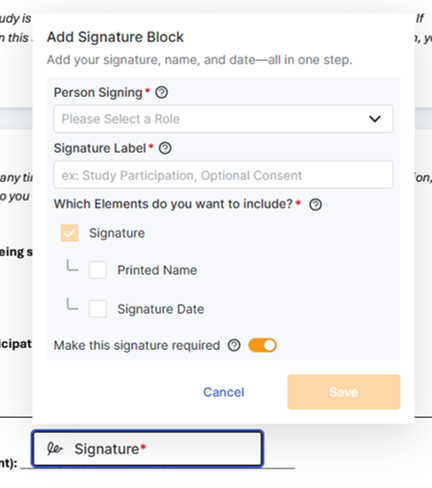
Коли ви додаєте блок підпису до форми згоди, відображаються такі поля підпису:
- Підпис особи
- Етикетка підпису
-
Додаткові опції
- Привище та ім'я (друкованими літерами)
- Дата підпису
- Зробити цей підпис обов'язковим
Підписи центру учасників (контрапідписи)
- Для контрапідписів потрібен лише елемент «Підпис», після чого персональний центр надає підписи за допомогою функції електронного підпису SiteVault, яка вже надає друковане ім’я та дату підпису.
- Щоб eConsent не вимагала підпису центру, під час процесу редагування форми eConsent не можна вибрати роль підписанта «Учасник центру».
- Перетягніть елемент «Підпис» до документа.
- У вікні елементів виберіть роль, яка має заповнити це поле.
-
У вікні елементи заповніть
підпис.
- Цей ярлик видно на вкладці «Додаткова відповідь учасника» та в експорті даних eConsent.
-
У вікні виберіть будь-які додаткові елементи, які потрібно пов’язати з цим підписом.
- Підписи учасників центру вимагають лише елемента «Підпис», співробітники центру підписуються за допомогою функції електронного підпису SiteVault, яка вже надає друковане ім’я та дату підпису.
-
Якщо підписати обов'язковий, увімкніть перемикач
«Зробити цей підпис обов'язковим».
- Примітка. Хто підписує форму, отримує тим, хто форму отримує; позначка поля підпису як необов'язково його використовувати поля, а одержувача форми (підписанта).
- Виберіть Зберегти.
-
Перетягніть
кожен елемент у відповідну область документа.
- Якщо для зміни положення або розміру елемента вибрано поле «Елемент підпису», параметри елемента залишаються видимими та доступними для редагування.
- Змініть розмір кожного елемента відповідно до заданої області.
- Для потреб відрегулюйте розташування та розмір.
Додати елементи відповіді на запитання
Для відповіді на запитання в лівому меню доступні такі елементи, які можна накласти на форму згоди:
- Прапорець
- Перемікач
- Введення тексту
Мітки питань і відповідей
Ці мітки видно на вкладці «Додаткова відповідь учасника» та в експорті даних eConsent, що дозволяє легко розмістити конкретні відповіді. Враховуйте це використання під час створення плану визначення.
-
Мітки питання: Ви можете вказати номер розділу або сторінки, на якому знаходиться питання, та його зрозумілий виклад. Наприклад, стор. 12. Зберігайте зразки для майбутніх досліджень.
-
Мітки відповідей: Читко вкажіть, яку відповідь було обрано та що це означає для вашої команди під час роботи з цим учасником. Наприклад, так – погоджуюсь використовувати зразки
Додати прапорець
Використовуйте прапорець, щоб вказати, що вибрано певний параметр.
- Перетягнути елемент прапорця до документа.
-
У вікні елемента
виберіть роль, від якої очікується відповідь.
- Виберіть «Головний підписант», якщо довірена особа або опікун може відповідати від імені учасника.
-
У вікні елемента заповніть
мітки питань та відповідей.
- Ці мітки видно на вкладці «Додаткова відповідь учасника» та в експорті даних eConsent, що дозволяє легко розмістити конкретні відповіді.
- Якщо відповідь обов’язкова, перемкніть перемикач «Зробити це запитання обов’язковим».
- За потреби налаштуйте розташування та розмір прапорця.
- Виберіть Зберегти.
Додати радіокнопки
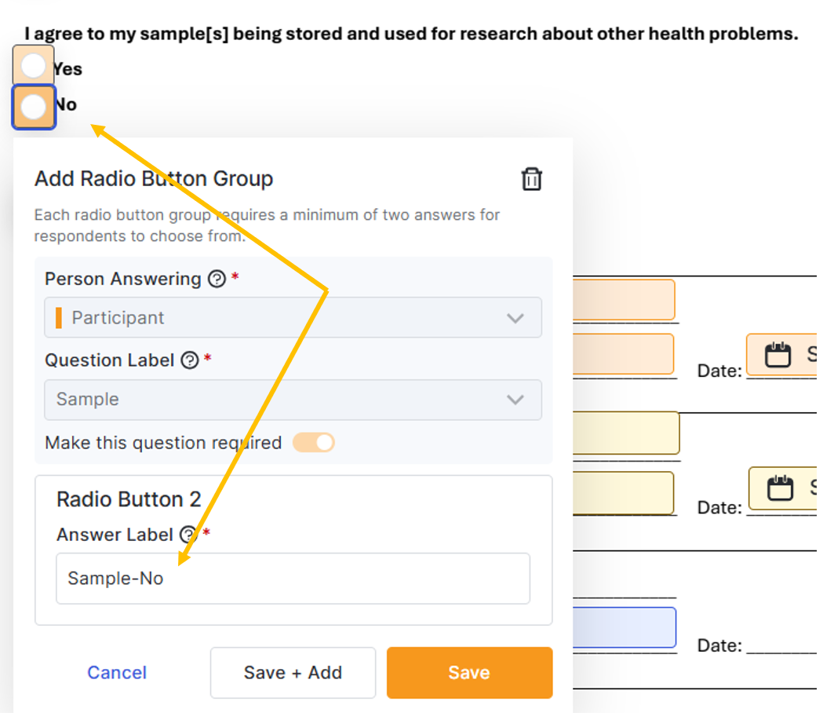
Використовуйте радіокнопку, якщо з групи можна вибрати лише один варіант.
- Перетягнути елемент радіокнопки до документа.
-
У вікні елемента
виберіть роль, від якої очікується відповідь.
- Виберіть «Головний підписант», якщо довірена особа або опікун може відповідати від імені учасника.
- У вікні елемента заповніть поле «Мітка питання».
- Якщо відповідь обов’язкова, перемкніть перемикач «Зробити це запитання обов’язковим».
-
У вікні елемента вкажіть
мітку відповіді
для радіокнопки 1.
- Ця позначка відображається на вкладці «Додаткова відповідь учасника» та в експорті даних eConsent, що дозволяє легко розмістити конкретні відповіді.
- У вікні елемента виберіть «Зберегти + Додати», щоб створити радіокнопку 2.
-
У вікні елемента вкажіть
мітку відповіді
для радіокнопки 2.
- Ця позначка відображається на вкладці «Додаткова відповідь учасника» та в експорті даних eConsent, що дозволяє легко розмістити конкретні відповіді.
- Щоб додати додаткові варіанти відповідей, виберіть «Зберегти + Додати» та заповніть поле «Підпис відповіді». Повторіть за потреби.
- За потреби налаштуйте розташування та розмір усіх радіокнопок.
- Виберіть Зберегти.
Додати поле для введення тексту
Використовуйте поле введення тексту, коли очікується, що відповідь на запитання буде у вільній формі, наприклад, номер телефону або ініціали. Перетягнути елемент введення тексту в документ.
- Перетягніть елемент приведення тексту до документа.
-
У вікні елемента
виберіть роль, від якої очікується відповідь.
- Виберіть «Головний підписант», якщо довірена особа або опікун може відповідати від імені учасника.
-
У вікні елемента заповніть
поле «Питання як мітка».
- Ця позначка відображається на вкладці «Додаткова відповідь учасника» та в експорті даних eConsent, що дозволяє легко розмістити конкретні відповіді.
- У вікні елемента заповніть поле « Текст попереднього перегляду», ввівши підказковий текст із зазначенням того, що виглядає у відповіді. Наприклад, ім'я, адреса, номер телефону.
- Якщо відповідь обов’язкова, перемкніть перемикач «Зробити це запитання обов’язковим».
-
За потреби відрегулюйте розміщення та розмір поля.
- Примітка: Вміст під полем для введення тексту приховано; розгорніть поля, які, ймовірно, вимагають отримати відповіді, але переконайтеся, що вся важлива інформація залишається видимою.
- Виберіть Зберегти.
Налаштування та інструменти редактора
Знайдіть ці ключові інструменти у верхньому правому куті екрана.
Налаштування документа
- Відображення імені MyVeeva: Назва форми, яку учасник побачить у MyVeeva for Patients. Якщо залишити поле порожнім, відображати назву документа SiteVault.
- Вимагати код розблокування для підписання: Увімкніть, якщо ви хочете, щоб учасники ввели код розблокування, наданий сайтом, для форми підписання. Для отримання додаткової інформації див. статтю Вимагати код розблокування для підписання.
- Вимагати підпису від руки: Увімкніть, якщо ви хочете, щоб учасники малювали підпис, а не клацали чи торкалися його для підписання. Докладнішу інформацію див. у статті Вимагати підпису від руки.
- Порядок підписання: Якщо використовується порядок підписання, введіть місце форми в порядку. Для отримання додаткової інформації див. статтю Вимога порядку підписання.
Попередній перегляд форми
Попередній перегляд eConsent надає учаснику можливість переглянути форму. Щоб переглянути або поділитися цим виглядом після завершення редагування, див. статтю Попередній перегляд та спільний доступ до форми eConsent.
Збережіть зміни
Після завершення редагування виберіть один із наведених нижче варіантів.
- Зберегти: Виберіть, щоб зберегти зміни та створити нову версію в SiteVault без завершення редагування сеансу. Збереження в SiteVault дозволяє іншим співробітникам переглядати ваш прогрес. Якщо іншому користувачеві потрібно відредагувати форму, зареєструйте документ.
- Зберегти та вийти: Виберіть, щоб зберегти зміни та відновити документ, створивши нову версію. Документ розблоковано в SiteVault, тому інші користувачі можуть редагувати його або надсилати на перевірку.