以下の方法を使用すると、 カスタムeConsent Builder にコンテンツをインポートし て、以前にアップロードしたドキュメントのすべてのコンテンツを上書き できます。
SiteVaultインポートコード
参加者プレビューでコピーしたコードを使用して、 SiteVaultまたは他のユーザーのサイトからeConsentフォームを Builder にインポートします。コードを共有するには、
「eConsent のプレビューと共有」を
参照してください。
eFormのレンダリング(JSON)
eConsentフォームのJSONファイル(最大10MB)をビルダーにインポートします。独自のVaultにドキュメントのコピーを作成する場合は、代わりにSiteVaultに
ドキュメントをコピーする
ことをお勧めします。JSONファイルがまだない場合、または受信者に送信していない場合は、ドキュメントのダウンロードオプションから
Veeva eFormを
選択してください。
Microsoft Word DOCX
ICFは、Microsoft WordでECまたはIRBと共同作業を行い、完了したら改訂版をSiteVaultにインポートして最終バージョンを上書きできます。ビルダーを使用して同意コンポーネントを作成してコンテンツに挿入し、必要に応じて追加のレビューを依頼してください。共同作業後、最終的なICFがPDF形式の場合は、ビルダーをインポートして使用する代わりに、
同意書を
試験に追加する際に「
シンプルなPDFベースのeConsent」
タイプ(推奨)を選択してください。
注: Word形式でアップロードする前に、シンプルなPDFベースのeConsent方式がご自身に適していないことを確認してください。承認済みのPDF形式の同意書は、SiteVaultの PDFベースのeConsentエディター を使用することで、内容を変更することなく署名や質問への回答をデジタル化できます。
インポートした編集内容を元に戻す
誤ってコンテンツをアップロードしてしまい、残しておきたいテキストを上書きしてしまった場合は、ページ上部のメッセージにある 「変更を元に戻す」 を選択して、以前のコンテンツに戻してください。このオプションはコンテンツの変更中に利用できますが、サイドバーのチェックボックス、オプション、または設定のいずれかを選択すると、メッセージが閉じ、変更を元に戻すことができなくなります。
ステップ1:上書きするドキュメントを作成する
- 新しい空白のICFを作成するか、既存の空白のICFの新しい下書きを作成します。
- ドキュメントが紙媒体での同意のみを目的としている場合を除き、 Veeva eConsent フィールドで 「はい」 が選択されていることを確認してください。
ステップ2:コンテンツをインポートする
- 前の手順で作成したドキュメントから、[アクション] メニューから [編集] を選択して、カスタムeConsentビルダーを起動します。
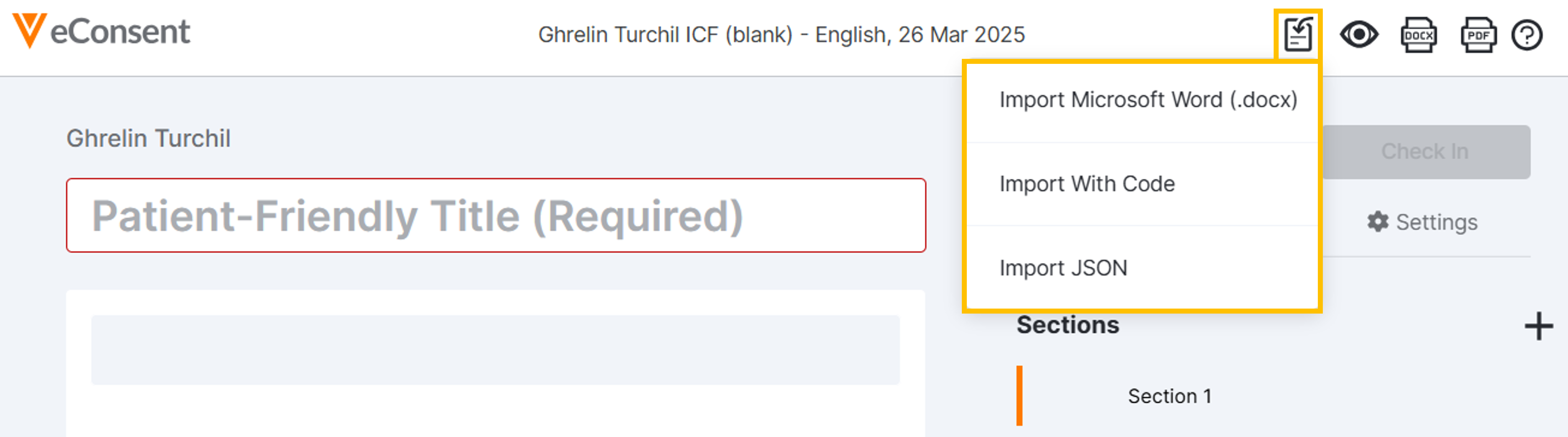
- エディターの右上隅にある インポート アイコンを選択してください。
-
以下の選択肢から1つを選んでください。
- コードを使用してインポート
- JSONをインポート
- Microsoft Word (.docx) をインポートする 注: Wordドキュメントをアップロードする 前に 、以下の Wordドキュメントの書式設定要件の セクションをお読みください。
- 画面の指示に従ってコードを入力するか、ドキュメントをアップロードしてください。
- 「ドキュメントのドキュメント」 を選択してください。既存のコンテンツはすべて、インポートされたコンテンツに置き換えられます。
- 内容をレビュー。
- 「保存」 を選択してください。これにより、元のインポートされたコンテンツを表すバージョンが作成されます。
ステップ3:フォームのセクション、ヘッダー、質問を編集する
フォームを編集するには、 「DOCX(Word)フォームの編集 - 質問、署名などの作成」を 参照してください。
ステップ4:eConsentの使用を承認する
「eConsent書の使用を承認する」を 参照してください。
Wordドキュメント設定要件
Wordドキュメントをインポートする前に、以下の要件をお読みください。
| アイテム | 要件の説明 |
|---|---|
| スタイル |
インポートを正常に行うには、**Wordドキュメントにスタイルを追加してからアップロードする必要があります**。これにより、コンテンツが正確に配置されます。Microsoft Wordで以下の手順を実行してください。
|
| 画像と動画 |
|
| 表 |
|
| 変更履歴 | インポートする前に、変更履歴を承認または拒否してください。そうしないと、編集内容と元のテキストの両方がドキュメントのテキストとして追加されます。 |
| サポートされていないアイテム |
以下の項目はサポートされていません。最適なアップロード体験のために、アップロード前にドキュメントから削除してください。
|
