Ви можете імпортувати вміст до Custom eConsent Builder , щоб перезаписати весь вміст раніше завантаженого документа, використовуючи такі методи:
Код імпорту SiteVault
Імпортуйте форму eConsent у Builder зі свого SiteVault або з чужого SiteVault, використовуючи код, скопійований у попередньому перегляді учасника. Щоб поділитися кодом, див.
«Попередній перегляд та спільне використання eConsent».
Відтворення електронної форми (JSON)
Імпортуйте JSON-файл (максимум 10 МБ) у формі eConsent у Конструктор. Якщо ви створюєте копію документа у власному Vault, рекомендуємо
скопіювати документ
у SiteVault. Якщо у вас немає JSON-файлу або ви не надсилали його одержувач, виберіть
Veeva eForm
зі списком варіантів завантаження документа.
Microsoft Word DOCX
Ви можете співпрацювати з ICF з EC або IRB у Microsoft Word, а після завершення імпортувати виправлення в SiteVault, щоб перезаписати останню. Використовуйте Builder для створення та вставки компонентів у вмісті, а потім надішліть на додатковий перегляд (за потреби). Якщо після того, як ICF остаточно має формат PDF, виберіть тип
eConsent «Проста PDF-на-основі»
(рекомендовано) під час
додавання форми згоди
для дослідження, а не імпортувати та використовувати Builder.
ПРИМІТКА. Перед завантаженням у форматі Word переконайтеся, що простий підхід eConsent на основі PDF вам не підходить. Затверджені форми згоди у форматі PDF можна оцифрувати для підпису та відповідей на запитання без зміни вмісту за допомогою редактора eConsent на основі PDF від SiteVault.
Скасування імпортованих редагувань
Якщо ви випадково завантажили контент і перезаписали текст, який хочете зберегти, виберіть «Скасувати зміни» у повідомленнях у верхній частині сторінки, щоб відновити попередній контент. Ця опція доступна під час редагування контенту, але якщо ви встановите будь-який із прапорців, параметрів або налаштувань на бічній панелі, повідомлення закривається, і ви більше не зможете скасувати зміни.
Крок перший: Створення документа для перезапису
- Створіть нову пусту ICF або новий проект існуючої пустої ICF.
- Перегляньте, що ви вибрали «Так» у полі «Veeva eConsent», якщо документ не призначений лише для паперової згоди.
Крок другий: Імпорт вмісту
- У документі, створеному на останньому кроці, виберіть «Редагувати» в меню «Дії», щоб запустити конструктор використовуваних eConsent.
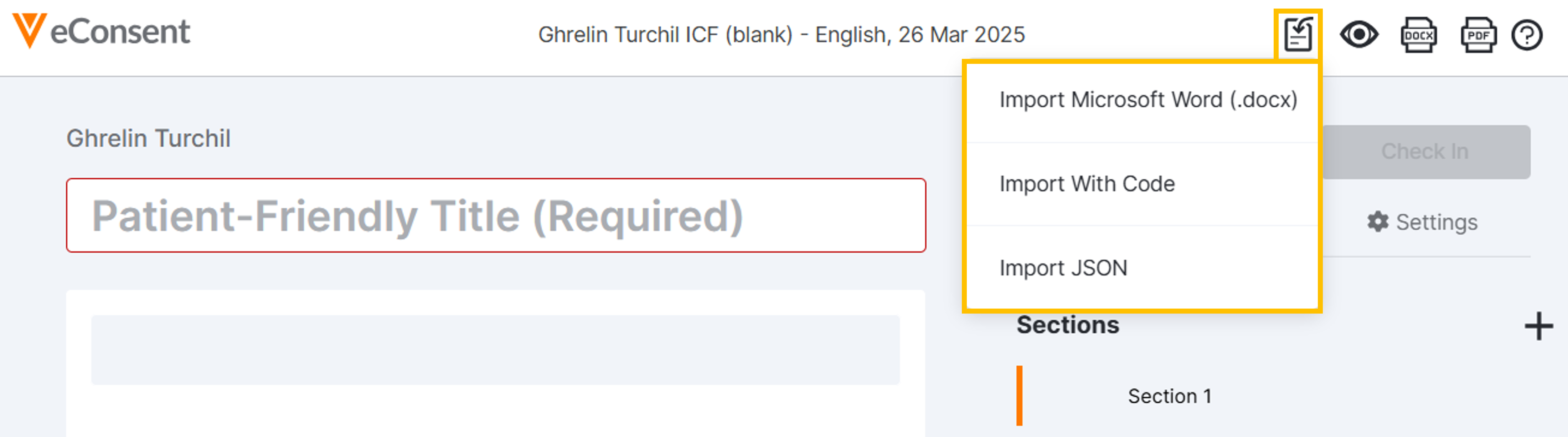
- Виберіть піктограму «Імпорт» у верхньому правому куті редактора.
-
Виберіть один із наведених нижче варіантів:
- Імпорт за допомогою коду
- Імпорт JSON
- Імпорт Microsoft Word (.docx) ПРИМІТКА. Перед завантаженням документа Word ознайомтеся з розділом «Вимоги до форматування документів Word» нижче.
- Дотримуйтесь інструкцій на екрані, щоб ввести код або завантажити документ.
- Виберіть «Імпортувати документ». Весь існуючий вміст буде замінено імпортованим вмістом.
- Перегляньте вміст.
- Виберіть «Зберегти». Це створить версію, яка відображає оригінальний імпортований вміст.
Крок третього: Редагування розділів форми, заголовків і запитань
Див. розділ Редагування форми DOCX (Word) – створення питань, підписів тощо, щоб редагувати форму.
Крок четвертий: Затвердження eConsent на використання
Див. розділ «Затвердження форми eConsent для використання».
Вимоги до форматування документів Word
Перш ніж імпортувати документ Word, ознайомтеся з такими вимогами:
| Елемент | Опис вимог |
|---|---|
| Стилі |
Для успішного імпорту **перед завантаженням необхідно додати стилі до документа Word**, щоб точно розмістити вміст. Виконайте такі дії в Microsoft Word:
|
| Зображення та відео |
|
| Столи |
|
| Відстежені зміни | Перед імпортуванням прийняти або відхилити відстежувані зміни, інше редагування та оригінальний текст будуть додані як текст у документі. |
| Непідтримувані елементи |
Наведені нижче елементи не підтримуються. Віддати їх із документа перед завантаженням для найкращого результату.
|