Puede importar contenido al Generador de eConsent personalizado para sobrescribir todo el contenido de un documento cargado previamente utilizando los siguientes métodos:
Código de importación de SiteVault
Importa un formulario de eConsent al Creador desde tu SiteVault o el de otra persona usando un código copiado en la vista previa del participante. Para compartir un código, consulta
la sección "Vista previa y compartir un eConsent".
Representación del formulario electrónico (JSON)
Importa el archivo JSON (máximo 10 MB) de un formulario de eConsent al Generador. Si estás creando una copia de un documento en tu propio Vault, te recomendamos que
lo copies
en SiteVault. Si aún no tienes el archivo.JSON o no lo has enviado al destinatario, selecciona
Veeva eForm
en las opciones de descarga del documento.
Documento de Microsoft Word
Puedes colaborar en un formulario de consentimiento informado (ICF) con un comité de ética o un comité de revisión institucional (CRI) en Microsoft Word y, al finalizar, importar las revisiones a SiteVault para sobrescribir la última versión. Usa el Generador para crear e insertar los componentes del consentimiento en el contenido y, si es necesario, envíalo para una revisión adicional. Si, tras la colaboración, el ICF final está en formato PDF, selecciona el tipo
de eConsent simple basado en PDF
(recomendado) al
añadir el formulario de consentimiento
al estudio, en lugar de importarlo y usar el Generador.
NOTA: Antes de subir el documento en formato Word, asegúrese de que el método de eConsent simple basado en PDF no sea el adecuado para usted. Los formularios de consentimiento aprobados en formato PDF se pueden digitalizar para su firma y respuesta a las preguntas sin modificar el contenido mediante el editor de eConsent basado en PDF de SiteVault.
Revertir las ediciones importadas
Si accidentalmente subes contenido y sobrescribes texto que deseas conservar, selecciona «Deshacer cambios» en el mensaje que aparece en la parte superior de la página para restaurar el contenido anterior. Esta opción está disponible mientras modificas el contenido, pero si seleccionas alguna de las casillas de verificación, opciones o ajustes de la barra lateral, el mensaje se cerrará y ya no podrás deshacer los cambios.
Paso uno: Cree un documento para sobrescribir.
- Cree un nuevo ICF en blanco o un nuevo borrador de un ICF en blanco existente.
- Asegúrese de haber seleccionado "Sí" en el campo "Veeva eConsent", a menos que el documento esté destinado únicamente a la obtención de consentimientos en papel.
Paso dos: Importar el contenido
- Desde el documento creado en el paso anterior, seleccione Editar en el menú Acciones para iniciar el Generador de eConsent personalizado.
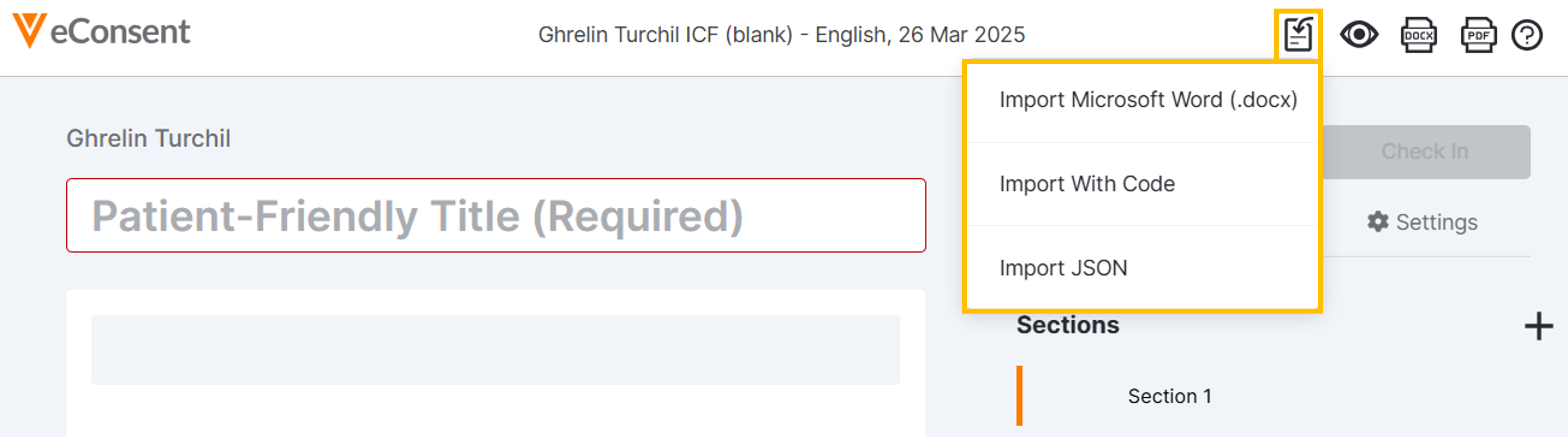
- Seleccione el icono de Importar en la esquina superior derecha del editor.
-
Seleccione una de las siguientes opciones:
- Importar mediante código
- Importar JSON
- Importar documento de Microsoft Word (.docx) NOTA: Antes de cargar un documento de Word, lea la sección Requisitos de formato de documentos de Word a continuación.
- Siga las instrucciones en pantalla para introducir el código o cargar el documento.
- Seleccione Importar documento. Todo el contenido existente se reemplazará con el contenido importado.
- Revisa el contenido.
- Seleccione Guardar. Esto crea una versión que representa el contenido importado original.
Tercer paso: Editar las secciones, los encabezados y las preguntas del formulario.
Consulte la sección Editar formulario DOCX (Word): cree preguntas, firmas, etc. para editar el formulario.
Cuarto paso: Aprobar un eConsent para su uso.
Consulte la sección Aprobar un formulario de eConsent para su uso.
Requisitos de formato de documentos de Word
Antes de importar un documento de Word, lea los siguientes requisitos:
| Artículo | Descripción del requisito |
|---|---|
| Estilos |
Para una importación exitosa, **debe agregar estilos a su documento de Word antes de cargarlo** para colocar el contenido correctamente. Complete los siguientes pasos en Microsoft Word:
|
| Imágenes y vídeos |
|
| Tablas |
|
| Cambios registrados | Antes de importar, acepte o rechace los cambios registrados; de lo contrario, tanto las ediciones como el texto original se añadirán como texto al documento. |
| Elementos no compatibles |
Los siguientes elementos no son compatibles. Elimínelos de su documento antes de subirlo para obtener la mejor experiencia de carga.
|
