È possibile importare contenuti nel Generatore di eConsent Personalizzato per sovrascrivere tutto il contenuto di un documento caricato in precedenza utilizzando i seguenti metodi:
Codice di importazione SiteVault
Importa un modulo eConsent nel Builder dal tuo SiteVault o da quello di qualcun altro utilizzando un codice copiato nell'anteprima del partecipante. Per condividere un codice, consulta
Anteprima e condivisione di un eConsent
Versione del modulo elettronico (JSON)
Importa il file JSON (massimo 10 MB) di un modulo eConsent nel Builder. Se stai creando una copia di un documento presente nel tuo Vault, ti consigliamo di
copiare il documento
direttamente in SiteVault. Se non disponi già del file.JSON o non lo hai ancora inviato al destinatario, seleziona
Veeva eForm
tra le opzioni di download del documento.
Microsoft Word DOCX
È possibile collaborare alla stesura di un modulo di consenso informato (ICF) con un comitato etico (EC) o un comitato etico istituzionale (IRB) in Microsoft Word e, al termine, importare le revisioni in SiteVault per sovrascrivere la versione precedente. Utilizzare il Generatore per creare e inserire i componenti relativi al consenso nel contenuto, quindi inviare il modulo per un'ulteriore revisione (se necessario). Se, dopo la collaborazione, il ICF finale è in formato PDF, selezionare il tipo "
eConsent semplice basato su PDF
" (consigliato) quando
si aggiunge il modulo di consenso
allo studio, anziché importarlo e utilizzare il Generatore.
NOTA: Prima di caricare il documento in formato Word, assicurati che l'approccio eConsent semplice basato su PDF non sia adatto alle tue esigenze. I moduli di consenso approvati in formato PDF possono essere digitalizzati per la firma e la risposta alle domande senza modificarne il contenuto, utilizzando l'editor eConsent basato su PDF di SiteVault.
Annullamento delle modifiche importate
Se caricate accidentalmente dei contenuti e sovrascrivete del testo che desiderate conservare, selezionate "Annulla modifiche" nel messaggio in cima alla pagina per ripristinare il contenuto precedente. Questa opzione è disponibile mentre modificate i contenuti, ma se selezionate una qualsiasi delle caselle di controllo, opzioni o impostazioni nella barra laterale, il messaggio si chiude e non potrete più annullare le modifiche.
Passaggio uno: crea un documento da sovrascrivere
- Crea un nuovo ICF vuoto o una nuova bozza di un ICF vuoto esistente.
- Assicurati di aver selezionato Sì nel campo Veeva eConsent, a meno che il documento non sia destinato esclusivamente al consenso cartaceo.
Passaggio due: importare il contenuto
- Dal documento creato nel passaggio precedente, seleziona Modifica dal menu Azioni per avviare il Generatore eConsent personalizzati.
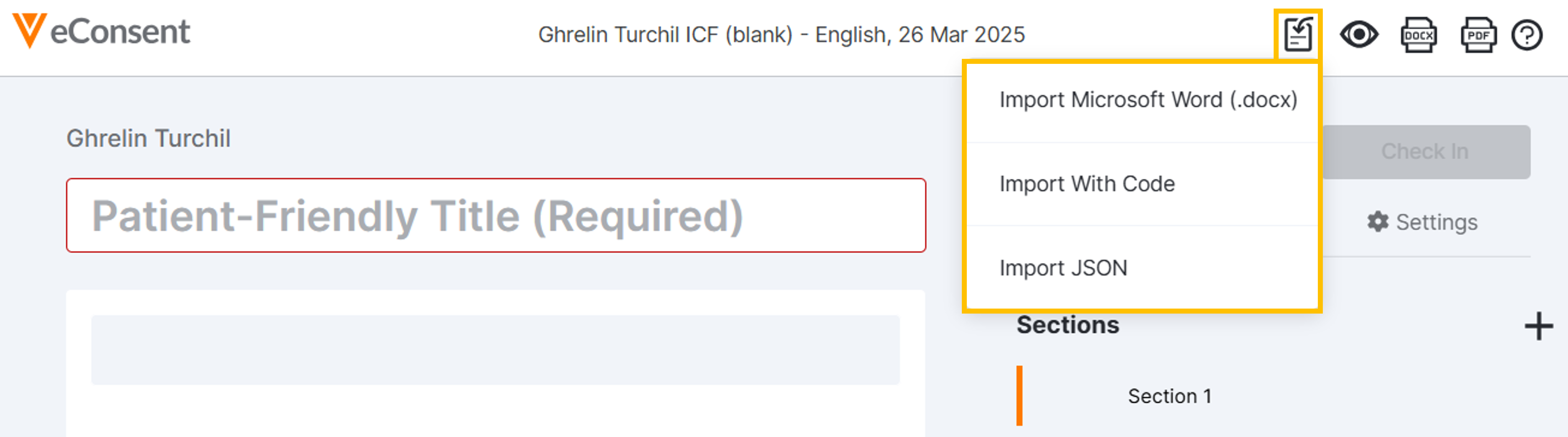
- Seleziona l'icona Importa nell'angolo in alto a destra dell'editor.
-
Seleziona una delle seguenti opzioni:
- Importato con codice
- Importa JSON
- Importa documenti Microsoft Word (.docx) NOTA: Prima di caricare un documento Word, leggere la sezione Requisiti di formattazione dei documenti Word riportata di seguito.
- Segui le istruzioni visualizzate sullo schermo per inserire il codice o caricare il documento.
- Seleziona Importa documento. Tutto il contenuto esistente verrà sostituito con il contenuto importato.
- Esamina il contenuto.
- Seleziona Salva. In questo modo verrà creata una versione che rappresenta il contenuto originale importato.
Terzo passaggio: modificare le sezioni, le intestazioni e le domande del modulo.
Consulta la sezione "Modifica modulo DOCX (Word) - crea domande, firme, ecc." per modificare il modulo.
Fase quattro: approvare il eConsent all'uso.
Vedi Approvazione di un modulo eConsent per l'utilizzo.
Requisiti di formattazione del documento Word
Prima di importare un documento Word, leggere i seguenti requisiti:
| Articolo | Descrizione del requisito |
|---|---|
| Stili |
Per un'importazione corretta, **è necessario aggiungere stili al documento Word prima di caricarlo** per posizionare il contenuto in modo preciso. Segui questi passaggi in Microsoft Word:
|
| Immagini e video |
|
| Tavoli |
|
| Modifiche rilevate | Prima di importare, accetta o rifiuta le modifiche rilevate; in caso contrario, sia le modifiche che il testo originale verranno aggiunti al documento. |
| Elementi non supportati |
Gli elementi seguenti non sono supportati. Rimuovili dal documento prima di caricarlo per un'esperienza di caricamento ottimale.
|
