カレンダー機能を使うと、参加者の今後の予定と割り当てられた担当者を一元的に確認できます。試験活動やスタッフの空き状況を一目で確認できるほか、参加者の来院の作成や編集も可能です。
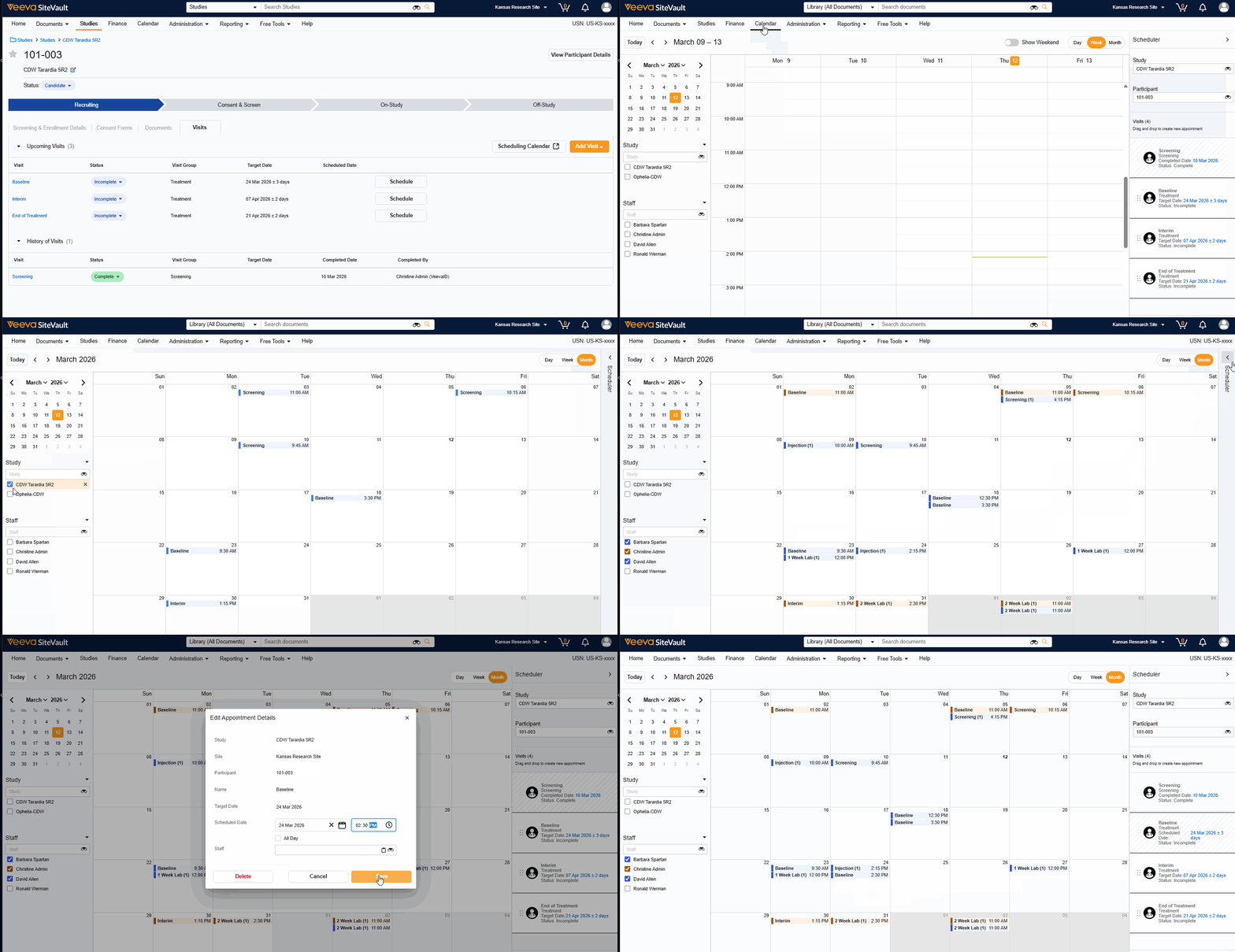
カレンダーにアクセスするには、 SiteVaultのメインメニュー(画面上部)から 「カレンダー」 タブを選択するか、参加者の「来院」タブで 「スケジュールカレンダー」を 選択してください。
カレンダーはブラウザのタイムゾーンを使用します。ブラウザのタイムゾーンを変更すると、カレンダーの表示もそれに合わせて調整されます。
注:来院カレンダーへの移行
26R1リリース前に予定された来院は、カレンダー上で「終日」来院として表示されます。これは、カレンダーが導入される以前は、来院設定時に時間帯を指定できなかったためです。リリース後は、必要に応じて予約を更新して時間帯を指定できます。
カレンダービュー
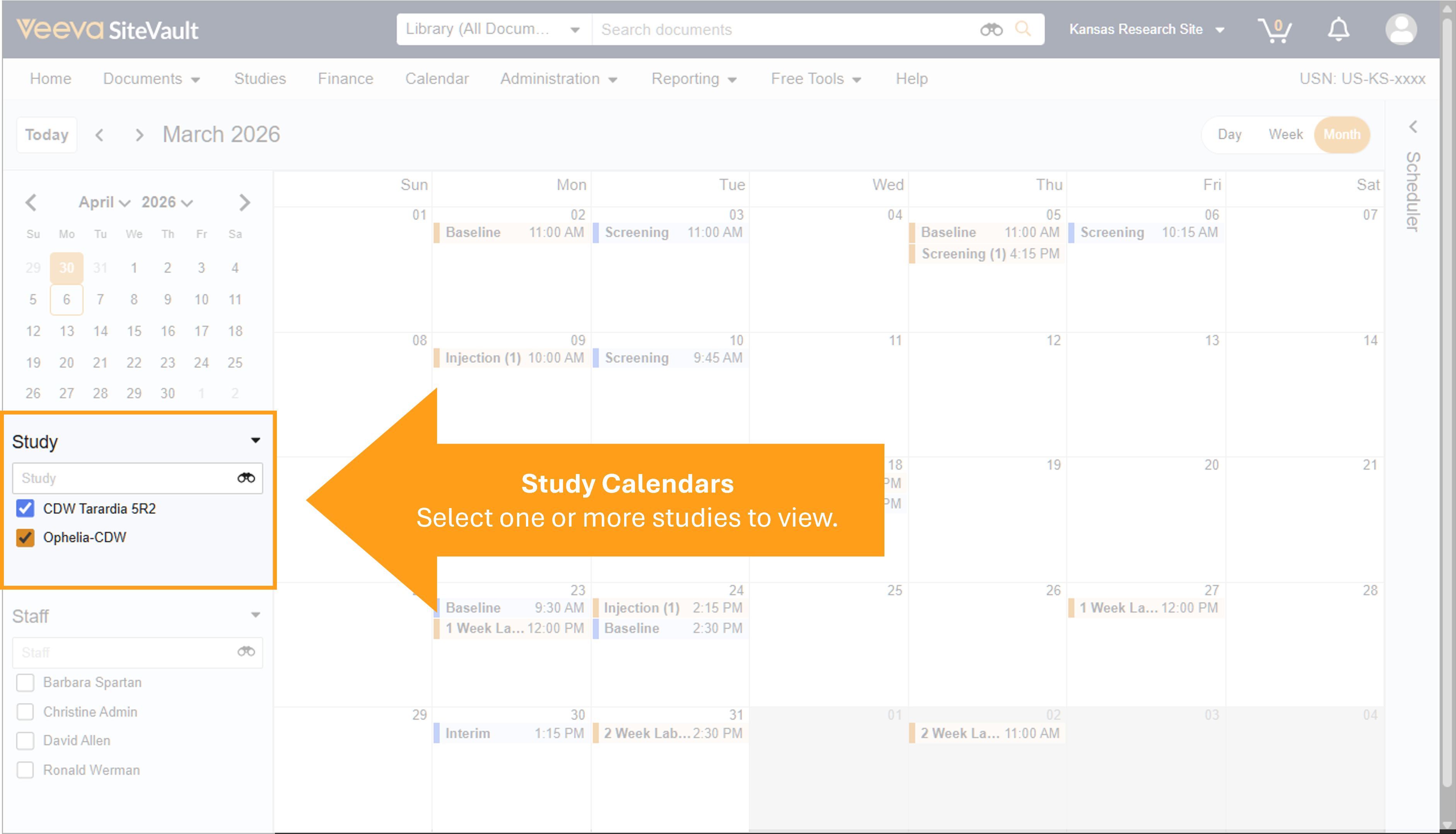
表示期間の調整(日、週、月など)やミニカレンダーナビゲーションといった標準的なカレンダー機能に加え、各ユーザーは表示する試験カレンダーを1つまたは複数選択できます。選択したカレンダーはユーザー固有のものであり、次回カレンダーページに来院際にも設定が保存されます。
注: 選択したビューには、同じ予定が含まれる場合があります。たとえば、ある試験で予定が割り当てられているチームメンバーに対して、試験カレンダー と スタッフカレンダーの両方を選択した場合、そのスタッフメンバーが出席する各予定について、2つのブロックが表示されます。
試験選択ツール
予約済みの検査を表示するには、試験を選択してください。
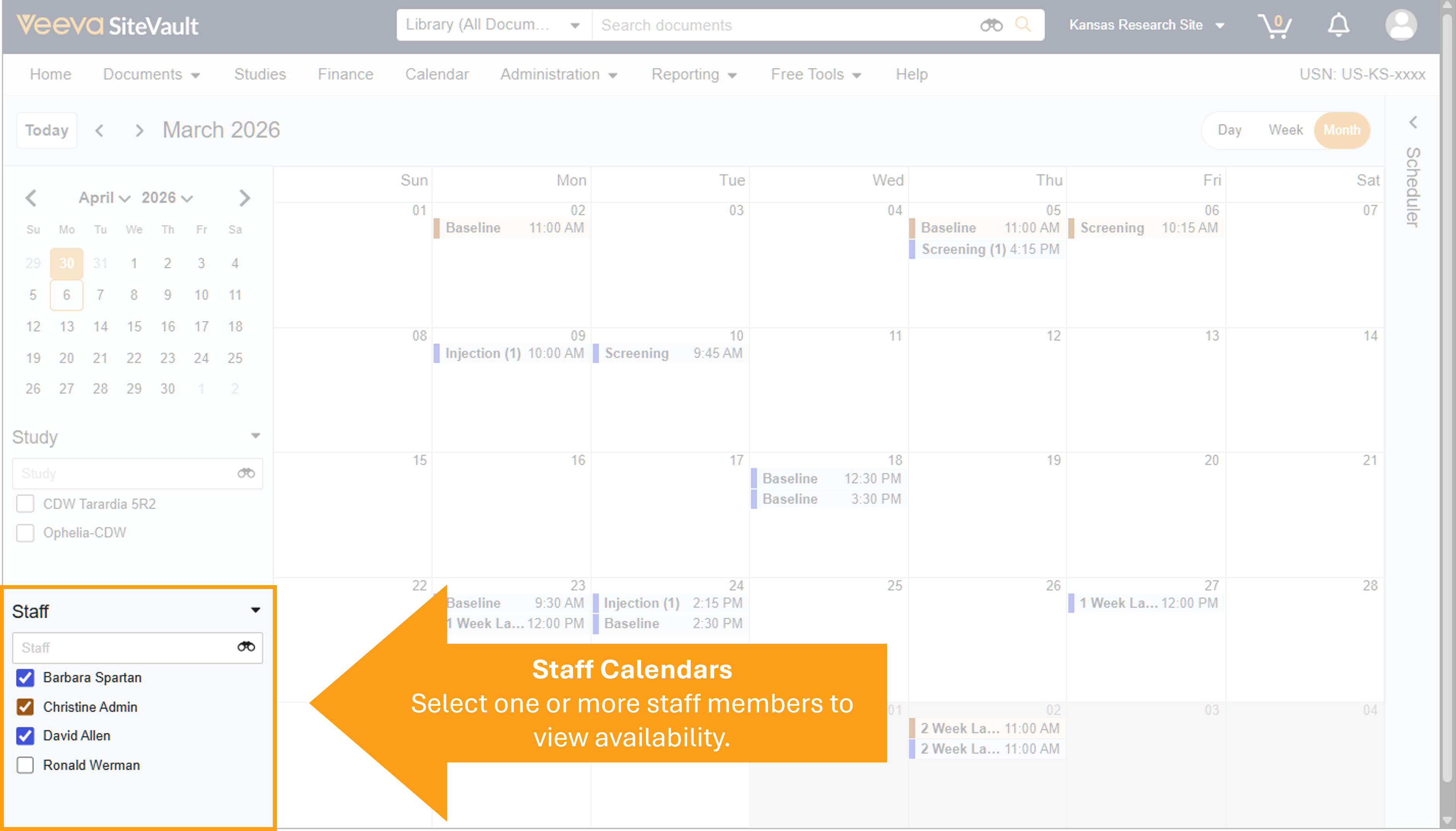
スタッフセレクター
スケジュールされた予定を確認するには、1人または複数のスタッフを選択してください。選択した複数のスタッフが同じ予定に割り当てられている場合、選択したスタッフ全員の予定が表示されます。
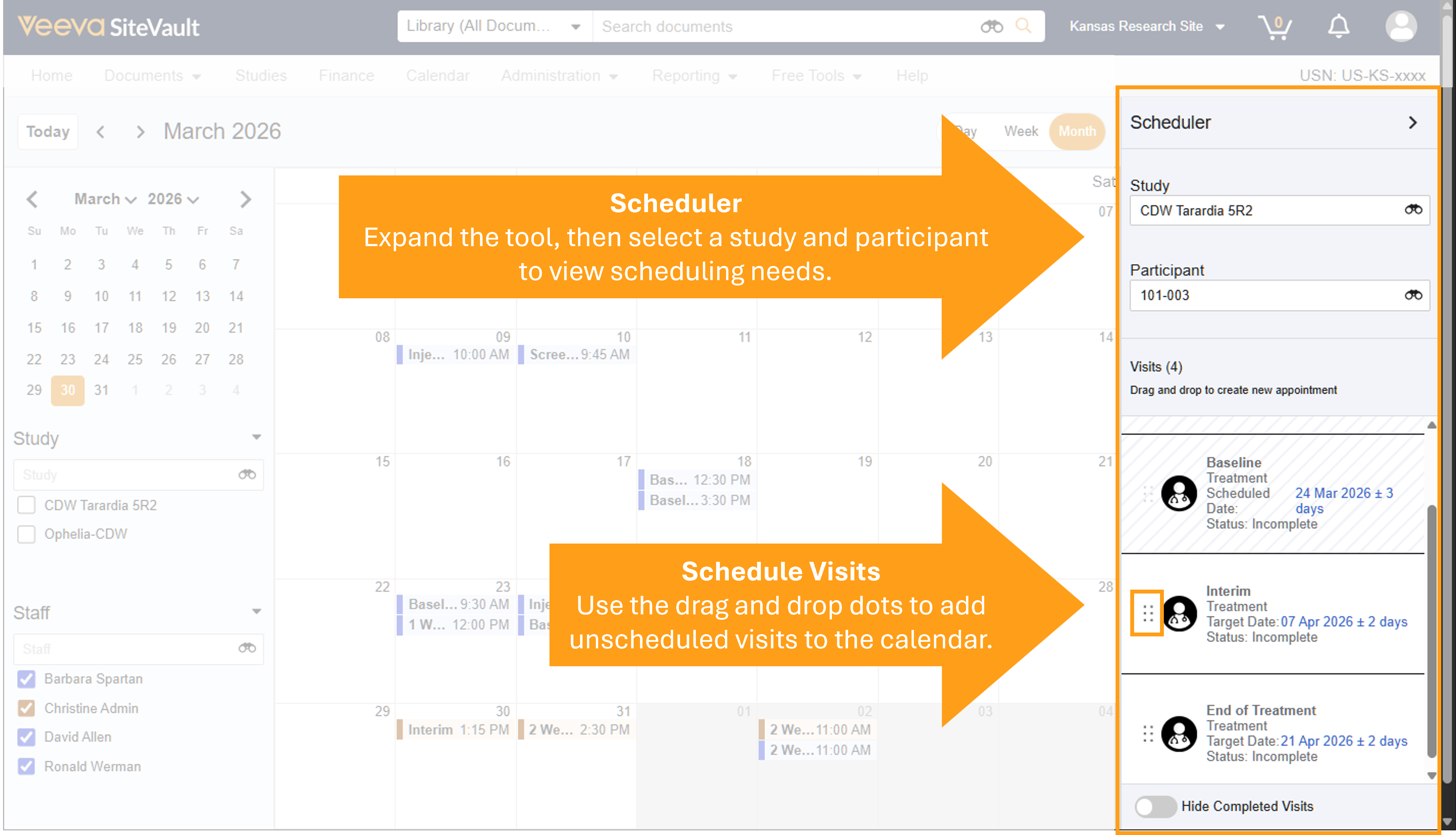
スケジューラーで来院を設定する
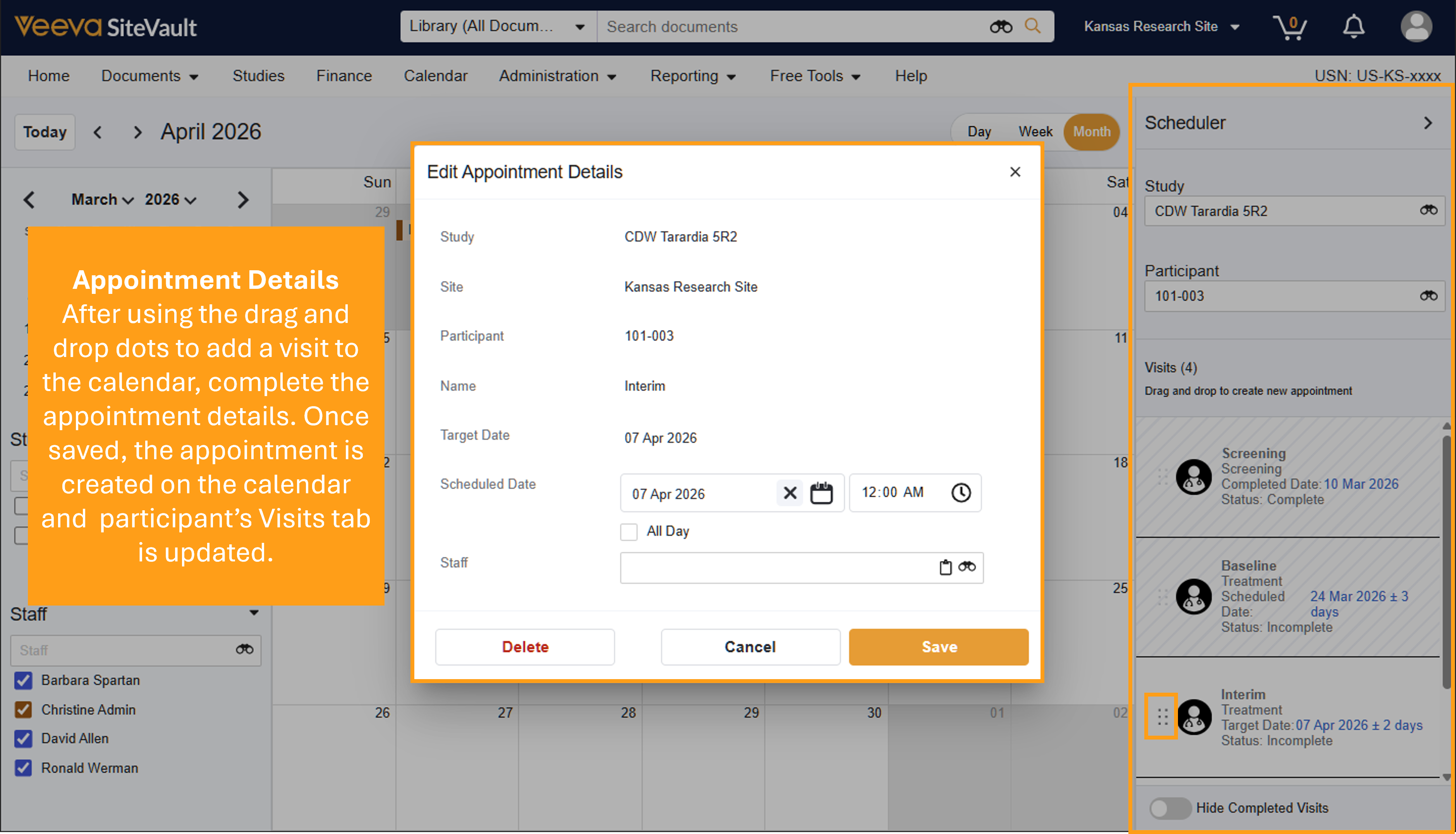
右側のパネルにあるスケジューラーツールを使用すると、あらゆる試験の参加者来院をスケジュールするために必要なすべての機能が利用できます。 [試験] > [参加者] > [来院] > [スケジュールカレンダー] からアクセスすると、カレンダーは参加者の情報に基づいて事前にフィルタリングされた状態で開きます。
- スケジューラーから、 正しい試験と参加者 が選択されていることを確認してください。
- 予定外の来院を特定し、 目標日の 詳細をレビュー。
- ドラッグ&ドロップボタンを使って、来院をカレンダーに ドラッグして ください。
- 日付 、 時間 、 スタッフの 詳細を入力してください。
- 「保存」 を選択してください。
-
予約を変更するには:
- 予定を開かずに別の時間帯に移動するには、予定を別のカレンダーの時間帯にドラッグアンドドロップします。
- カレンダーの予定にカーソルを合わせ、予定のハンドル(2本の水平線)を必要に応じてドラッグすることで、予定の期間を調整できます。
予約日時または期間を調整する
予約を開かずに、予約の日時または期間を変更するには:
- 予定を別のカレンダーの時間帯にドラッグ&ドロップすることで、予定を別の時間帯に移動できます。
- カレンダーの予定にカーソルを合わせ、予定のハンドル(2本の水平線)を必要に応じてドラッグすることで、予定の期間を調整できます。
予約の詳細を編集する
予約の詳細は、カレンダーまたは試験参加者の「来院」タブから編集できます。
- カレンダーまたは参加者の「来院」タブから予約を選択してください。
- 日付 、 時間 、または担当 者 を調整してください。
- 「保存」 を選択してください。
予約を削除する
カレンダーから、または試験参加者の「来院」タブから、予定を削除できます。
- カレンダーまたは参加者の「来院」タブから予約を選択してください。
- 「削除」 を選択してください。
- 「保存」 を選択してください。
