Kalendarz zapewnia scentralizowany widok nadchodzących wizyt uczestników i przypisanych im zasobów. Możesz w mgnieniu oka sprawdzić aktywność w badanie i dostępność personelu, a także tworzyć i edytować wizyty uczestników.
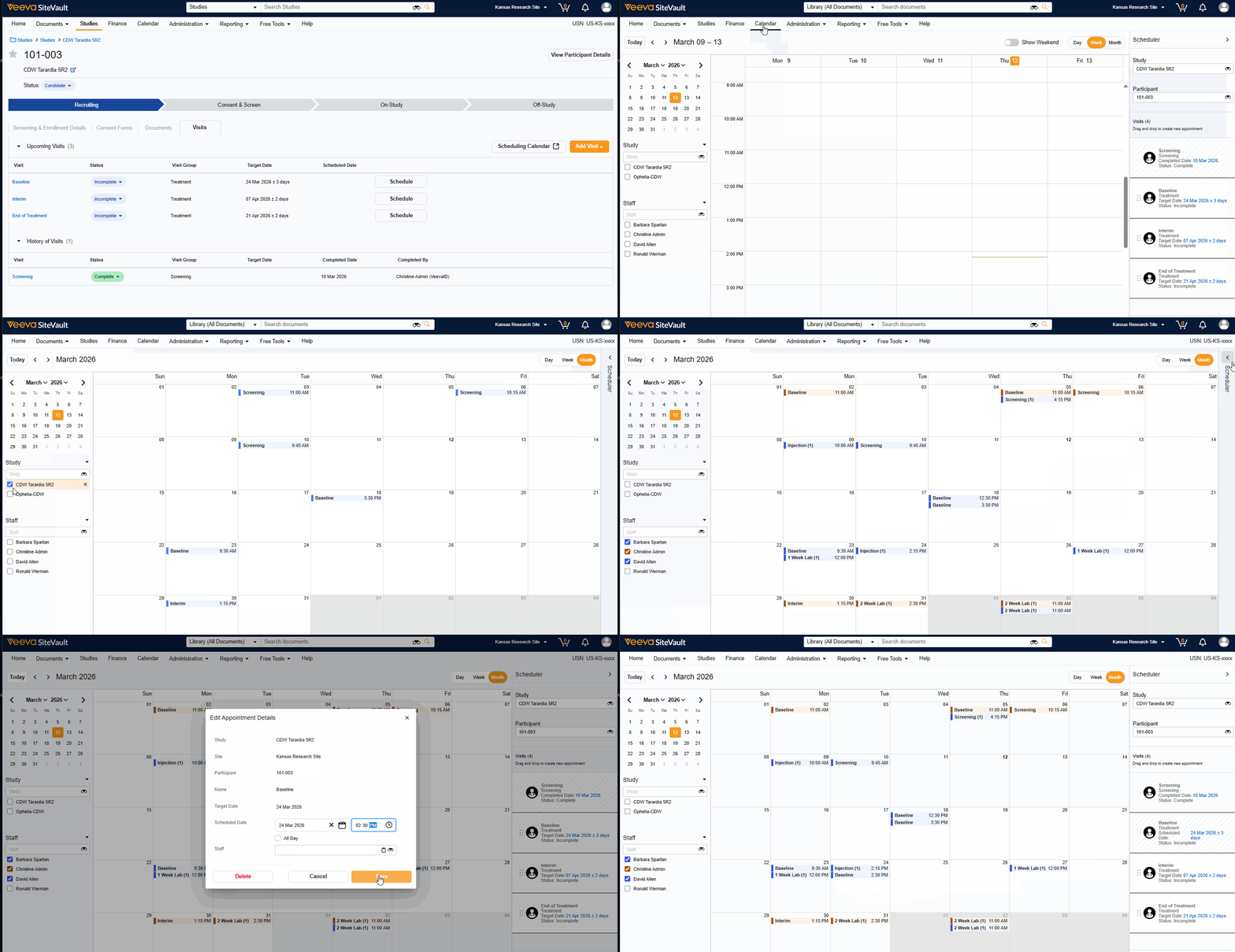
Aby uzyskać dostęp do kalendarza, wybierz kartę Kalendarz z głównego menu SiteVault (u góry ekranu) lub wybierz opcję Planowanie kalendarza na karcie Wizyty uczestnika.
Kalendarz korzysta ze strefy czasowej Twojej przeglądarki. Jeśli zmienisz strefę czasową przeglądarki, widok kalendarza dostosuje się do tej zmiany.
UWAGA: Przejście do kalendarza wizyt
Wizyty zaplanowane przed wydaniem wersji 26R1 będą wyświetlane w Kalendarzu jako wizyty całodniowe. Wynika to z faktu, że przed wprowadzeniem Kalendarza nie było możliwości określenia pory dnia podczas planowania wizyty. Po wprowadzeniu wersji 26R1 użytkownicy będą mogli aktualizować terminy wizyt, jeśli zajdzie taka potrzeba.
Widoki kalendarza
Oprócz standardowych funkcji kalendarza, takich jak regulowane ramy czasowe widoku (np. dzień, tydzień lub miesiąc) i mini nawigacja po kalendarzu, każdy użytkownik może wybrać jeden lub wiele kalendarzy do badanie do wyświetlenia. Wybrane kalendarze są przypisane do konkretnego użytkownika, a Twoje preferencje zostaną zapisane do następnej wizyty na stronie kalendarza.
Uwaga: Wybrane widoki mogą zawierać to samo spotkanie. Na przykład, jeśli wybierzesz kalendarz badanie i kalendarz pracownika dla członka zespołu, któremu przypisano spotkania w ramach tego badanie, dla każdego spotkania, w którym ten członek personelu jest uczestnikiem, zostaną wyświetlone dwa bloki.
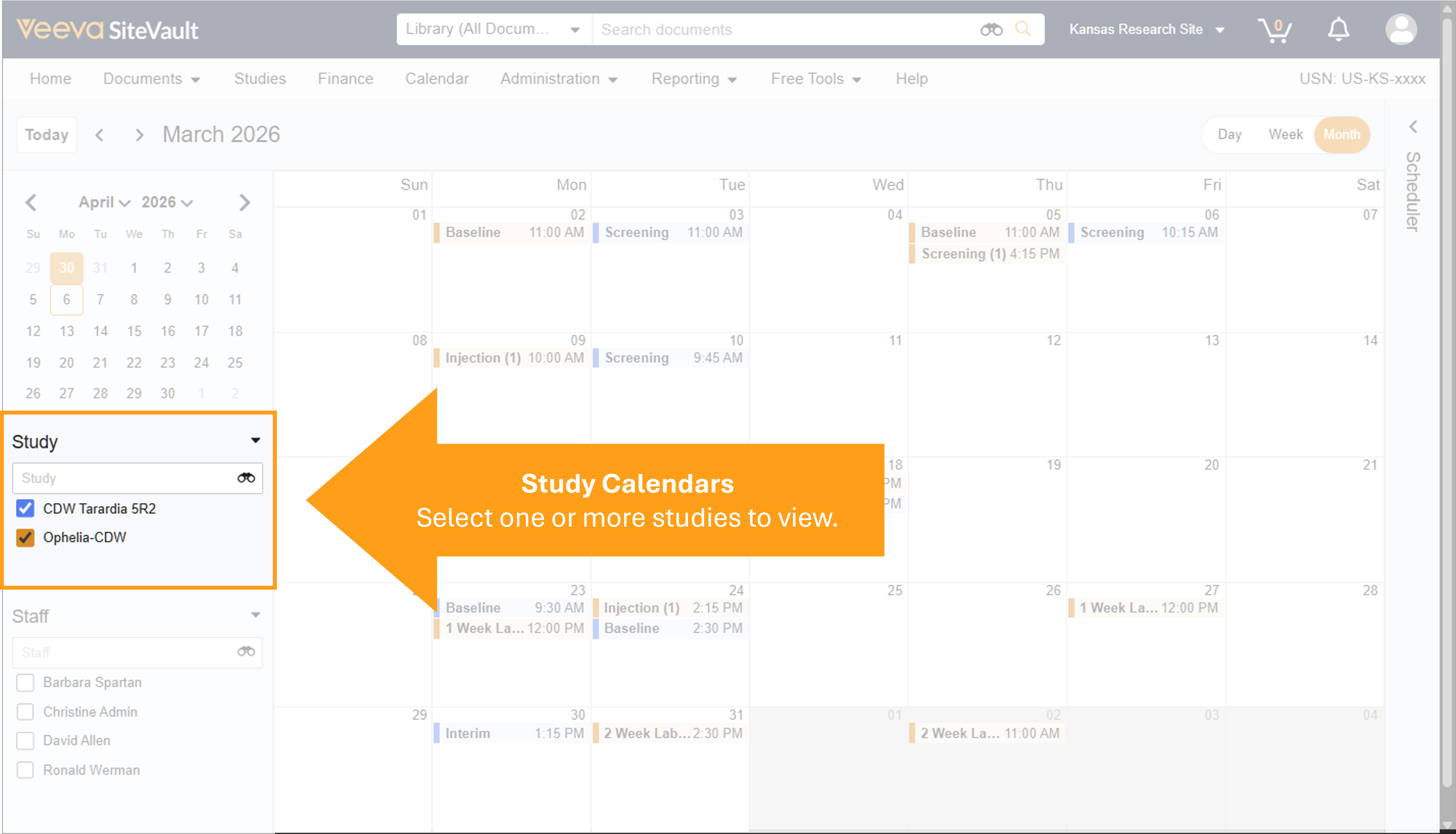
Selektor Badanie
Wybierz badania, aby wyświetlić zaplanowane wizyty.
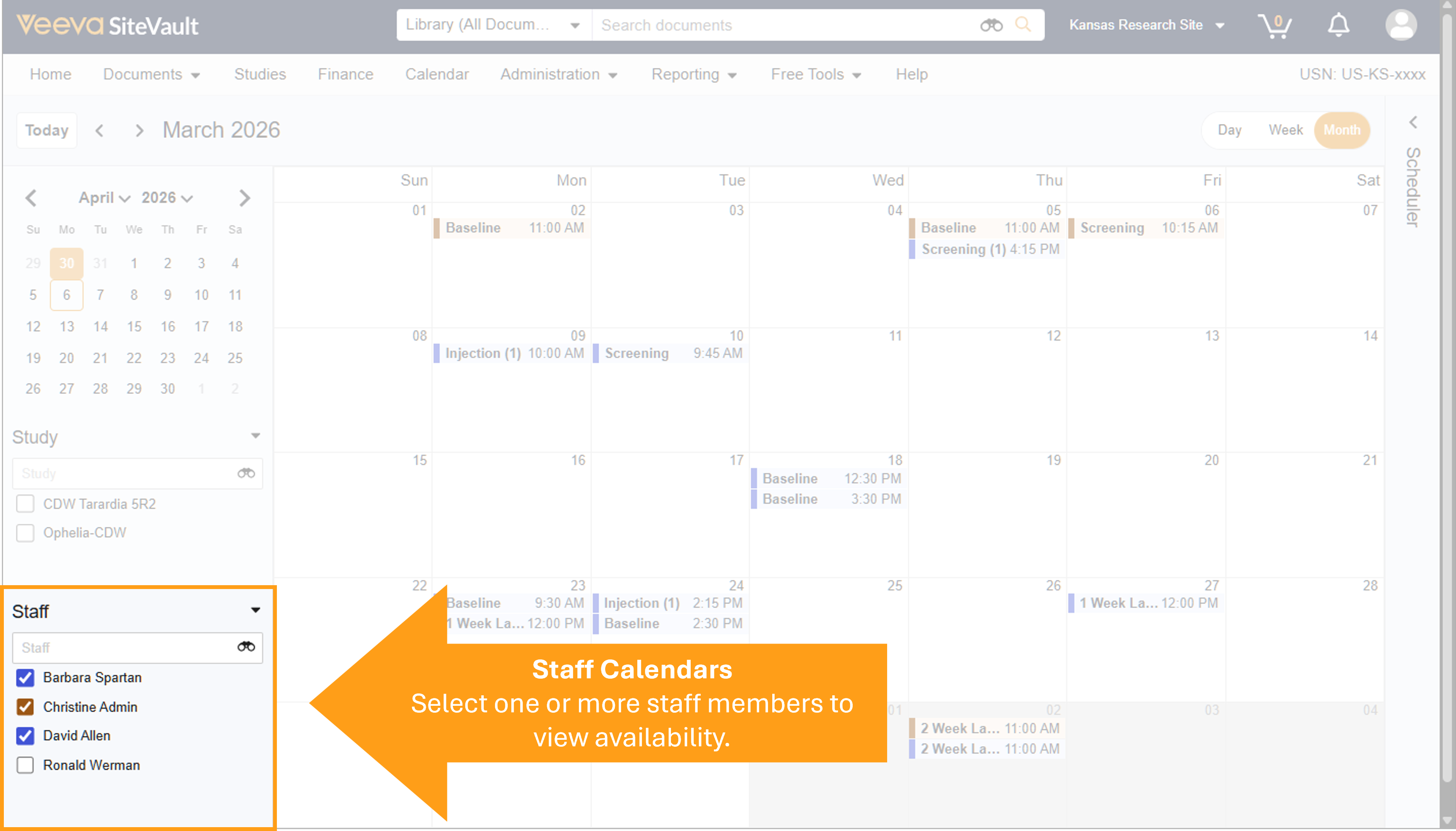
Selekcjoner personelu
Wybierz jednego lub więcej pracowników, aby wyświetlić ich zaplanowane spotkania. Jeśli do tego samego spotkania przypisanych jest kilku pracowników, spotkanie pojawi się dla każdego wybranego i przypisanego pracownika.
Zaplanuj wizyty za pomocą planisty
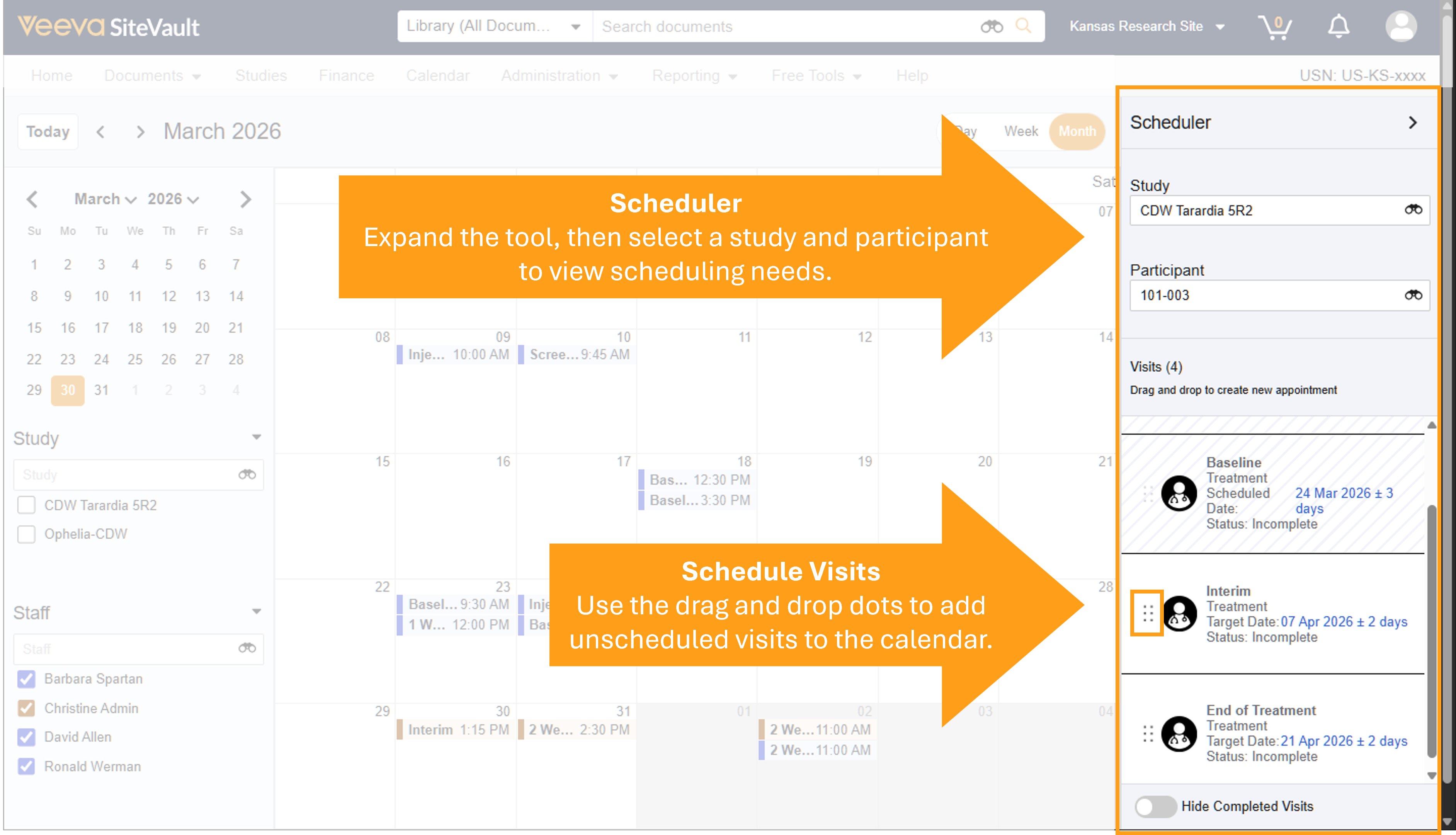
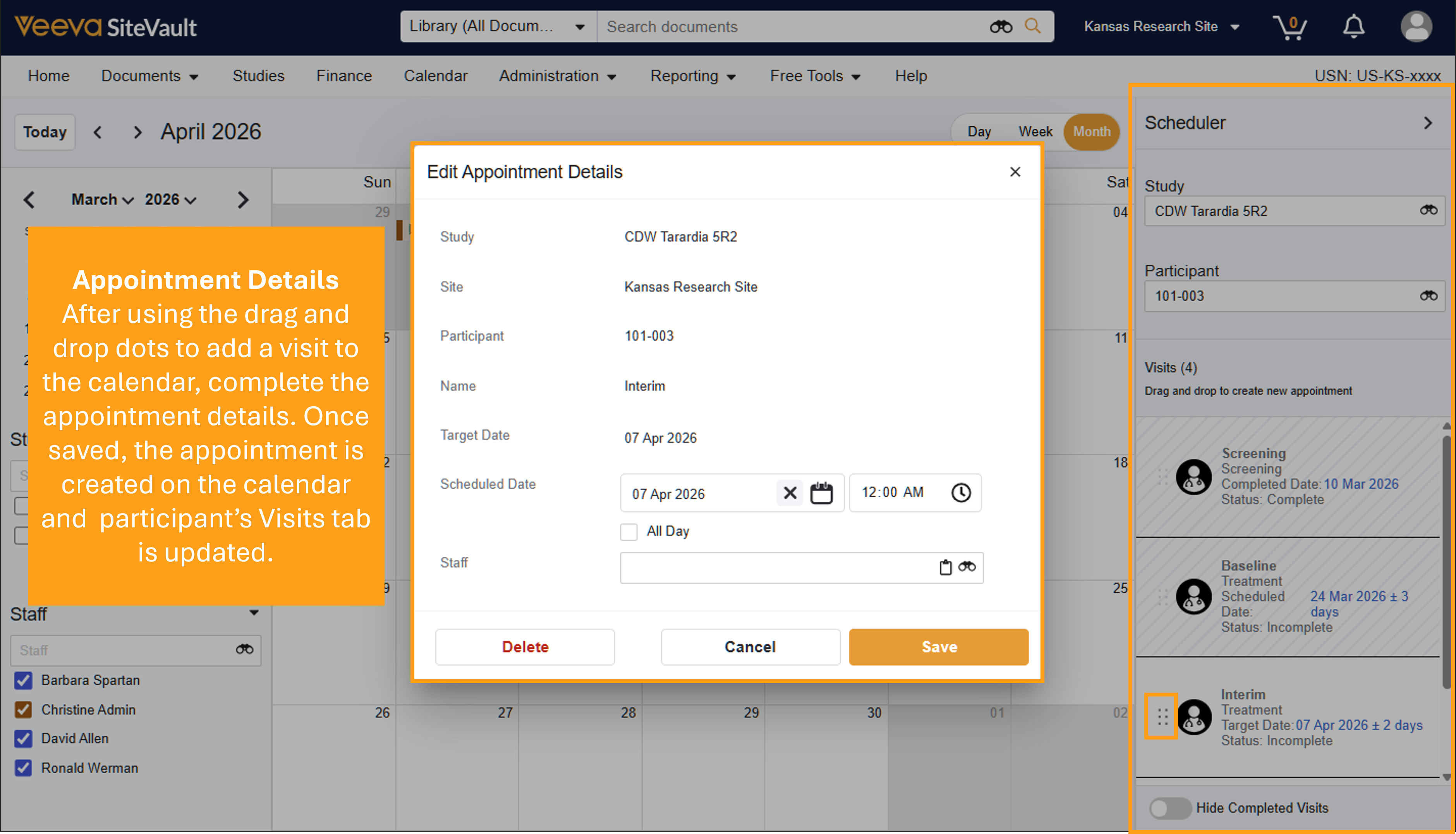
Narzędzie Harmonogram w prawym panelu zapewnia wszystko, czego potrzebujesz do planowania wizyt uczestników w ramach dowolnego badanie. Po przejściu do Badanie > Uczestnicy > Wizyty > Kalendarz planowania, kalendarz otwiera się z wstępnie przefiltrowanymi informacjami o uczestnikach.
- W harmonogramie upewnij się, że wybrano właściwe badanie i uczestnika.
- Znajdź niezaplanowaną wizytę, aby ją zaplanować i przejrzyj szczegóły dotyczące daty docelowej.
- Przeciągnij i upuść kropkę, aby przeciągnąć wizytę do kalendarza.
- Uzupełnij datę, godzinę i dane personelu.
- Wybierz Zapisz.
-
Aby zmienić termin spotkania:
- Aby przejść do innego przedziału czasowego bez otwierania spotkania, przeciągnij i upuść spotkanie do innego przedziału czasowego w kalendarzu.
- Aby dostosować czas trwania spotkania, najedź kursorem na spotkanie w kalendarzu i przeciągnij uchwyty spotkania (dwie poziome linie) w razie potrzeby.
Dostosuj datę/godzinę lub czas trwania spotkania
Aby zmienić datę, godzinę lub czas trwania spotkania bez jego otwierania:
- Przenieś spotkanie na inny przedział czasowy, przeciągając je i upuszczając na inny przedział czasowy w kalendarzu.
- Aby dostosować czas trwania spotkania, najedź kursorem na spotkanie w kalendarzu i przeciągnij uchwyty spotkania (2 poziome linie) w razie potrzeby.
Edytuj szczegóły spotkania
Szczegóły wizyt można edytować w kalendarzu lub na karcie Wizyta uczestnika w badanie.
- Wybierz spotkanie z kalendarza lub zakładki Wizyta uczestnika.
- Dostosuj datę, godzinę lub przydzielony personel.
- Wybierz Zapisz.
Usuń spotkanie
Możesz usunąć spotkanie z kalendarza lub z zakładki Wizyta uczestnika w badanie.
- Wybierz spotkanie z kalendarza lub zakładki Wizyta uczestnika.
- Wybierz Usuń.
- Wybierz Zapisz.
