El Calendario ofrece una vista centralizada de las próximas citas de los participantes y los recursos asignados. De un vistazo, puede consultar la actividad del estudio y la disponibilidad del personal, así como crear y editar las visitas de los participantes.
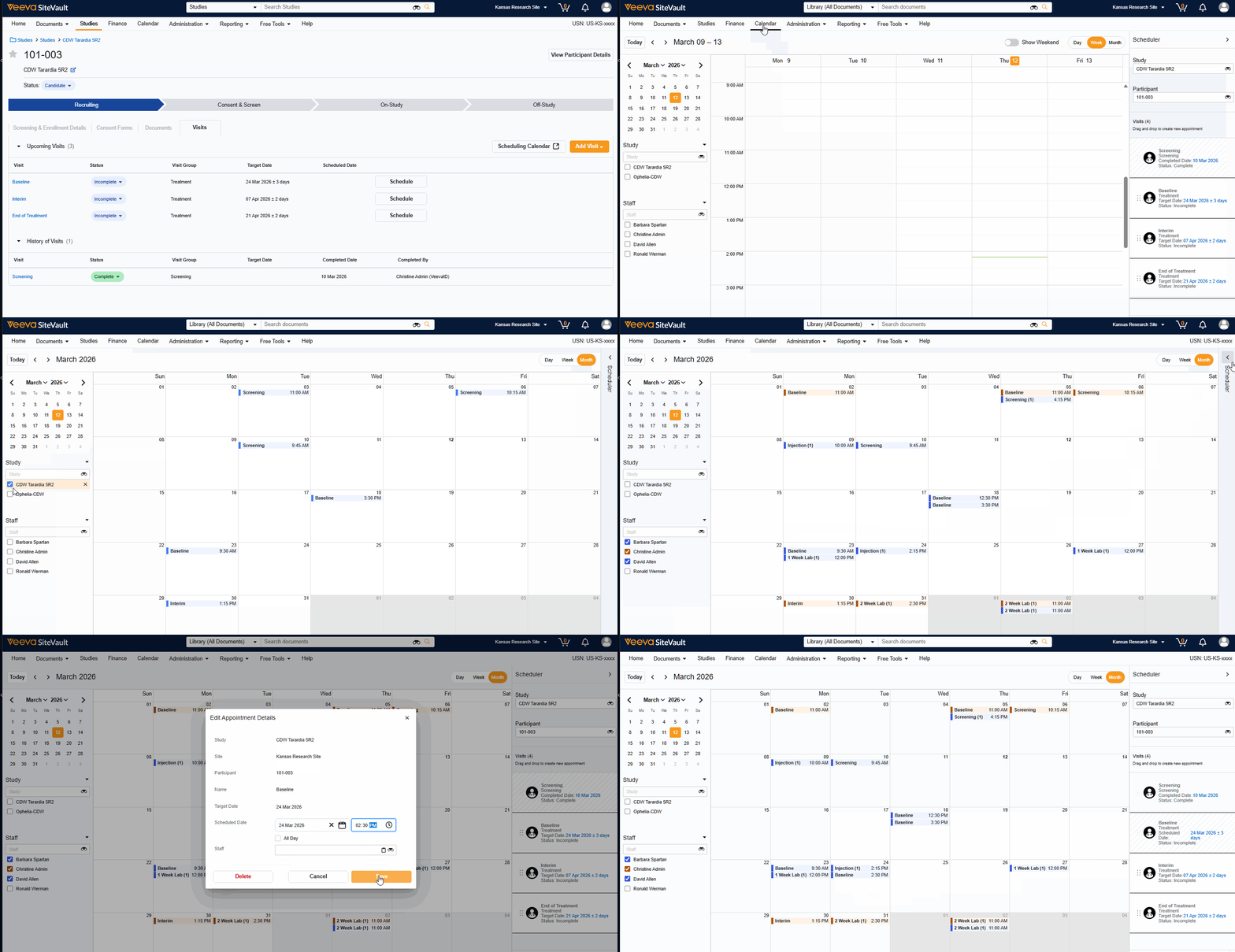
Para acceder al calendario, seleccione la pestaña Calendario en el menú principal de SiteVault (parte superior de la pantalla) o seleccione Calendario de programación en la pestaña Visitas de un participante.
El calendario utiliza la zona horaria de tu navegador. Si cambias la zona horaria de tu navegador, la vista del calendario se ajustará para reflejar la actualización.
NOTA: Transición al calendario de visitas
Las visitas programadas antes de la versión 26R1 aparecerán en el Calendario como visitas de "día completo". Esto se debe a que, antes de la introducción del Calendario, no era posible especificar una hora al programar una visita. Tras la actualización, los usuarios podrán modificar las citas para especificar una hora, si lo desean.
Vistas del calendario
Además de las funciones estándar del calendario, como la posibilidad de ajustar el periodo de tiempo (por ejemplo, día, semana o mes) y la navegación por el mini calendario, cada usuario puede seleccionar uno o varios calendarios de estudio. Los calendarios seleccionados son específicos de cada usuario y sus preferencias se guardarán para la próxima vez que visite la página del calendario.
Nota: Las vistas seleccionadas pueden contener la misma cita. Por ejemplo, si selecciona un calendario de estudio y un calendario de personal para un miembro del equipo al que se le han asignado citas en ese estudio, se mostrarán dos bloques para cada cita en la que ese miembro del personal sea asistente.
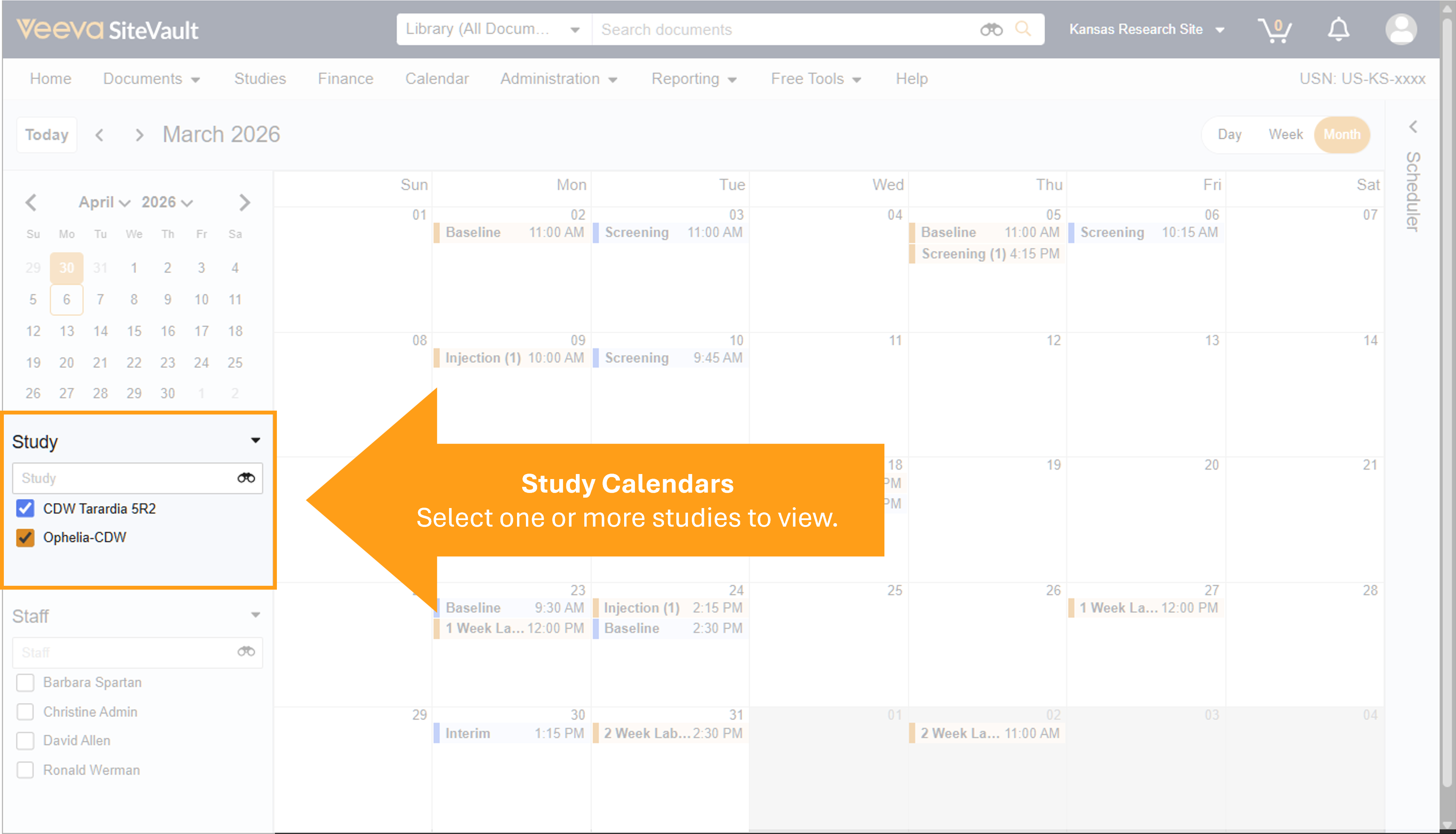
Selector de estudios
Seleccione los estudios para ver las citas programadas.
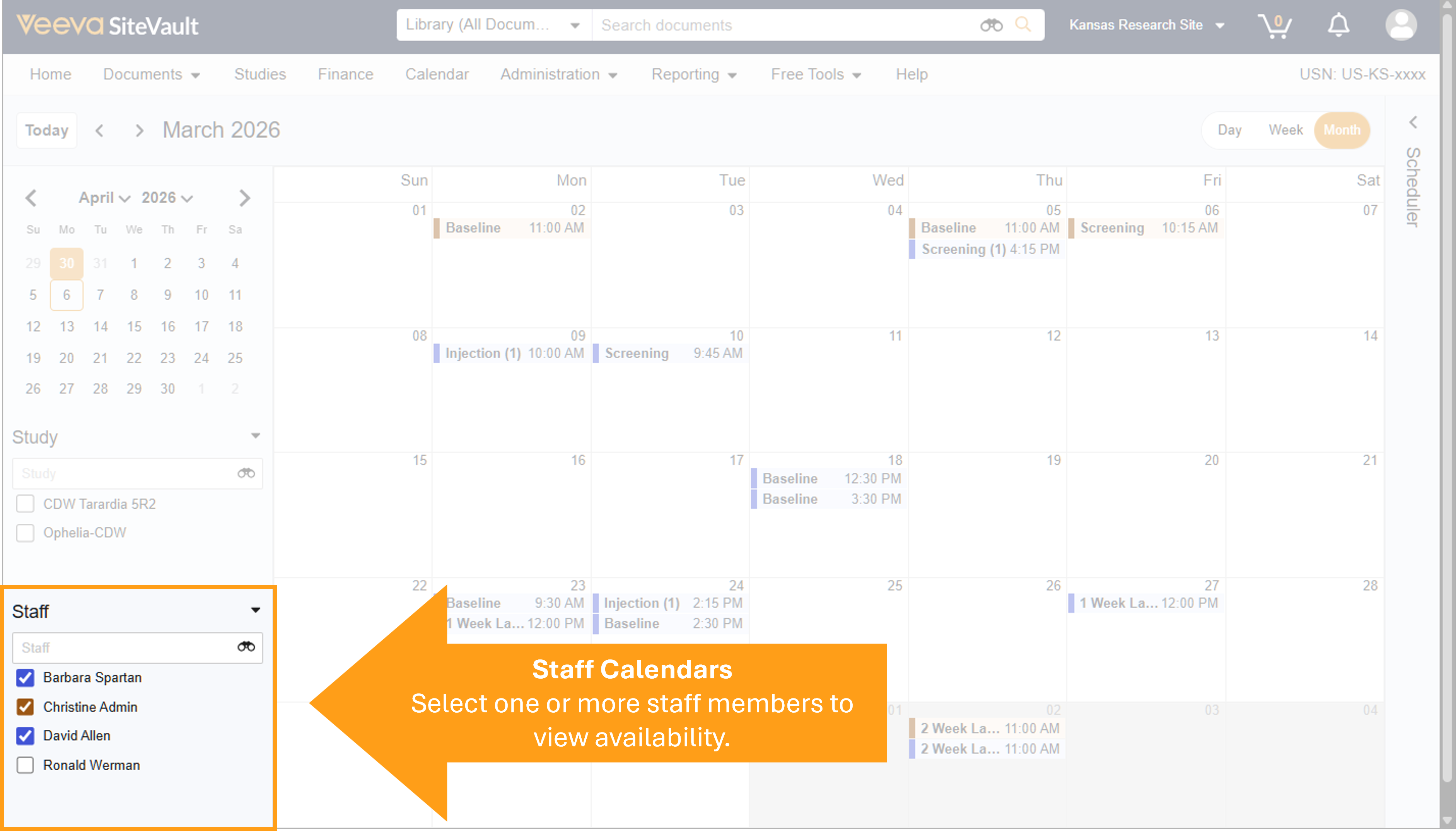
Selector de personal
Seleccione uno o más miembros del personal para ver sus citas programadas. Si varios miembros del personal seleccionados tienen asignada la misma cita, esta aparecerá para cada uno de ellos.
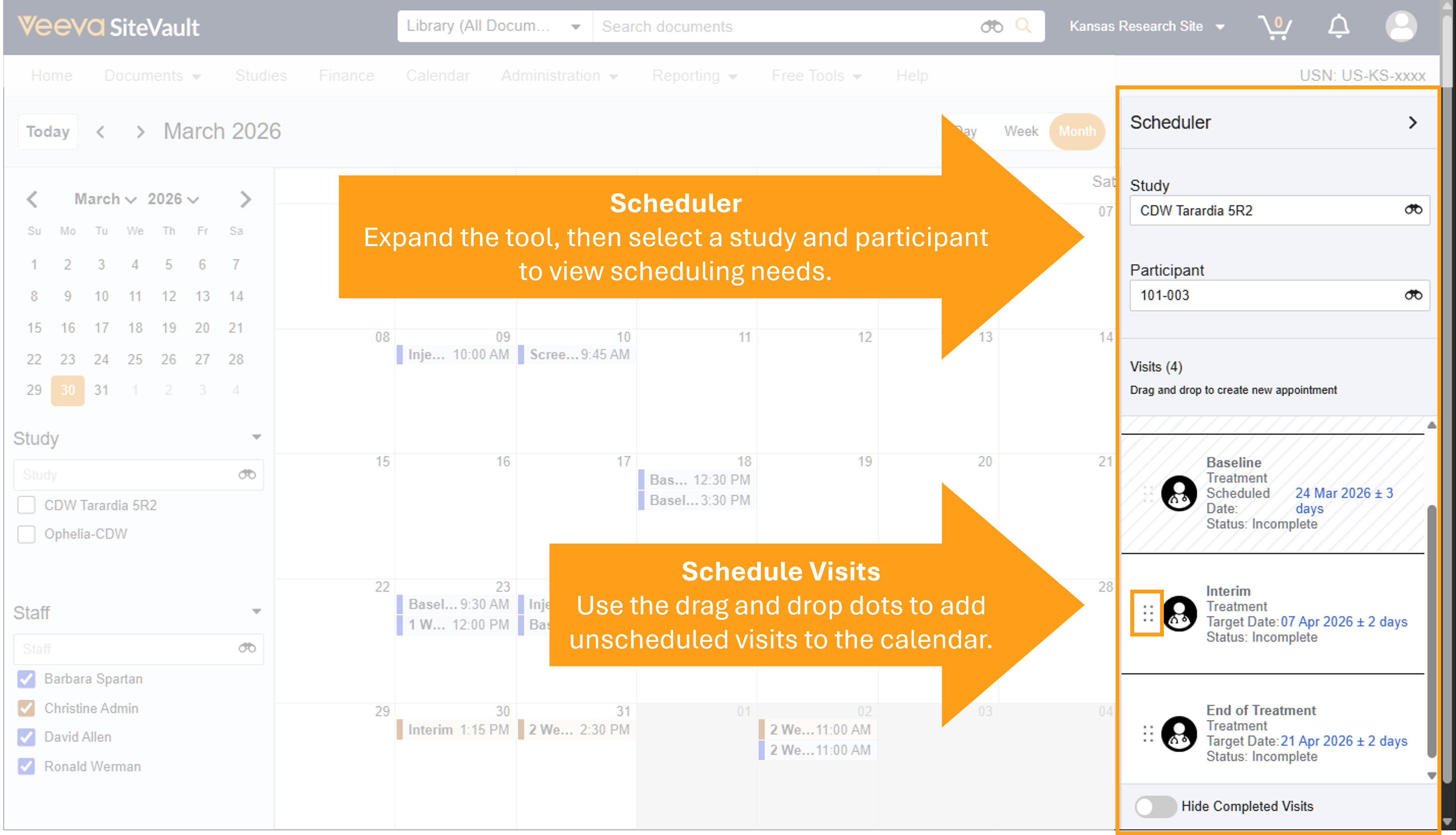
Programe sus visitas con el coordinador.
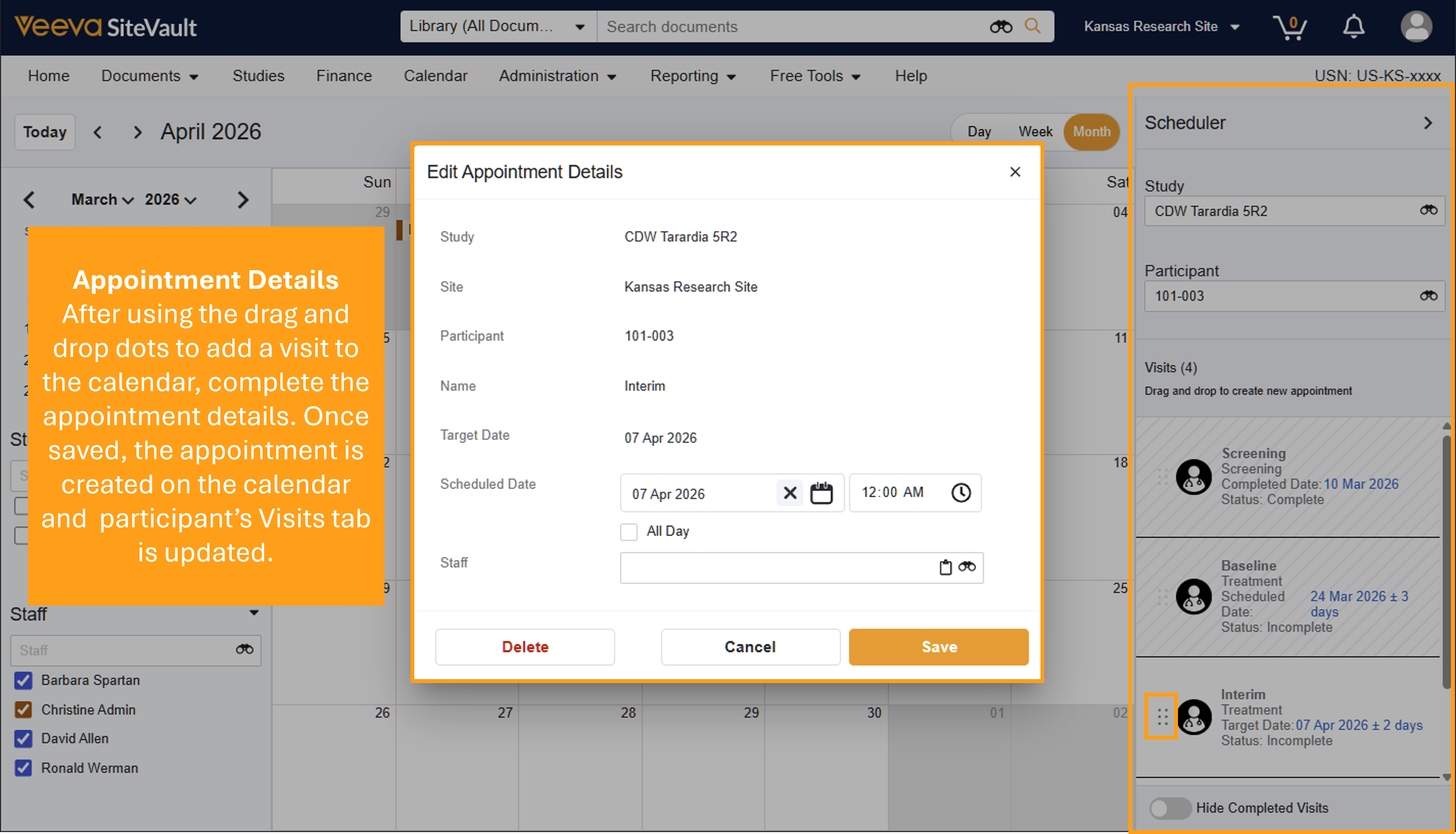
La herramienta Programador, ubicada en el panel derecho, le brinda todo lo necesario para programar las visitas de los participantes en cualquier estudio. Al acceder a ella desde Estudio > Participantes > Visitas > Calendario de programación, el calendario se abre con la información del participante prefiltrada.
- Desde el planificador, asegúrese de que se hayan seleccionado el estudio y el participante correctos.
- Identifique una visita no programada para programarla y revise los detalles de la fecha objetivo.
- Utilice los puntos de arrastrar y soltar para añadir la visita al calendario.
- Complete la fecha, la hora y los datos del personal.
- Seleccione Guardar.
-
Para modificar la cita:
- Para cambiar de franja horaria sin abrir la cita, arrastre y suelte la cita en otra franja horaria del calendario.
- Ajusta la duración de la cita colocando el cursor sobre la cita en el calendario y arrastrando los tiradores de la cita (dos líneas horizontales) según sea necesario.
Modificar la fecha, hora o duración de la cita.
Para modificar la fecha, la hora o la duración de la cita sin abrir la misma:
- Para cambiar una cita de horario, simplemente arrastrándola y soltándola en otra franja horaria del calendario.
- Ajusta la duración de una cita colocando el cursor sobre la cita en el calendario y arrastrando los tiradores de la cita (2 líneas horizontales) según sea necesario.
Editar detalles de la cita
Puedes editar los detalles de la cita desde el calendario o desde la pestaña "Visita" de un participante en el estudio.
- Seleccione una cita del calendario o de la pestaña Visita del participante.
- Modifique la fecha, la hora o el personal asignado.
- Seleccione Guardar.
Eliminar una cita
Puedes eliminar una cita del calendario o de la pestaña "Visitas" de un participante en el estudio.
- Seleccione una cita del calendario o de la pestaña Visita del participante.
- Seleccione Eliminar.
- Seleccione Guardar.
