कैलेंडर आगामी प्रतिभागियों की नियुक्तियों और उनके लिए आवंटित संसाधनों का एक केंद्रीकृत दृश्य प्रदान करता है। एक नज़र में, आप अध्ययन गतिविधि और कर्मचारियों की उपलब्धता देख सकते हैं, साथ ही प्रतिभागियों की मुलाकातों को बना और संपादित कर सकते हैं।
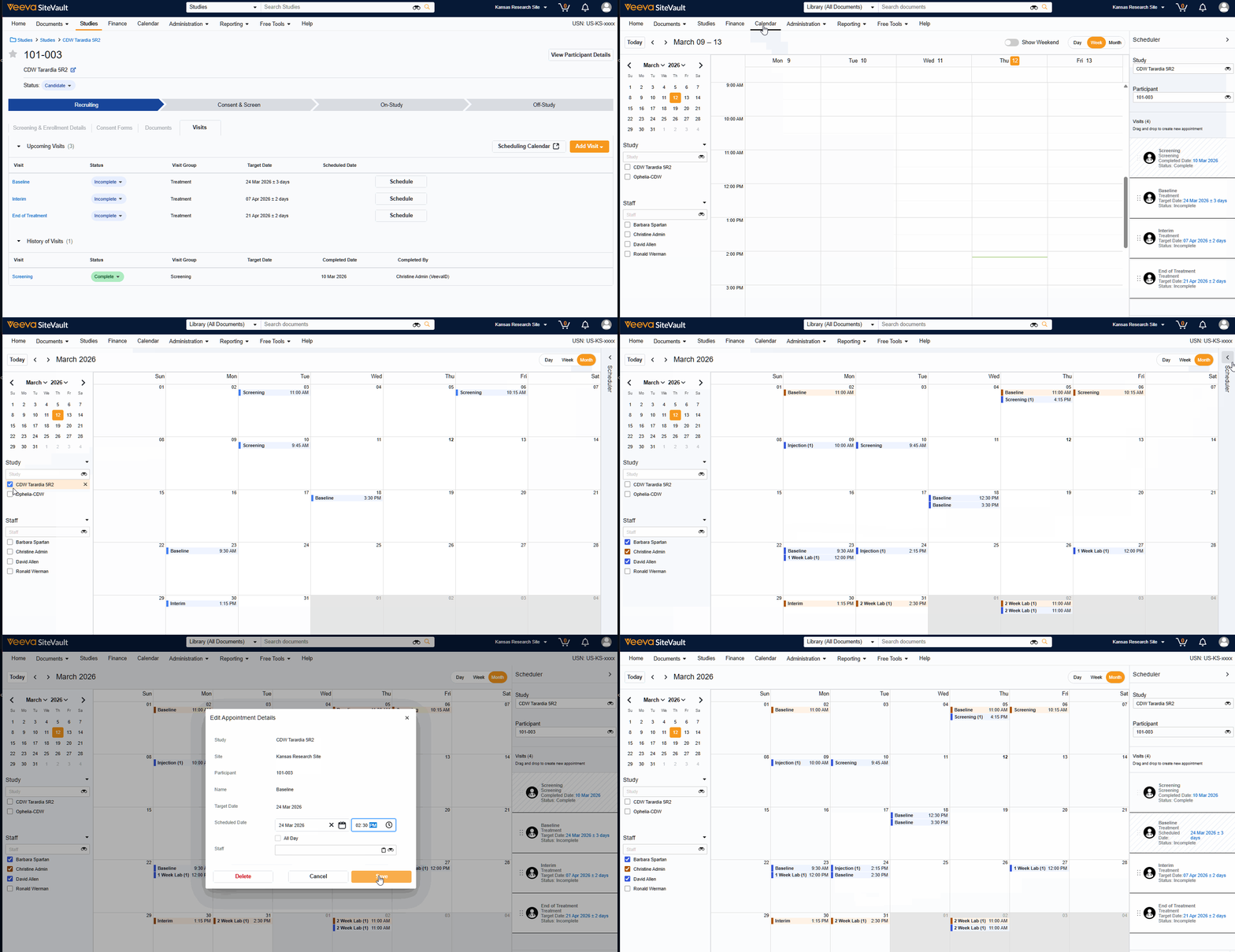
कैलेंडर तक पहुंचने के लिए, मुख्य SiteVault मेनू (स्क्रीन के शीर्ष पर) से कैलेंडर टैब का चयन करें या किसी प्रतिभागी के विज़िट टैब पर रहते हुए शेड्यूलिंग कैलेंडर का चयन करें।
यह कैलेंडर आपके ब्राउज़र के समय क्षेत्र का उपयोग करता है। यदि आप अपने ब्राउज़र का समय क्षेत्र बदलते हैं, तो कैलेंडर का दृश्य अपडेट के अनुसार समायोजित हो जाएगा।
नोट: विज़िट कैलेंडर पर स्विच किया जा रहा है
26R1 रिलीज़ से पहले शेड्यूल की गई मुलाक़ातें कैलेंडर पर "पूरे दिन की" मुलाक़ातों के रूप में दिखाई देंगी। ऐसा इसलिए है क्योंकि कैलेंडर के आने से पहले, मुलाक़ात शेड्यूल करते समय दिन का समय निर्दिष्ट करना संभव नहीं था। रिलीज़ के बाद, उपयोगकर्ता चाहें तो अपॉइंटमेंट अपडेट करके समय निर्दिष्ट कर सकते हैं।
कैलेंडर दृश्य
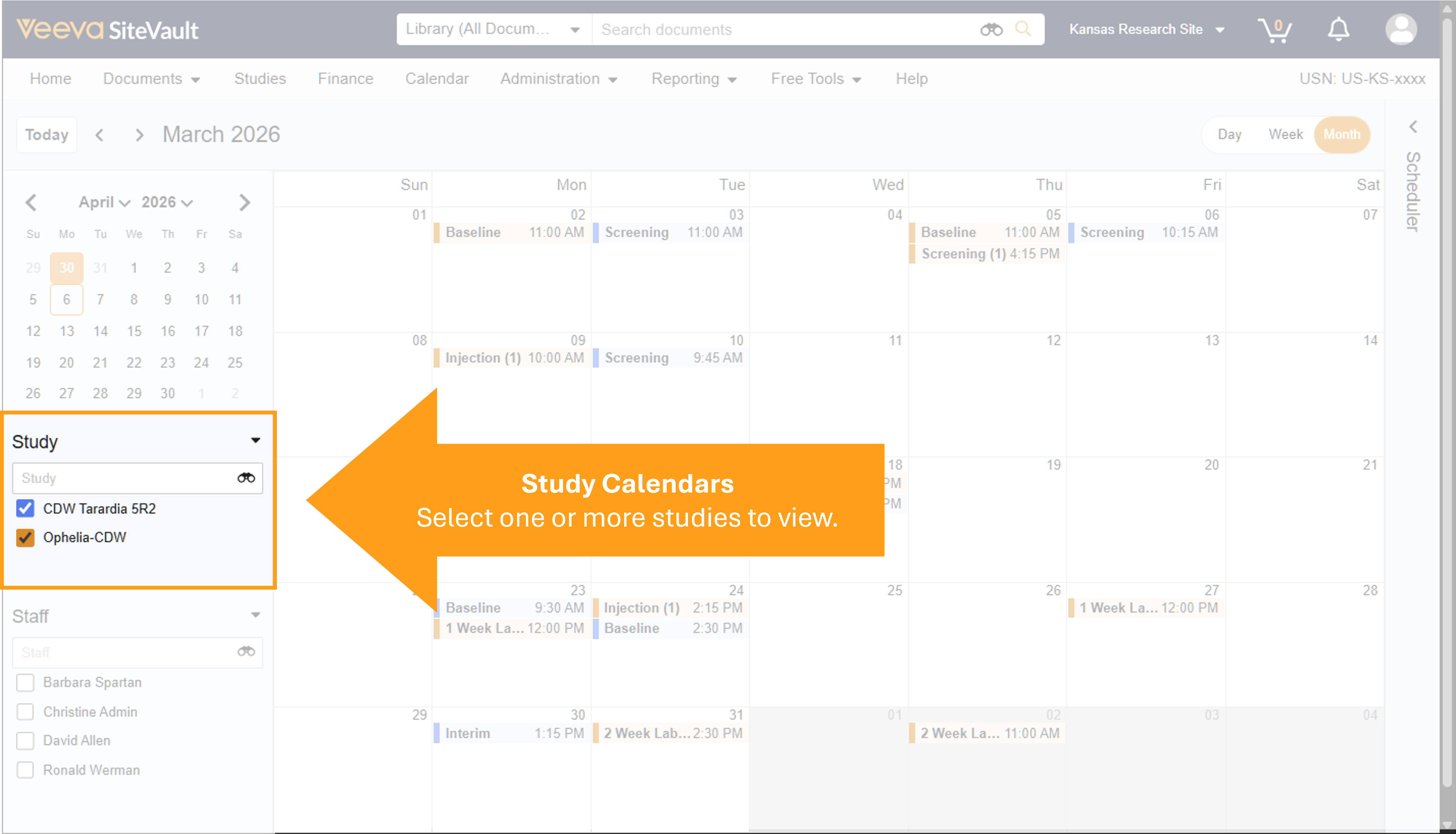
मानक कैलेंडर सुविधाओं जैसे समायोज्य समयसीमा (उदाहरण के लिए, दिन, सप्ताह या माह) और मिनी कैलेंडर नेविगेशन के अलावा, प्रत्येक उपयोगकर्ता देखने के लिए एक या अनेक अध्ययन कैलेंडर चुन सकता है। चुने गए कैलेंडर उपयोगकर्ता-विशिष्ट होते हैं, और आपकी प्राथमिकताएँ अगली बार कैलेंडर पृष्ठ पर आने पर सहेजी जाएंगी।
ध्यान दें: चयनित दृश्यों में एक ही अपॉइंटमेंट हो सकता है। उदाहरण के लिए, यदि आप किसी अध्ययन कैलेंडर और उस टीम सदस्य के लिए स्टाफ कैलेंडर का चयन करते हैं जिसे उस अध्ययन में अपॉइंटमेंट दिए गए हैं, तो प्रत्येक अपॉइंटमेंट के लिए दो ब्लॉक प्रदर्शित होंगे जिसमें वह स्टाफ सदस्य उपस्थित है।
अध्ययन चयनकर्ता
निर्धारित अपॉइंटमेंट देखने के लिए अध्ययन चुनें।
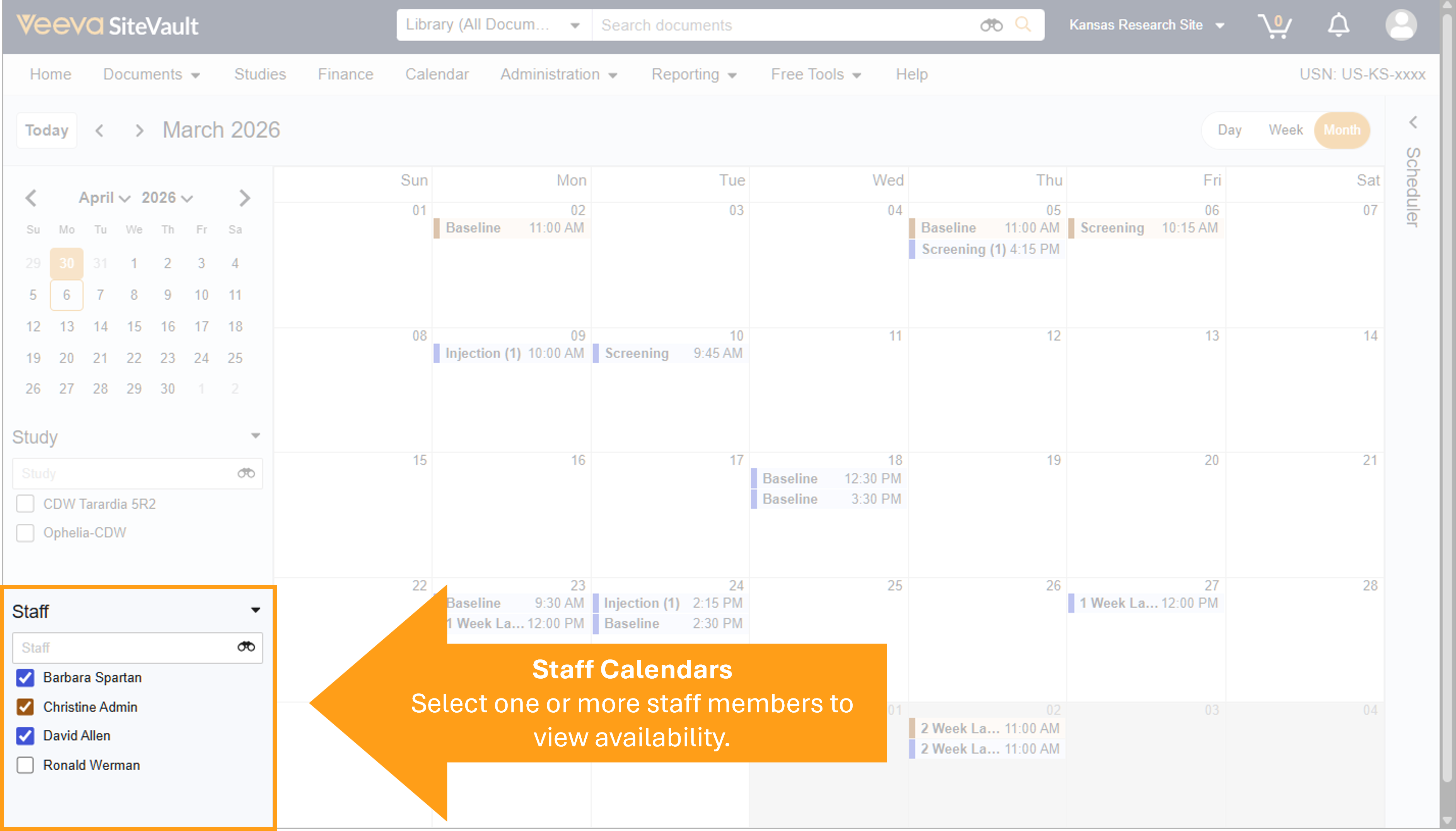
कर्मचारी चयनकर्ता
निर्धारित अपॉइंटमेंट देखने के लिए एक या अधिक स्टाफ सदस्यों का चयन करें। यदि एक ही अपॉइंटमेंट के लिए एक से अधिक चयनित स्टाफ सदस्य नियुक्त हैं, तो अपॉइंटमेंट प्रत्येक चयनित और नियुक्त स्टाफ सदस्य के लिए दिखाई देगा।
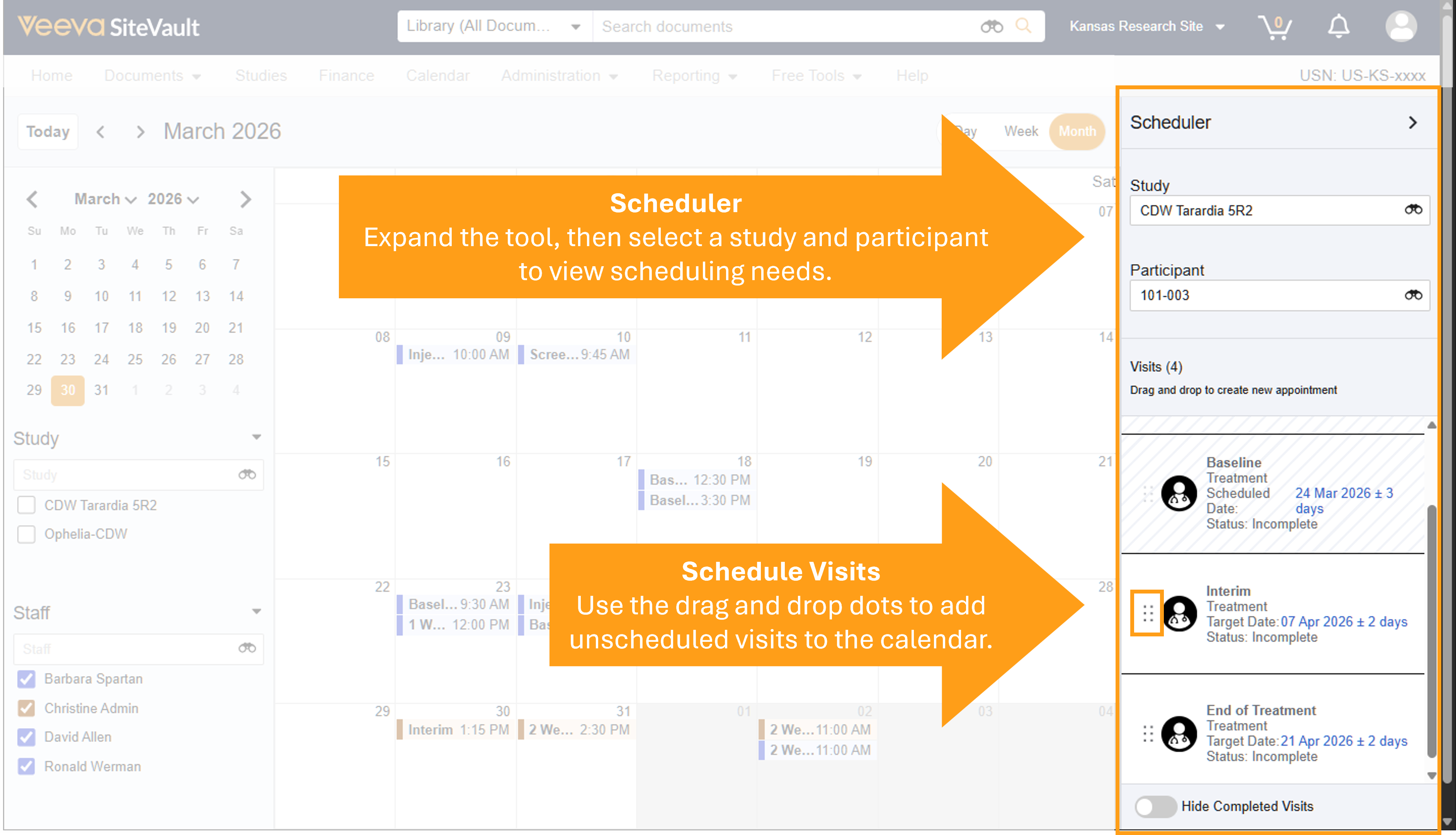
शेड्यूलर के साथ मुलाकातों का समय निर्धारित करें
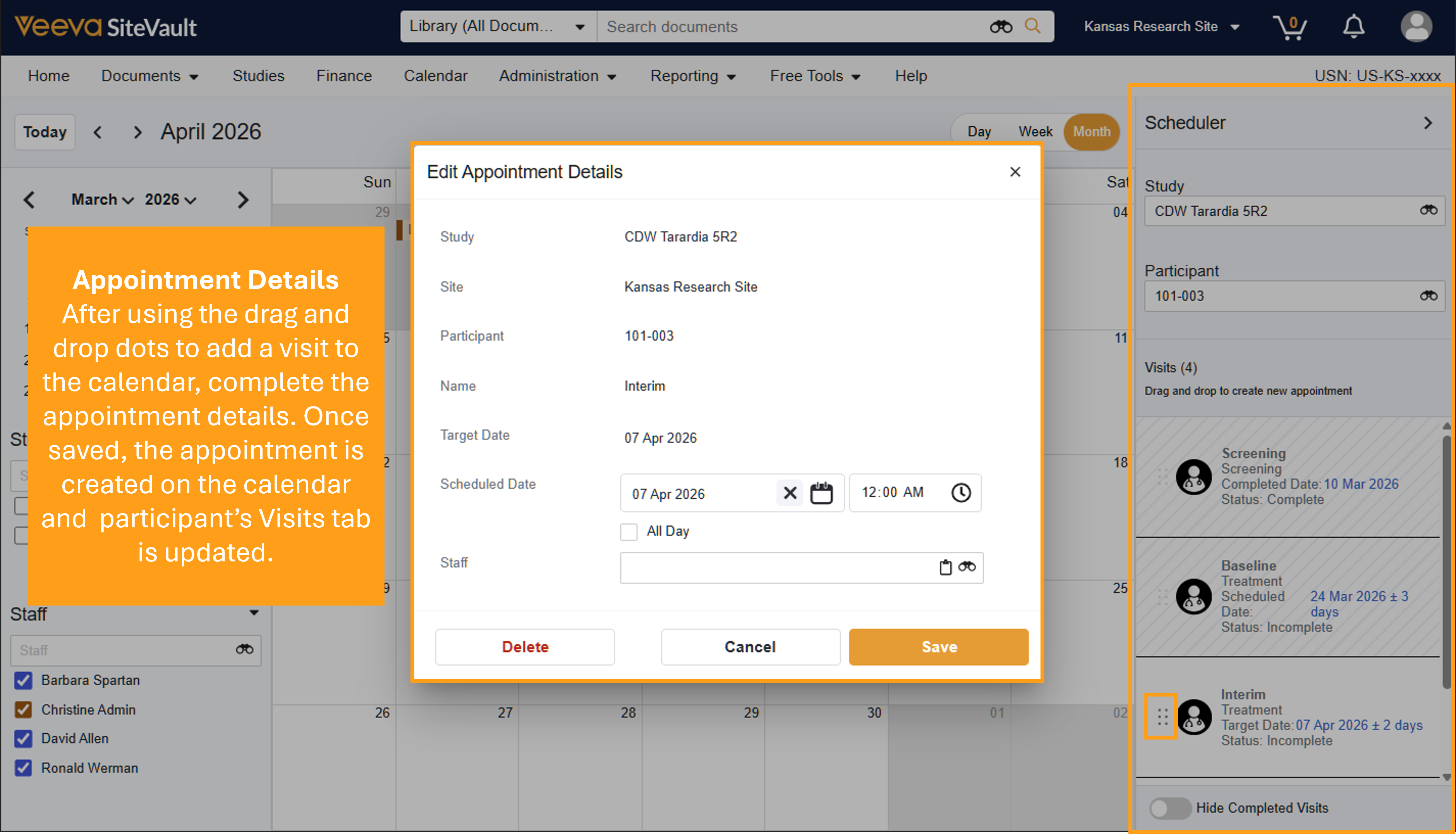
दाएँ पैनल में मौजूद शेड्यूलर टूल आपको किसी भी अध्ययन के लिए प्रतिभागियों की मुलाकातों को शेड्यूल करने के लिए आवश्यक सभी जानकारी प्रदान करता है। जब आप Study > Participants > Visits > Scheduling Calendar से इस टूल का उपयोग करते हैं, तो कैलेंडर प्रतिभागी की जानकारी के अनुसार पहले से फ़िल्टर होकर खुल जाता है।
- शेड्यूलर से, सुनिश्चित करें कि सही अध्ययन और प्रतिभागी का चयन किया गया है।
- किसी अनियोजित मुलाकात की पहचान करें और लक्षित तिथि के विवरण की समीक्षा करें।
- विजिट को कैलेंडर में ड्रैग करने के लिए डॉट्स को ड्रैग और ड्रॉप करें।
- दिनांक, समय और कर्मचारियों का विवरण भरें।
- सेव चुनें।
-
अपॉइंटमेंट को समायोजित करने के लिए:
- अपॉइंटमेंट को खोले बिना किसी अन्य समय सीमा में जाने के लिए, अपॉइंटमेंट को खींचकर कैलेंडर के किसी अन्य समय स्लॉट में छोड़ दें।
- अपॉइंटमेंट की अवधि को समायोजित करने के लिए, कैलेंडर अपॉइंटमेंट पर माउस ले जाएं और आवश्यकतानुसार अपॉइंटमेंट हैंडल (दो क्षैतिज रेखाएं) को खींचें।
अपॉइंटमेंट की तारीख/समय या अवधि में बदलाव करें
अपॉइंटमेंट खोले बिना अपॉइंटमेंट की तारीख, समय या अवधि को समायोजित करने के लिए:
- किसी अपॉइंटमेंट को दूसरे समय पर ले जाने के लिए, उसे खींचकर कैलेंडर के किसी दूसरे समय पर छोड़ दें।
- अपॉइंटमेंट की अवधि को समायोजित करने के लिए, कैलेंडर अपॉइंटमेंट पर माउस ले जाएं और आवश्यकतानुसार अपॉइंटमेंट हैंडल (2 क्षैतिज रेखाएं) को खींचें।
नियुक्ति विवरण संपादित करें
आप अपॉइंटमेंट के विवरण को कैलेंडर से या अध्ययन में प्रतिभागी के 'विजिट' टैब से संपादित कर सकते हैं।
- कैलेंडर या प्रतिभागी के विज़िट टैब से अपॉइंटमेंट चुनें।
- तिथि, समय या नियुक्त कर्मचारियों को समायोजित करें।
- सेव चुनें।
अपॉइंटमेंट हटाएं
आप कैलेंडर से या अध्ययन में प्रतिभागी के 'विज़िट' टैब से अपॉइंटमेंट हटा सकते हैं।
- कैलेंडर या प्रतिभागी के विज़िट टैब से अपॉइंटमेंट चुनें।
- डिलीट चुनें।
- सेव चुनें।
