日历提供集中查看即将到来的参与者预约及其分配资源的界面。您可以一目了然地查看研究活动和工作人员的可用情况,以及创建和编辑参与者访视安排。
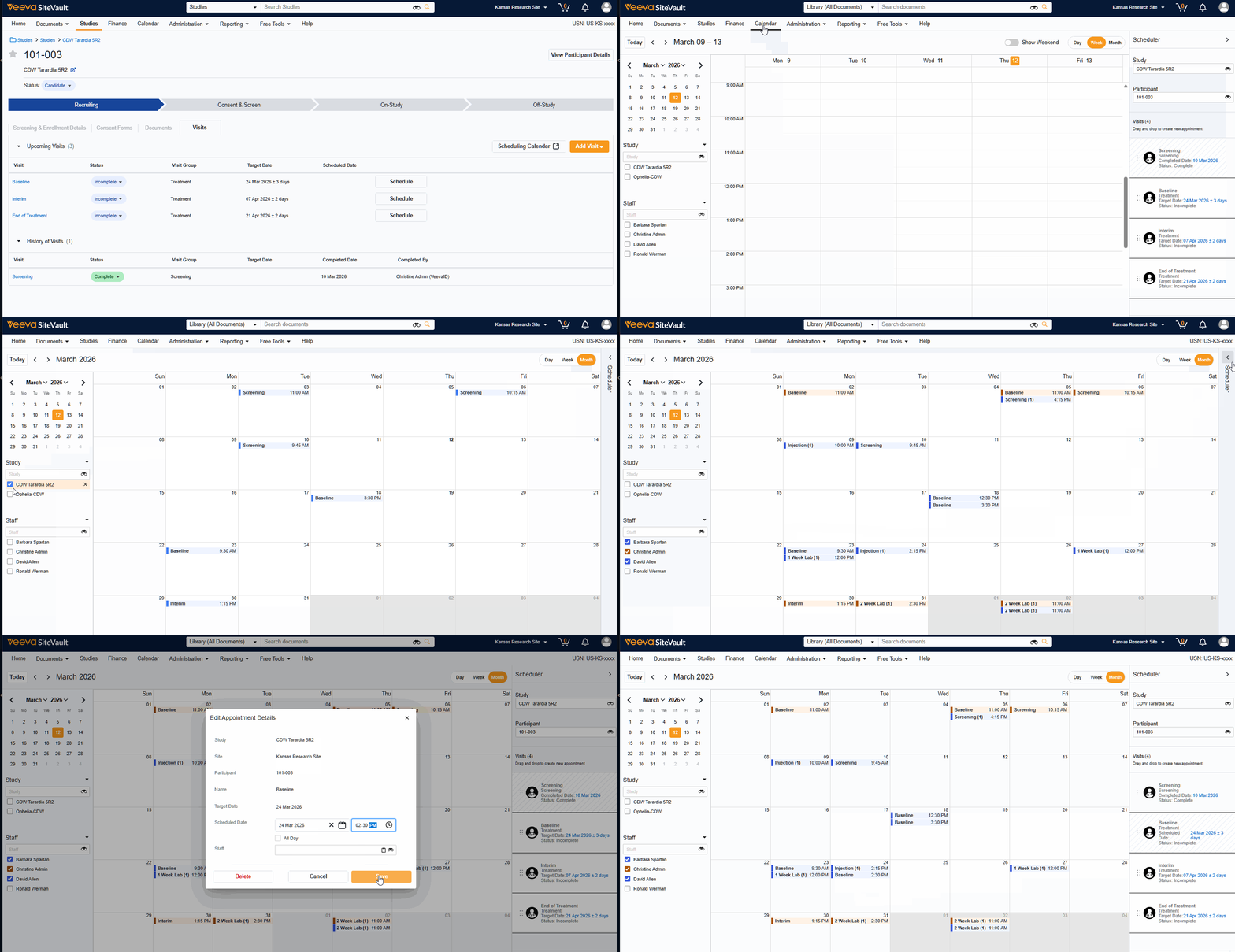
要访问日历,请从SiteVault主菜单(屏幕顶部)中选择 “日历” 选项卡,或者在参与者的“访问”选项卡中选择 “安排日历” 。
日历使用您浏览器的时区。如果您更改浏览器的时区,日历视图将自动调整以反映更新。
注意:正在过渡到访问日历
在 26R1 版本发布之前安排的就诊将在日历中显示为“全天”就诊。这是因为在日历功能推出之前,用户无法在安排就诊时指定具体时间。版本发布后,用户可以根据需要更新预约信息,指定就诊时间。
日历视图
除了可调节的查看时间范围(例如,日、周或月)和迷你日历导航等标准日历功能外,每位用户还可以选择查看一个或多个学习日历。所选日历仅限用户查看,您的偏好设置将被保存,以便下次访问日历页面时使用。
注意: 选定的视图可能包含相同的预约。例如,如果您选择了一个研究日历 和 一个团队成员的员工日历,而该团队成员已被分配了该研究的预约,那么对于该员工作为参与者的每个预约,都会显示两个区块。
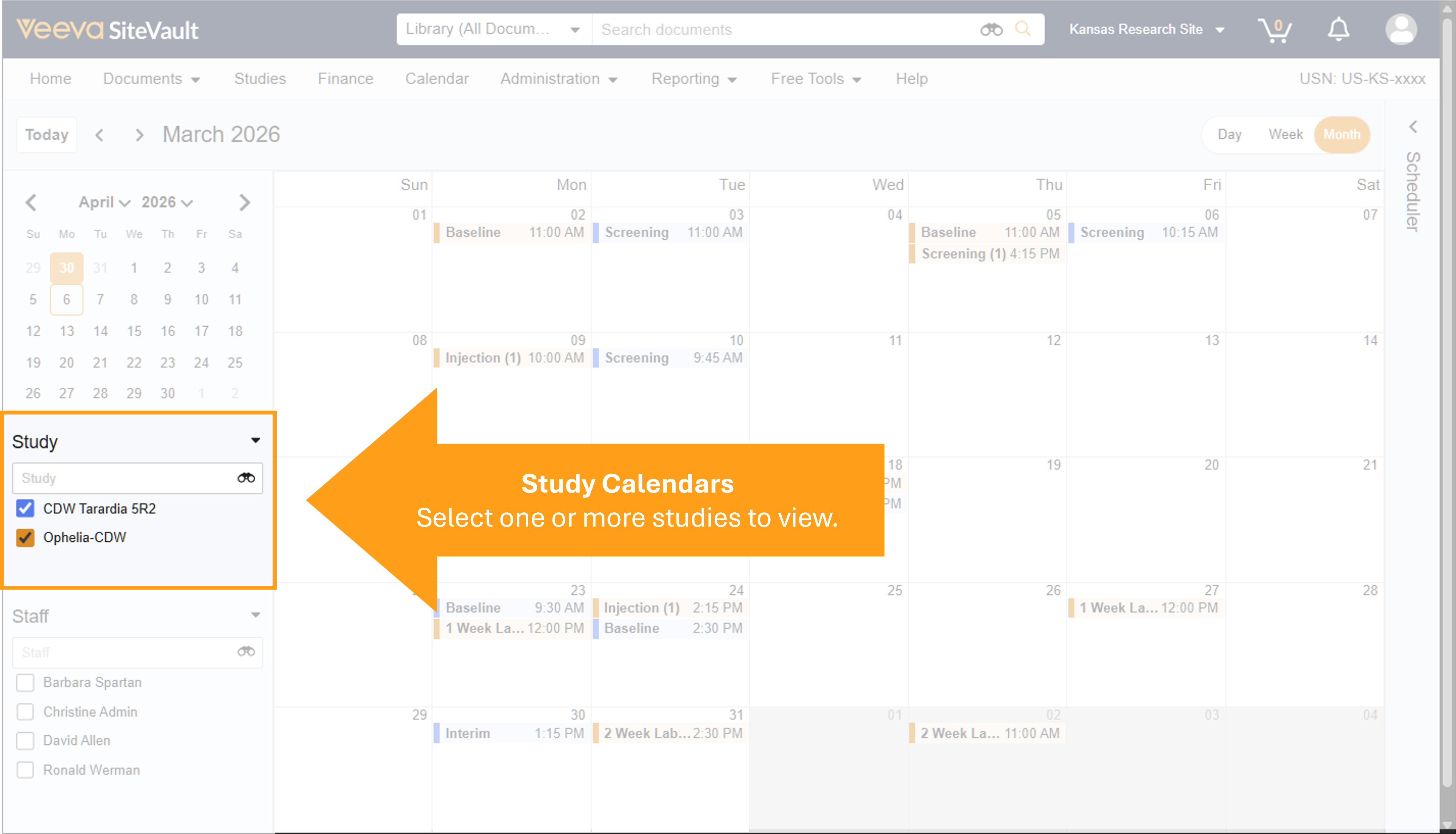
学习选择器
选择研究以查看已安排的预约。
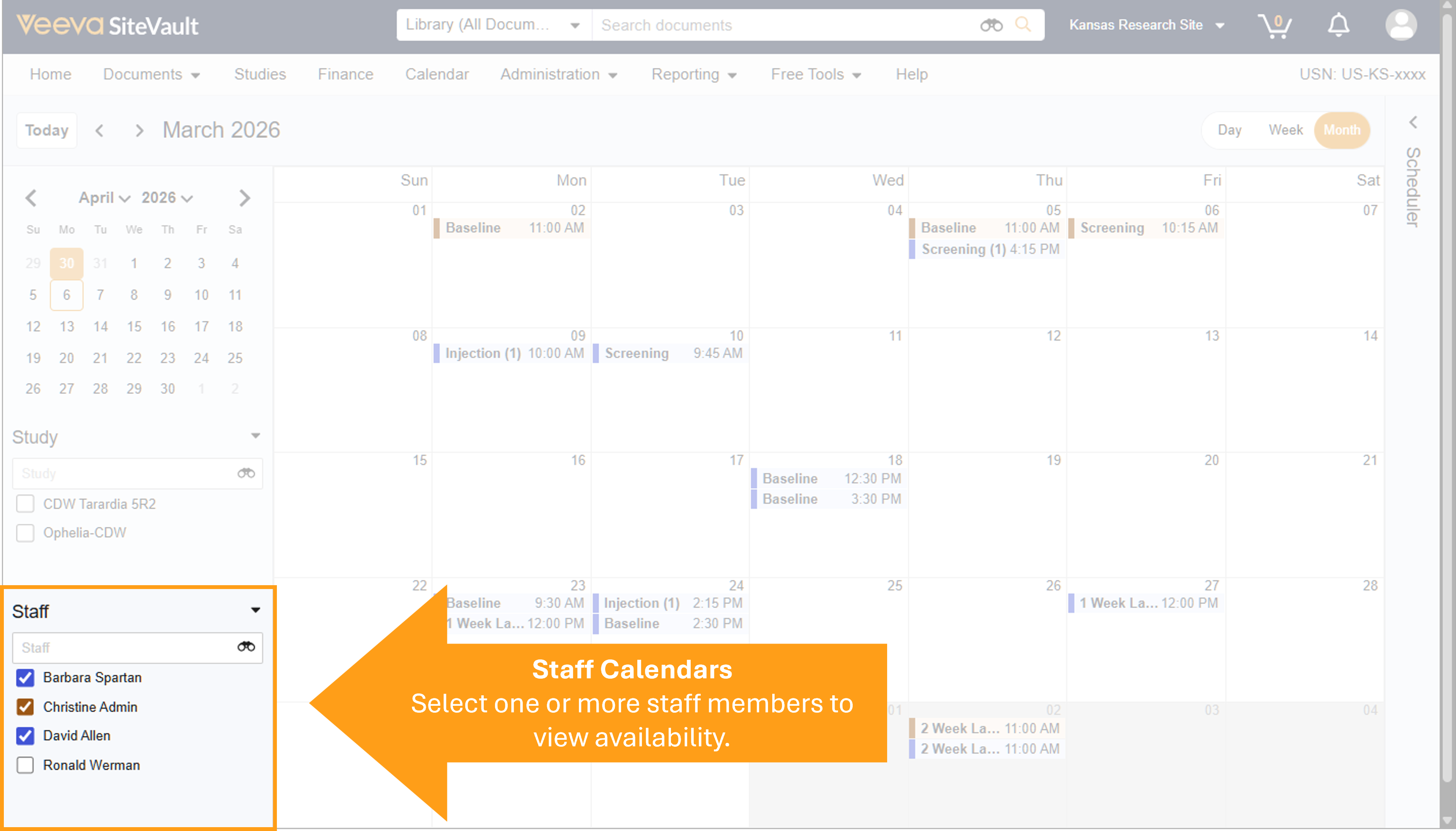
员工甄选员
选择一位或多位员工即可查看他们的预约安排。如果多位员工被分配到同一预约,则该预约将显示在每位被选中且被分配到同一预约的员工的页面上。
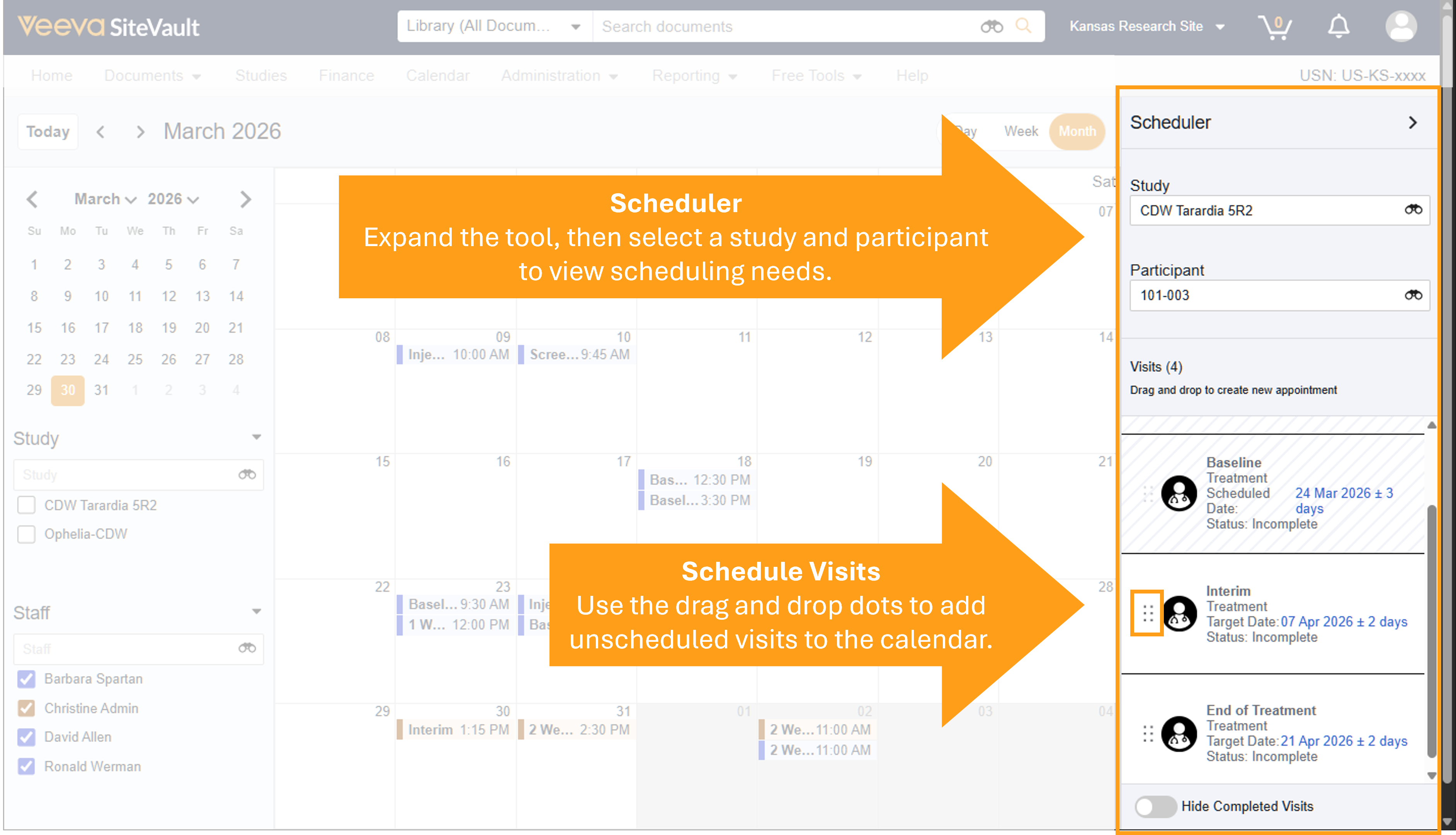
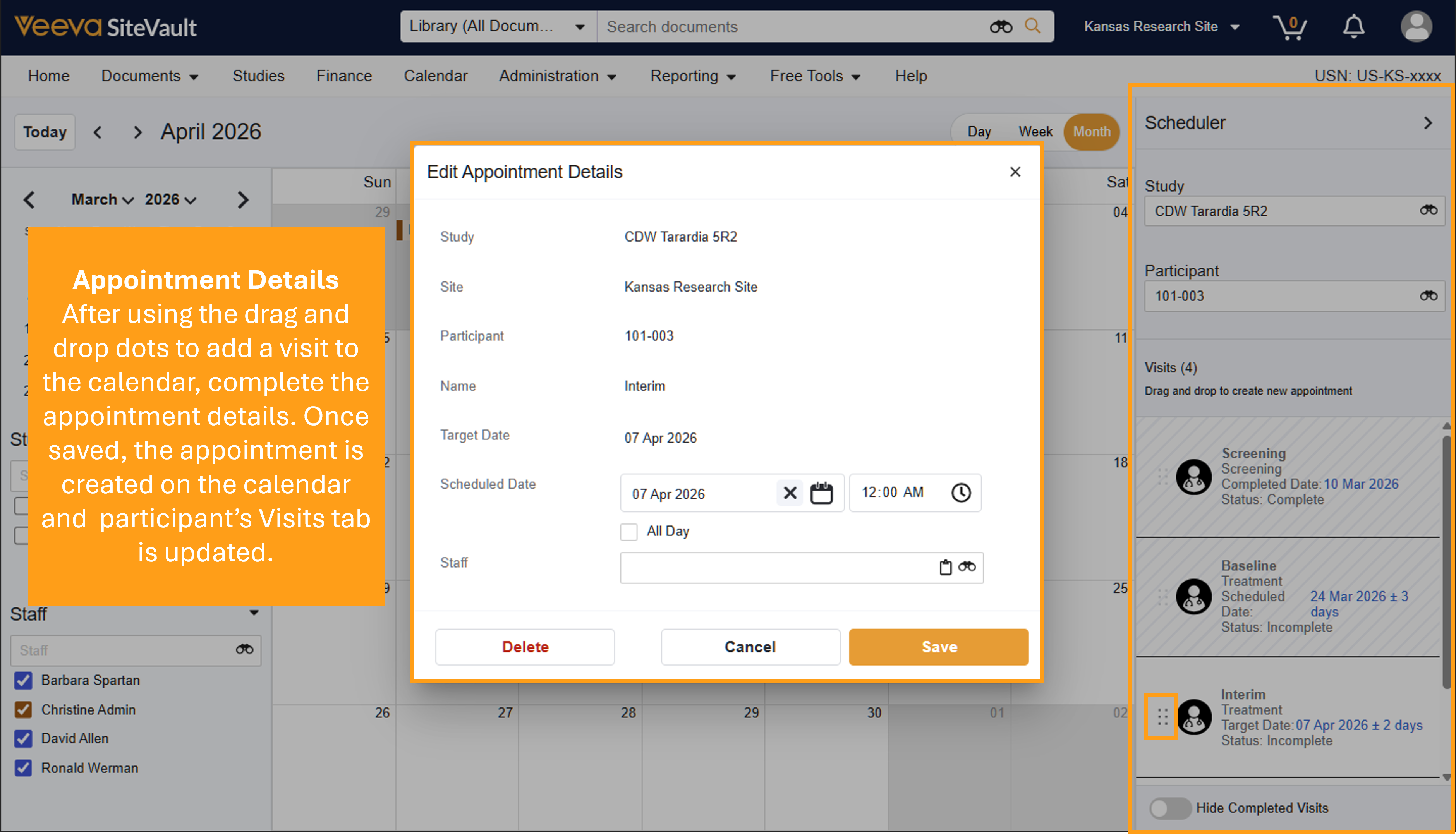
使用调度员安排访问
右侧面板中的“日程安排工具”提供了安排任何研究参与者访视所需的一切功能。从 “研究”>“参与者”>“访视”>“日程安排日历” 访问该工具时,日历将预先筛选出参与者的信息。
- 在调度程序中,确保选择 正确的研究和参与者 。
- 确定一次非计划访问,以便安排和审查 目标日期 详情。
- 使用拖放点将行程 拖到 日历中。
- 请填写 日期 、 时间 和 工作人员 详细信息。
- 选择 “保存” 。
-
调整预约时间:
- 要将约会移至其他时间段而不打开约会,请将约会拖放到另一个日历时间段。
- 将鼠标悬停在日历约会上,然后根据需要拖动约会控制柄(两条水平线),即可调整约会持续时间。
调整预约日期/时间或时长
无需打开预约即可调整预约日期、时间或时长:
- 将预约拖放到日历上的另一个时间段,即可将预约移动到另一个时间段。
- 将鼠标悬停在日历约会上,然后根据需要拖动约会手柄(两条水平线),即可调整约会时长。
编辑预约详情
您可以从日历或研究中参与者的“访问”选项卡中编辑预约详情。
- 从日历或参与者的“访问”选项卡中选择预约。
- 调整 日期 、 时间 或指派 人员 。
- 选择 “保存” 。
删除预约
您可以从日历中删除预约,也可以从研究中参与者的“访问”选项卡中删除预约。
- 从日历或参与者的“访问”选项卡中选择预约。
- 选择 “删除” 。
- 选择 “保存” 。
