Le calendrier offre une vue centralisée des rendez-vous à venir des participants et des ressources qui leur sont attribuées. En un coup d'œil, vous pouvez consulter l'activité de l'étude et la disponibilité du personnel, ainsi que créer et modifier les visites des participants.
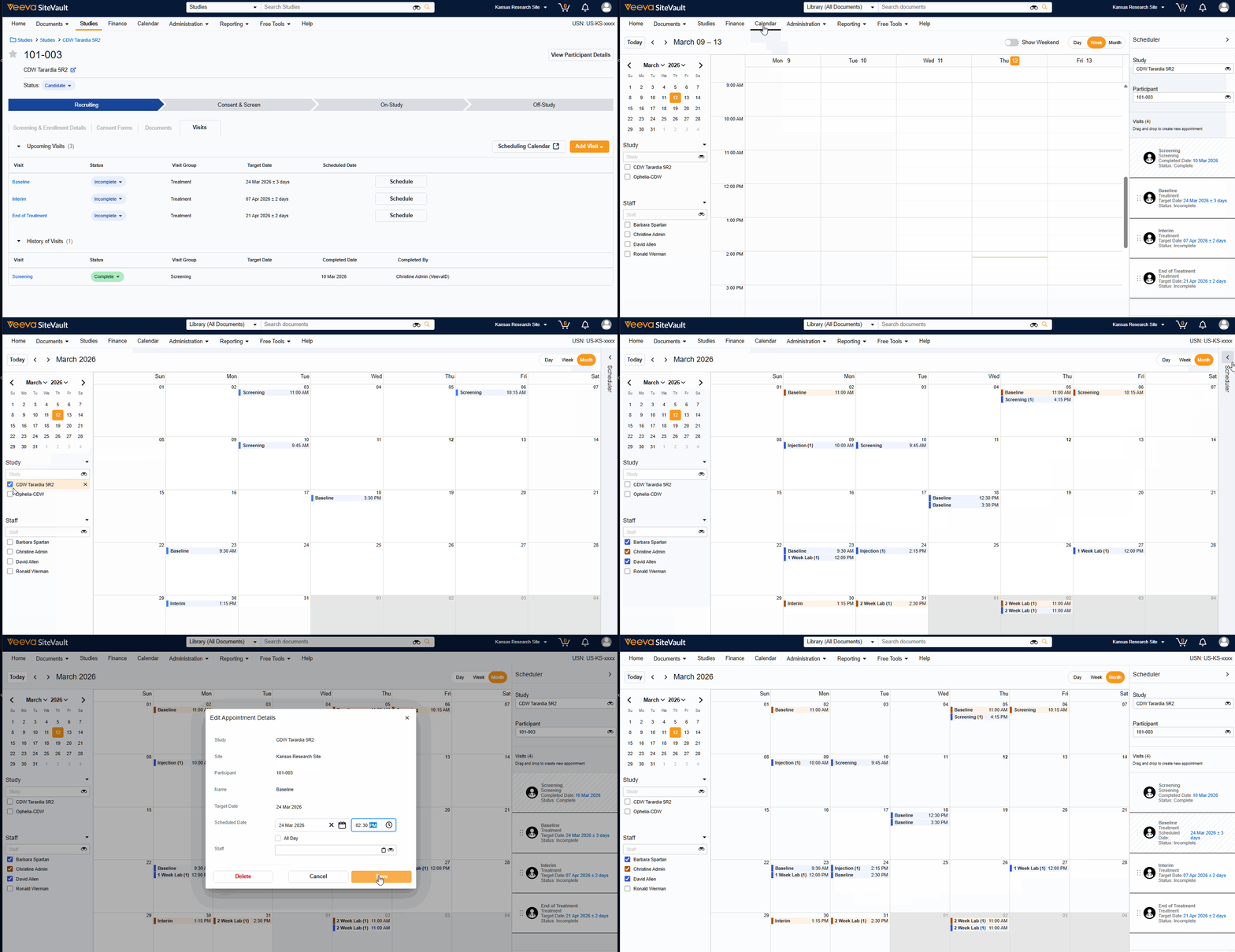
Pour accéder au calendrier, sélectionnez l'onglet Calendrier dans le menu principal SiteVault (en haut de l'écran) ou en sélectionnant Calendrier de planification dans l'onglet Visites d'un participant.
Le calendrier utilise le fuseau horaire de votre navigateur. Si vous modifiez le fuseau horaire de votre navigateur, l'affichage du calendrier sera mis à jour en conséquence.
REMARQUE: Passage au calendrier des visites
Les visites planifiées avant la mise à jour 26R1 s'afficheront dans le calendrier comme des visites « d'une journée entière ». En effet, avant l'introduction du calendrier, il était impossible de préciser une heure lors de la planification d'une visite. Après cette mise à jour, les utilisateurs pourront modifier leurs rendez-vous pour indiquer une heure, s'ils le souhaitent.
Vues du calendrier
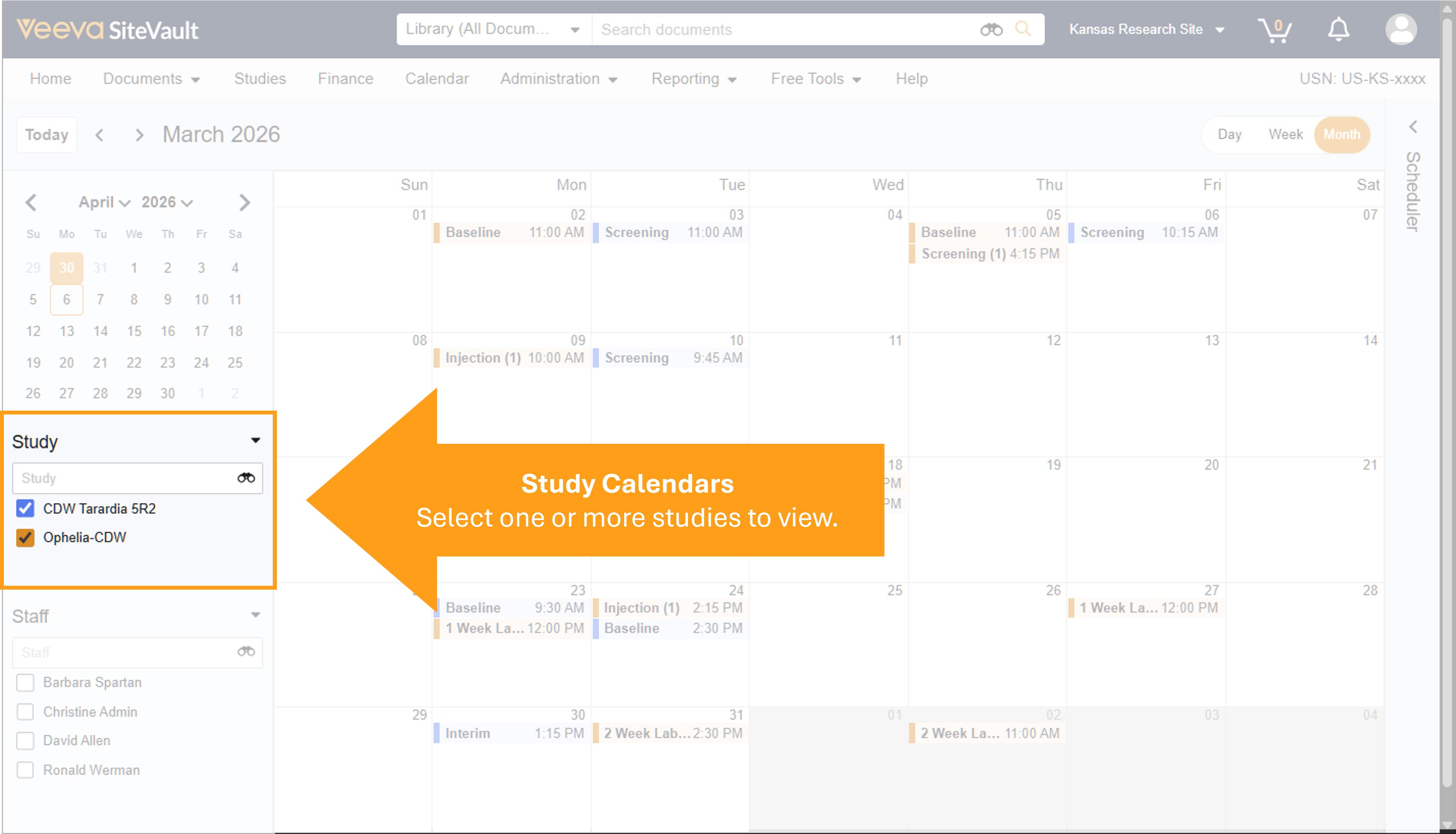
Outre les fonctionnalités standard d'un calendrier, telles que la possibilité de personnaliser les périodes d'affichage (jour, semaine ou mois, par exemple) et la navigation par mini-calendrier, chaque utilisateur peut sélectionner un ou plusieurs calendriers d'études à consulter. Les calendriers sélectionnés sont propres à chaque utilisateur et vos préférences seront enregistrées pour votre prochaine visite sur la page du calendrier.
Remarque: Plusieurs vues peuvent contenir le même rendez-vous. Par exemple, si vous sélectionnez un calendrier d’étude et un calendrier de personnel pour un membre de l’équipe ayant des rendez-vous dans le cadre de cette étude, deux blocs s’afficheront pour chaque rendez-vous auquel ce membre du personnel participe.
Sélecteur d'études
Sélectionnez les études pour consulter les rendez-vous programmés.
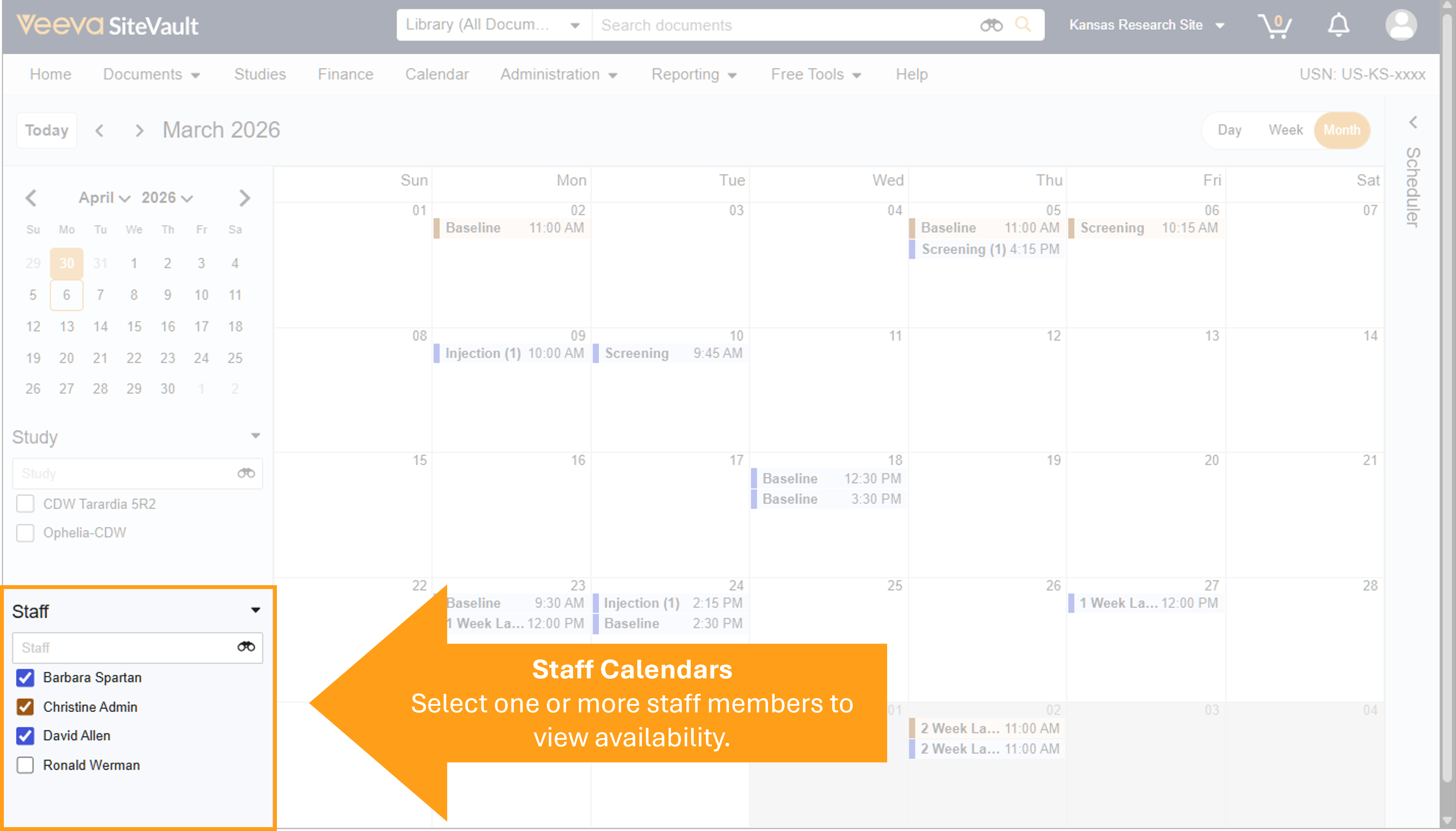
Sélecteur de personnel
Sélectionnez un ou plusieurs membres du personnel pour consulter leurs rendez-vous. Si plusieurs membres du personnel sélectionnés sont affectés au même rendez-vous, celui-ci s'affichera pour chacun d'eux.
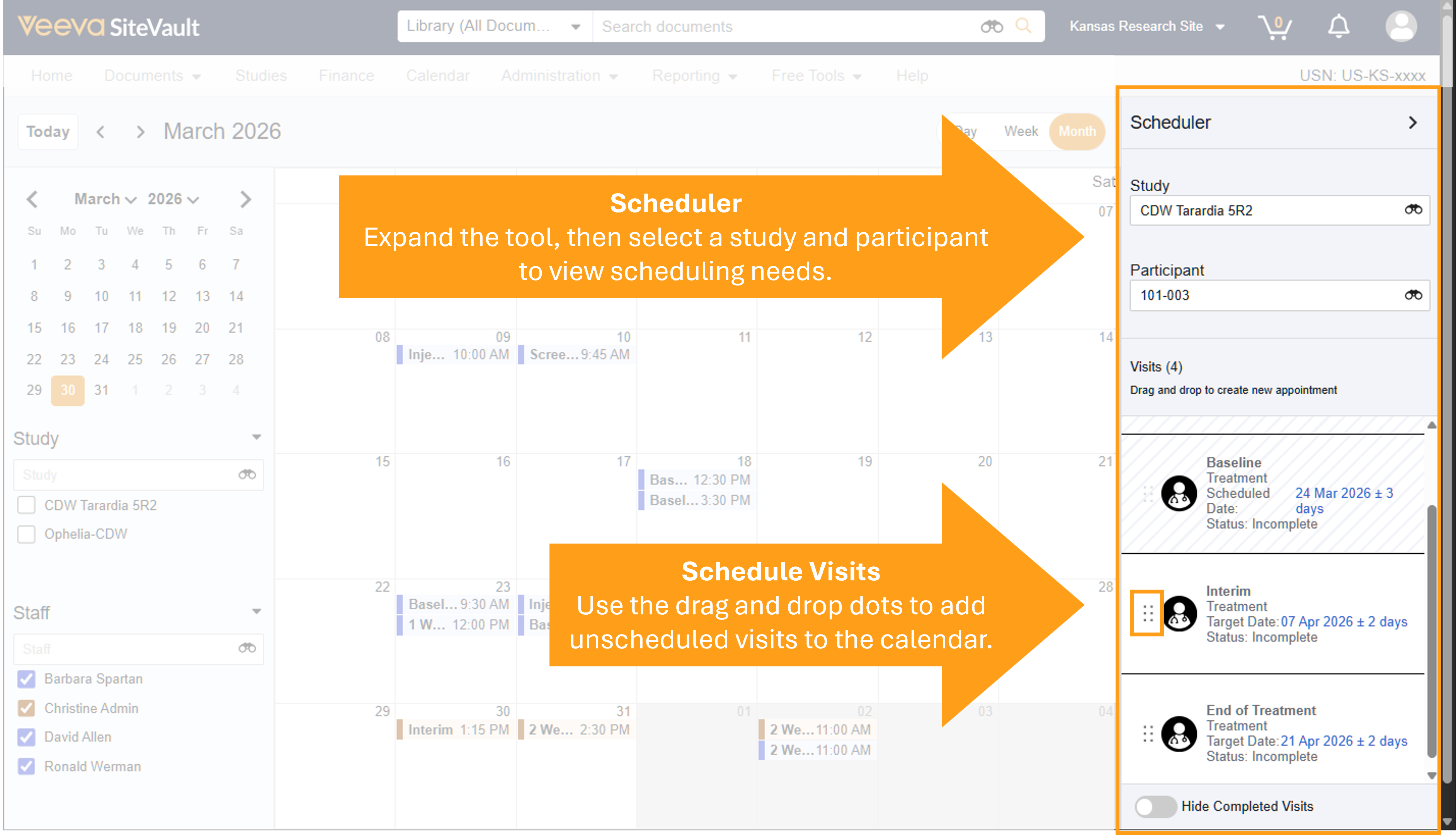
Planifiez vos visites avec le planificateur.
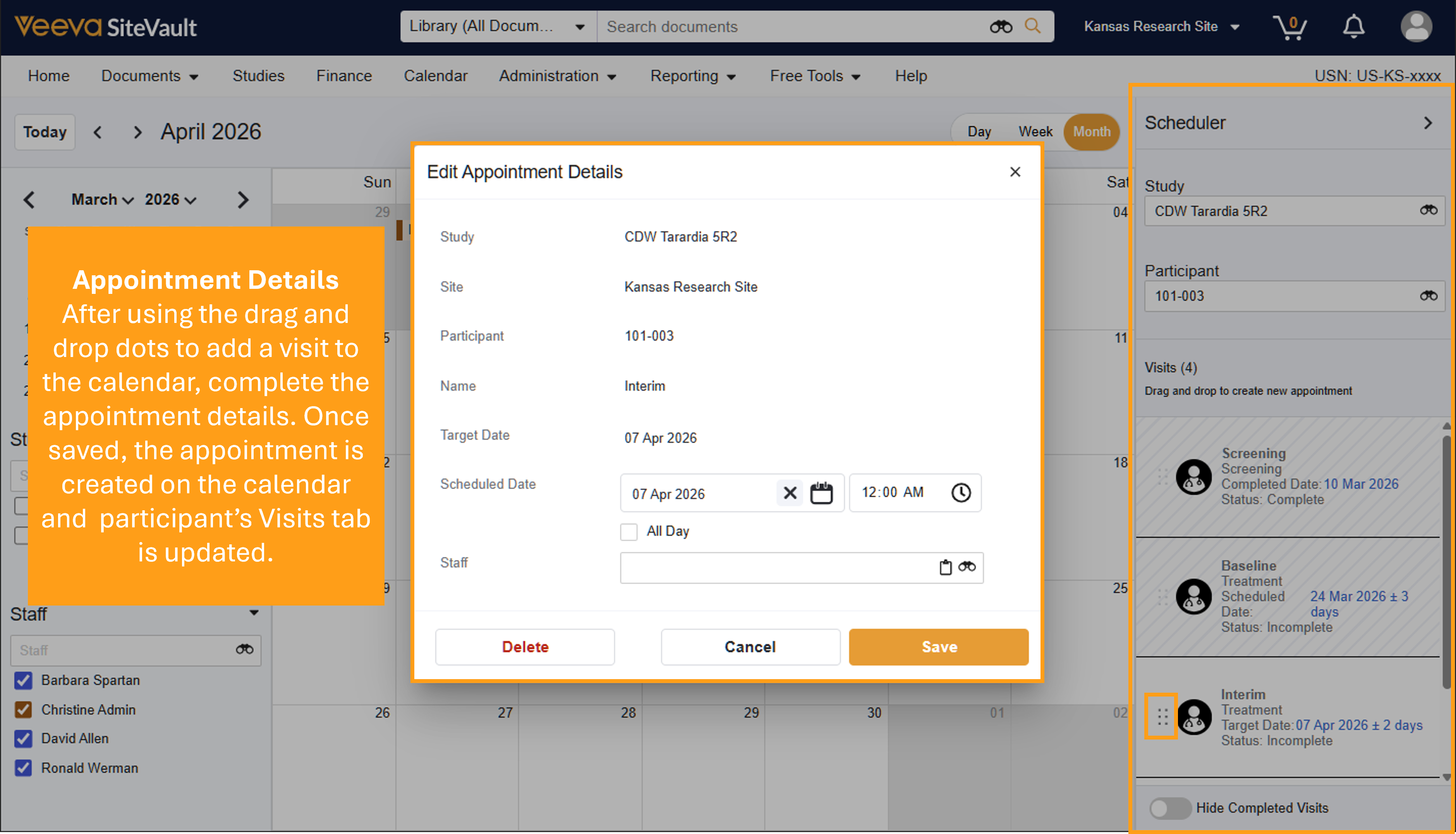
L'outil Planificateur, situé dans le panneau de droite, vous permet de planifier les visites des participants à n'importe quelle étude. Accessible via Étude > Participants > Visites > Calendrier de planification, le calendrier s'ouvre pré-filtré avec les informations du participant.
- Dans le planificateur, assurez-vous que l' étude et le participant appropriés sont sélectionnés.
- Identifiez une visite non planifiée pour programmer et examiner les détails de la date cible.
- Utilisez les points de glisser-déposer pour faire glisser la visite vers le calendrier.
- Veuillez compléter la date, l'heure et les informations concernant le personnel.
- Sélectionnez Enregistrer.
-
Pour modifier le rendez-vous:
- Pour passer à un autre créneau horaire sans ouvrir le rendez-vous, faites glisser et déposez le rendez-vous vers un autre créneau horaire du calendrier.
- Ajustez la durée du rendez-vous en survolant le rendez-vous dans le calendrier et en faisant glisser les poignées du rendez-vous (deux lignes horizontales) selon vos besoins.
Modifier la date, l'heure ou la durée du rendez-vous
Pour modifier la date, l'heure ou la durée du rendez-vous sans ouvrir celui-ci:
- Déplacez un rendez-vous vers un autre créneau horaire en le faisant glisser et en le déposant sur un autre créneau horaire du calendrier.
- Ajustez la durée d'un rendez-vous en survolant le rendez-vous dans le calendrier et en faisant glisser les poignées du rendez-vous (2 lignes horizontales) selon vos besoins.
Modifier les détails du rendez-vous
Vous pouvez modifier les détails du rendez-vous à partir du calendrier ou de l'onglet Visite du participant dans l'étude.
- Sélectionnez un rendez-vous dans le calendrier ou dans l'onglet Visite du participant.
- Modifiez la date, l'heure ou le personnel affecté.
- Sélectionnez Enregistrer.
Supprimer un rendez-vous
Vous pouvez supprimer un rendez-vous depuis le calendrier ou depuis l'onglet Visite du participant dans l'étude.
- Sélectionnez un rendez-vous dans le calendrier ou dans l'onglet Visite du participant.
- Sélectionnez Supprimer.
- Sélectionnez Enregistrer.
