Календарь обеспечивает централизованное представление участников предстоящих совещаний и выделенных им ресурсов. С первого взгляда вы можете просмотреть исследования поведения и доступности персонала, а также авторов и журналистов записей о посещениях участников.
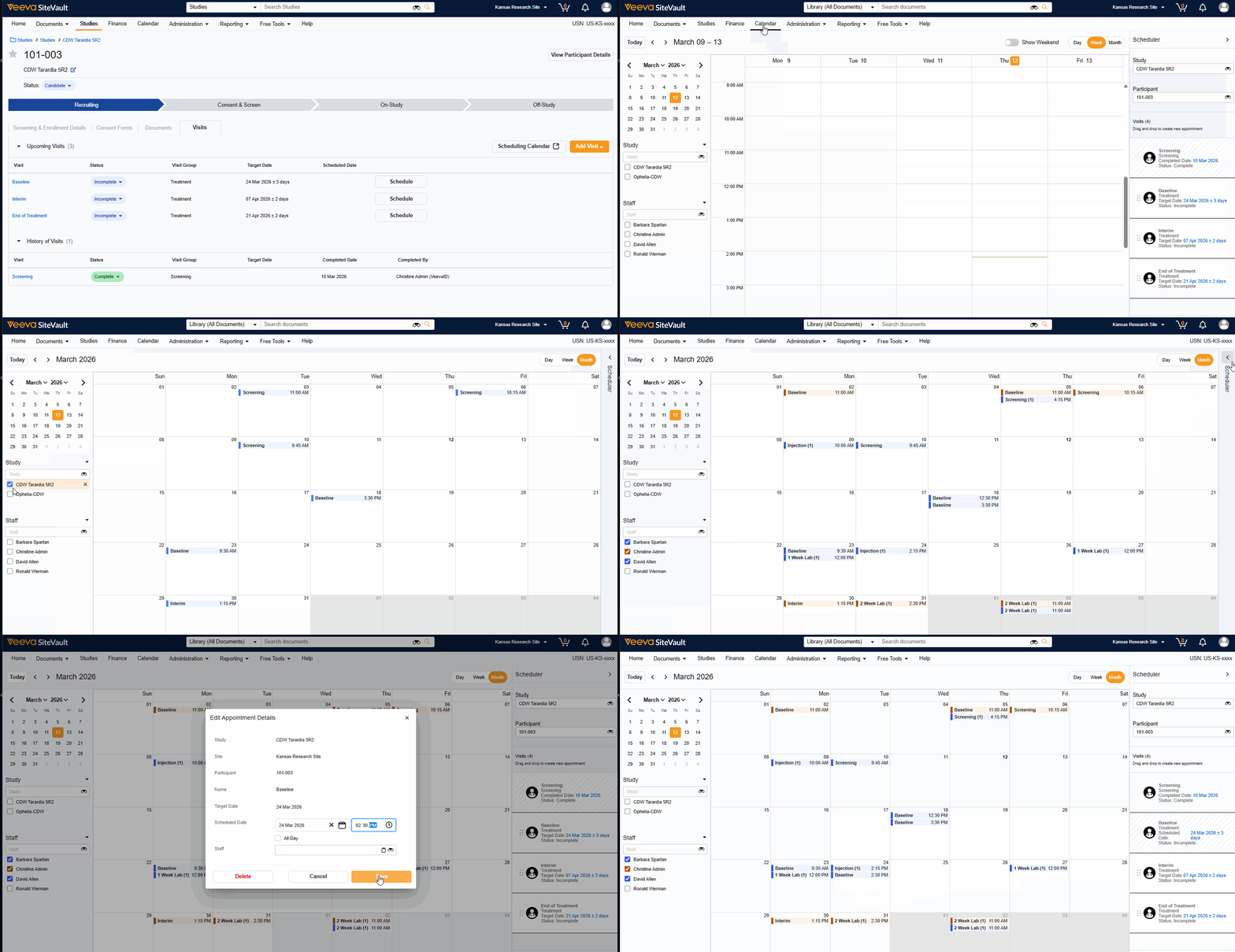
Чтобы получить доступ к календарю, выберите вкладку «Календарь» в главном меню SiteVault (вверху экрана) или выберите «Календарь планирования» на вкладке «Посещения» участников.
Календарь использует часовой пояс вашего браузера. Если вы измените часовой пояс браузера, функция календаря будет адаптирована к обновлению.
ПРИМЕЧАНИЕ: Переход к календарю посещений.
Визиты, запланированные до выпуска 26R1, будут использоваться в календаре как «посещения на весь день». Это связано с тем, что при отображении календаря невозможно было указать время суток при планировании визита. После выпуска пользователи смогут при желании изменять записи, указывая конкретное время.
Календарные представления
В дополнение к стандартным функциям календаря, таким как настраиваемые временные рамки просмотра (например, день, неделя или месяц) и мини-навигация по календарю, каждый пользователь может выбрать один или несколько стандартных календарей для просмотра. Выбранные календари индивидуальны для каждого пользователя, и ваши настройки будут сохранены для следующего посещения страницы календаря.
Примечание: В выбранных представлениях «Англии» одна и та же встреча. Например, если вы выберете календарь-исследования и календарь сотрудника, назначенные встречи в рамках этого исследования, то для каждой встречи, на которой присутствует этот сотрудник, будет два блока Google.
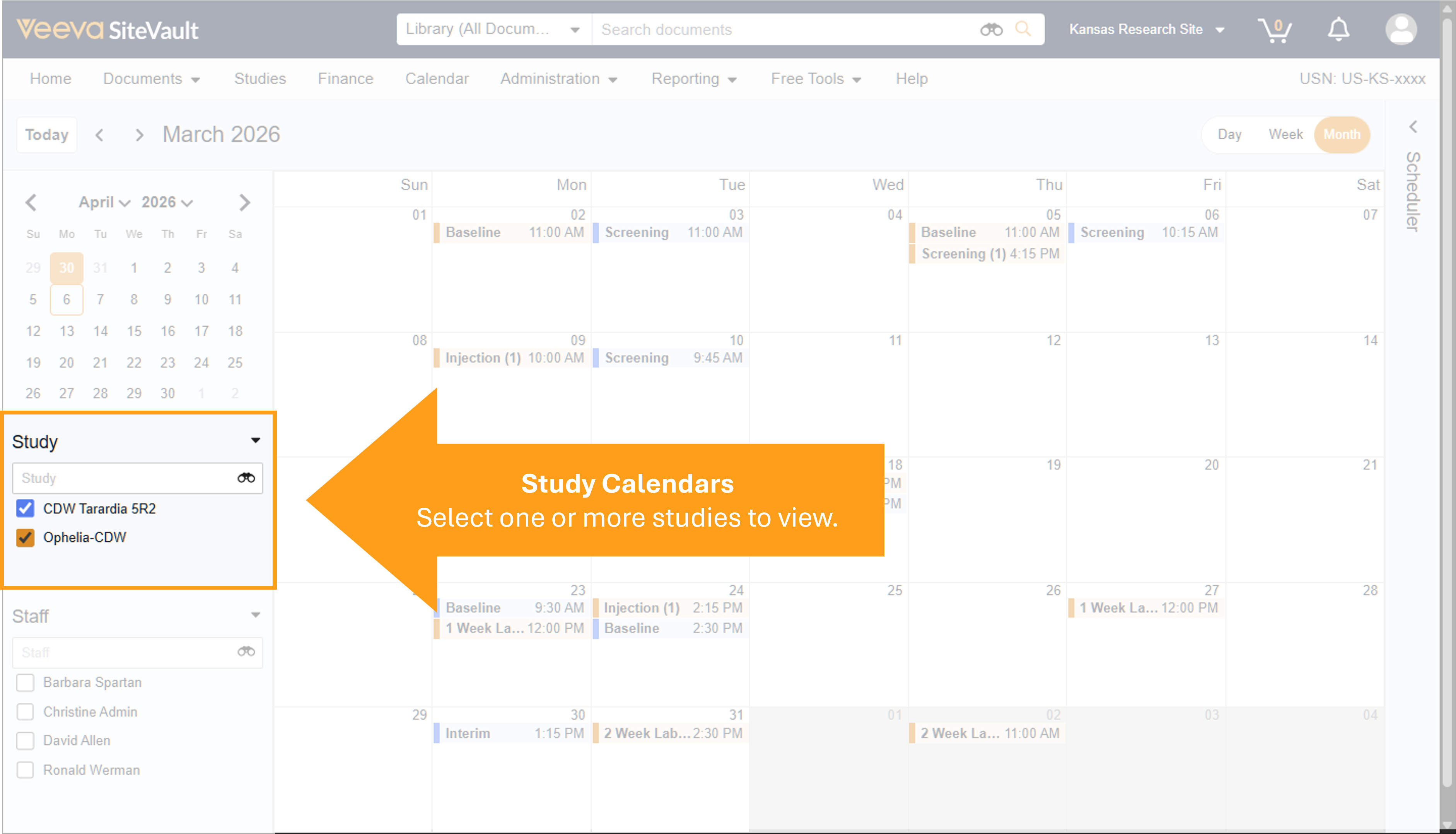
Выбор исследования
Выберите исследование, чтобы просмотреть запланированные встречи.
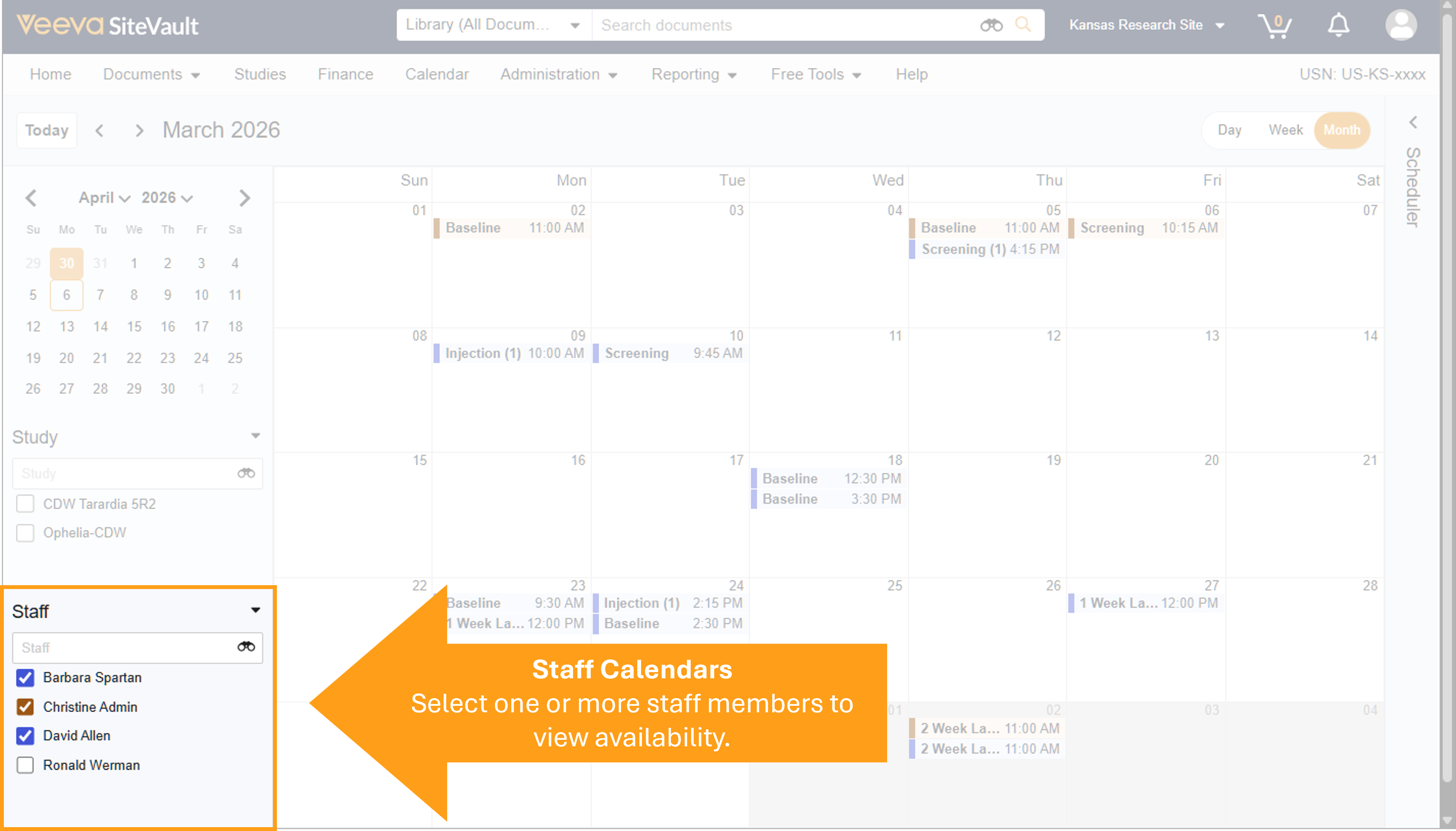
Отбор персонала
Выберите одного или нескольких сотрудников для просмотра запланированных встреч. Если на одну и ту же встречу назначено несколько сотрудников, то встреча отобразится для каждого назначенного сотрудника.
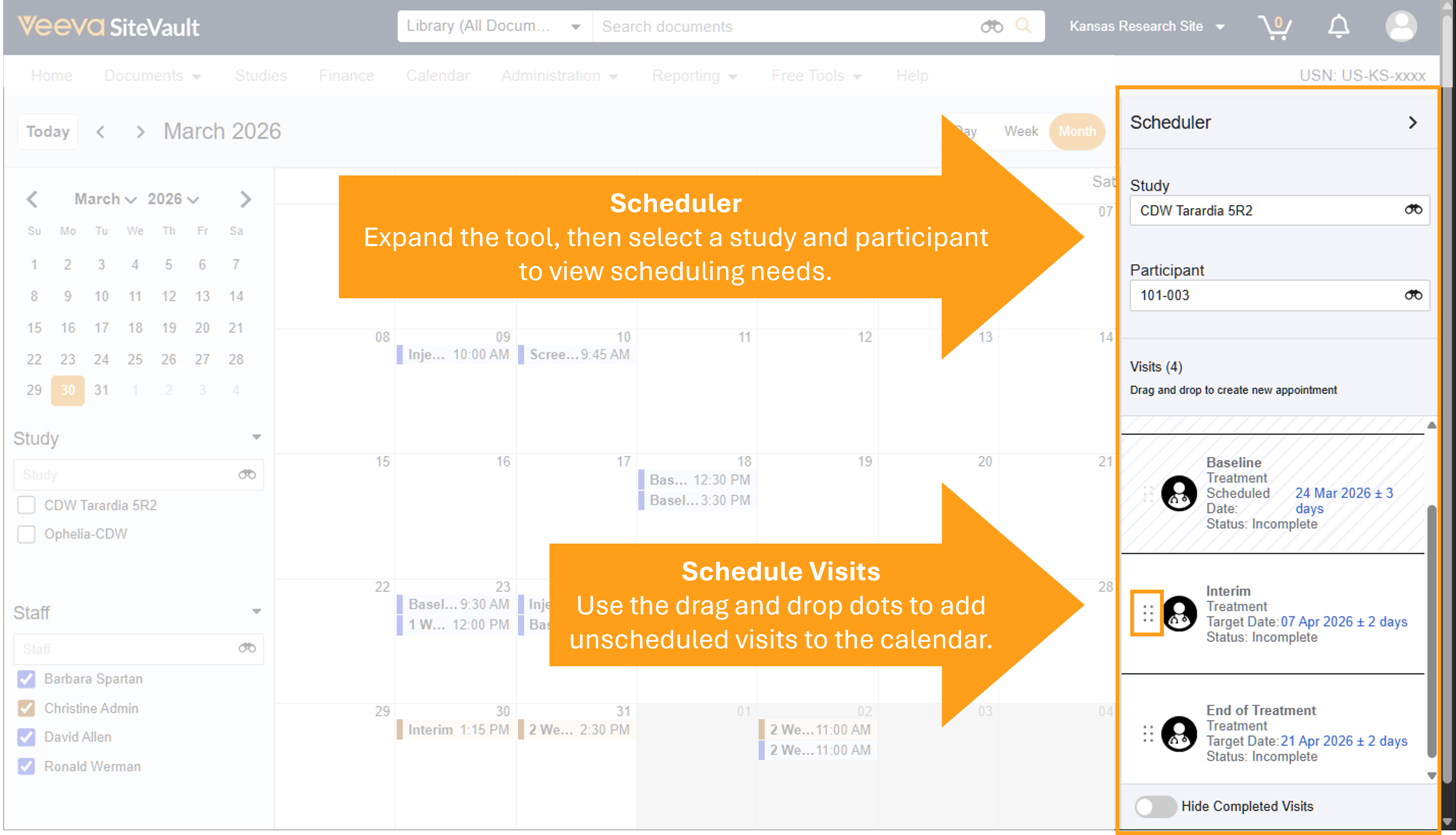
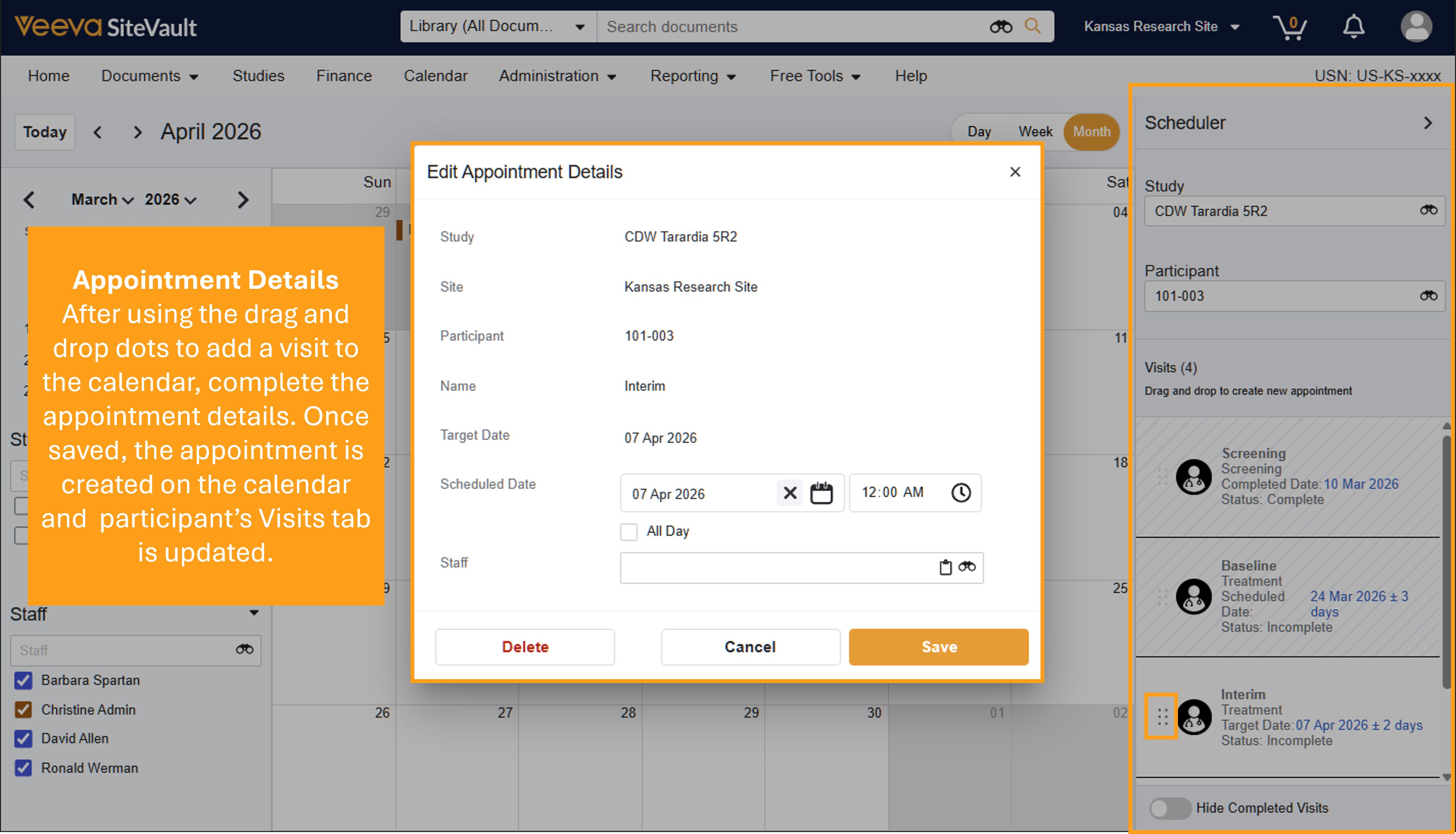
Запланируйте визиты с помощью специалиста по планированию.
Инструмент «Планировщик» на правой панели обеспечивает все необходимое для планирования визитов участников любого исследования. При доступе через меню «Исследование» > «Участники» > «Визиты» > «Календарь планирования» календарь открывается с предварительной отфильтрованной информации об участнике.
- В планировщике убедитесь, что правильно выбраны исследование и участник.
- Выявите незапланированный визит, который необходимо запланировать, и проверьте дату детали.
- Используйте точки перетаскивания, чтобы перенести запись о посещении в календарь.
- Укажите дату, время и данные о персонале.
- Выберите «Сохранить».
-
Для изменения времени встречи:
- Чтобы перейти ко второму временному интервалу, не открывая встречу, перетащите встречу в другой временной интервал календаря.
- Чтобы изменить продолжительность встречи, перейдите на мероприятие в календаре и перетащите маркеры встречи (две горизонтальные линии) по мере необходимости.
Изменить дату/время или продолжительность приема
Чтобы изменить отметки, время или продолжительность записи о приеме, не открывая сам прием:
- Переместите встречу в другое время, перетащив ее в другой временной интервал календаря.
- Чтобы изменить продолжительность встречи, перейдите на мероприятие в календаре и перетащите маркеры встречи (две горизонтальные линии) по мере необходимости.
Редактировать записи данных при получении
Редактировать записи о приеме можно из календаря или со вкладки «Визит» участников в рамках исследования.
- Выберите встречу в календаре или на вкладке «Посещение» участника.
- Скорректируйте дату, время или назначенный персонал.
- Выберите «Сохранить».
Удалить запись на приеме
Вы можете удалить запись о встрече из календаря или со вкладки «Визит» участников исследования.
- Выберите встречу в календаре или на вкладке «Посещение» участника.
- Выберите «Удалить».
- Выберите «Сохранить».