Il calendario offre una panoramica centralizzata degli appuntamenti futuri dei partecipanti e delle risorse a loro assegnate. A colpo d'occhio, è possibile visualizzare l'attività di studio e la disponibilità del personale, nonché creare e modificare le visite dei partecipanti.
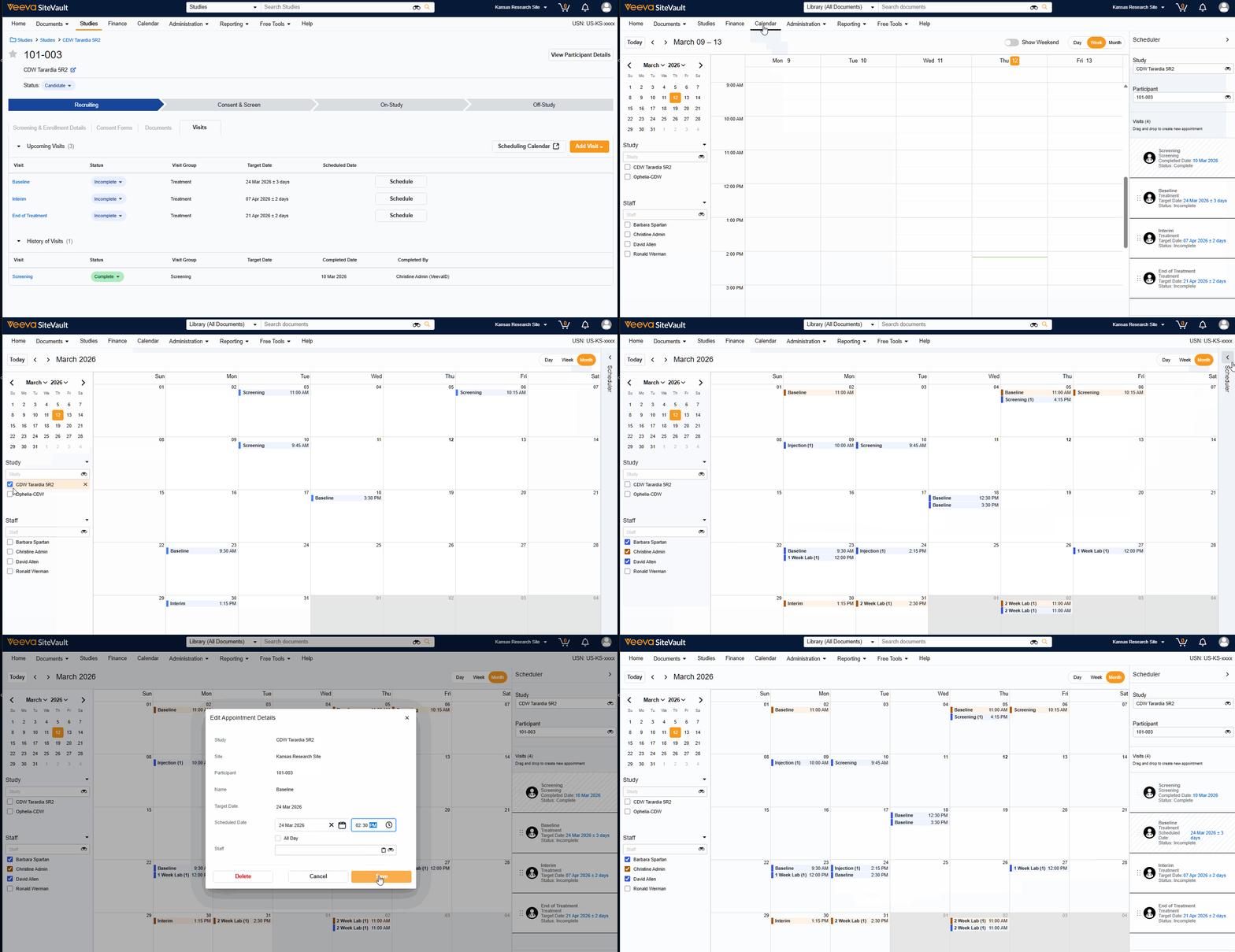
Per accedere al calendario, selezionare la scheda Calendario dal menu principale SiteVault (nella parte superiore dello schermo) oppure selezionare Calendario di pianificazione mentre ci si trova nella scheda Visite di un partecipante.
Il calendario utilizza il fuso orario del tuo browser. Se modifichi il fuso orario del tuo browser, la visualizzazione del calendario si aggiornerà di conseguenza.
NOTA: Passaggio al calendario delle visite
Le visite programmate prima del rilascio della versione 26R1 verranno visualizzate nel Calendario come visite "di un'intera giornata". Questo perché, prima dell'introduzione del Calendario, non era possibile specificare un orario preciso al momento della prenotazione di una visita. Dopo il rilascio, gli utenti possono aggiornare gli appuntamenti per specificare un orario, se lo desiderano.
Visualizzazioni del calendario
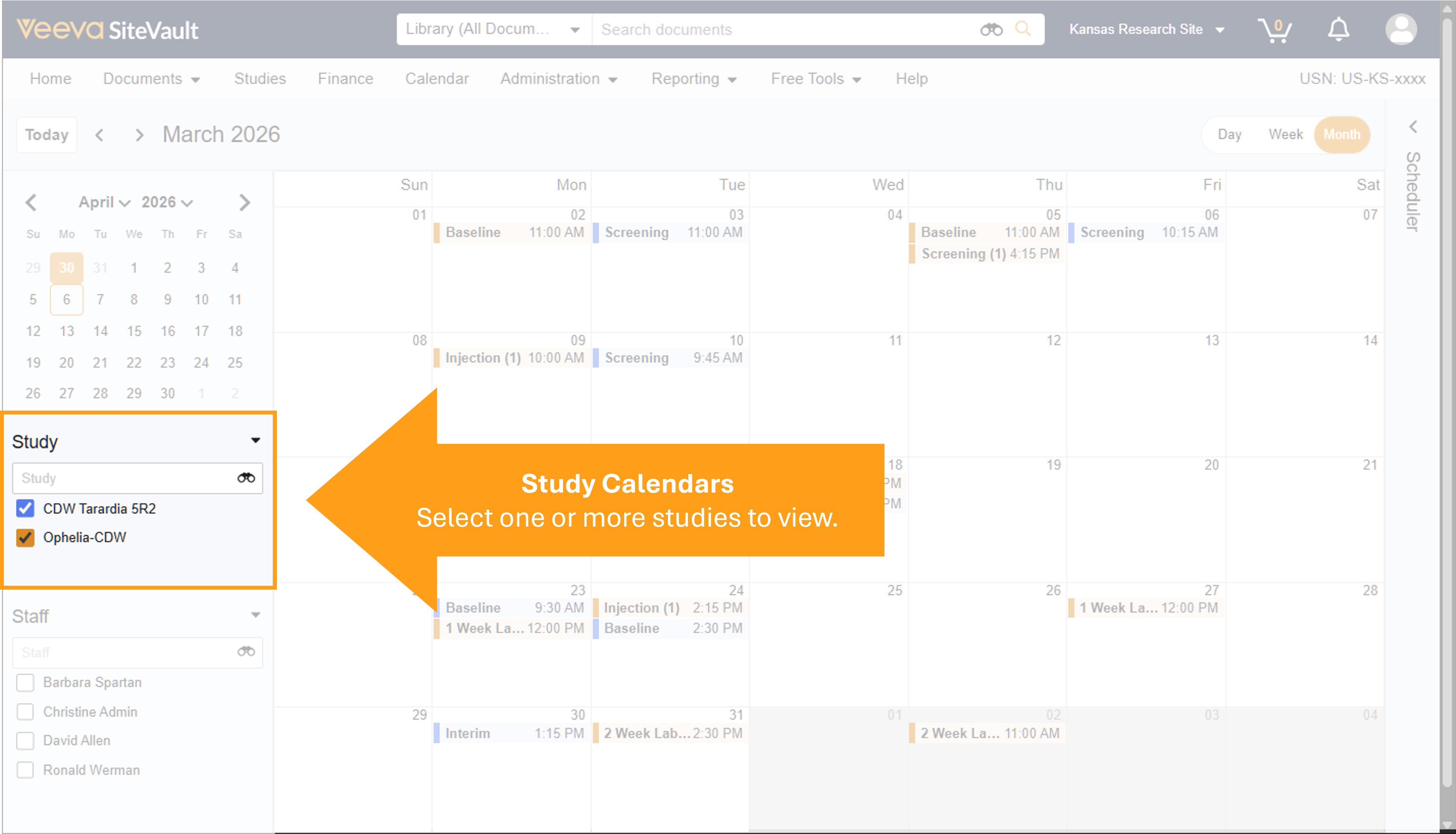
Oltre alle funzionalità standard del calendario, come la possibilità di regolare l'intervallo di tempo di visualizzazione (ad esempio, giorno, settimana o mese) e la navigazione tramite mini-calendario, ogni utente può selezionare uno o più calendari di studio da visualizzare. I calendari selezionati sono specifici per ciascun utente e le preferenze verranno salvate per la successiva visita alla pagina del calendario.
Nota: le visualizzazioni selezionate potrebbero contenere lo stesso appuntamento. Ad esempio, se si seleziona un calendario di studio e un calendario del personale per un membro del team a cui sono stati assegnati appuntamenti relativi a quello studio, verranno visualizzati due blocchi per ogni appuntamento a cui partecipa tale membro del personale.
Selettore di studi
Seleziona gli studi per visualizzare gli appuntamenti programmati.
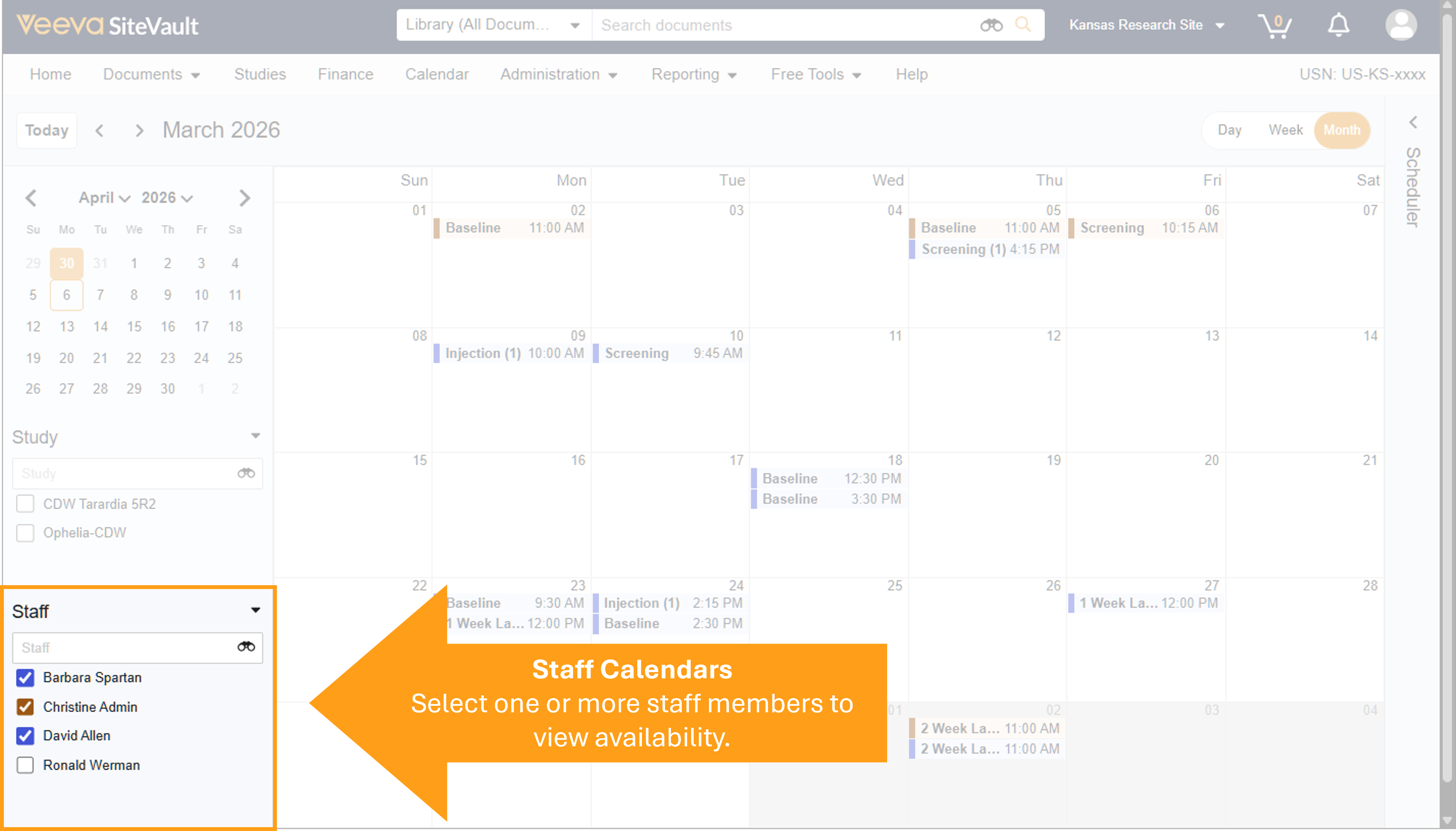
Selezionatore del personale
Seleziona uno o più membri dello staff per visualizzare i loro appuntamenti programmati. Se più membri dello staff selezionati sono assegnati allo stesso appuntamento, quest'ultimo verrà visualizzato per ciascun membro dello staff selezionato e assegnato.
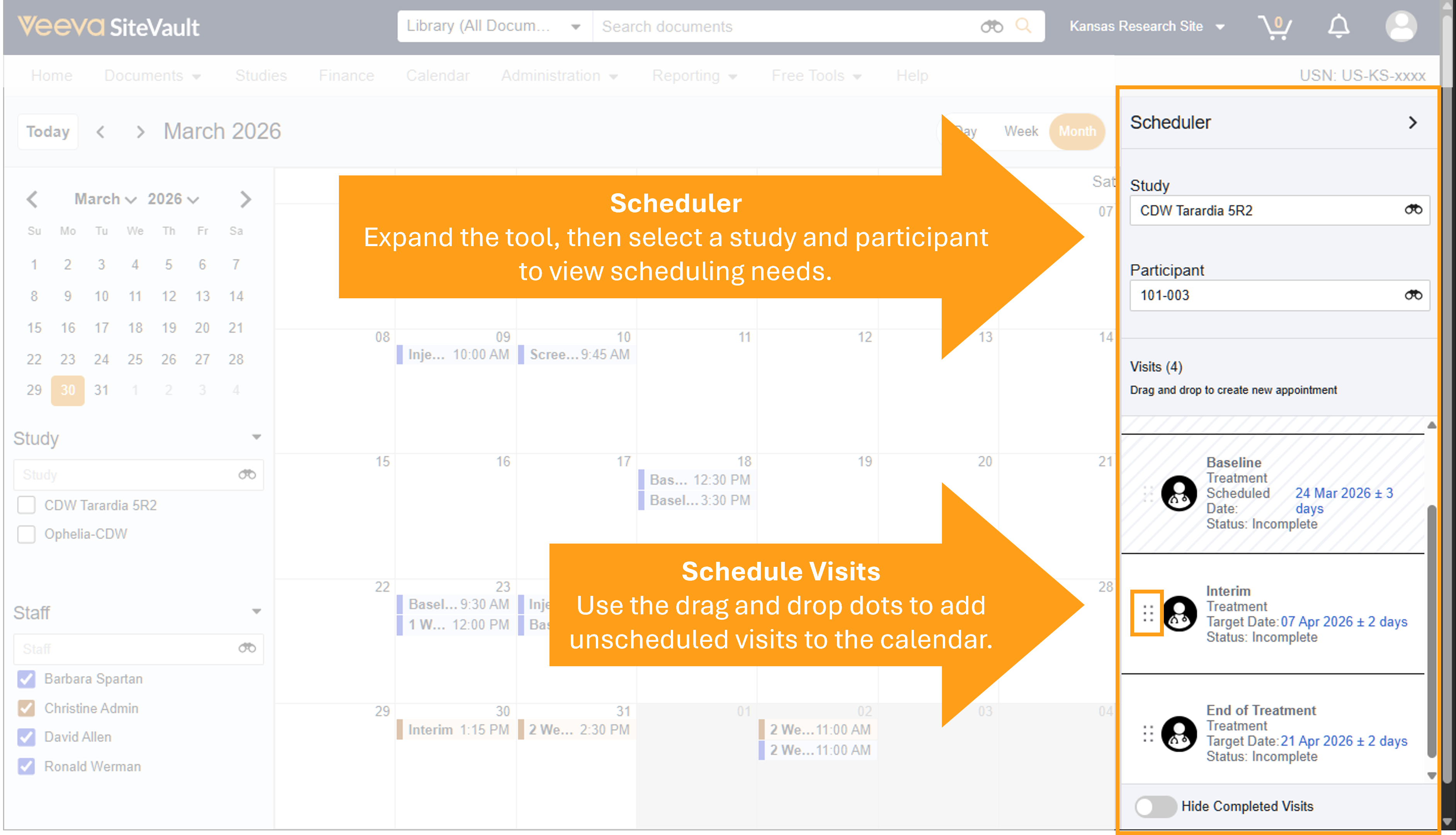
Pianifica le visite con l'addetto alla programmazione
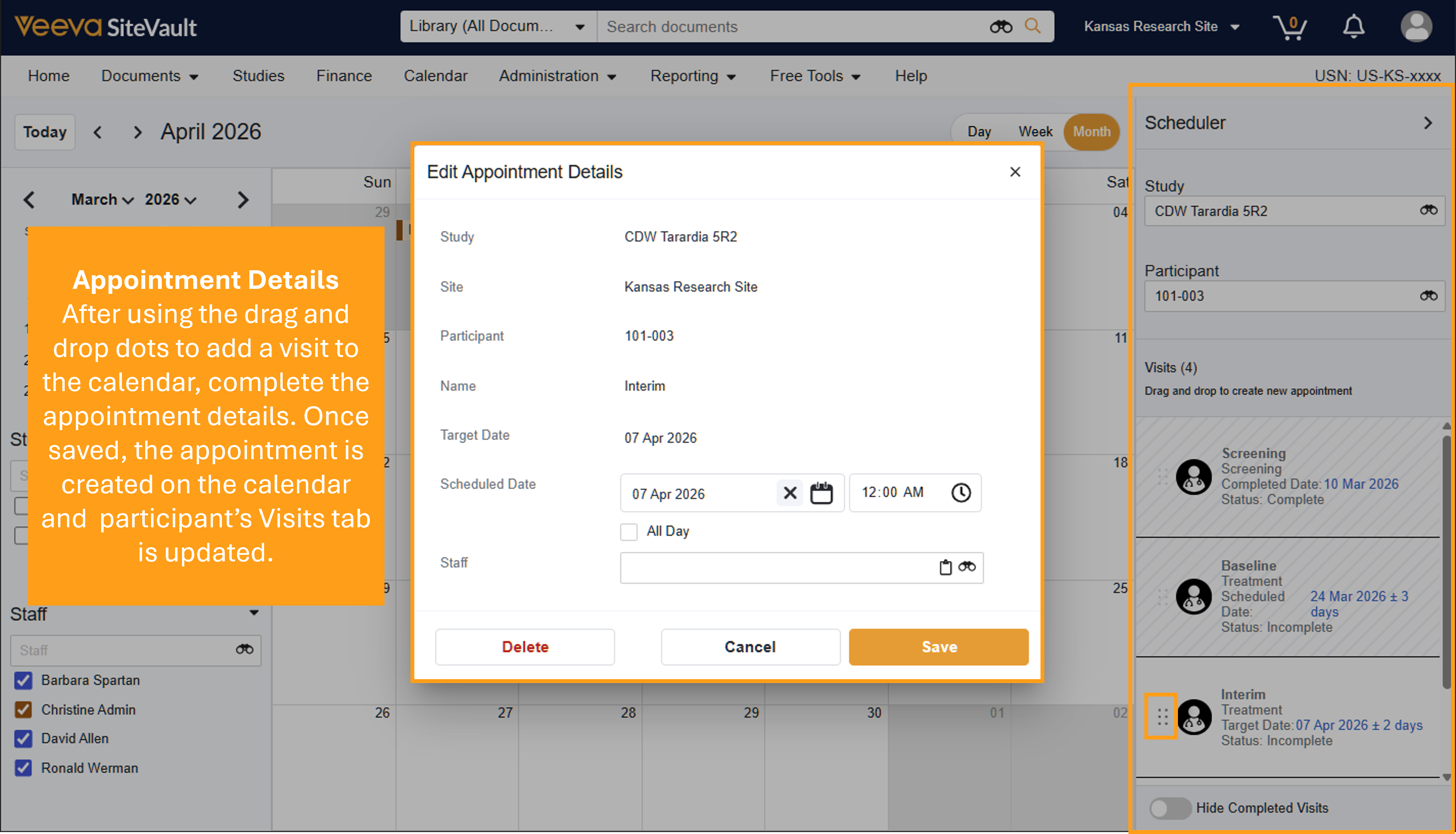
Lo strumento di pianificazione nel pannello di destra fornisce tutto il necessario per programmare le visite dei partecipanti a qualsiasi studio. Accedendo da Studio > Partecipanti > Visite > Calendario di pianificazione, il calendario si apre prefiltrato con le informazioni del partecipante.
- Dal programma di pianificazione, assicurarsi che siano selezionati lo studio e il partecipante corretti.
- Individuare una visita non programmata da pianificare e rivedere i dettagli della data prevista.
- Utilizza i punti di trascinamento per trascinare la visita sul calendario.
- Inserisci la data, l'ora e i dettagli del personale.
- Seleziona Salva.
-
Per modificare l'appuntamento:
- Per spostare l'appuntamento in un altro intervallo di tempo senza aprirlo, trascinalo e rilascialo in un altro intervallo di tempo del calendario.
- Regola la durata dell'appuntamento posizionando il cursore del mouse sull'appuntamento nel calendario e trascina i punti di ancoraggio (due linee orizzontali) secondo necessità.
Modifica la data, l'ora o la durata dell'appuntamento
Per modificare la data, l'ora o la durata dell'appuntamento senza aprirlo:
- Sposta un appuntamento in un altro intervallo di tempo trascinandolo e rilasciandolo in un'altra fascia oraria del calendario.
- Regola la durata di un appuntamento posizionando il cursore del mouse sull'appuntamento nel calendario e trascina i punti di ancoraggio (2 linee orizzontali) secondo necessità.
Modifica i dettagli dell'appuntamento
È possibile modificare i dettagli dell'appuntamento dal calendario o dalla scheda "Visita" del partecipante allo studio.
- Seleziona un appuntamento dal calendario o dalla scheda "Visite" del partecipante.
- Modifica la data, l'ora o il personale assegnato.
- Seleziona Salva.
Elimina un appuntamento
È possibile eliminare un appuntamento dal calendario o dalla scheda "Visite" di un partecipante allo studio.
- Seleziona un appuntamento dal calendario o dalla scheda "Visite" del partecipante.
- Seleziona Elimina.
- Seleziona Salva.
