注: この機能は、試験デザインで許可されている場合にのみ利用可能です。ご質問がある場合は、試験試験依頼者にお問い合わせください。
対面式サーベイへの回答
ビデオ概要
手順ごとの説明
- 参加者ページで、開催中のイベントを選択してください。
- サーベイに回答するユーザーに応じて、サーベイの「参加者」または「介護者」セクションに移動してください。
-
「対面で開始」
を選択してください。回答可能なサーベイがない場合は、このボタンは表示されません。参加者に複数の介護者が割り当てられている場合は、ログインする介護者を選択してください。
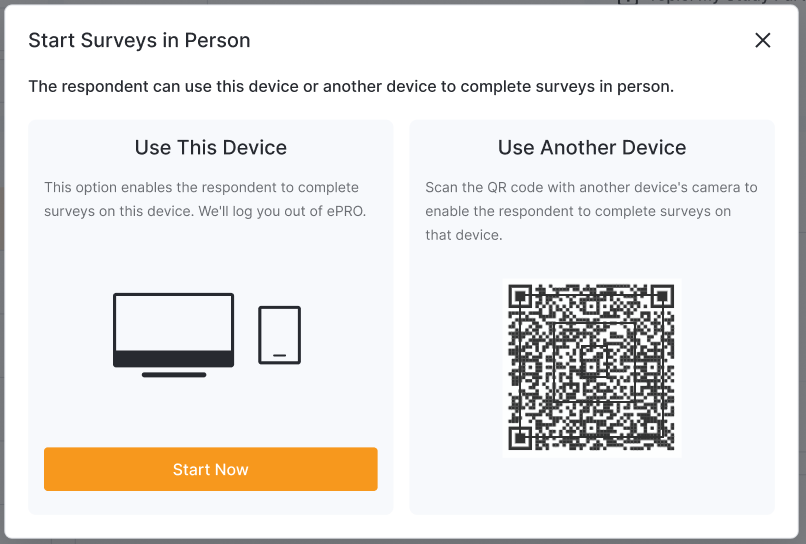
- ユーザーが現在お使いのデバイスを使用してサーベイに回答する場合は、 「 今すぐ開始」 を選択してください。eCOAからログアウトされ、ユーザーの本人認証が開きます。デバイスをユーザーに渡し、手順6に進んでください。
- ユーザーが別のデバイスを使用する場合は、カメラアプリを使用してQRコードをスキャンし、本人認証を行うことができます。
- ユーザーは本人確認を行い、必要なサーベイに回答する。
注: 試験設計によっては、ユーザーは生年月日またはパスワード認証を使用して本人確認を行うことができます。対面サーベイで認証が必要となるように試験が設定されている場合、ユーザーはMyVeevaパスワードまたは以前に作成した対面調査用パスワードを入力してログインする必要があります。初めて対面サーベイに参加する場合でMyVeevaアカウントをお持ちでない場合は、サーベイにアクセスする際にパスワードを作成します。
- ユーザーがあなたのデバイスを使用している場合、 Veeva eCOAのログインページが表示されるので、システムに再度ログインできます。
- ユーザーが別のデバイスを使用している場合は、ブラウザを閉じることができます。
トラブルシューティング
| 問題 | 考えられる解決策 |
|---|---|
| 対面サーベイに同じデバイスを使用するために 「今すぐ開始」 を選択すると、エラーが表示されます。 |
ウェブブラウザでポップアップを有効にしてください。
例:Safariを使用している場合は、デバイスの「設定」アプリを開き、「Safari」を探して、 「ポップアップをブロック」の 設定を無効にします。 |
| 参加者または介護者が認証画面を通過できません。 |
|
