概要
ユーザーはこのアプリでサーベイに回答でき、回答内容は機密情報として扱われます。サーベイは、ユーザーが追加したイベントの日付に基づいて利用可能になります。ユーザーがサーベイに回答する必要がある場合、電子メールまたはアプリで通知が届きます。ユーザーが受け取る具体的な通知内容は、試験依頼者が設定した試験内容とユーザーの通知設定によって異なります。
サーベイの実施状況については、以下の情報をご覧ください。
-
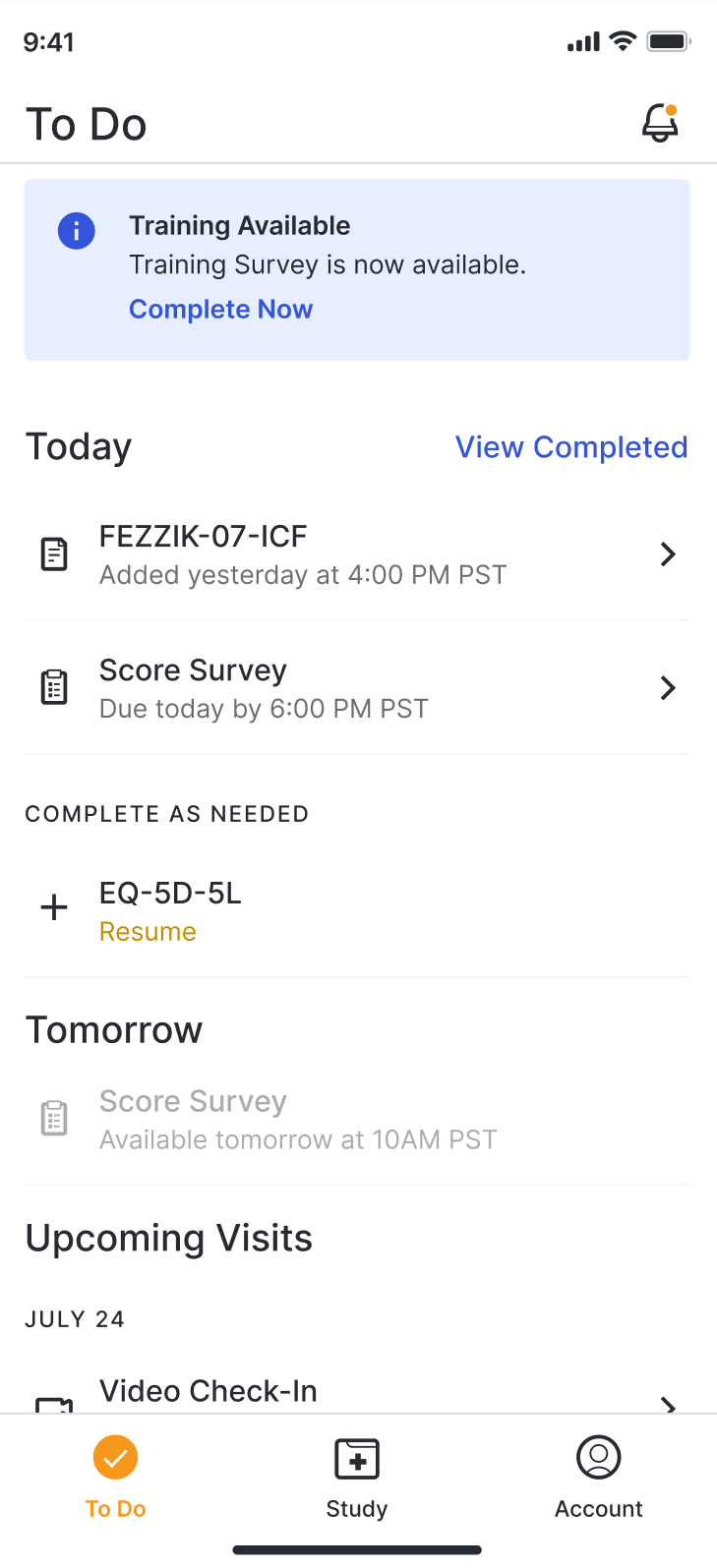
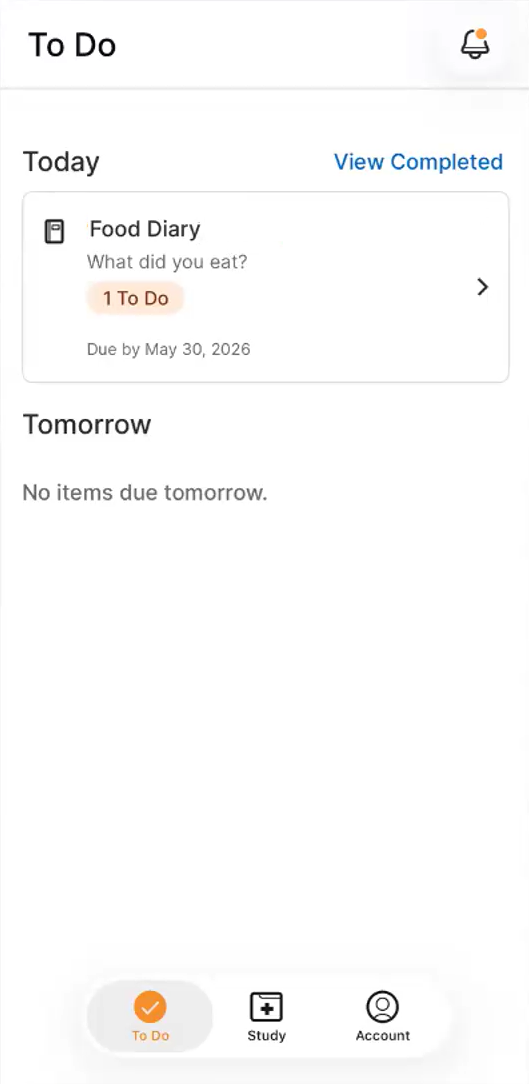
サーベイは本日と明日分のみ表示されます。
- ユーザーは本日完了したサーベイの一覧を閲覧できますが、アンケートを開くことはできません。
- 締め切り日がまだ先のサーベイは、ユーザーがアプリを閲覧している時点から締め切り日が1日以内になるまで表示されません。
- トレーニングサーベイが利用可能な場合、ページ上部のバナーに表示されます。サーベイは通常のサーベイと同様に機能しますが、データはサーベイデータレポートには含まれません。
- 利用可能な場合、「必要に応じて回答する」セクションにあるサーベイは、ユーザーが必要とする回数だけ回答できます。
アンケートのサーベイ
参加者または介護者が閲覧する質問を事前に確認したい場合は、試験プレビューを使用してください。サーベイ画面では、送信を含め、あらゆる部分を操作できます。
- 「試験の詳細」タブで、 「試験」 を選択します。
- 試験設計にグループが含まれている場合は、サーベイをプレビューしようとしている参加者に応じてグループを選択し、 「続行」 を選択してください。
- プレビューしたいサーベイを探して選択してください。サーベイは新しいタブで開き、回答者と同じように操作できます。
サーベイを開始する
ユーザーは以下の手順を完了します。
| ステップ | タスク | サンプル画像(拡大表示するには画像を選択してください) |
|---|---|---|
| 1 | 「やることリスト 」ページを開き、サーベイを選択します。 |
 |
| 2 |
日記形式のサーベイに回答する場合は、以下の手順に従ってください。
|
画像を確認するには、サーベイをプレビューしてください。 |
| 3 | サーベイにご回答ください。既に回答済みの質問は、上にスクロールしてご覧いただけます。 | 画像を確認するには、サーベイをプレビューしてください。 |
| 4 | 「送信」 を選択してください。サーベイの回答は試験チームに送信されます。 | 画像を確認するには、サーベイをプレビューしてください。 |
サーベイは複数のパートに分かれている場合があります。複数のパートがあるサーベイでは、一度にサーベイできるのは1つのパートのみで、他のパートは回答できる状態になると表示されます。サーベイを上にスクロールすると、以前に回答したパートを確認できます。サーベイ済みのパートを表示した状態では、選択内容を変更することはできません。
サーベイで繰り返し質問を扱う方法
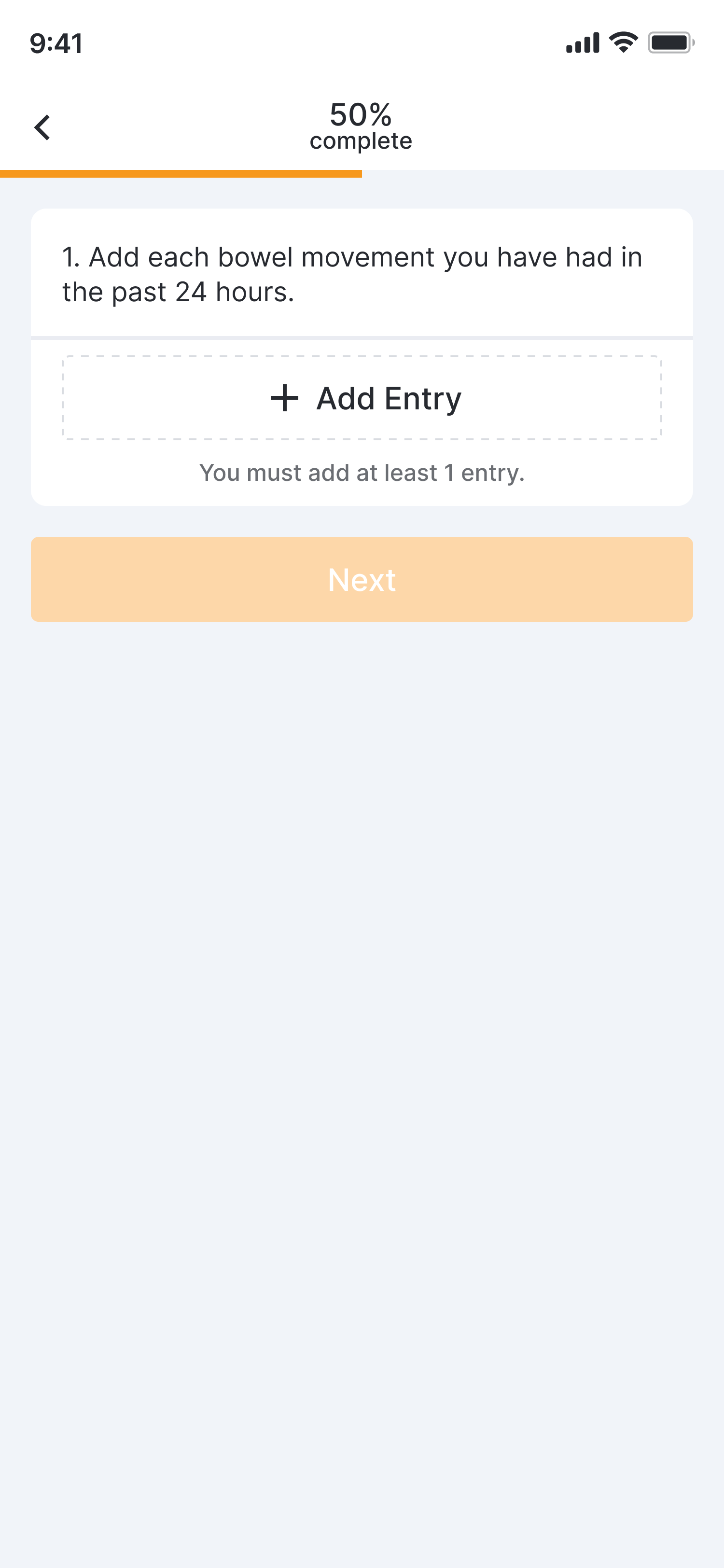
サーベイに同じ質問が繰り返し含まれる場合、回答者はその質問に複数回回答することができます。この機能により、類似したデータセットを複数回収集することが可能になります。
ユーザーは以下の手順を実行します。
| ステップ | タスク | サンプル画像(拡大表示するには画像を選択してください) |
|---|---|---|
| 1 | 「+ エントリを追加」 ボタンを選択してください。 |
 |
| 2 | 質問に答えて、次の質問に進む場合は 「次へ」 を選択してください。すべての質問に回答した場合は 「完了」を 選択してください。 | 画像を確認するには、サーベイをプレビューしてください。 |
| 3 | 追加したいすべての回答について、手順1~2を繰り返してください。 | 画像を確認するには、サーベイをプレビューしてください。 |
| 4 |
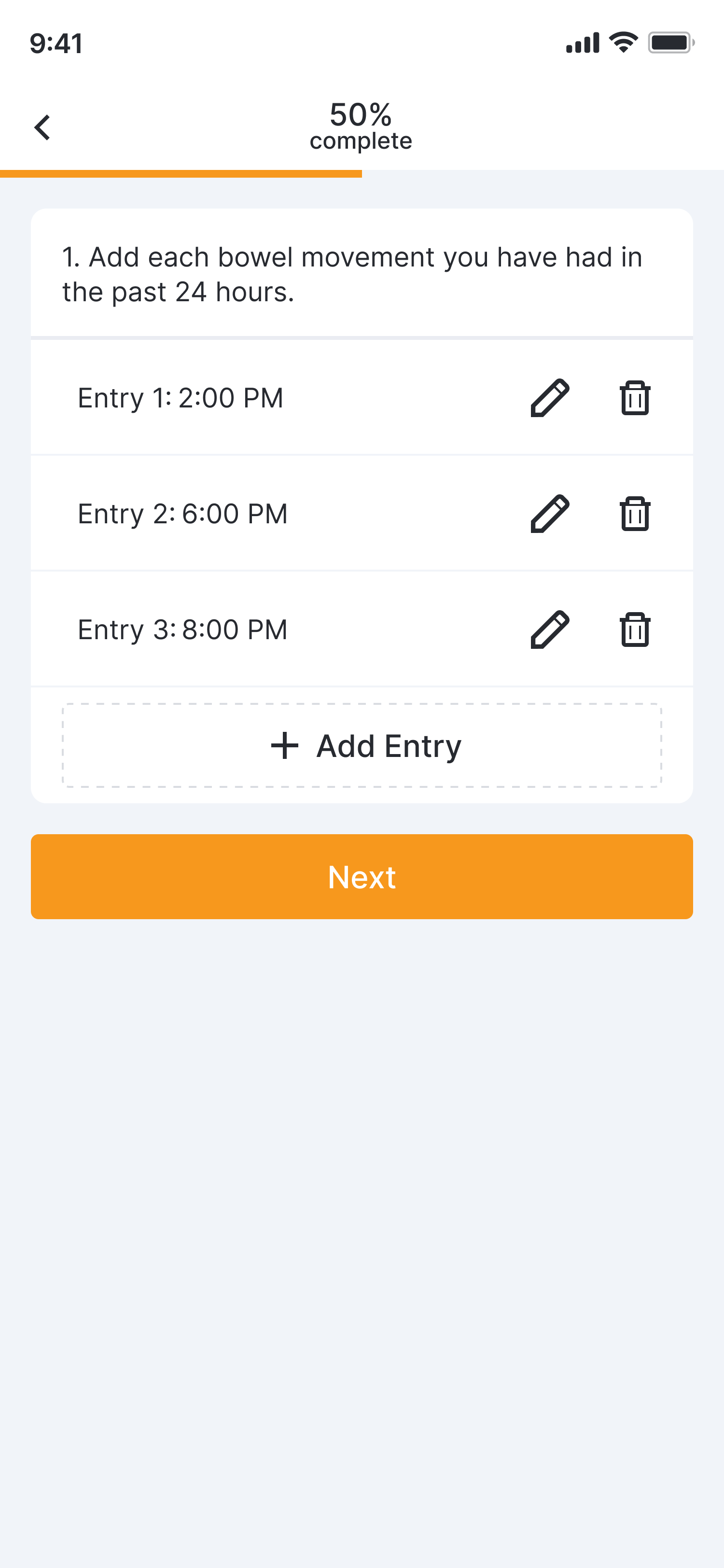
(オプション)編集エントリアイコンを選択すると、以前の回答を編集または削除できます(
 ) またはエントリ削除アイコン (
 )
) |
 |
| 5 | サーベイを続けるには、 「次へ」 または 「送信」 を選択してください。 | 画像を確認するには、サーベイをプレビューしてください。 |
サーベイでインタラクティブ画像を使用する
痛み検出に関する質問
注: 視覚障害のある参加者は、このタイプの質問に回答する際に支援が必要になります。これは、人間が理解しやすいラベル表示やキーボード操作がすべてのプラットフォームでサポートされているとは限らないためです。
ユーザーは以下の手順を完了します。
| ステップ | タスク | サンプル画像(拡大表示するには画像を選択してください) |
|---|---|---|
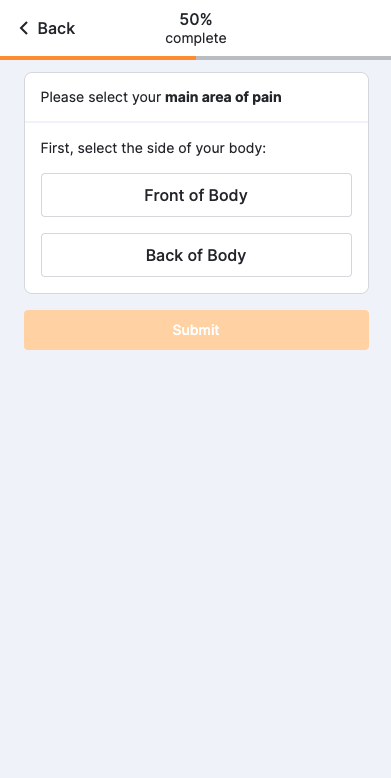
| 1 | 体の片側を選択してください。 |
 |
| 2 |
質問に該当する身体の部位を選択してください。
|
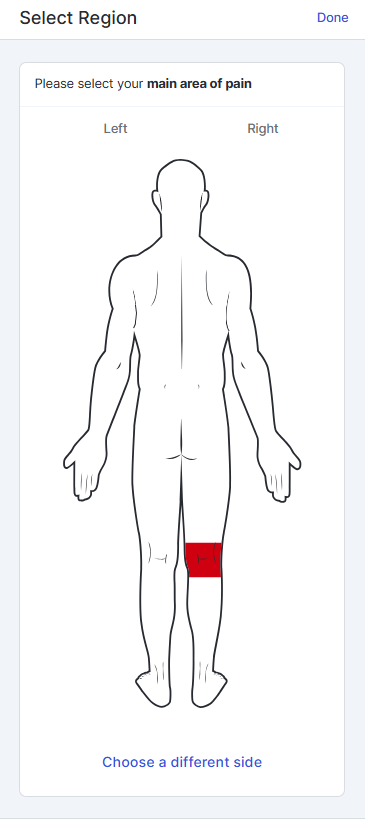 |
| 3 | 「完了」 または「閉じる( × )」を選択して画面を閉じます。選択した身体部位は保存されます。 | 画像を確認するには、サーベイをプレビューしてください。 |
| 4 | サーベイの質問に引き続きお答えください。 | 画像を確認するには、サーベイをプレビューしてください。 |
注: 選択できない領域がある場合、関連する身体図に関する質問に既に回答済みであるため、その領域を選択できません。必要に応じて、他の質問への回答を更新してください。
関節数に関する質問
ユーザーは以下の手順を完了します。
| ステップ | タスク | サンプル画像(拡大表示するには画像を選択してください) |
|---|---|---|
| 1 | 「選択する」 を選択します。 |
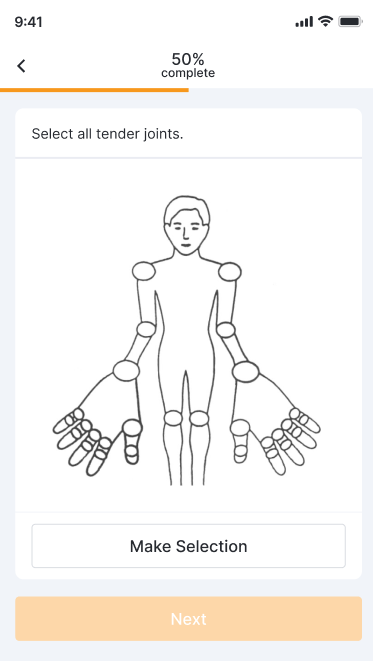 |
| 2 | 質問に該当する関節を選択し、 「完了」 または「閉じる( X )」を選択します。 |
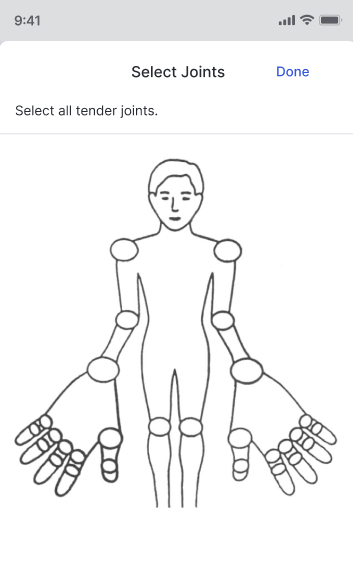 |
| 3 | (オプション)選択を変更するには、 「選択の変更」 を選択し、ジョイントを選択または選択解除してから、再度 「選択の作成」 を選択します。 |
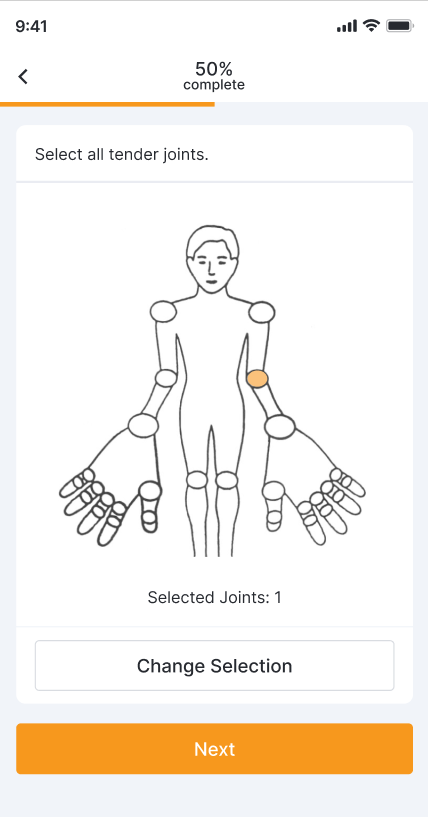 |
| 4 | サーベイの質問に引き続きお答えください。 | 画像を確認するには、サーベイをプレビューしてください。 |
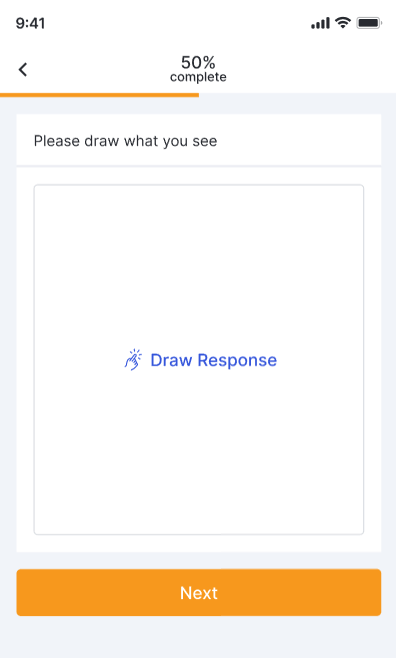
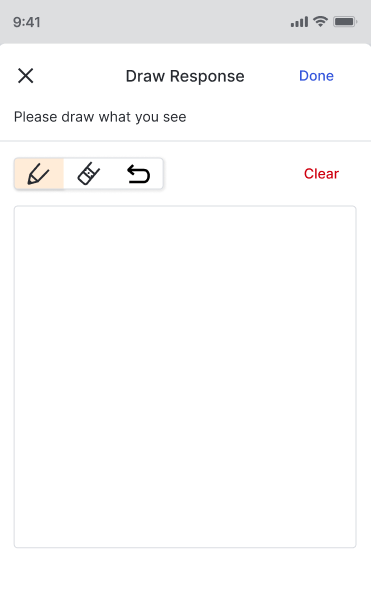
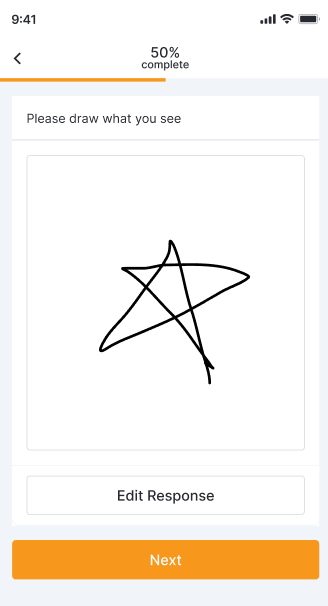
無料お絵かき問題
ユーザーは以下の手順を完了します。
| ステップ | タスク | サンプル画像(拡大表示するには画像を選択してください) |
|---|---|---|
| 1 | 「応答を描画」 を選択します。 |
 |
| 2 |
枠内に質問への答えを描き、必要に応じて以下のアイコンを使用してください。
|
 |
| 3 |
(オプション)選択内容を変更するには、
「回答を編集」
を選択し、必要に応じて以下のアイコンを使用してください。
|
 |
| 4 | サーベイの質問に引き続きお答えください。 | 画像を確認するには、サーベイをプレビューしてください。 |
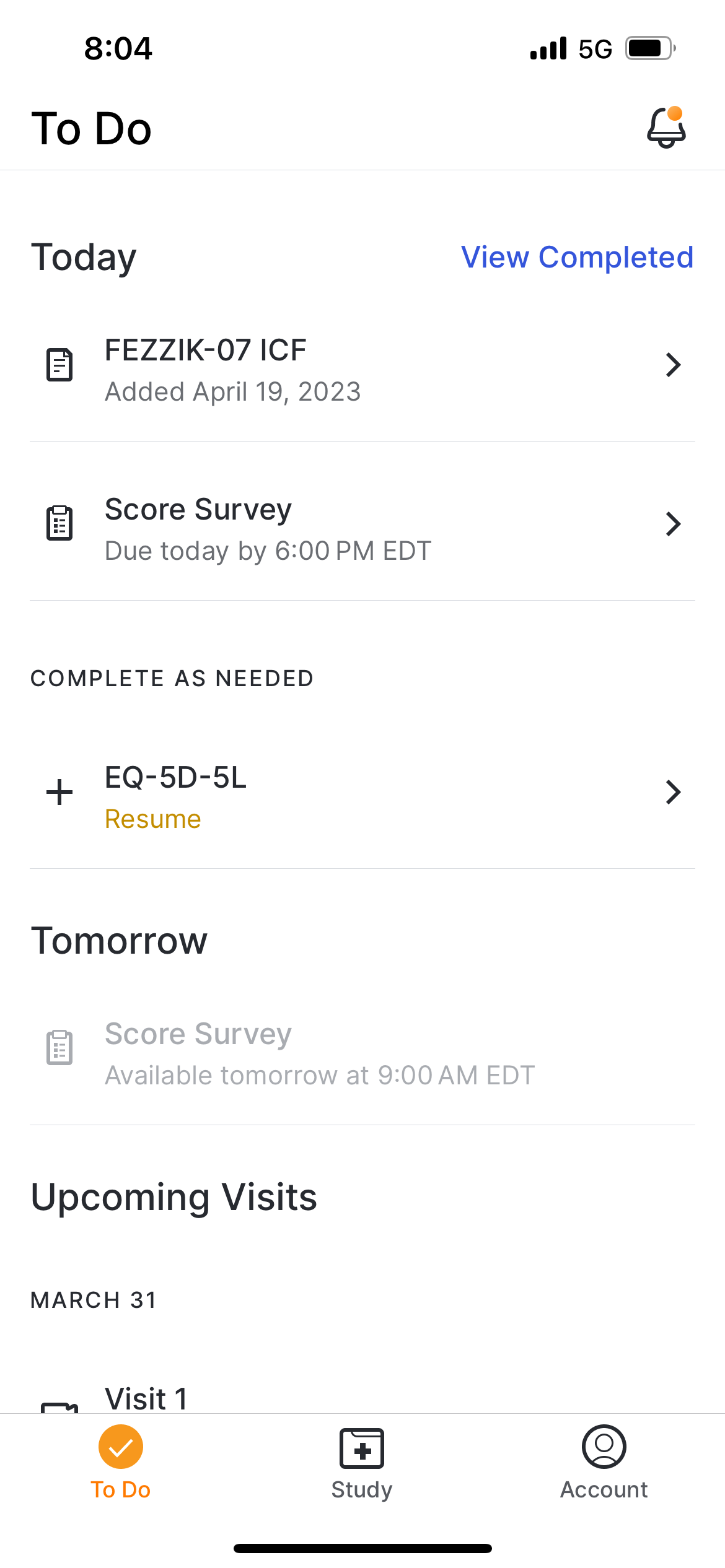
サーベイの再開
ユーザーは以下の手順を完了します。
| ステップ | タスク | サンプル画像(拡大表示するには画像を選択してください) |
|---|---|---|
| 1 | 「ToDo」ページで、再開したいサーベイを選択してください。 |
 |
| 2 | 日記形式のサーベイに回答する場合は、再開したい日記のエントリを選択してください。 | 画像を確認するには、サーベイをプレビューしてください。 |
| 3 | サーベイにご回答ください。既に回答済みの質問は、上にスクロールしてご覧いただけます。 | 画像を確認するには、サーベイをプレビューしてください。 |
| 4 | 「送信」 を選択してください。サーベイの回答は試験チームに送信されます。 | サーベイのプレビューで画像を確認できます |
完了済みサーベイ日記エントリの表示
ユーザーは、完了したサーベイの日記エントリを閲覧できます。完了したサーベイを閲覧する際、ユーザーは選択した内容を変更することはできません。
ユーザーは、投稿された日記エントリを閲覧するために、以下の手順を実行します。
| ステップ | タスク | サンプル画像(拡大表示するには画像を選択してください) |
|---|---|---|
| 1 | 「ToDo」 ページを開き、 「完了済み項目を表示」 を選択します。すると、日記ウィンドウが開きます。 |
 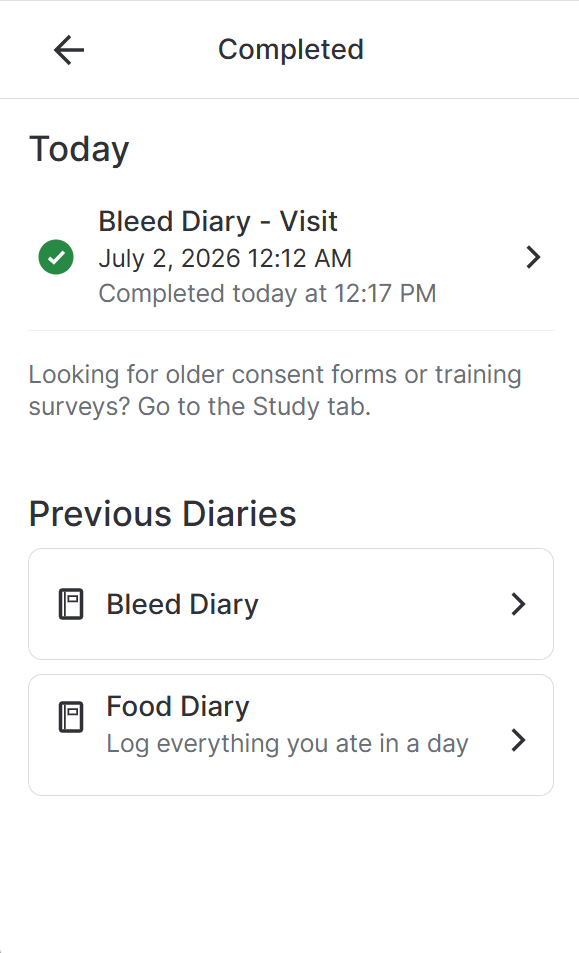 |
| 2 | 完了したサーベイや日記の一覧を表示します。試験設計によっては、特定のサーベイを開いて回答内容を確認できる場合もあります。 | 画像を確認するには、サーベイをプレビューしてください。 |
| 3 |
閲覧が終わったら、ページ上部の戻るボタンを選択してください(
 )
) |
画像を確認するには、サーベイをプレビューしてください。 |
トラブルシューティング
| 問題 | 考えられる理由 |
|---|---|
| サーベイはありません |
|
| 進行中のサーベイは利用できません | サーベイ期限が過ぎました。 |
