Hinweis: Diese Funktion ist nur verfügbar, wenn das Studiendesign dies zulässt. Wenden Sie sich bei Fragen an Ihren Studienförderer.
Ausfüllen einer persönlichen Umfrage
Videoübersicht
Schritt-für-Schritt-Anleitung
- Wählen Sie auf der Teilnehmerseite die aktuell stattfindende Veranstaltung aus.
- Gehen Sie zum Abschnitt „Teilnehmer“ oder „Betreuungsperson“ der Umfragen, je nachdem, welcher Benutzer die Umfragen ausfüllen wird.
-
Wählen Sie
„Persönlich teilnehmen“. Falls keine Umfragen verfügbar sind, wird die Schaltfläche nicht angezeigt. Falls dem Teilnehmer mehrere Betreuungsperson zugewiesen wurden, wählen Sie Betreuungsperson aus, die sich anmeldet.
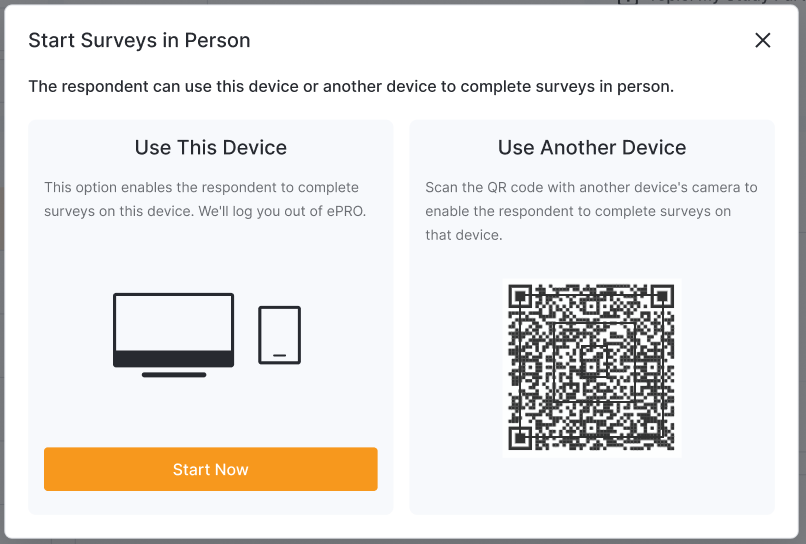
- Wenn der Nutzer Ihr aktuelles Gerät für die Umfragen verwendet, wählen Sie „ Jetzt starten“. Sie sind von eCOA abgemeldet und die Identitätsprüfung des Nutzers wird geöffnet. Geben Sie dem Nutzer das Gerät und fahren Sie mit Schritt 6 fort.
- Wenn der Nutzer ein anderes Gerät verwendet, kann er mit seiner Kamera-App den QR-Code scannen und so die Identitätsprüfung durchführen.
- Der Nutzer bestätigt seine Identität und füllt die erforderlichen Umfragen aus.
Hinweis: Je nach Studiendesign können Nutzer ihre Identität entweder anhand ihres Geburtsjahres oder per Kennwort verifizieren. Ist für die Teilnahme an Präsenzbefragungen eine Authentifizierung erforderlich, müssen sich die Nutzer mit ihrem MyVeeva Kennwort oder einem zuvor erstellten Kennwort für Präsenzbefragungen anmelden. Falls sie ihre erste Präsenzbefragung absolvieren und noch kein MyVeeva Konto besitzen, erstellen sie beim Zugriff auf die Befragungen ein Kennwort.
- Wenn der Benutzer Ihr Gerät verwendet, wird die Veeva eCOA Anmeldeseite angezeigt, damit Sie sich wieder im System anmelden können.
- Wenn der Benutzer ein anderes Gerät verwendet, kann er seinen Browser schließen.
Fehlerbehebung
| Ausgabe | Mögliche Lösung |
|---|---|
| Wenn Sie „Jetzt starten“ auswählen, um dasselbe Gerät für persönliche Befragungen zu verwenden, wird eine Fehlermeldung angezeigt. |
Aktivieren Sie Pop-ups in Ihrem Webbrowser.
Beispiel: Wenn Sie Safari verwenden, gehen Sie in die Einstellungen Ihres Geräts, suchen Sie Safari und deaktivieren Sie die Option „Pop-ups blockieren“. |
| Der Teilnehmer oder die Betreuungsperson kann die Verifizierungsprüfung nicht bestehen. |
|