Nota: Esta función solo está disponible si el diseño del estudio lo permite. Si tiene alguna pregunta, póngase en contacto con el patrocinador del estudio.
Cómo completar una encuesta presencial
Resumen del video
Instrucciones paso a paso
- En la página del participante, seleccione el evento que está teniendo lugar.
- Diríjase a la sección de Participantes o Cuidadores de las encuestas, según cuál de los dos usuarios complete las encuestas.
-
Seleccione
«Comenzar en persona». Si no hay encuestas disponibles, el botón no se mostrará. Si se ha asignado más de un cuidador al participante, seleccione qué cuidador iniciará sesión.
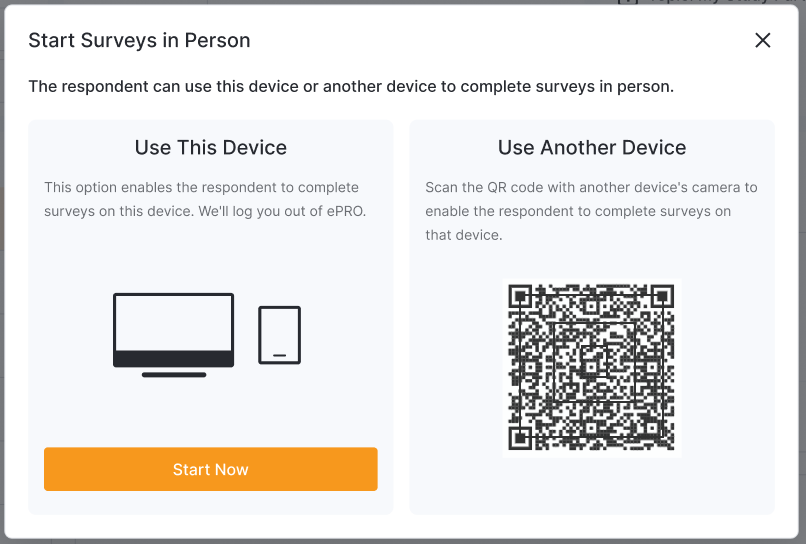
- Si el usuario utilizará tu dispositivo actual para completar las encuestas, selecciona «Comenzar ahora». Se cerrará tu sesión en eCOA y se abrirá la verificación de identidad del usuario. Dale el dispositivo al usuario y pasa al paso 6.
- Si el usuario va a utilizar un dispositivo diferente, puede usar la aplicación de la cámara para escanear el código QR y acceder a la verificación de identidad.
- El usuario verifica su identidad y completa las encuestas requeridas.
Nota: Los usuarios pueden verificar su identidad mediante su año de nacimiento o con una contraseña, según el diseño del estudio. Si el estudio requiere autenticación para las encuestas presenciales, el usuario deberá iniciar sesión con su contraseña de MyVeeva o una contraseña creada previamente para encuestas presenciales. Si es su primera encuesta presencial y no tiene una cuenta de MyVeeva, creará una contraseña al acceder a las encuestas.
- Si el usuario está utilizando su dispositivo, se mostrará la página de inicio de sesión de Veeva eCOA para que pueda volver a iniciar sesión en el sistema.
- Si el usuario está utilizando un dispositivo diferente, puede cerrar su navegador.
Solución de problemas
| Asunto | Posible solución |
|---|---|
| Al seleccionar "Comenzar ahora" para usar el mismo dispositivo para encuestas presenciales, aparece un error. |
Habilita las ventanas emergentes en tu navegador web.
Ejemplo: Si utilizas Safari, ve a la aplicación Ajustes de tu dispositivo, busca Safari y desactiva la opción Bloquear ventanas emergentes. |
| El participante o el cuidador no puede superar la pantalla de verificación. |
|
