Nota: questa funzionalità è disponibile solo se il disegno dello studio lo consente. Contatta lo sponsor dello studio in caso di domande.
Completamento di un sondaggio di persona
Panoramica del video
Istruzioni passo passo
- Nella pagina del partecipante, seleziona l'evento in corso.
- Accedere alla sezione Partecipante o Assistente dei sondaggi, a seconda dell'utente che compilerà i questionari.
-
Seleziona
"Inizia di persona". Se non sono disponibili questionari da compilare, il pulsante non viene visualizzato. Se al partecipante è stato assegnato più di un assistente, seleziona quale assistente effettuerà l'accesso.
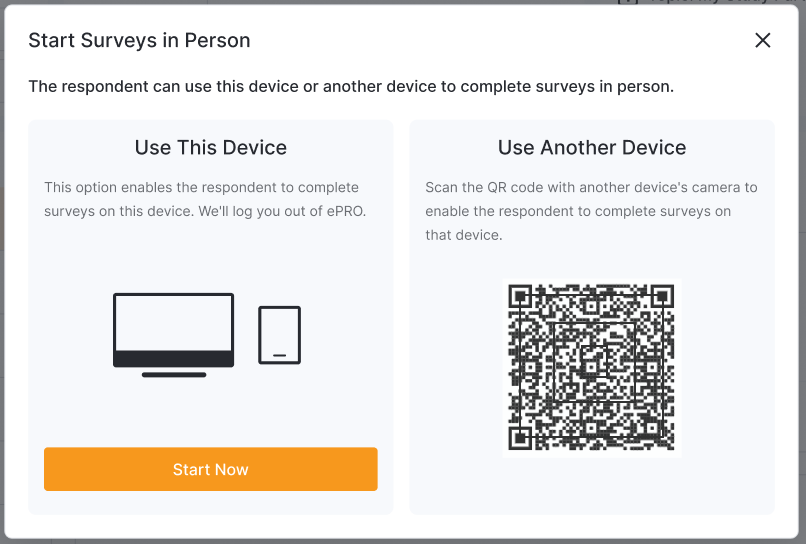
- Se l'utente utilizzerà il tuo dispositivo attuale per completare i sondaggi, seleziona Inizia ora. Verrai disconnesso da eCOA e si aprirà la procedura di verifica dell'identità dell'utente. Consegna il dispositivo all'utente e passa al passaggio 6.
- Se l'utente utilizzerà un dispositivo diverso, potrà utilizzare l'app della fotocamera per scansionare il codice QR e accedere alla verifica dell'identità.
- L'utente verifica la propria identità e completa i sondaggi richiesti.
Nota: Gli utenti possono verificare la propria identità utilizzando l'anno di nascita o tramite autenticazione con password, a seconda della configurazione dello studio. Se lo studio prevede l'autenticazione per i sondaggi in presenza, l'utente dovrà accedere inserendo la propria password MyVeeva o una password creata in precedenza per i sondaggi in presenza. Se l'utente sta completando il suo primo sondaggio in presenza e non possiede un account MyVeeva, dovrà creare una password al momento dell'accesso ai sondaggi.
- Se l'utente sta utilizzando il tuo dispositivo, viene visualizzata la pagina di accesso Veeva eCOA in modo che tu possa accedere nuovamente al sistema.
- Se l'utente sta utilizzando un dispositivo diverso, può chiudere il browser.
Risoluzione dei problemi
| Problema | Possibile soluzione |
|---|---|
| Quando si seleziona "Avvia ora" per utilizzare lo stesso dispositivo per i sondaggi di persona, viene visualizzato un errore. |
Abilita i popup nel tuo browser web.
Esempio: se utilizzi Safari, vai all'applicazione Impostazioni del tuo dispositivo, trova Safari e disattiva l'impostazione "Blocca popup". |
| Il partecipante o chi lo assiste non riesce a superare la schermata di verifica. |
|