Observação: Este recurso só está disponível se o desenho do estudo o permitir. Entre em contato com o patrocinador do estudo caso tenha dúvidas.
Concluindo uma pesquisa presencial
Visão geral do vídeo
Instruções passo a passo
- Na página do participante, selecione o evento que está ocorrendo.
- Acesse a seção Participante ou Cuidador das pesquisas, dependendo de qual usuário irá responder aos questionários.
-
Selecione
"Iniciar presencialmente". Se não houver questionários disponíveis para preenchimento, o botão não será exibido. Se mais de um cuidador tiver sido atribuído ao participante, selecione qual cuidador está acessando o sistema.
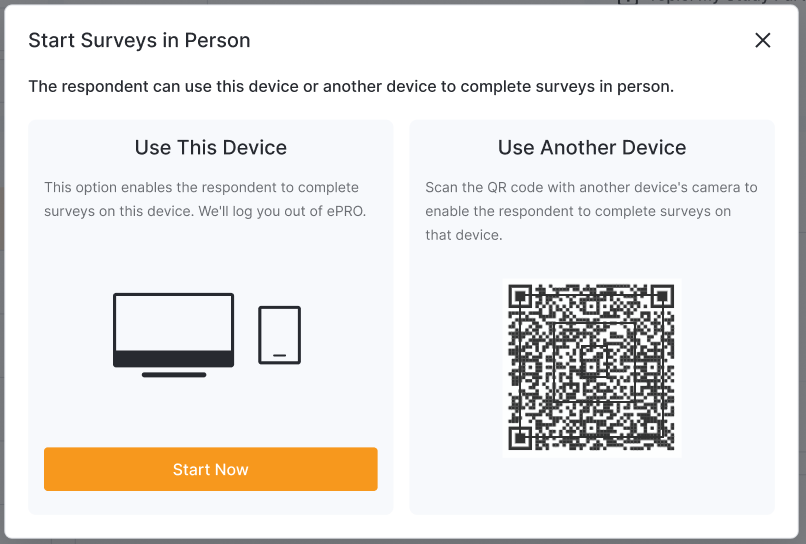
- Se o usuário for usar seu dispositivo atual para responder às pesquisas, selecione "Iniciar agora". Você será desconectado do eCOA e a verificação de identidade do usuário será aberta. Entregue o dispositivo ao usuário e pule para a etapa 6.
- Caso o usuário esteja utilizando um dispositivo diferente, ele poderá usar o aplicativo da câmera para escanear o código QR e acessar a verificação de identidade.
- O usuário verifica sua identidade e preenche os questionários necessários.
Observação: Os usuários podem verificar sua identidade usando o ano de nascimento ou com autenticação por senha, dependendo do desenho do estudo. Se o estudo estiver configurado para exigir autenticação para pesquisas presenciais, o usuário precisará fazer login inserindo sua senha do MyVeeva ou uma senha presencial criada anteriormente. Se estiver participando de uma pesquisa presencial pela primeira vez e não tiver uma conta MyVeeva, o usuário criará uma senha ao acessar as pesquisas.
- Se o usuário estiver usando seu dispositivo, a página de login do Veeva eCOA será exibida para que você possa acessar o sistema novamente.
- Se o usuário estiver usando um dispositivo diferente, ele poderá fechar o navegador.
Solução de problemas
| Emitir | Possível solução |
|---|---|
| Ao selecionar "Iniciar agora" para usar o mesmo dispositivo para pesquisas presenciais, ocorre um erro. |
Habilite as janelas pop-up no seu navegador.
Exemplo: Se estiver usando o Safari, acesse o aplicativo Ajustes do seu dispositivo, encontre o Safari e desative a opção Bloquear Pop-ups. |
| O participante ou o responsável não conseguiu passar pela tela de verificação. |
|