概要
ユーザーは、以下のような状況でアカウントの復旧が必要になる場合があります。
- 彼らはログイン情報を忘れてしまった。
- 電話番号か電子メールが変わった。
- 登録手続きの際に、電話番号または電子メールが誤って入力されました。
- 彼らは電話や電子メールにアクセスできない(例えば、端末を紛失したり、電子メールのパスワードを忘れたりした場合など)。
- 電話番号も電子メールも登録されていません。
ログイン情報を忘れてしまった場合でも、本人認証のために電話番号または電子メールが登録されていれば、その電子メールと電話番号を使って自分でログイン情報をリセットできます。
そうでない場合は、試験チームにアクティベーションコードを依頼して情報をリセットする必要があります。
詳細については、以下のワークフローを参照してください。
アクティベーションコードを使用してログイン情報をリセットする
ユーザーは以下の手順を完了します。
| ステップ | タスク | サンプル画像(拡大表示するには画像を選択してください) |
|---|---|---|
| 1 |
アクティベーションコードについては、試験チームにお問い合わせください。その後、
「ログインに関するヘルプが必要ですか?」
を選択してください。
施設スタッフ向け注記: アクティベーションコードの生成方法については、 「アクティベーションコードの生成」を 参照してください。 |
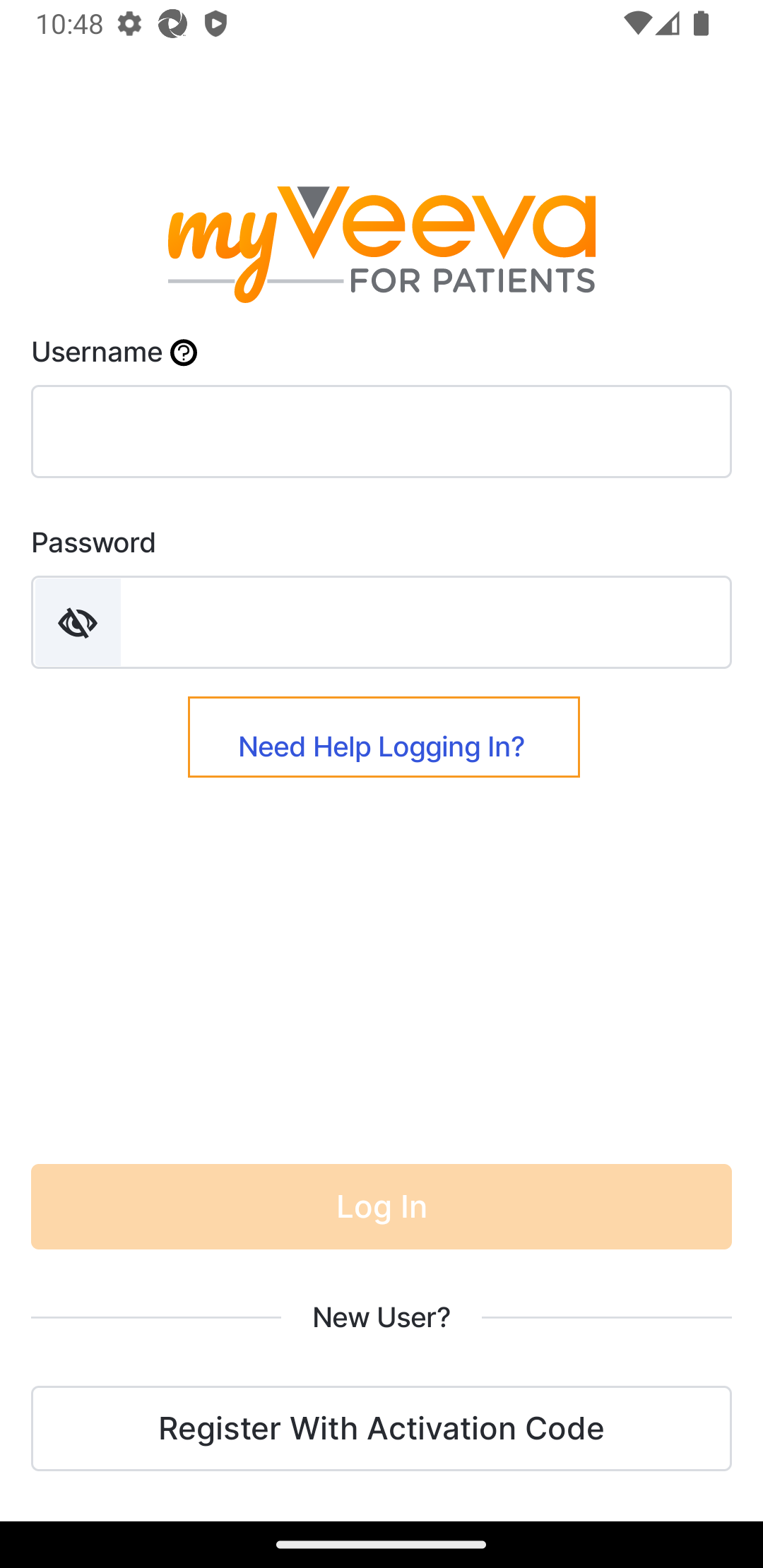 |
| 2 | 「アクティベーションコードでリセット」 を選択してください。 |
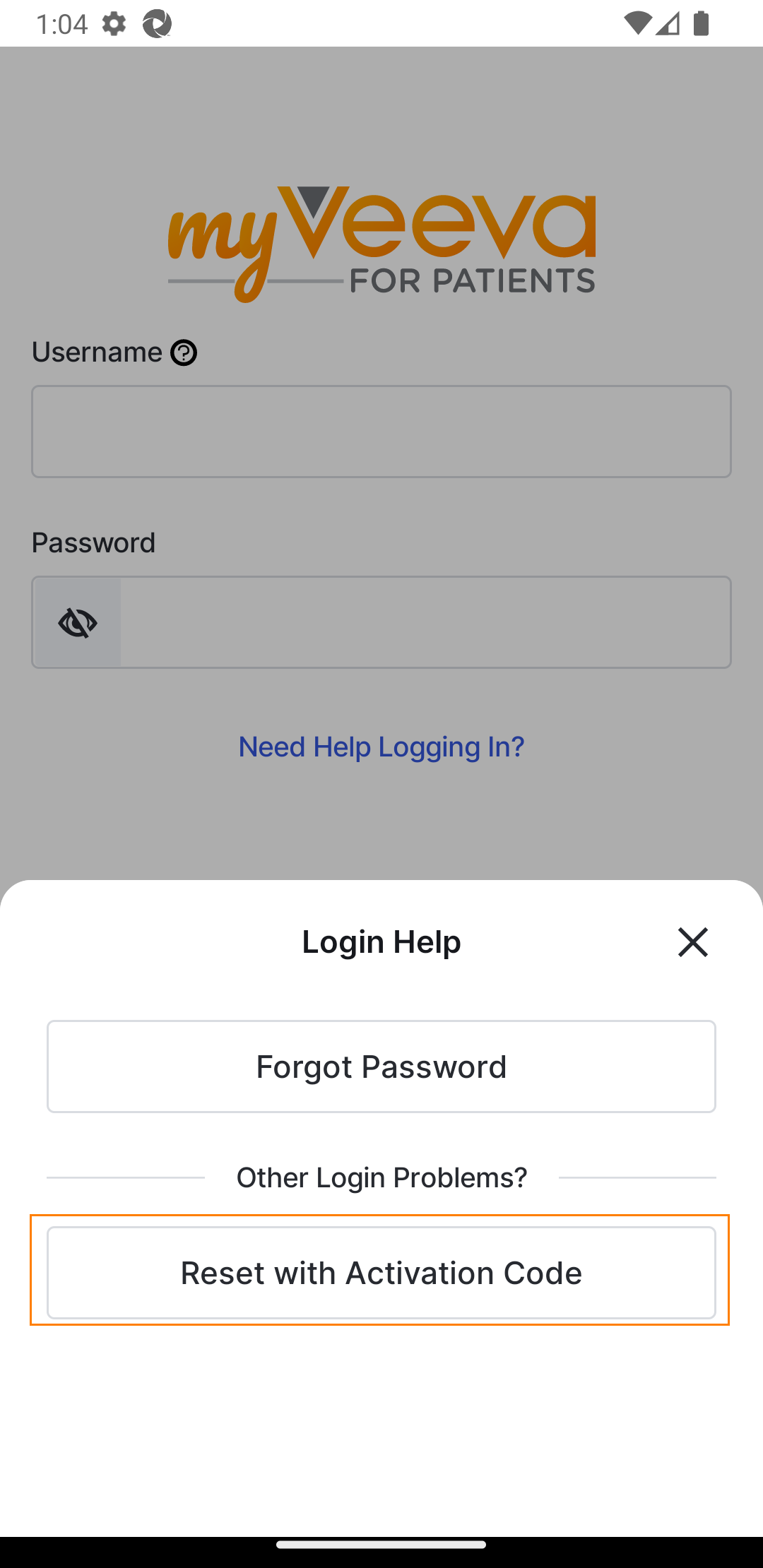 |
| 3 |
試験チームから提供されたコードを入力してください。
個人識別情報(PII)を収集できない国で試験を実施する場合は、ステップ14に進んでください。 |
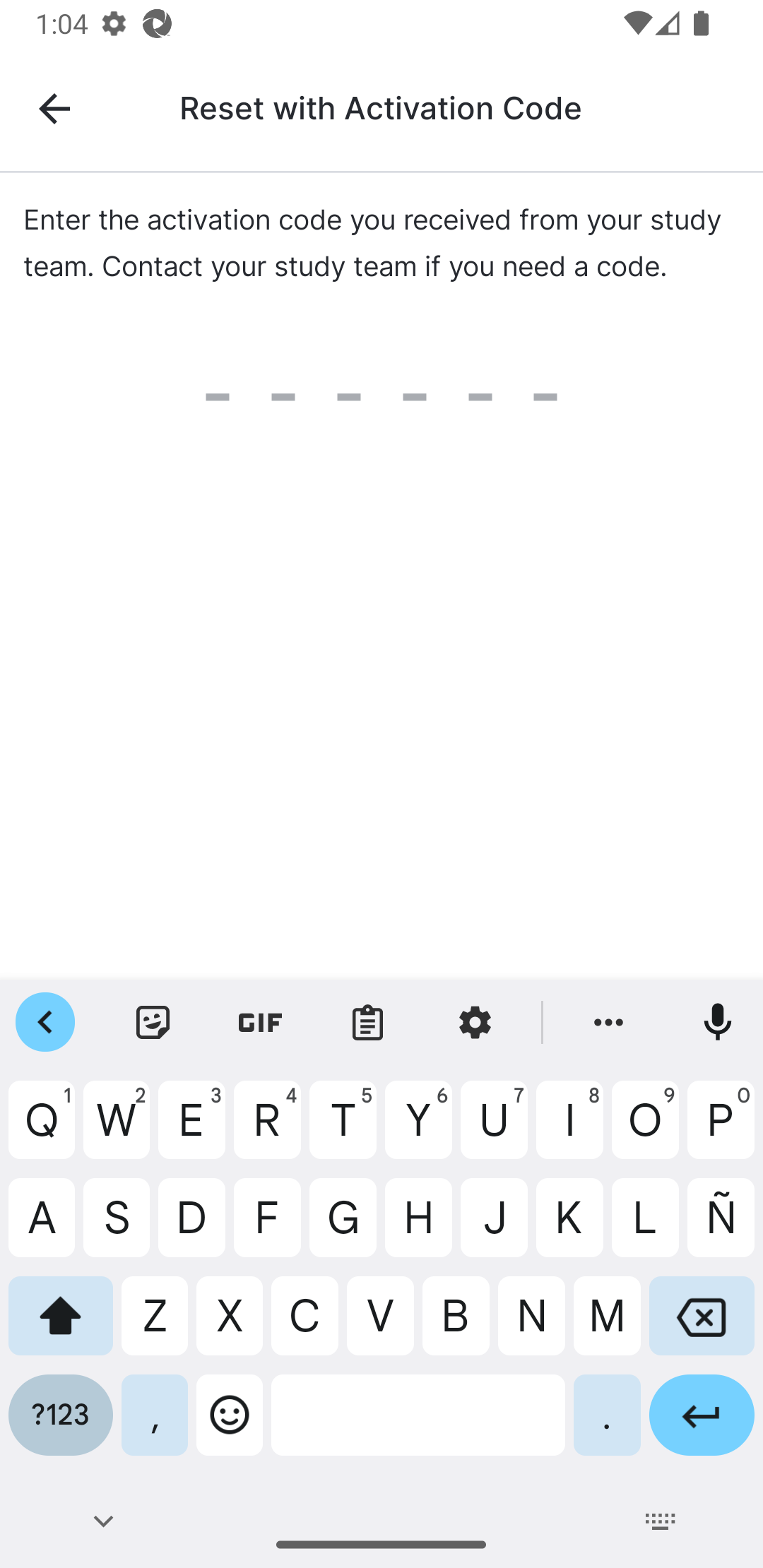 |
| 4 | 生年月日を入力し、 「次へ」 を選択してください。 |
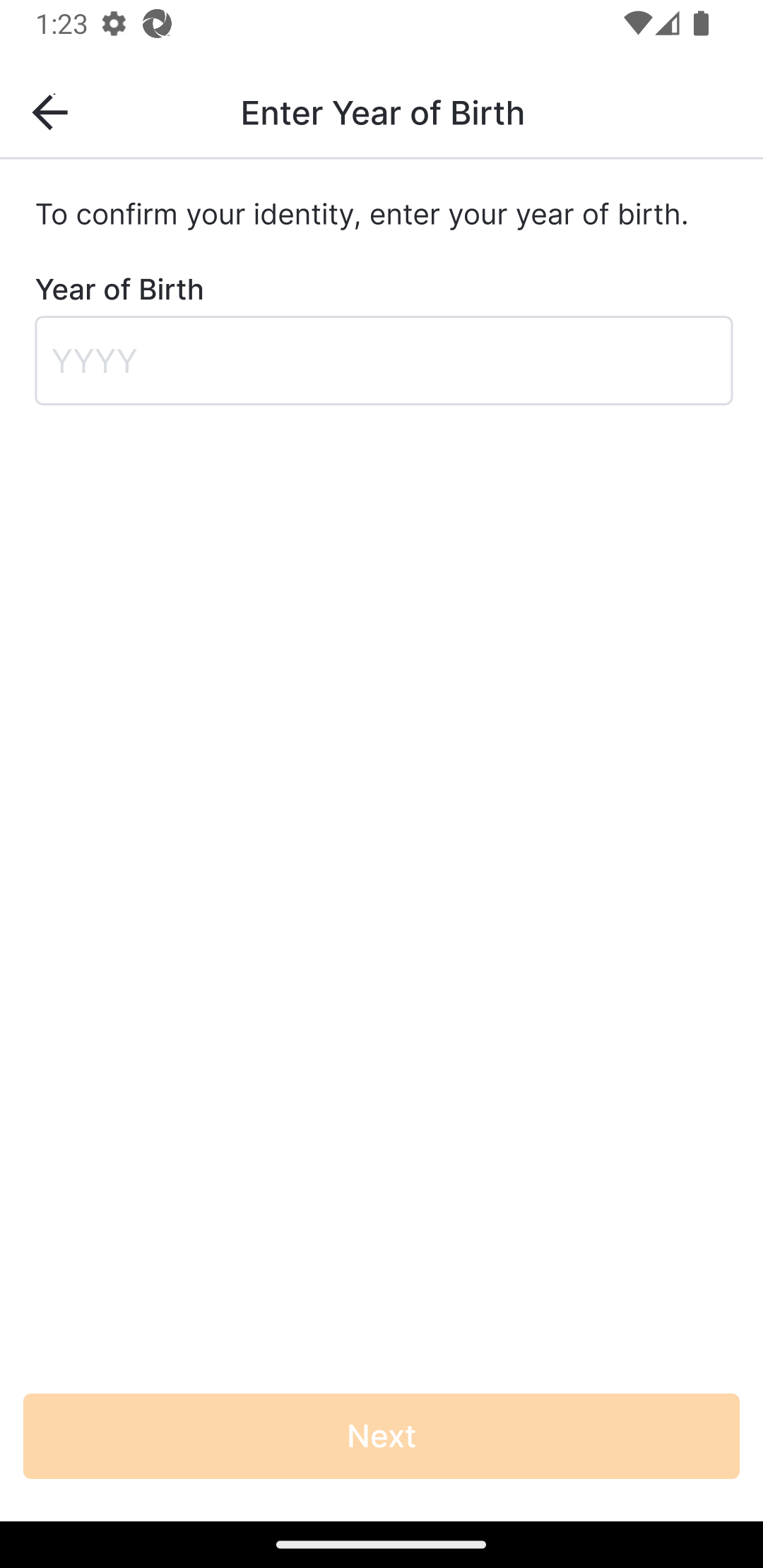 |
| 5 | 必要に応じてユーザー名を更新し、 「次へ」 を選択してください。 |
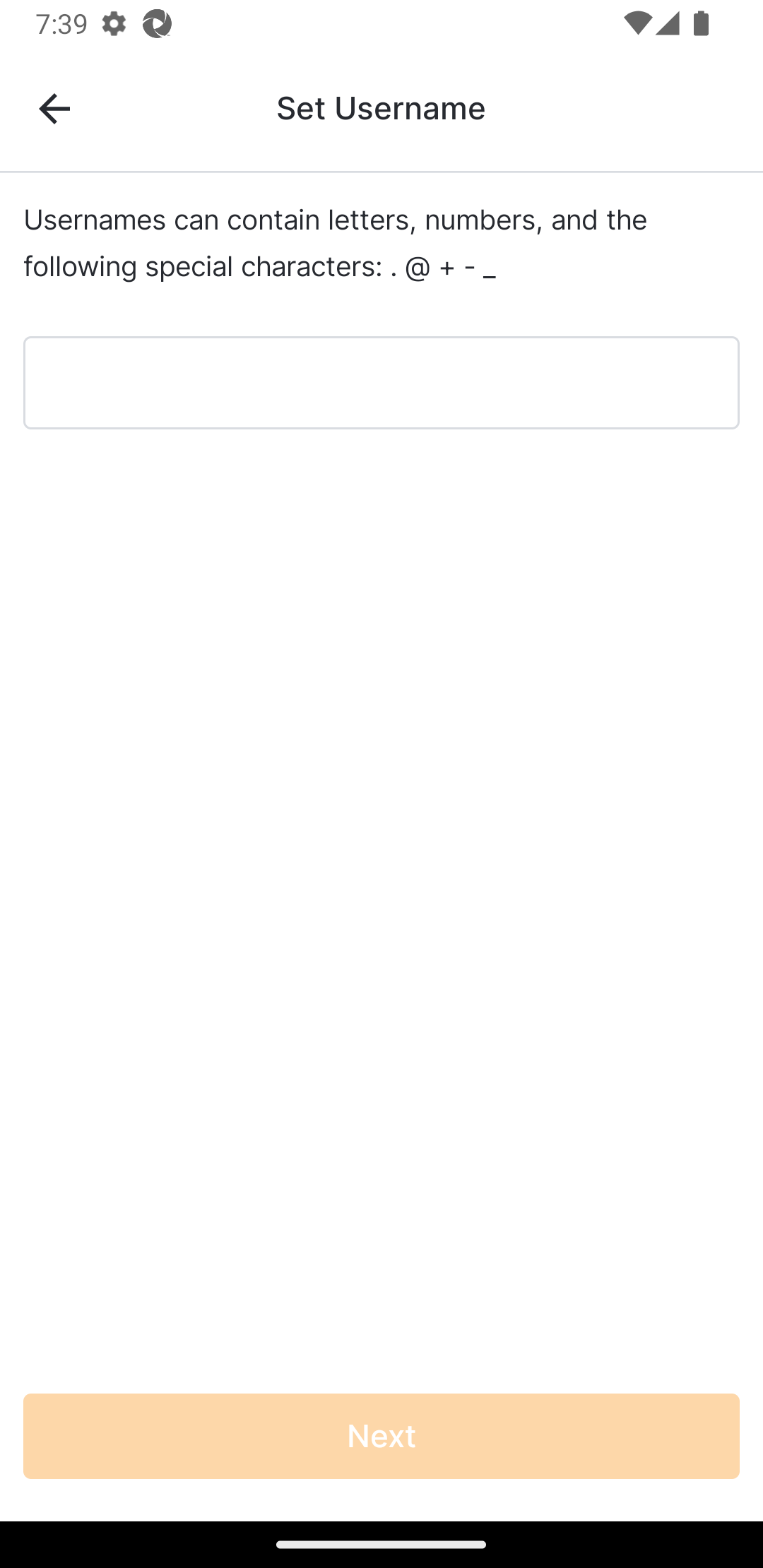 |
| 6 | パスワードを入力し、確認のためもう一度入力してください。 「次へ」 を選択してください。 |
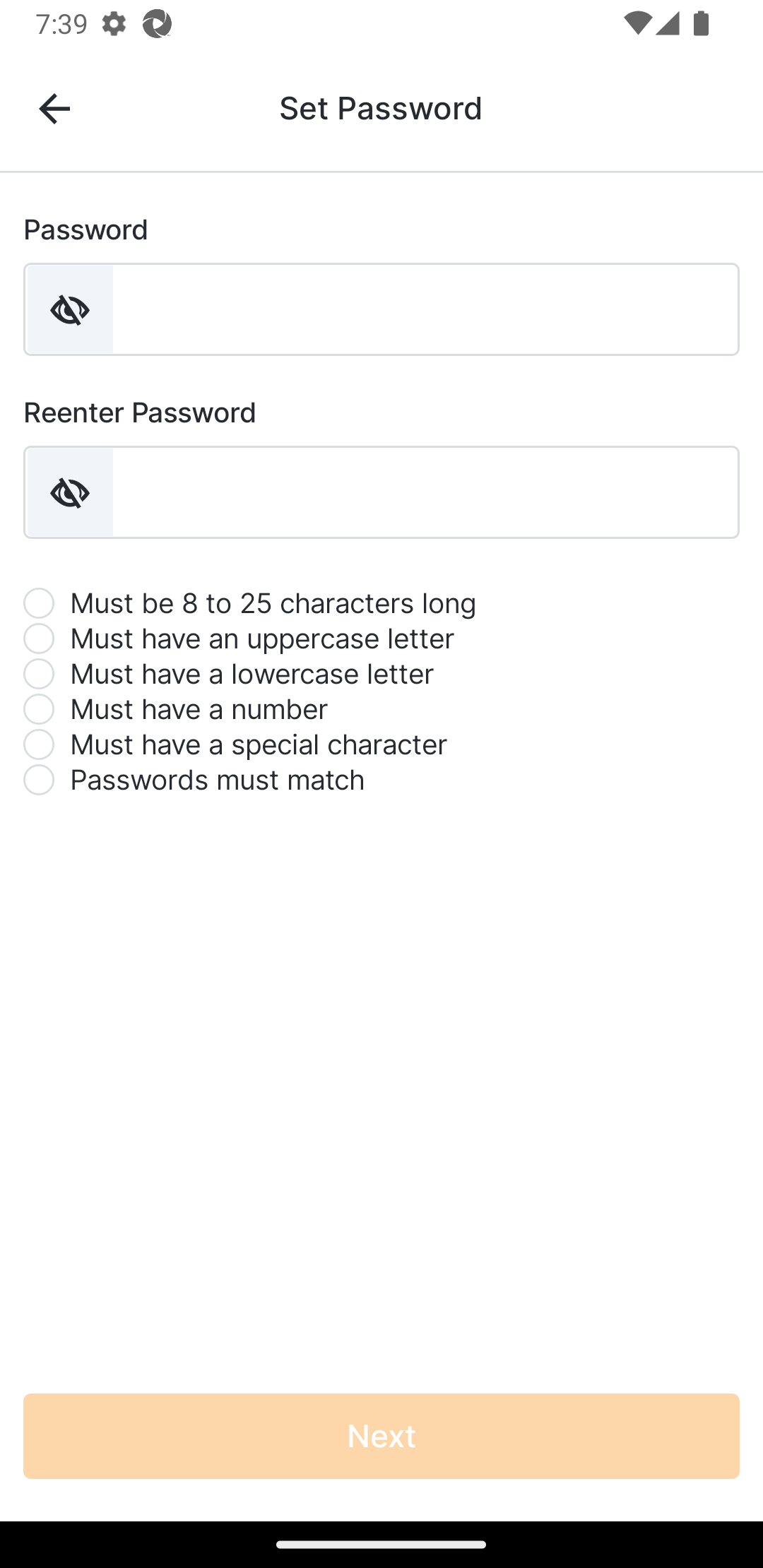 |
| 7 |
使用する認証方法を選択してください。
電話番号または電子メールをお持ちでない場合は、 「PINログインの設定」を 選択し、手順13に進んでください。 電話番号 を選択した場合は、手順8に進んでください。 「電子メール」 を選択した場合は、手順11に進んでください。 |
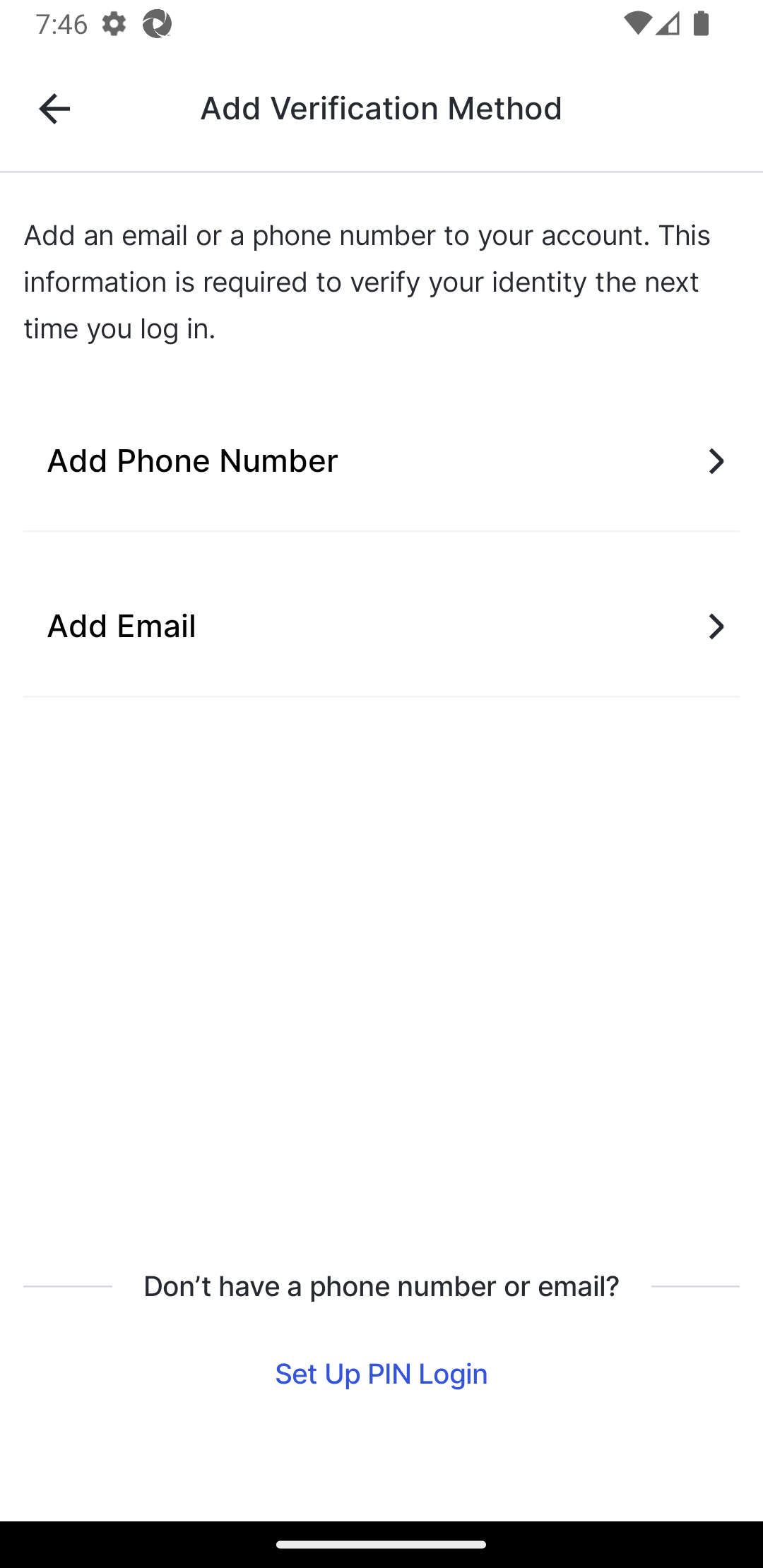 |
| 8 |
電話番号を入力し、
「テキストメッセージを受け取る」
または
「電話を受ける」
を選択してください。
「テキストメッセージを受け取る」 を選択した場合は、手順11に進んでください。 「電話を受ける」 を選択した場合は、手順12に進んでください。 |
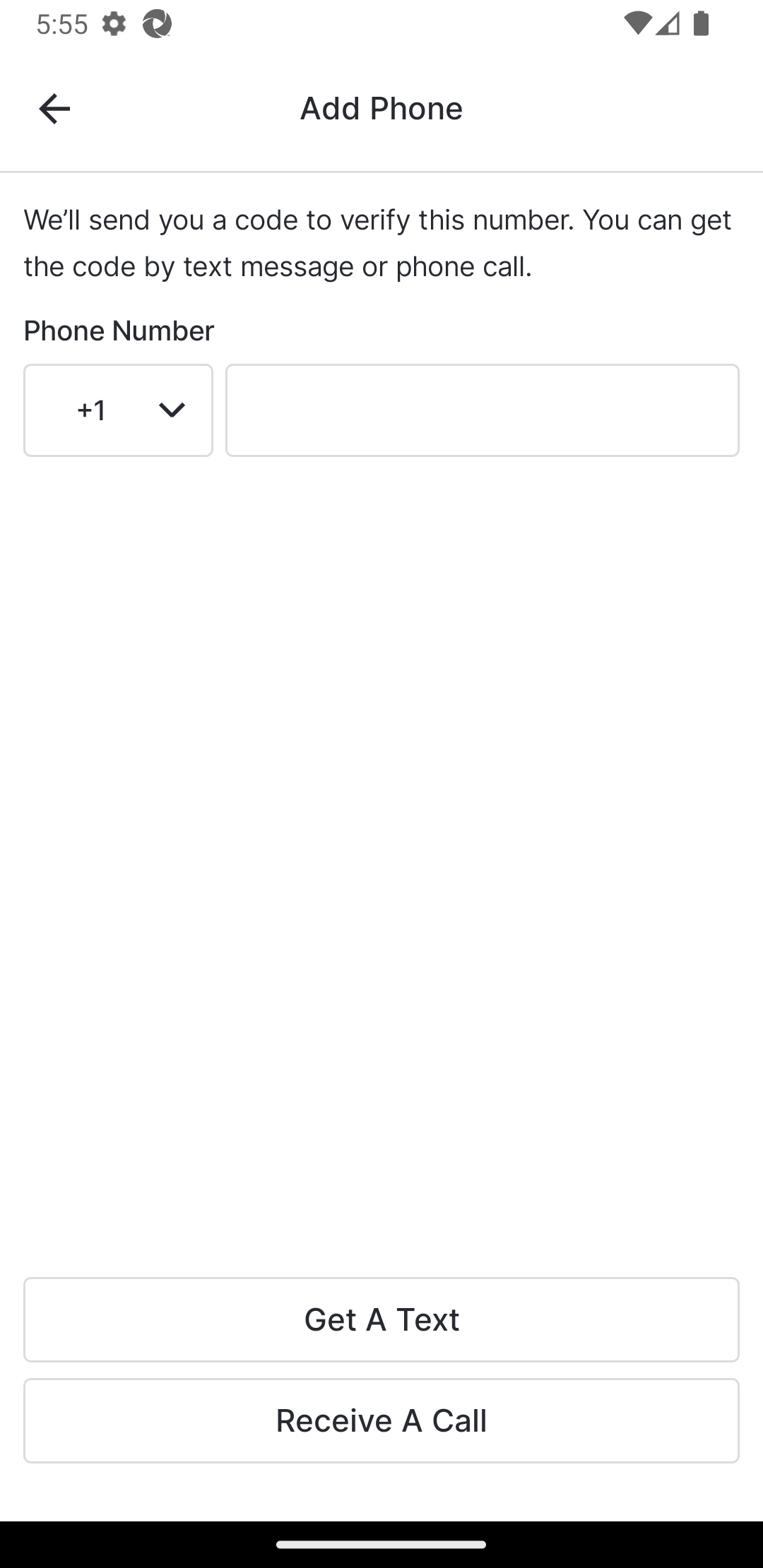 |
| 9 |
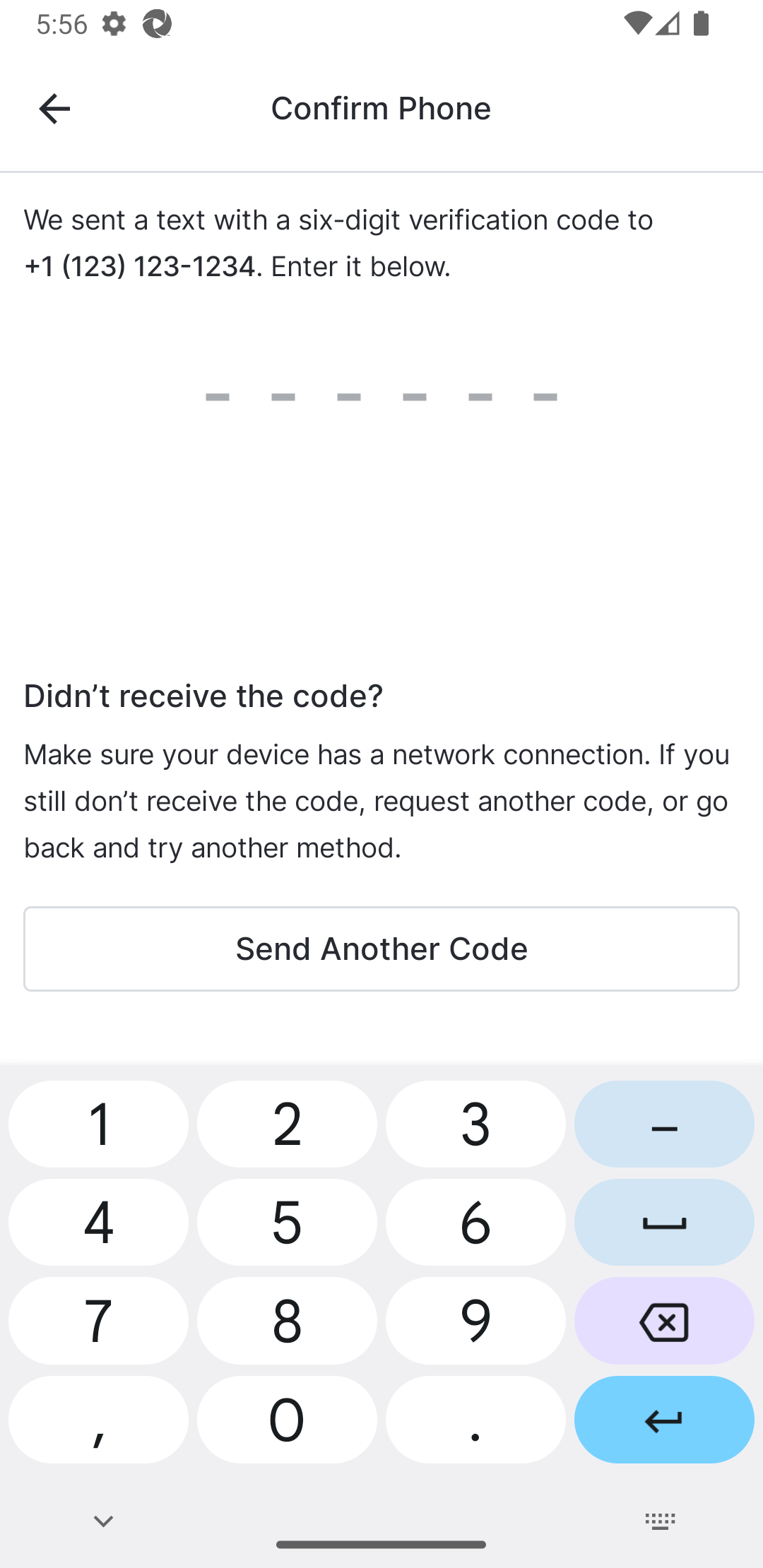
端末に届いたテキストメッセージを確認し、認証コードを見つけてください。「本人確認 - テキストメッセージ」ページにそのコードを入力してください。
登録が完了しました。MyVeeva for MyVeeva for Patientsにログインしました。 |
 |
| 10 |
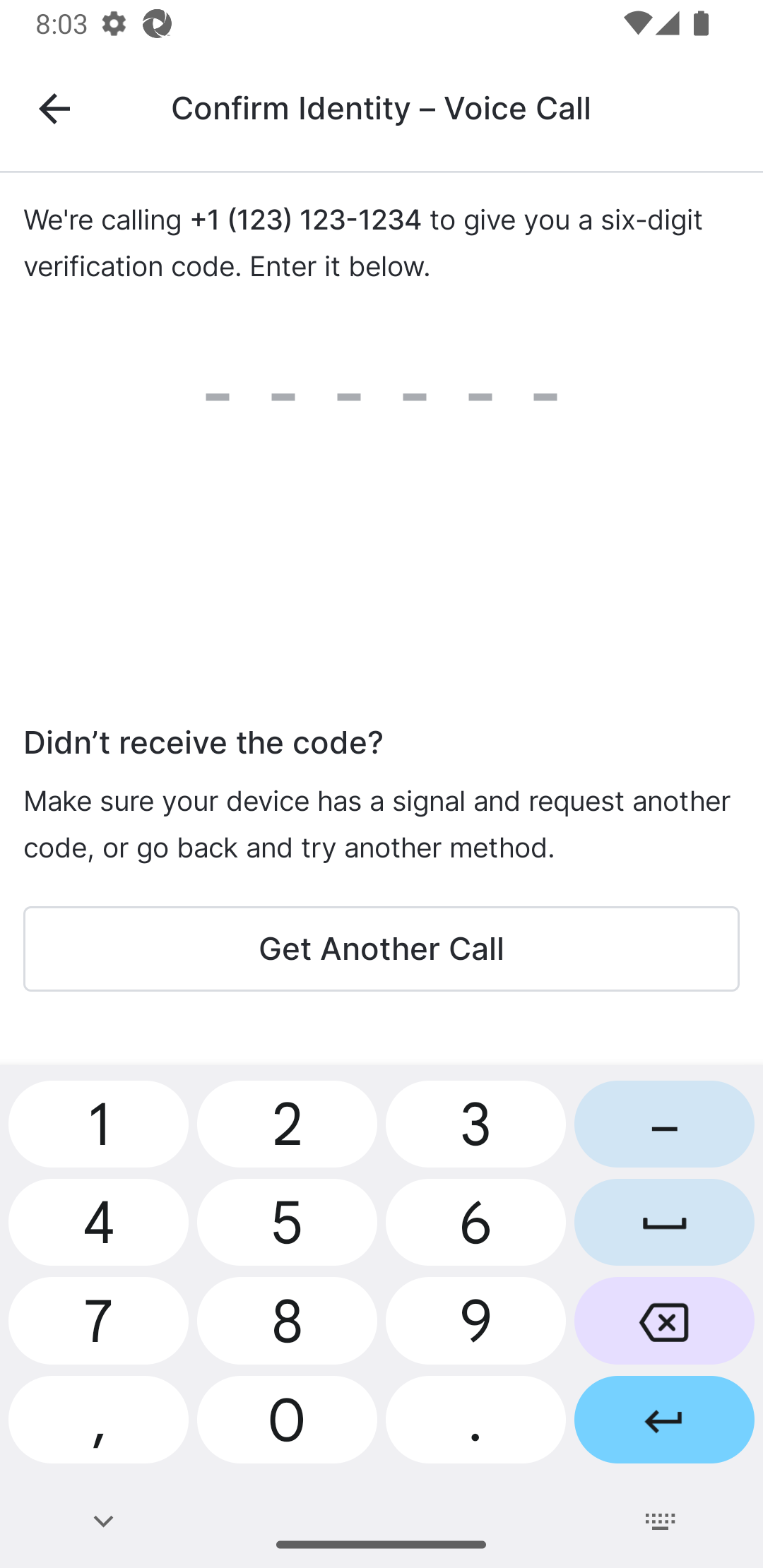
電話に出て、表示された番号を「本人確認 - 音声通話」ページに入力してください。
登録が完了しました。MyVeeva for MyVeeva for Patientsにログインしました。 |
 |
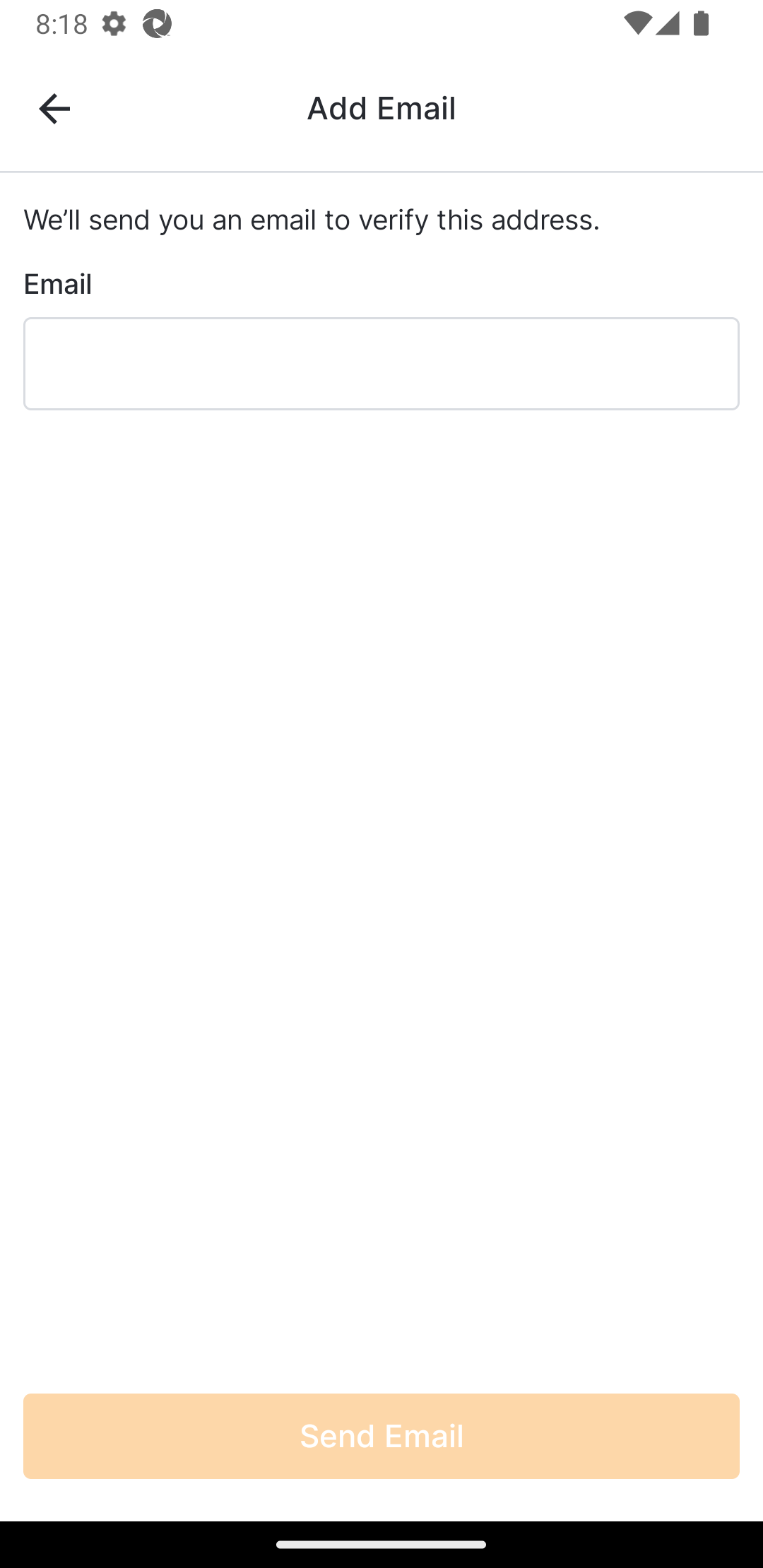
| 11 | 電子メールアドレスを入力し、 「電子メールを送信」 を選択してください。 |
 |
| 12 |
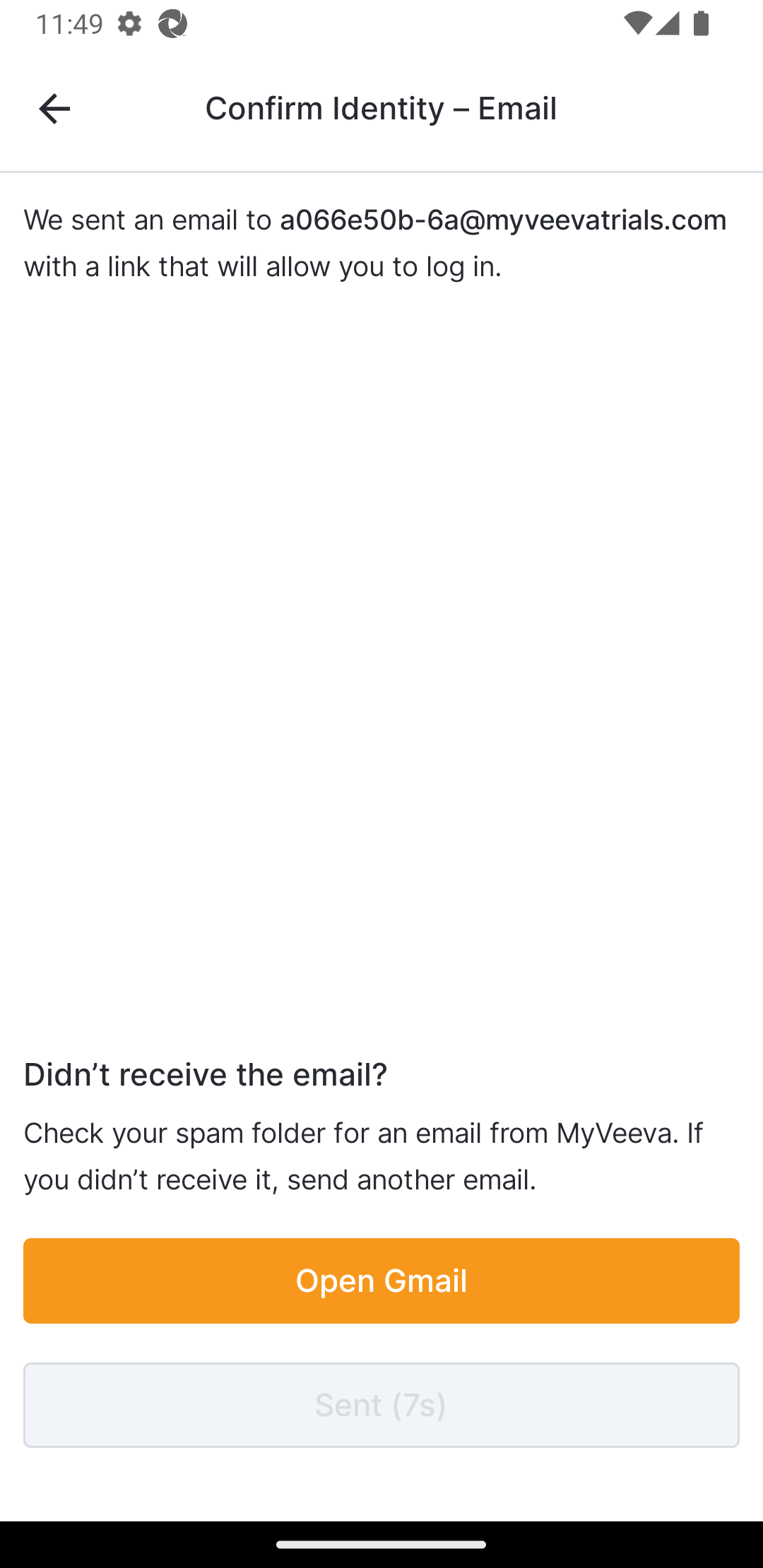
電子メールに記載されているリンクをクリックして確認してください。認証が成功すると、 MyVeeva for Patientsアプリに「本人確認完了」というメッセージが表示されます。
登録が完了しました。MyVeeva for MyVeeva for Patientsにログインしました。 |
 |
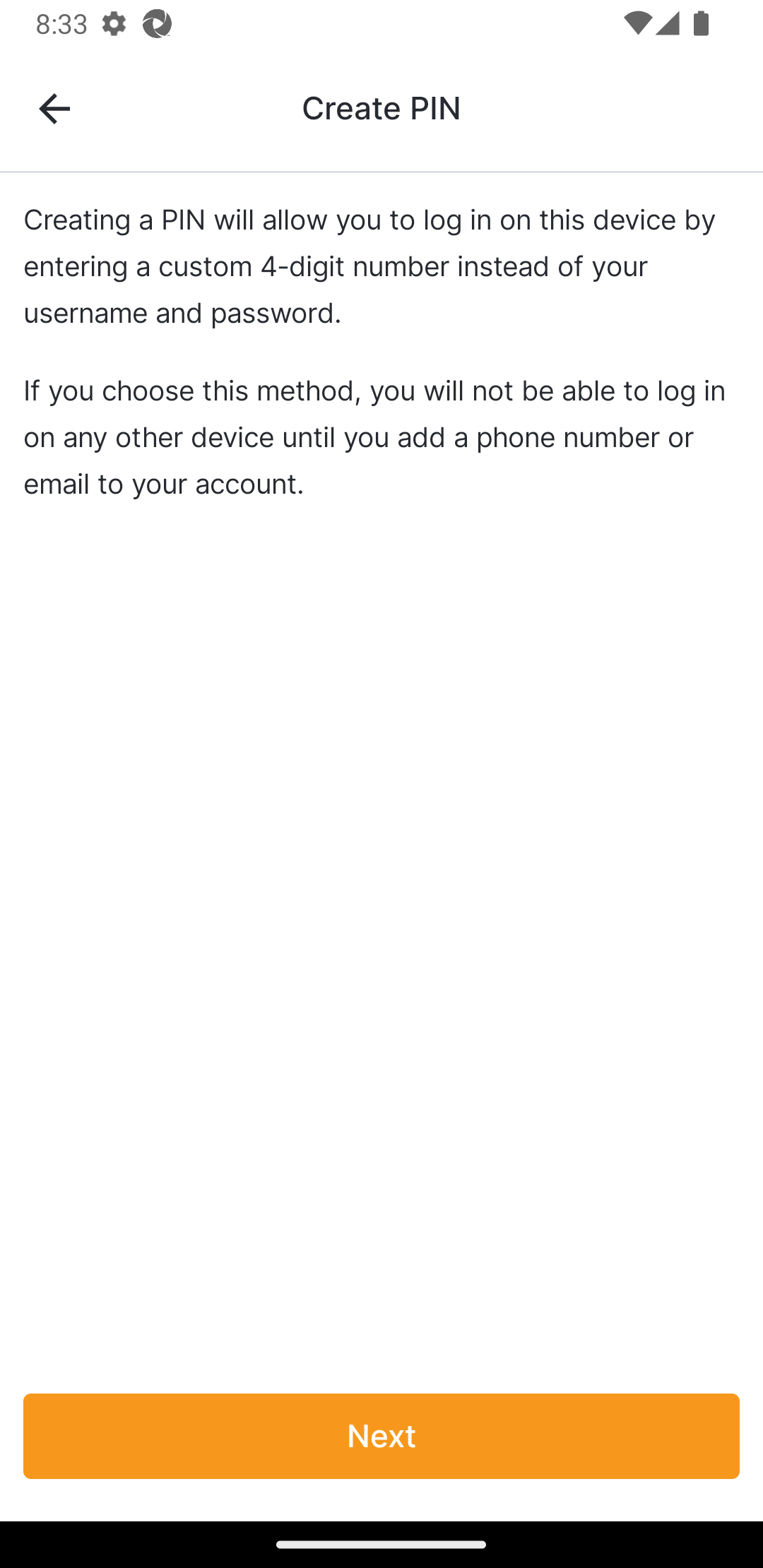
| 13 | PINログインの制限事項をレビュー、続行する場合は 「次へ」 を選択してください。認証方法の追加ページに戻る場合は、戻る矢印をクリックしてください。 |
 |
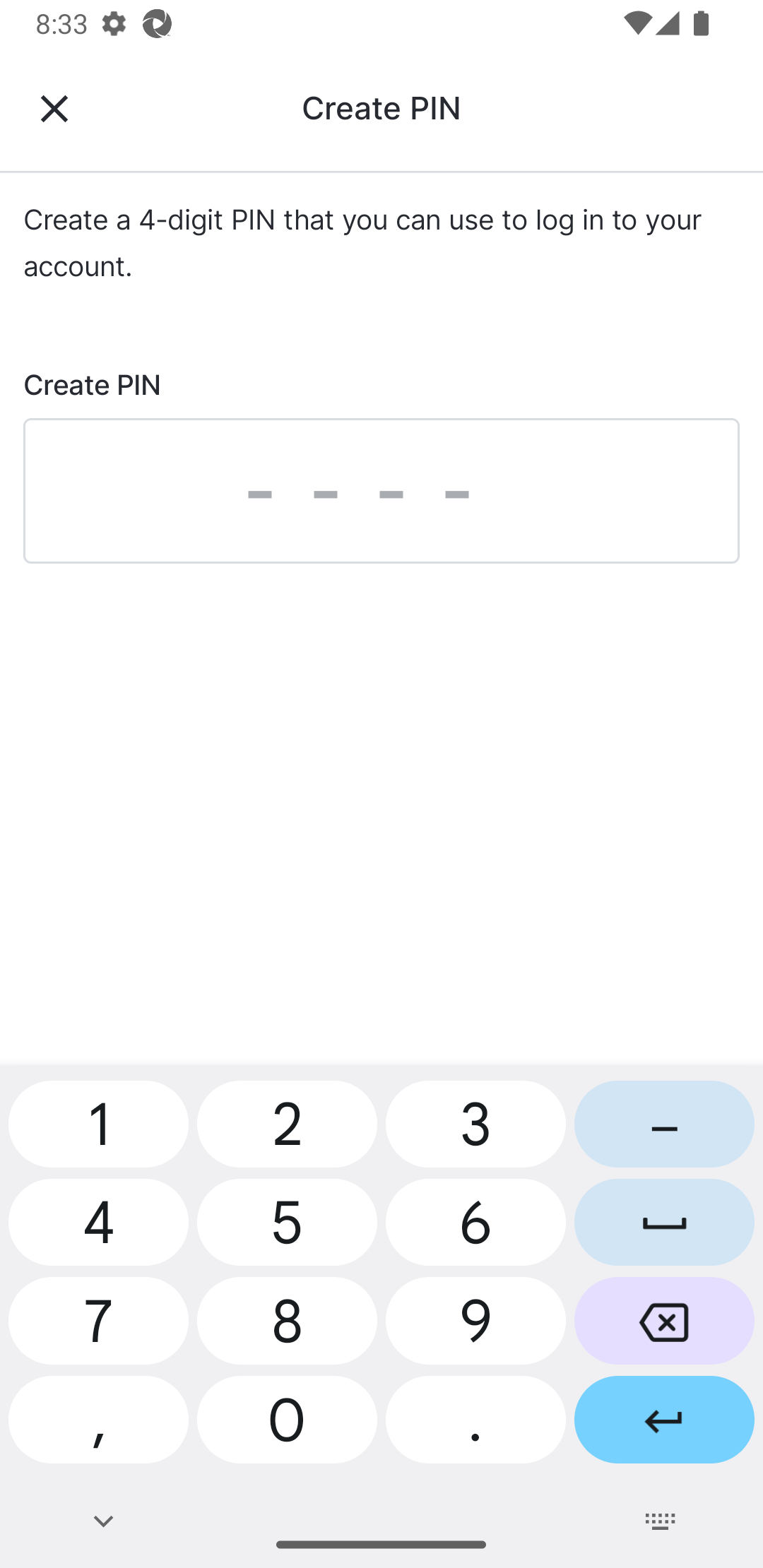
| 14 | ログインに使用する4桁のPINを入力してください。 |
 |
| 15 |
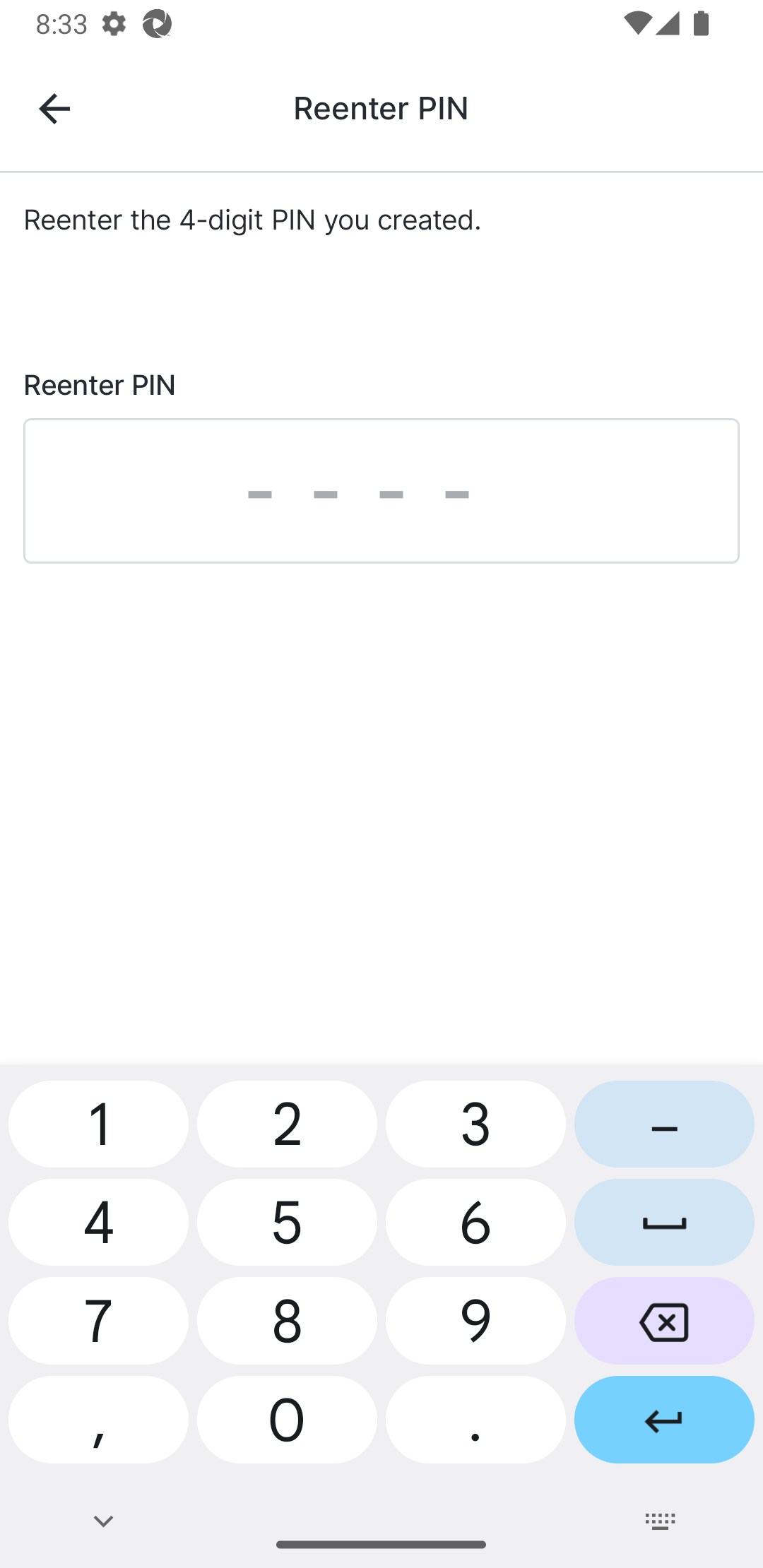
PINを再入力してください。
登録が完了しました。MyVeeva for MyVeeva for Patientsにログインしました。 |
 |
電子メールと電話コードを使用してログイン情報をリセットする
注: このログインリセット方法は、個人識別情報(PII)を収集できない施設の参加者にはご利用いただけません。
ユーザーは以下の手順を完了します。
| ステップ | タスク | サンプル画像(拡大表示するには画像を選択してください) |
|---|---|---|
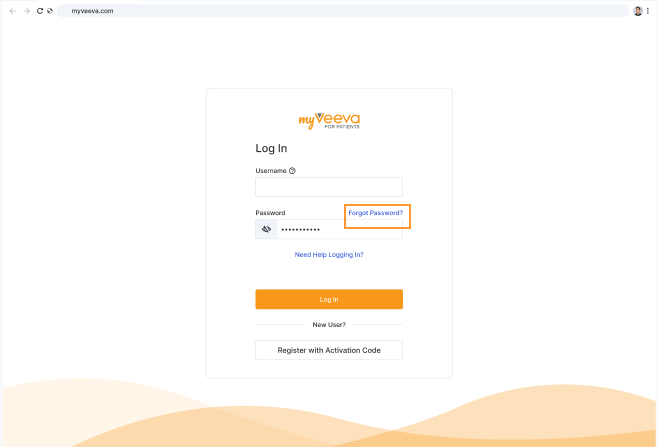
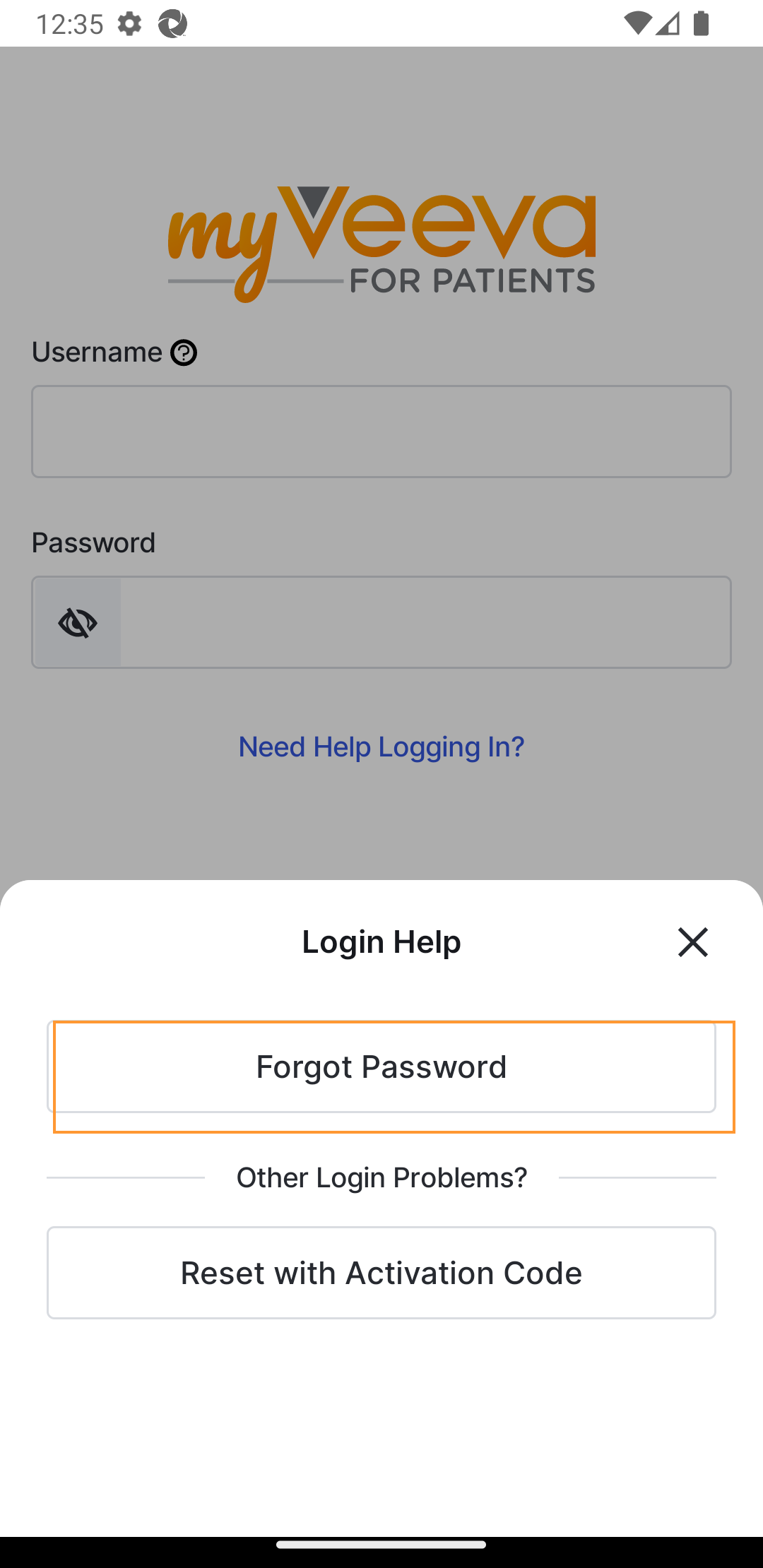
| 1 | ウェブアプリを使用している場合は、 「パスワードを忘れた場合」 を選択してください。iOSまたはAndroidアプリを使用している場合は、 「ログインでお困りですか?」 を選択してから、 「パスワードを忘れた場合」 を選択してください。 |
  |
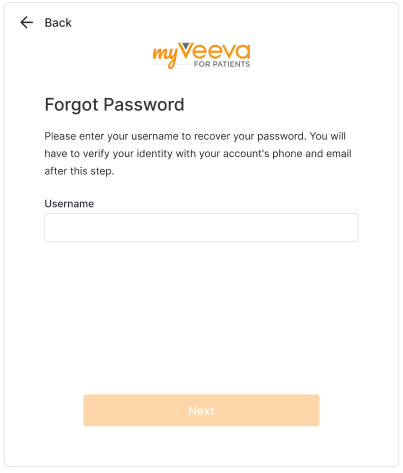
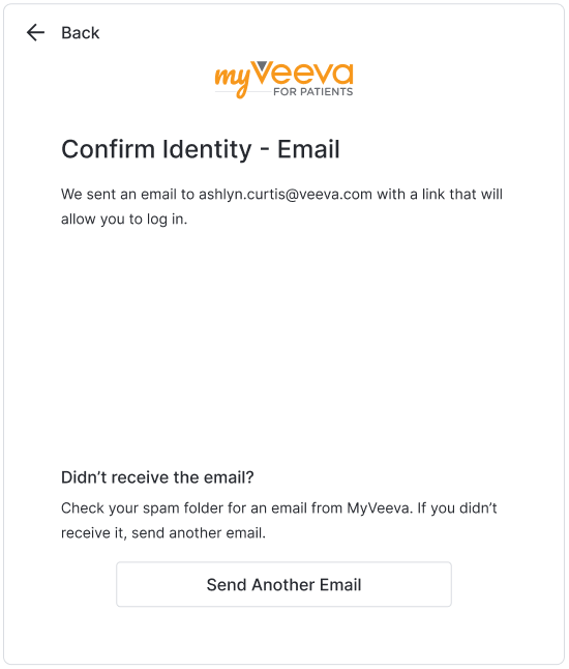
| 2 | ユーザー名を入力して 「次へ」 を選択してください。確認電子メールが送信されます。 |
  |
| 3 | 電子メールに記載されているリセットリンクを選択してください。本人確認ページが開きます。 | 利用不可 |
| 4 |
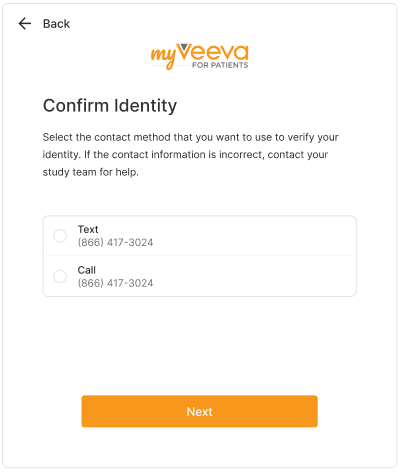
本人確認をテキストメッセージで行うか、電話で行うかを選択してください。
「テキスト」 を選択した場合は、手順5に進んでください。 「電話」 を選択した場合は、手順6に進んでください。 |
 |
| 5 |
端末に届いたテキストメッセージを確認し、認証コードを見つけてください。「本人確認 - テキストメッセージ」ページにそのコードを入力してください。
ステップ7に進んでください。 |
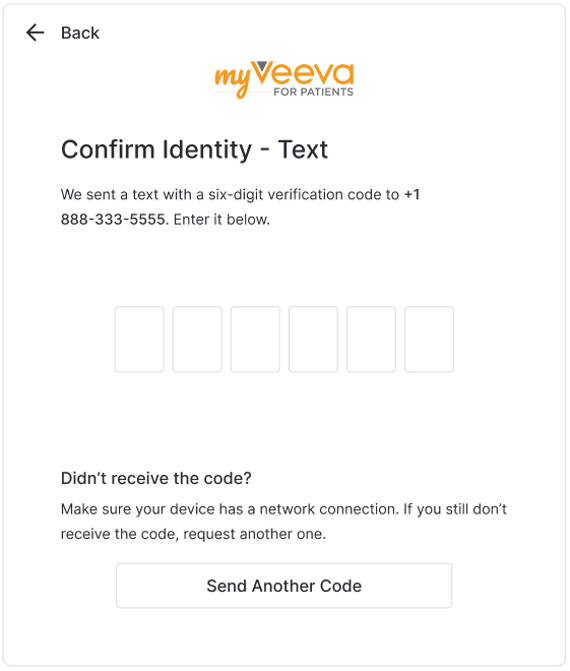 |
| 6 | 電話に出て、表示された番号を「本人確認 - 音声通話」ページに入力してください。 |
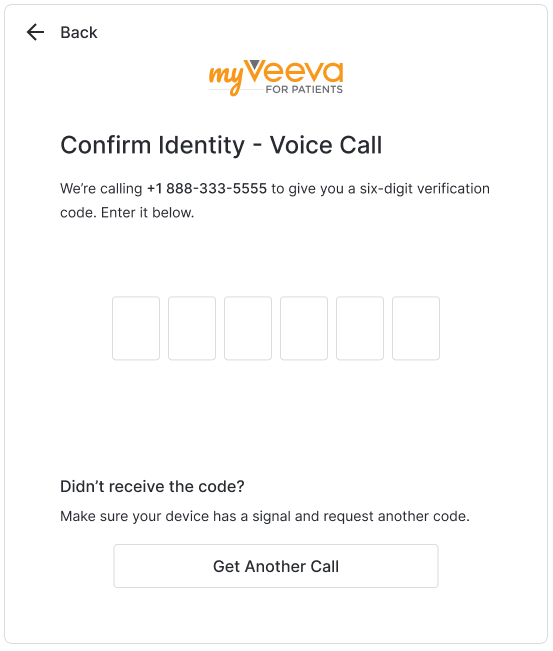 |
| 7 |
パスワードを入力し、正しいことを確認するために再度入力してください。
「パスワードを設定」
を選択してください。
パスワードがリセットされました。 |
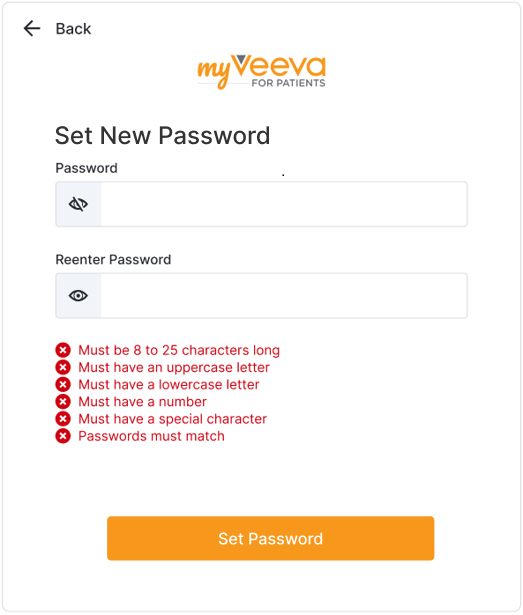 |
対面式サーベイのパスワードをリセットする
注: MyVeevaユーザーがこれらの手順を実行する前に、施設のスタッフが アクティベーションコードを生成し 、そのコードをメモしておく必要があります。
ユーザーは以下の手順を完了します。
| ステップ | タスク | サンプル画像(拡大表示するには画像を選択してください) |
|---|---|---|
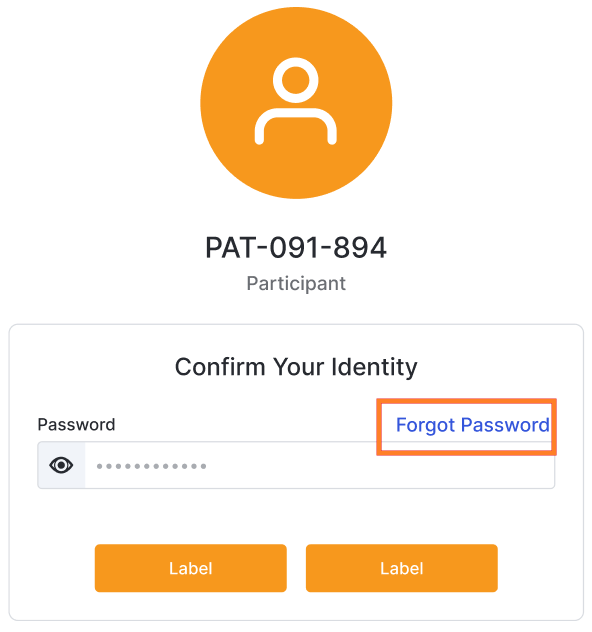
| 1 | パスワード欄の横にある 「パスワードを忘れた場合」 リンクを選択してください。 |
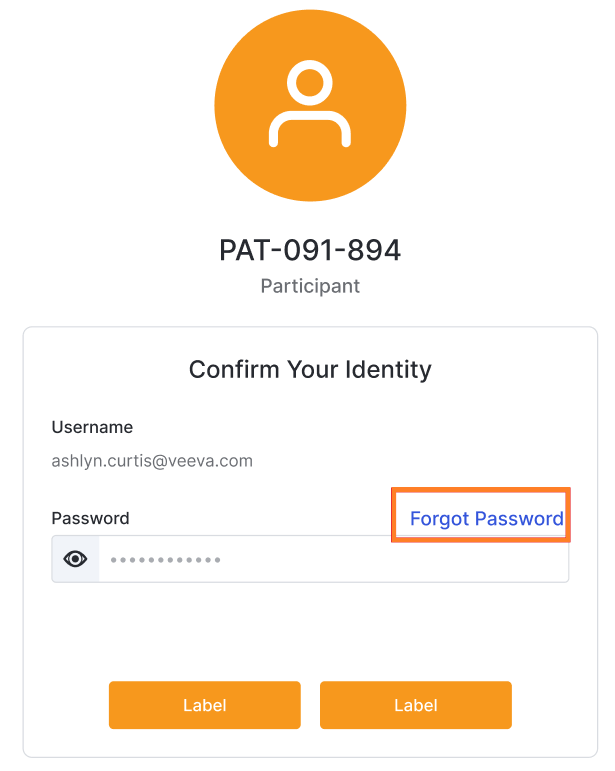  |
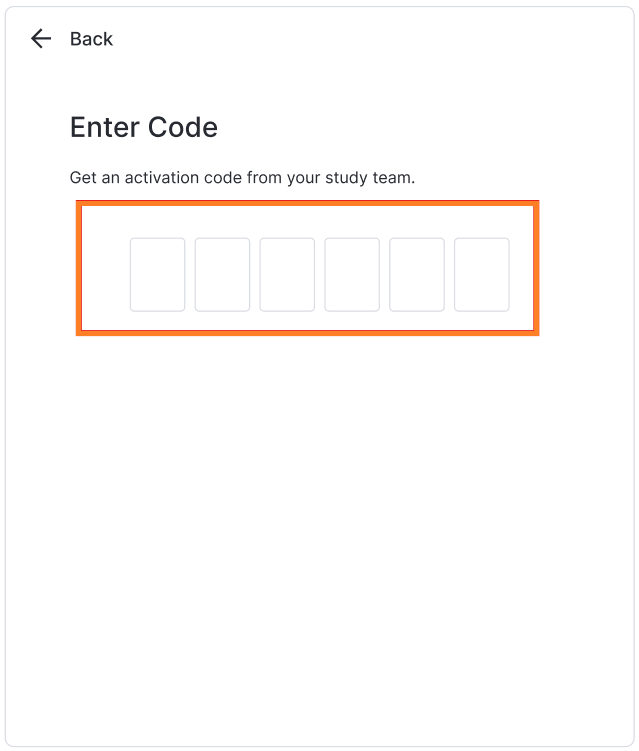
| 2 | 試験チームのメンバーから提供されたアクティベーションコードを入力してください。 |
 |
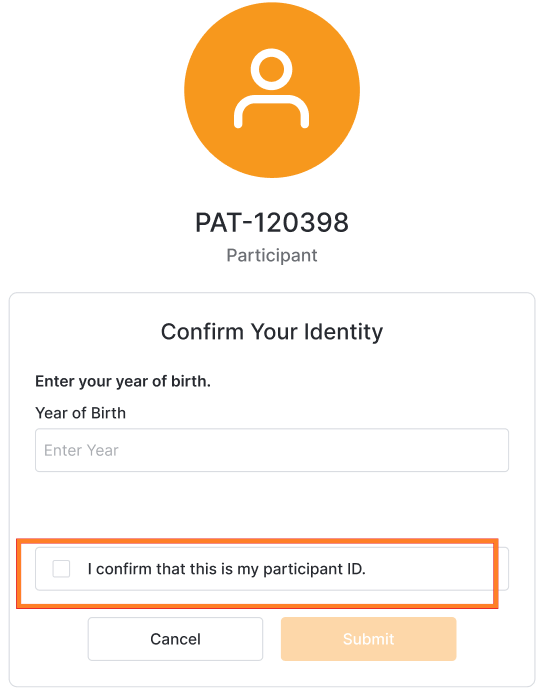
| 3 | 表示されたら、生年を入力してください。 |
 |
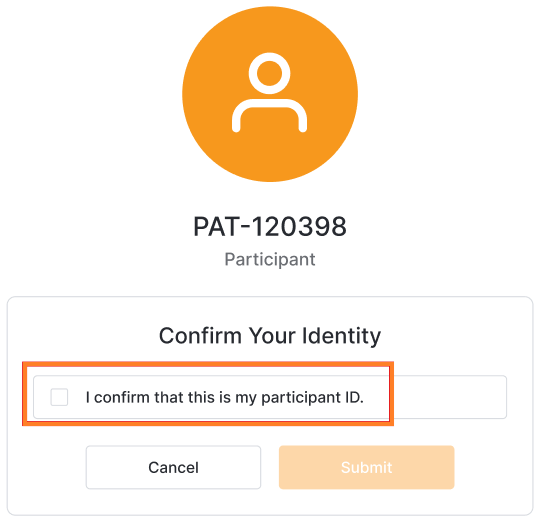
| 4 | 認証チェックボックスを選択し、 「送信」 を選択してください。 |
  |
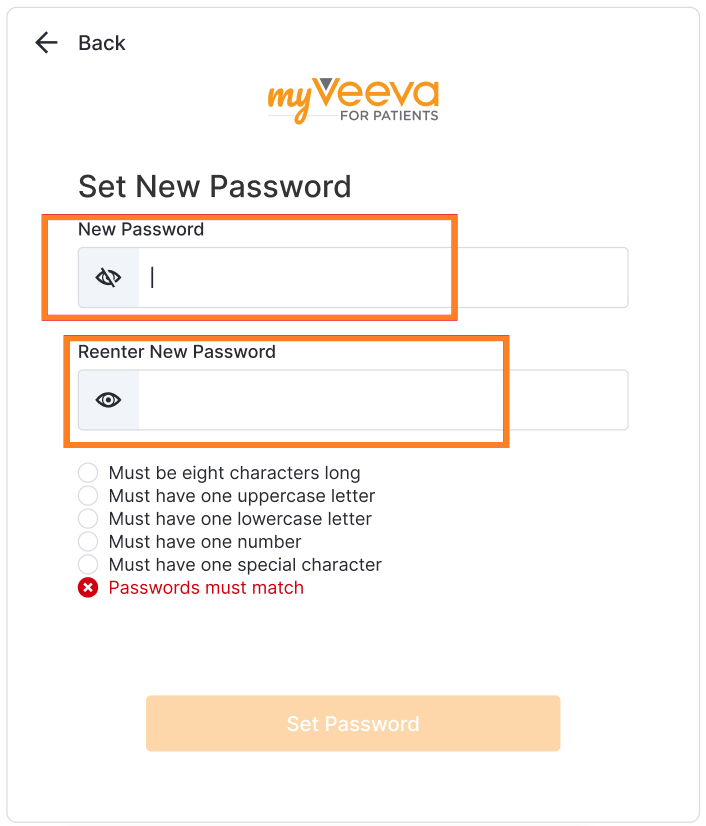
| 5 | 両方の欄に新しいパスワードを入力してください。 |
 |
| 6 |
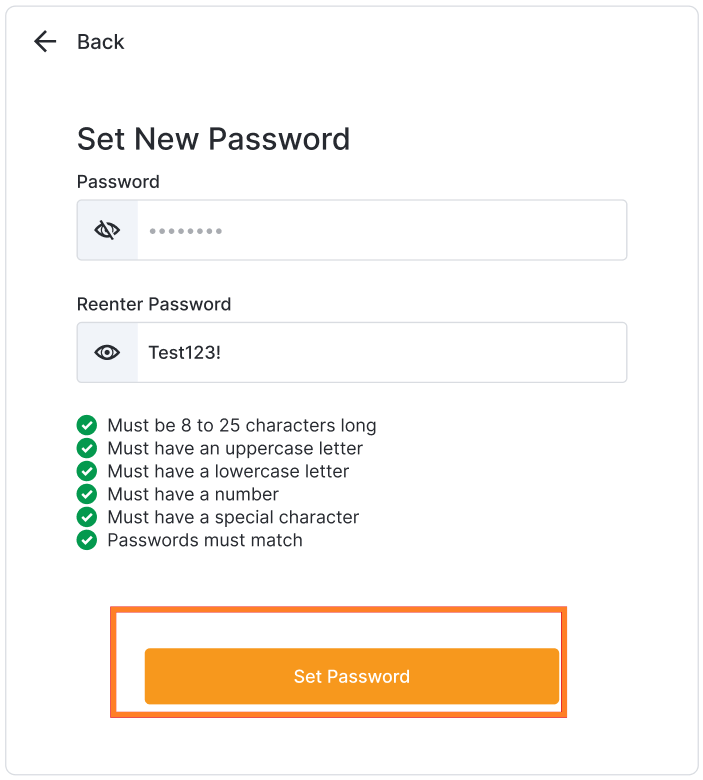
「パスワードを設定」
を選択してください。
サーベイが開始され、パスワードがリセットされます。 |
 |
ログインに関するトラブルシューティング
以下の情報を使用して、ユーザーがログイン時に発生する可能性のある問題の原因を特定できるように支援してください。
| 問題 | 考えられる原因 | 考えられる解決策 |
|---|---|---|
| ユーザーにパスワードリセットメールが届かない | ユーザーは最近電子メールアドレスを更新しました。 | MyVeeva for Patientsが新しい電子メールアドレスにメールを送信するには、ユーザーが新しい電子メールアドレスを確認する必要があります。 |
| ユーザーはテキストメッセージで認証できません |
|
|
