Примітка. Ця функція доступна лише за умови, що це дозволяє дизайн дослідження. Якщо у вас є запитання, зверніться до спонсора дослідження.
Заповнення особистого опитування
Огляд відео
Покрокові інструкції
- На сторінці учасника виберіть подію, яка відбувається.
- Перейдіть до розділу опитувань «Учасник» або «Доглядач», залежно від того, який користувач проходитиме опитування.
-
Виберіть
«Почати особисто». Якщо опитування недоступні для заповнення, кнопка не відображається. Якщо учаснику призначено більше одного опікуна, виберіть, який із них входить у систему.
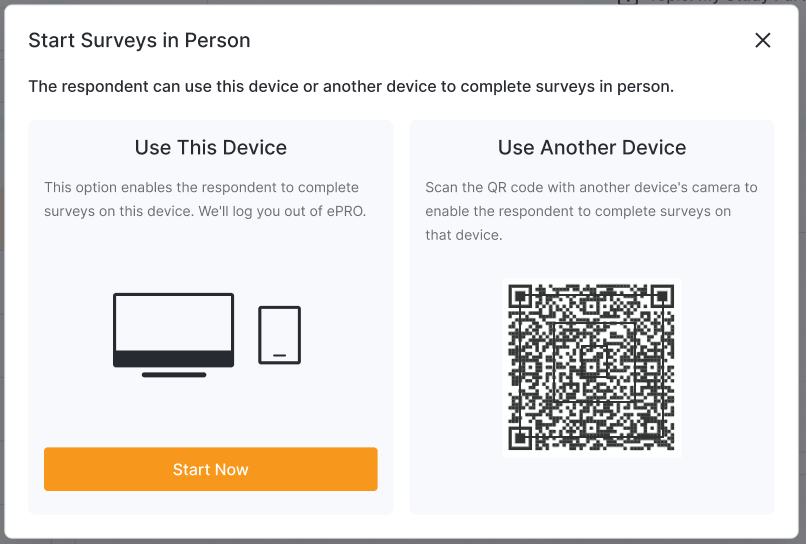
- Якщо користувач використовуватиме ваш поточний пристрій для заповнення опитувань, виберіть «Почати зараз». Ви вийдете з eCOA, і відкриється вікно перевірки особи користувача. Передайте пристрій користувачеві та перейдіть до кроку 6.
- Якщо користувач використовуватиме інший пристрій, він може скористатися застосунком камери, щоб відсканувати QR-код та отримати доступ до перевірки особи.
- Користувач підтверджує свою особу та заповнює необхідні анкети.
Примітка. Користувачі можуть підтвердити свою особу, використовуючи рік народження або автентифікацію за паролем, залежно від дизайну дослідження. Якщо дослідження налаштовано на вимогу автентифікації для особистих опитувань, користувачеві потрібно буде увійти, ввівши свій пароль MyVeeva або раніше створений пароль для особистого опитування. Якщо вони проходять своє перше особисте опитування і не мають облікового запису MyVeeva, вони створять пароль під час доступу до опитувань.
- Якщо користувач користується вашим пристроєм, відображається сторінка входу Veeva eCOA, щоб ви могли знову увійти в систему.
- Якщо користувач користується іншим пристроєм, він може закрити свій браузер.
Усунення несправностей
| Проблема | Можливе виправлення |
|---|---|
| Коли ви вибираєте «Почати зараз», щоб використовувати той самий пристрій для особистих опитувань, з’являється повідомлення про помилку. |
Увімкніть спливаючі вікна для вашого веббраузера.
Приклад: Якщо ви користуєтеся Safari, перейдіть до програми «Налаштування» вашого пристрою, знайдіть Safari та вимкніть налаштування «Блокувати спливаючі вікна». |
| Учасник або опікун не може пройти екран перевірки. |
|