アップロードした PDF ICF をデジタル化されたフォームに変換し、参加者のフォーム上でのアクションを見つけて、一致する要素をエディターのフォームの画像にドラッグすることで、参加者が電子的に応答できるようにします。

署名要素を追加する
同意書に署名ブロックを追加すると、次の署名フィールドが表示されます。
- 署名者
- 署名ラベル
-
追加オプション
- 印刷された名前
- 署名日
- この署名を必須にする
サイト メンバーの署名: 施設スタッフは、印刷された名前と署名日がすでに提供されている SiteVault の電子署名機能を使用して署名するため、署名要素のみが必要です。
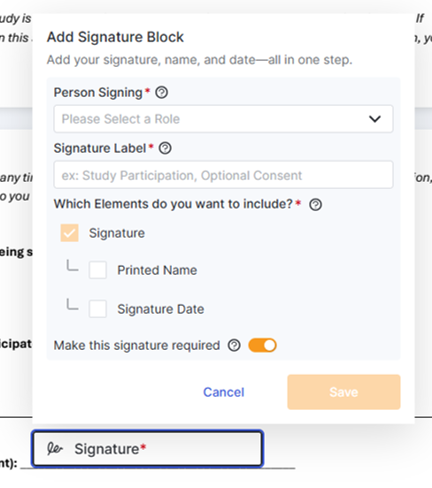
- 署名要素をドキュメントに ドラッグします 。
- 要素ウィンドウから、このフィールドを完了する必要がある 役割を選択します 。
-
要素ウィンドウで、
署名ラベル
を入力します。
- このラベルは、「参加者の追加応答」タブとeConsentデータ エクスポートに表示されます。
-
要素ウィンドウから、この署名に関連付ける追加の要素を選択します。
- 施設メンバーの署名には、署名要素のみが必要です。これは、施設スタッフが SiteVault の電子署名機能を使用して署名するためです。この機能では、印刷された名前と署名日がすでに提供されます。
-
署名が必要な場合は、
「この署名を必須にする」
スイッチを切り替えます。
- 注: フォームに 署名する 人は、フォームの 受信 者によって決まります。署名フィールドをオプションとしてマークすることは、フォームの 受信者 (署名者) ではなく、 フィールド に適用されます。
- [保存] を選択します。
-
各要素をドキュメント上の対応する領域に
ドラッグします
。
- 署名要素ボックスを選択して位置を変更したりサイズを変更したりすると、要素オプションが表示され、編集できるようになります。
- 指定された領域に合わせて各要素の サイズを変更します 。
- 必要に応じて配置とサイズを調整します。
質問応答要素を追加する
質問に回答するには、左側のメニューから次の要素を同意書に重ねて表示できます。
- チェックボックス
- ラジオボタン
- テキスト入力
質問と回答のラベル
これらのラベルは 「参加者の追加回答」 タブとeConsentデータエクスポートに表示されるため、特定の回答を簡単に見つけることができます。ラベル付けプランを作成する際には、この用途をご検討ください。
-
質問ラベル: 質問が掲載されているセクションまたはページ番号と、質問のわかりやすい要約を含めることができます。例: Pg12 将来の調査のためにサンプルを保存してください
-
回答ラベル: どの回答が選択されたか、そしてその参加者と作業する際にチームにとってそれが何を意味するかを明確に示します。例: はい - サンプルの使用に同意します
チェックボックスを追加
特定のオプションが選択されたことを示すには、チェックボックスを使用します。
- チェックボックス要素をドキュメントに ドラッグします 。
- 要素ウィンドウから、応答が期待される ロールを選択します 。
-
要素ウィンドウから、
質問と回答のラベル
を入力します。
- これらのラベルは、 参加者の追加応答 タブとeConsentデータ エクスポートに表示されるため、特定の応答を簡単に見つけることができます。
- 回答が必要な場合は、 「この質問を必須にする」 スイッチを切り替えます。
- 必要に応じてチェックボックスの配置とサイズを調整します。
- [保存] を選択します。
ラジオボタンを追加する
グループから 1 つのオプションのみを選択できる場合は、ラジオ ボタンを使用します。
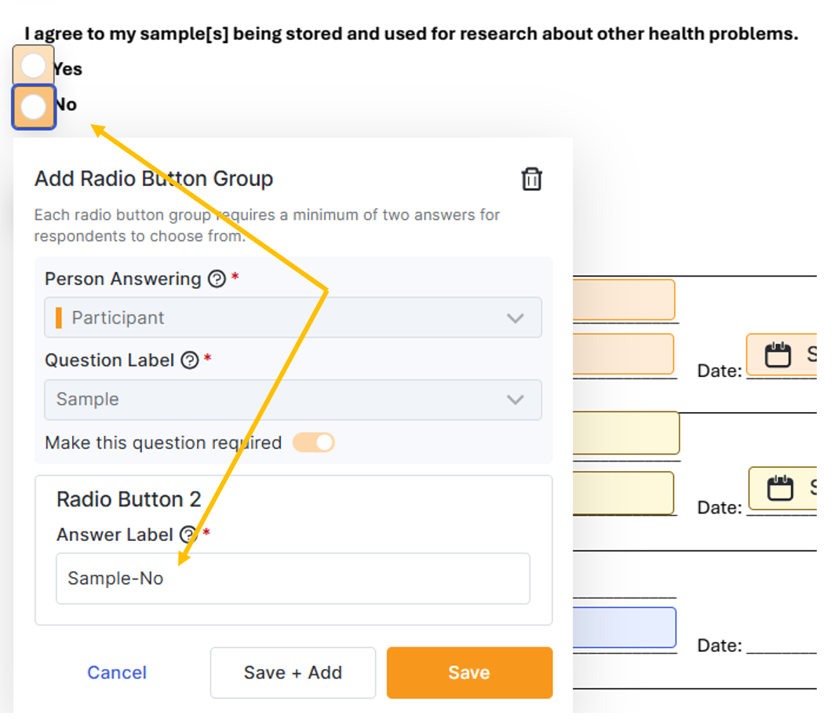
- ラジオ ボタン要素をドキュメントに ドラッグします 。
- 要素ウィンドウから、応答が期待される ロールを選択します 。
- 要素ウィンドウから、 「質問ラベル」 フィールドに入力します。
- 回答が必要な場合は、 「この質問を必須にする」 スイッチを切り替えます。
-
要素ウィンドウから、ラジオ ボタン 1 の
回答ラベル
を指定します。
- このラベルは、 参加者の追加応答 タブとeConsentデータ エクスポートに表示されるため、特定の応答を簡単に見つけることができます。
- 要素ウィンドウから 「保存 + 追加」 を選択してラジオ ボタン 2 を作成します。
-
要素ウィンドウから、ラジオ ボタン 2 の
回答ラベル
を指定します。
- このラベルは、 参加者の追加応答 タブとeConsentデータ エクスポートに表示されるため、特定の応答を簡単に見つけることができます。
- ラジオボタンの回答オプションを追加するには、 「保存+追加」 を選択し、「回答ラベル」フィールドに入力します。必要に応じて繰り返します。
- 必要に応じて、すべてのラジオ ボタンの配置とサイズを調整します。
- [保存] を選択します。
テキスト入力フィールドを追加する
質問に対する回答が電話番号やイニシャルなどの自由形式のテキストである場合は、テキスト入力フィールドを使用します。テキスト入力要素をドキュメントにドラッグします。
- テキスト入力要素をドキュメントに ドラッグします 。
- 要素ウィンドウから、応答が期待される ロールを選択します 。
-
要素ウィンドウから、
質問ラベル
を入力します。
- このラベルは、 参加者の追加応答 タブとeConsentデータ エクスポートに表示されるため、特定の応答を簡単に見つけることができます。
- 要素ウィンドウから、 「プレビューテキスト」 フィールドに、レスポンスで期待される内容を示すガイドテキストを入力します。例:名前、住所、電話番号。
- 回答が必要な場合は、 「この質問を必須にする」 スイッチを切り替えます。
-
必要に応じてフィールドの配置とサイズを調整します。
- 注: テキスト入力ボックスの下のコンテンツは非表示になっています。長い応答が必要になる可能性のあるボックスを展開しますが、重要な情報はすべて表示されたままであることを確認してください。
- [保存] を選択します。
エディターの設定とツール
これらの主要なツールは画面の右上にあります。
ドキュメント設定
- MyVeeva表示名: 参加者がMyVeeva for Patientsで見るフォームの名前。空欄の場合は、 SiteVaultのドキュメントタイトルが表示されます。
- 署名にロック解除コードを要求する: フォームに署名する際に、サイトから提供されるロック解除コードの入力を求める場合は、 「オン」 に切り替えます。詳細については、 「署名にロック解除コードを要求する」 を参照してください。
- 手書き署名を必須にする: クリックまたはタップによる署名ではなく、参加者に手書き署名を求める場合は、 「オン」 に切り替えます。詳しくは、 「手書き署名を必須にする」 をご覧ください。
- 署名順序: 署名順序を使用する場合は、フォームの署名順序を入力してください。詳細については、 「署名順序の必須化」を 参照してください。
フォームをプレビューする
eConsentのプレビューでは、参加者のフォームのビューが表示されます。編集が完了したら、このビューを表示または共有するには、 「eConsentフォームのプレビューと共有」を ご覧ください。
変更を保存
編集が完了したら、次のいずれかのオプションを選択します。
- 保存: 編集セッションを終了せずに変更を保存し、 SiteVaultに新バージョンを作成します。SiteVault に保存すると、他のスタッフが作業の進捗状況を確認できます。他のユーザーがフォームを編集する必要がある場合は、SiteVaultをチェックインしてください。
- 保存して終了: 選択すると、変更内容が保存され、ドキュメントがチェックインされ、新バージョンが作成されます。ドキュメントはSiteVaultでロック解除されるため、他のユーザーが編集したり、レビュー用に送信したりできます。



