デジタル委任クイックスタートガイド
責任と権限委譲を管理するための概念と手順を、簡単に解説します。
責任と権限委譲の理解と管理
責任分担の活用方法を理解することで、委任記録を最新の状態に保つだけでなく、施設や試験プロセス全体を常に把握できるようになります。
このガイドでは、 SiteVaultにおけるデジタル委任の手順を説明します。このガイドの内容やその他の便利なツールにアクセスするには、 SiteVaultヘルプの 「デジタル委任」セクションを ご覧ください。
プロのヒント: ガイド内の現在位置を維持したままリンク先のページを開くには、リンクを右クリックして「新しいタブで開く」を選択してください。
SiteVaultヘルプ
SiteVaultのヘルプには、詳細な記事、よくある質問(FAQ)、さらにはビデオチュートリアルまで豊富に用意されており、使用中に発生する可能性のあるあらゆる疑問にお答えします。SiteVaultを使い続ける上で、ヘルプシステムを使いこなせるようになることは非常に役立つスキルとなるでしょう。
- 施設を探索して、各セクションの操作方法に慣れてください。
- 検索バーを使って、特定の質問に対する答えを素早く見つけましょう。
- 追加のサポートが必要な場合は、チャットウィジェットをご利用ください。
追加サポート
ご不明な点やサポートが必要な場合は、 Site Support チームまでお問い合わせください。
標準的な責任
SiteVault 、「管理」>「責任」 に24種類の標準責任が用意されています。これは、試験レベルでカスタマイズできるマスターリストです。
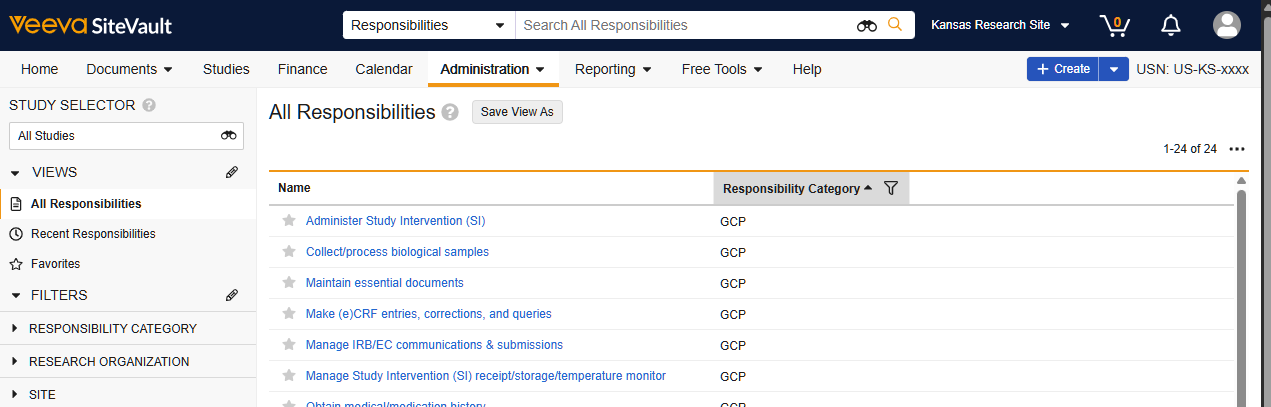
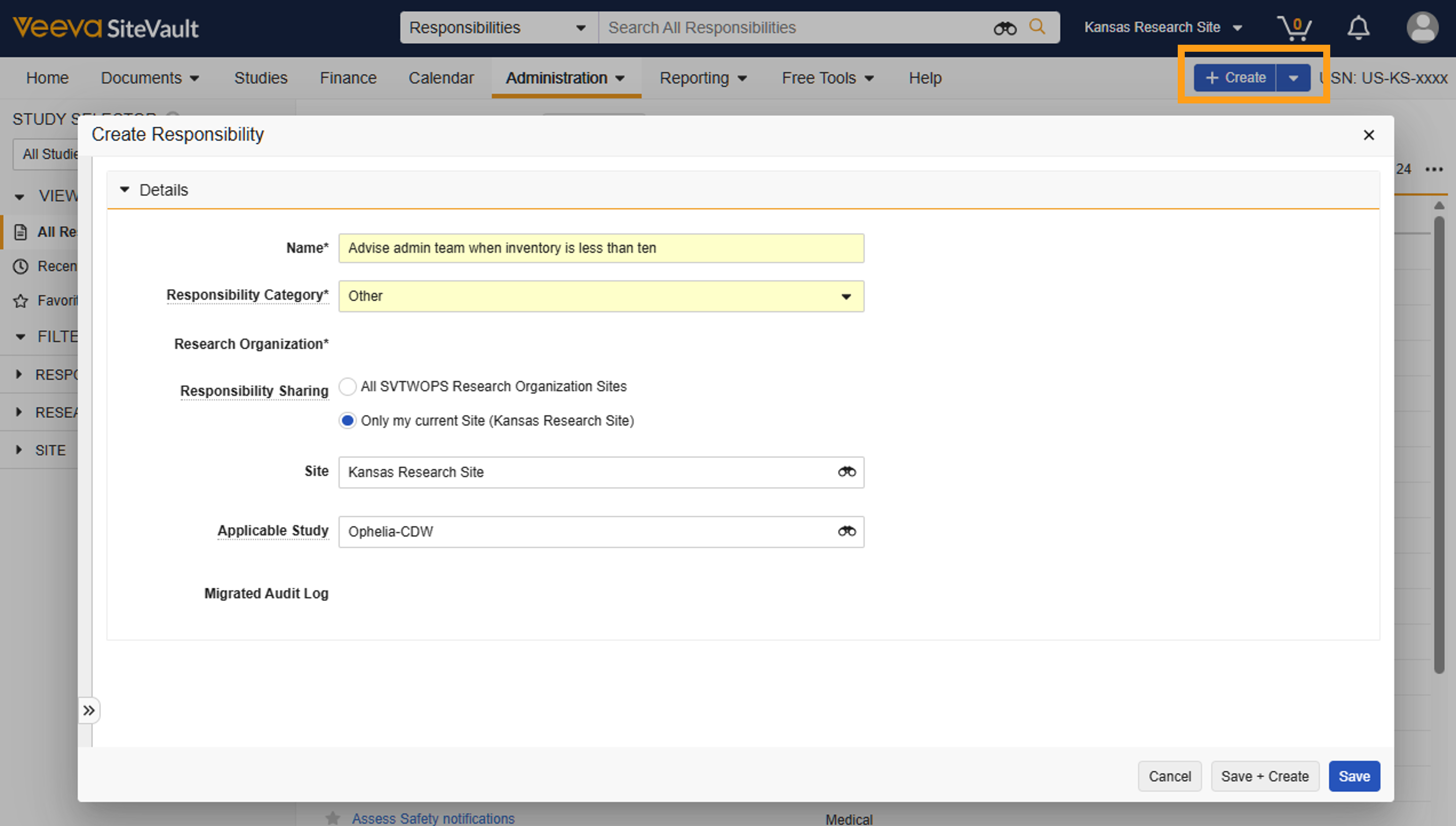
マスター責任リストをカスタマイズする
また、 「管理」>「責任」 から、マスターリストにカスタム責任を追加できます。責任の共有権限は、組織全体、サイト固有、または単一の試験に限定するように設定できます。
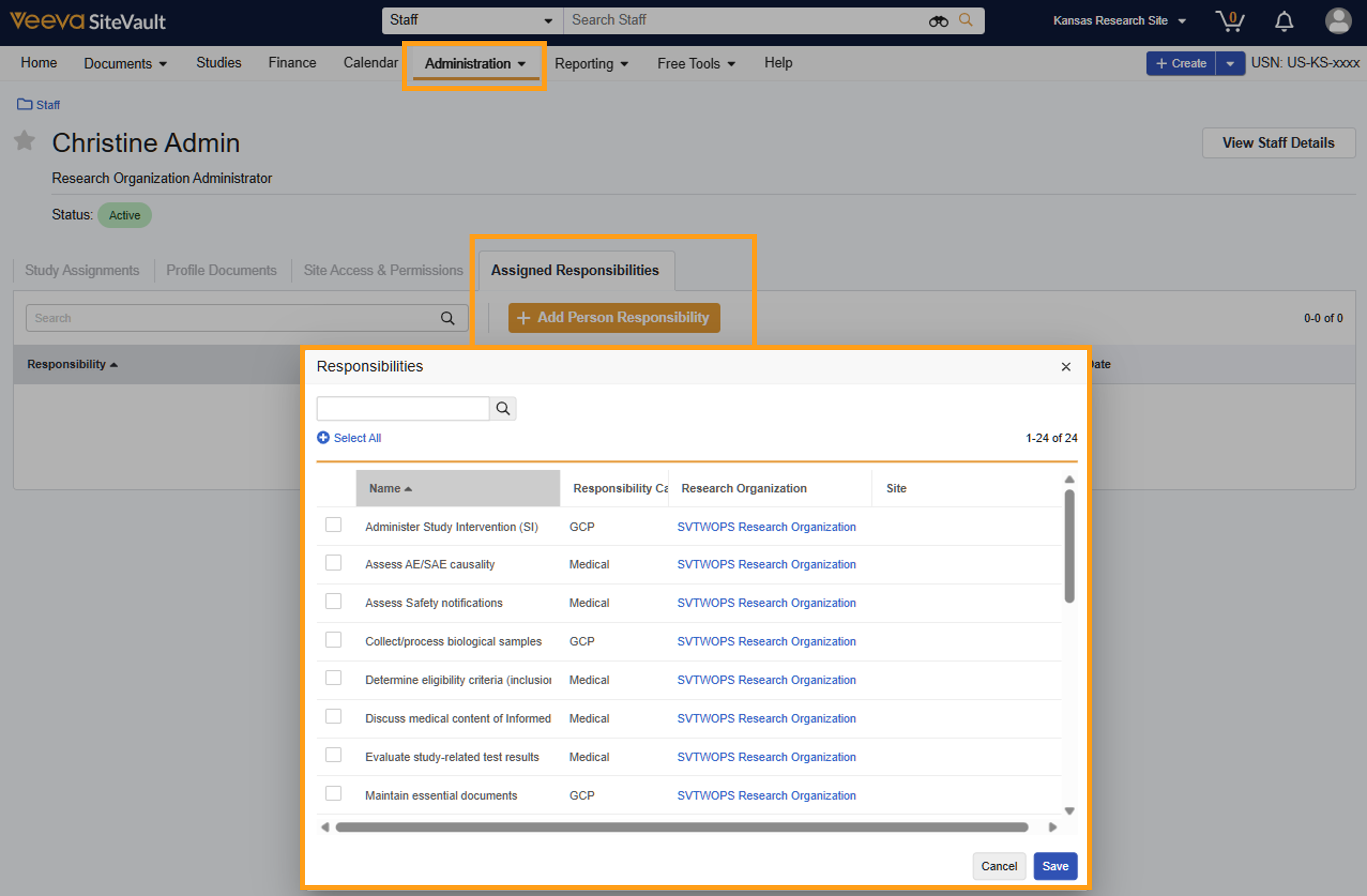
すべての試験について担当者を割り当てる
貴社の施設に、各試験において特定の責任を負うスタッフがいる場合、そのスタッフの施設ユーザーレコードにそれらの責任を割り当てることで、試験レベルで自動的に権限を委譲することができます。
「管理」>「スタッフ」 からユーザーを選択し、 「割り当てられた責任」 を選択してから、各試験に委任する責任を選択します。これらのデフォルトの委任は、試験レベルで調整できます。
試験におけるデジタル委任を有効にする
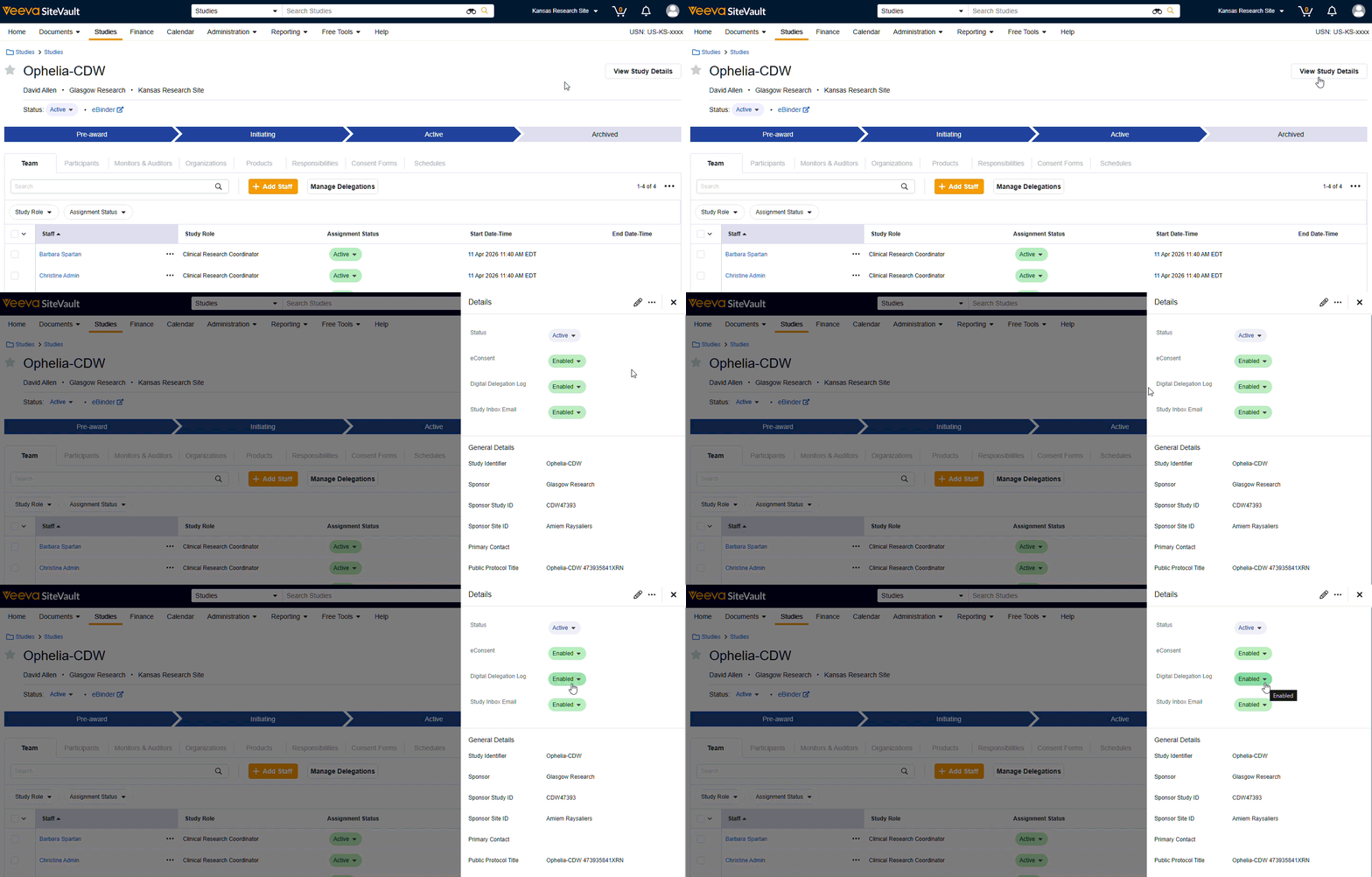
「試験」 > 「試験の詳細を表示」 パネルで、 「デジタル委任ログ」 ドロップダウンメニューから 「有効」を 選択します。これにより、試験ビューに「責任」タブと「委任の管理」ボタンが追加されます。
試験の責任
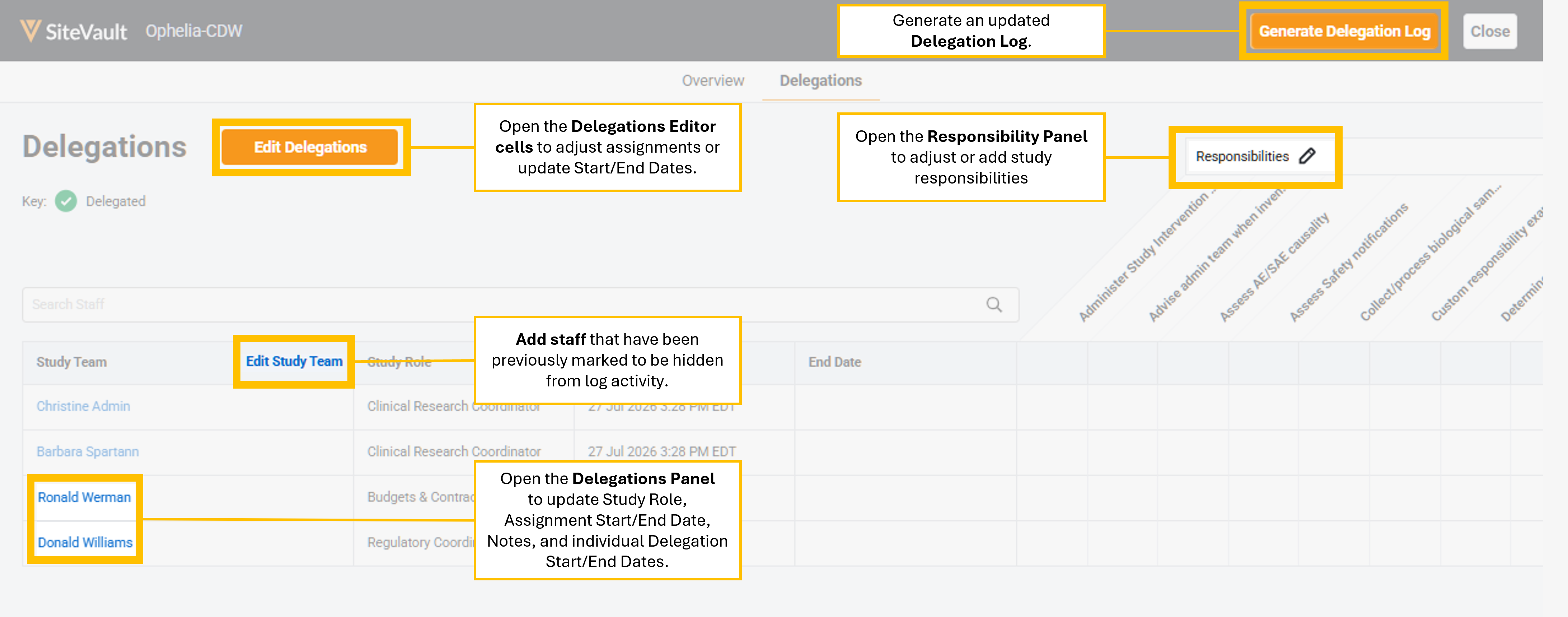
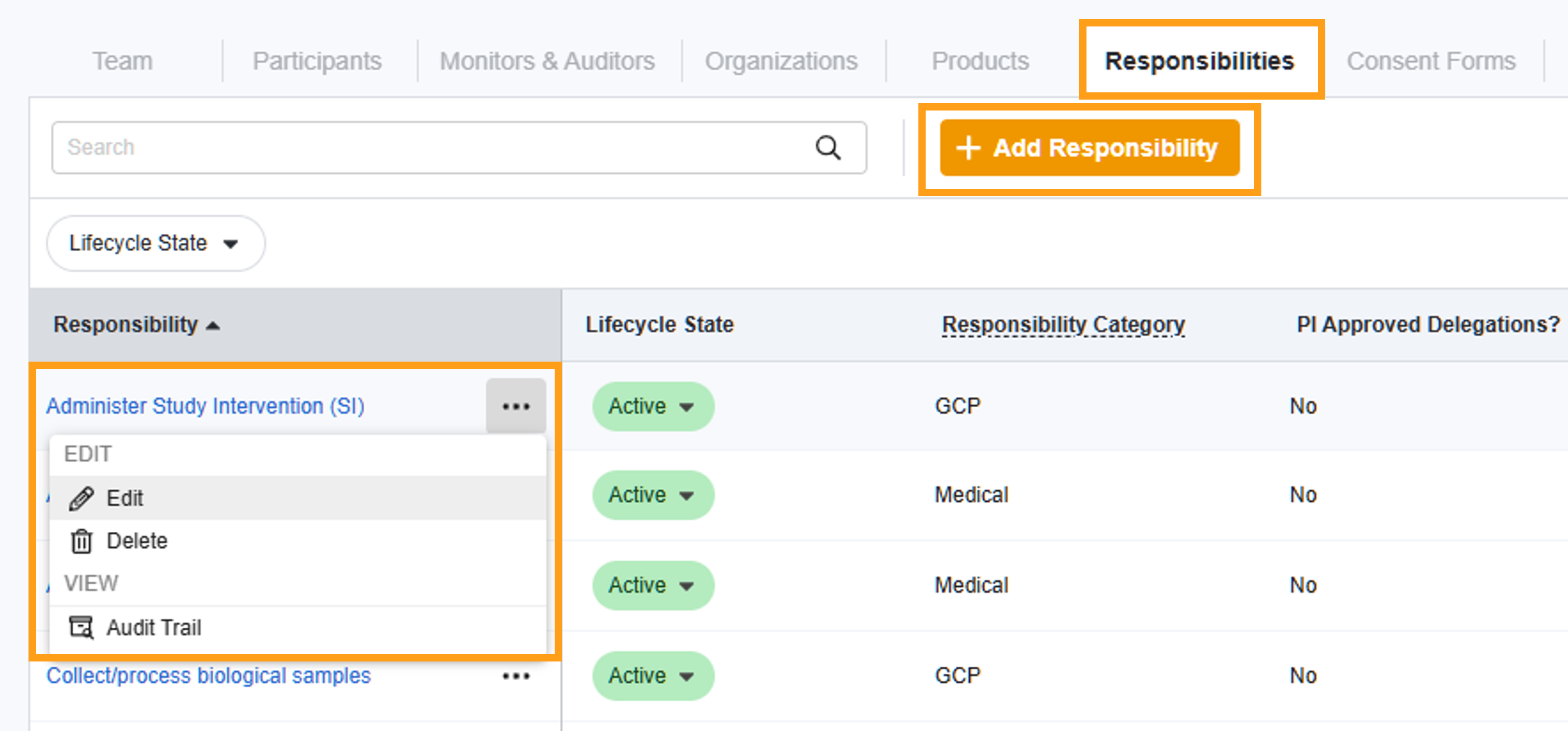
[試験] > [責任] には、 [管理] > [責任] から取得した責任のマスターリストが表示されます。ここで、他の試験に影響を与えることなく、必要に応じて研究レベルの責任を編集または無効にすることができます。 [+責任の追加] を選択すると、試験の新しい責任を作成できます。また、委任エディターで責任編集アイコン(鉛筆)を選択して、試験の責任を更新することもできます。
責任を割り当てて委任を作成する
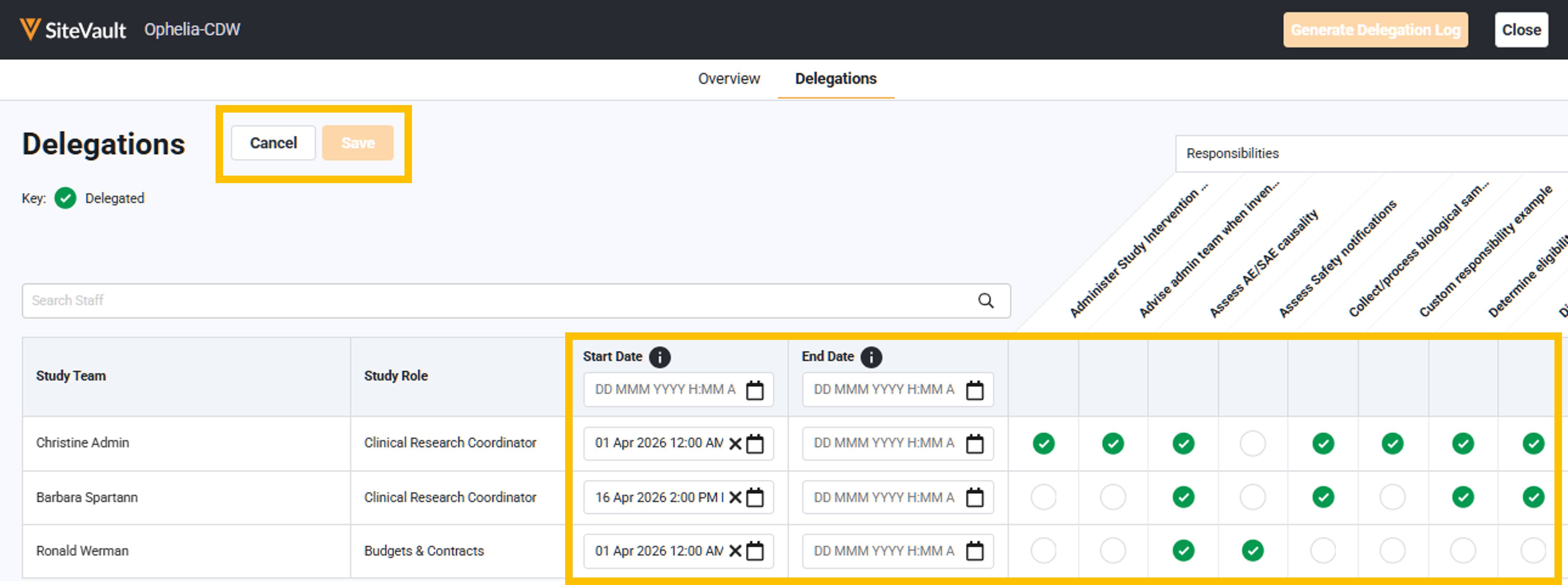
研究の責任リストを作成したら、研究の 「チーム」 タブにアクセスし、「 委任 の管理」を選択して委任エディターを 開きます。「委任の 編集」を 選択し、スタッフの記録と責任が一致する箇所にチェックマークを付けます。すべての試験でスタッフに割り当てられている個人の責任には、すでにチェックマークが付いています。
委任の 開始日と終了日 を更新し、スタッフが責任を負うべき指定期間を示すようにしてください。
委任期間を調整する
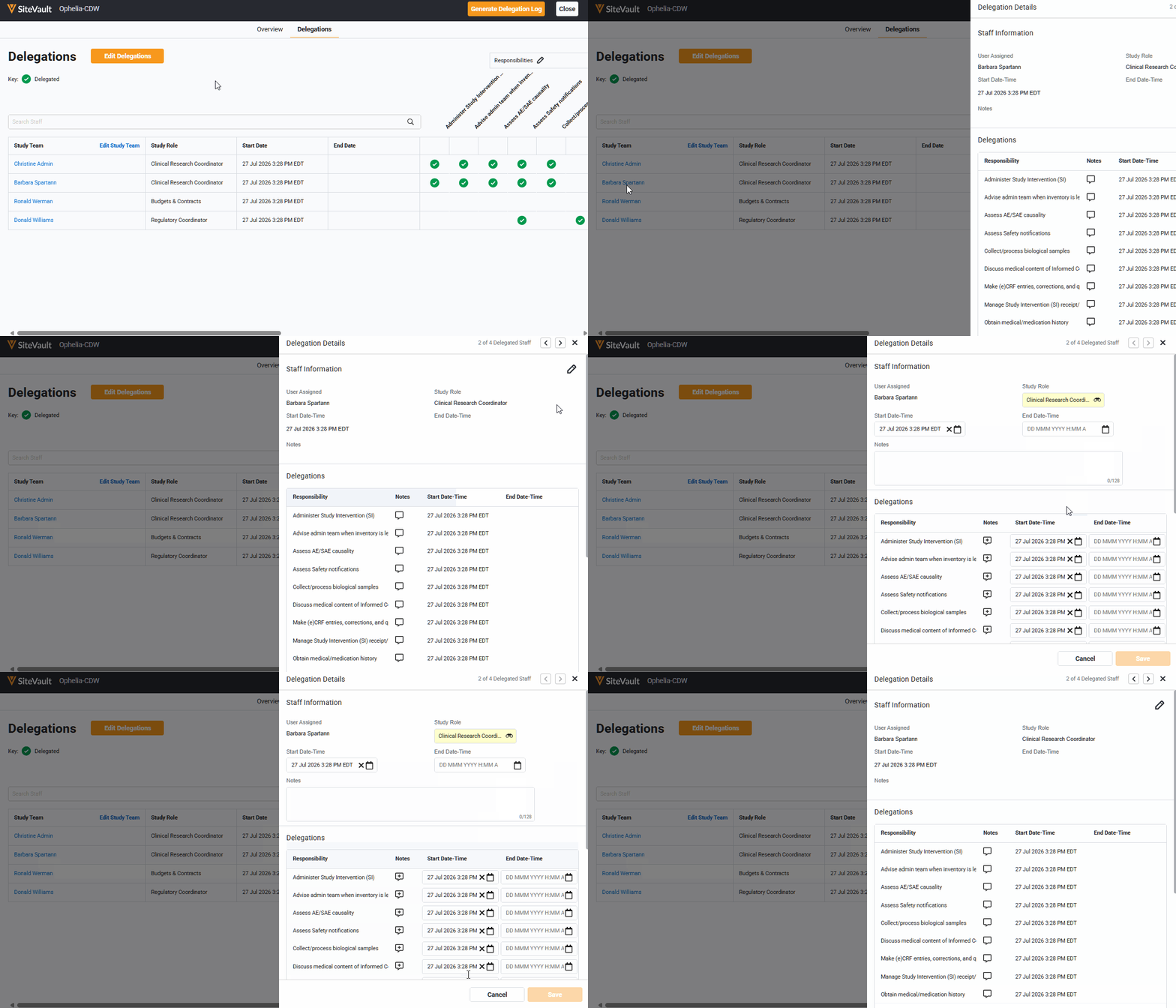
委任エディター では、試験チームメンバーを選択し、そのメンバーの委任内容をレビューまたは編集できます。たとえば、特定の日付で委任を終了する必要がある場合は、個々の委任の 終了日 を更新できます。委任の終了日は、スタッフユーザーが試験チームから削除された場合や、施設を離れた場合にも使用されます。試験チームの割り当てを 「非アクティブ」 に変更するのではなく、このフィールドを使用することで、委任ログに責任の移転に関するより完全な監査ログが保持されます。
DoAドキュメントを生成する
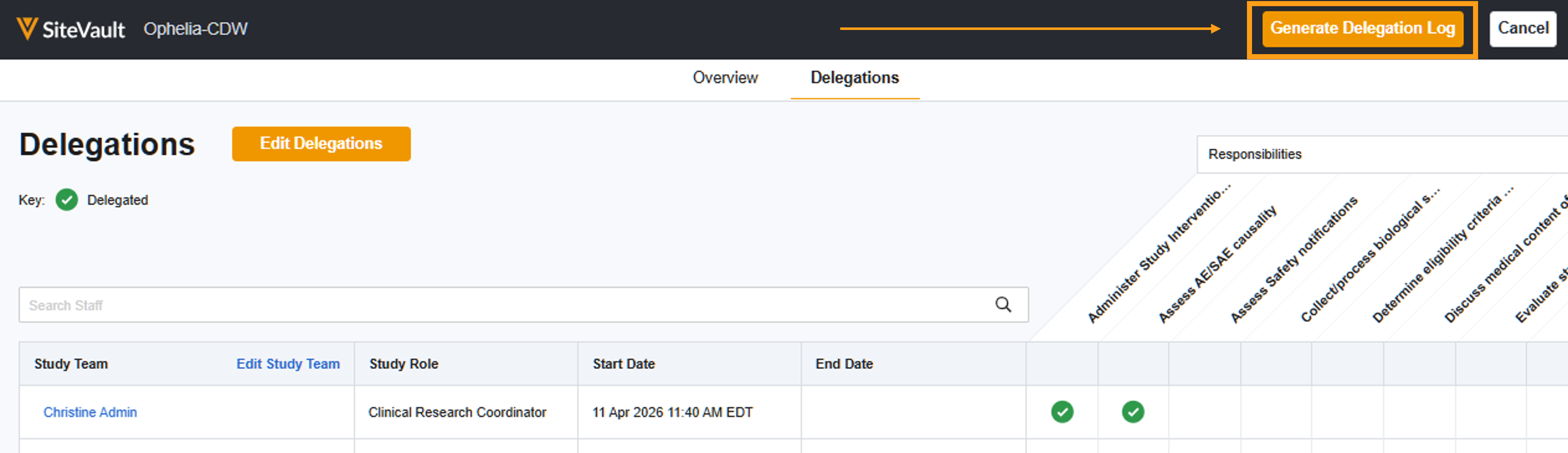
委任エディター ( 試験> チーム > 委任の管理 )から 「委任ログの生成」を 選択します。エディターに戻って必要なだけ調整を行い、再度ログを生成できます。委任は、アクションを開始したときにのみ承認または承認のために送信されます。変更を 保存し てログを生成したら、クリック可能な目次を使用して簡単にナビゲートしてレビュー。
委任の承認
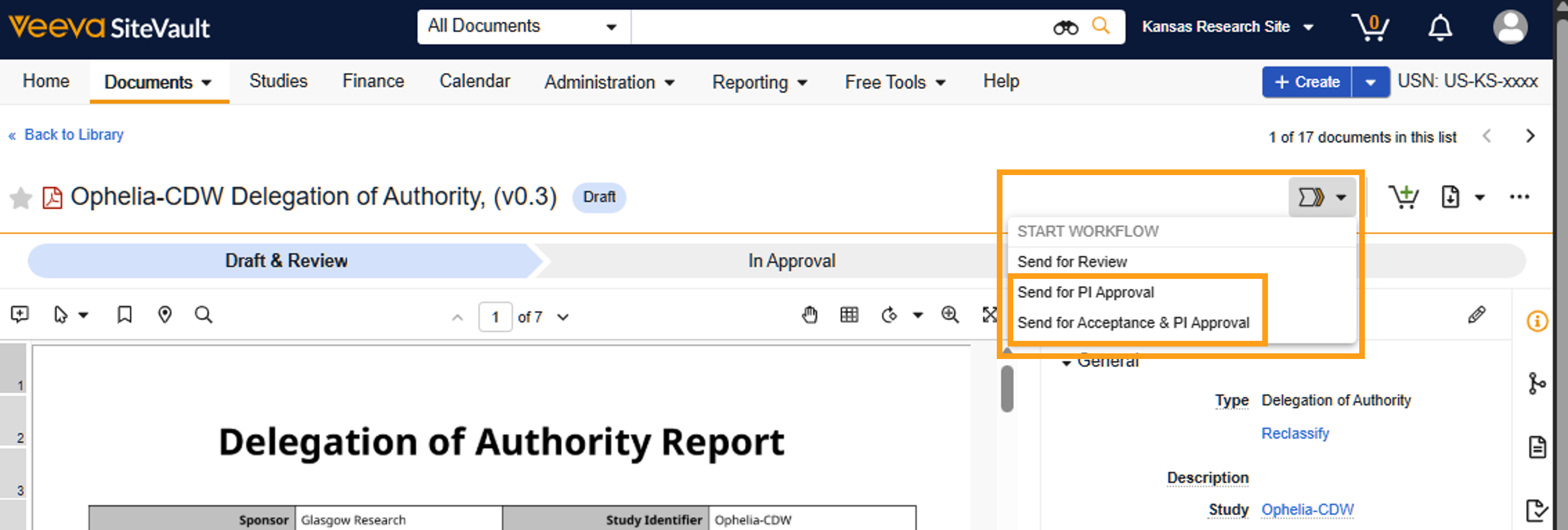
試験ニーズに応じて、まずスタッフの承認を得てから主任研究者(PI)に承認を求めるか、あるいは主任PI)に直接承認を求めるかを選択できます。
スタッフによる承認が必要な場合は、承認タスクの担当者を正確に選択できます。すべての承認が完了すると、 PI承認が自動的に開始されます。スタッフが拒否を選択した場合は、 PI承認を開始するために手動での介入が必要です。これは、拒否によって影響を受ける委任が、 PI承認を開始する前に確実に処理されるようにするためです。
PIが委任を承認すると、ドキュメントのステータスが 「現在」 に更新されます。
その他のリソース
このガイドの内容やその他の便利なツールにアクセスするには、 SiteVaultヘルプの 「デジタル委任」セクションを 参照してください。
ご不明な点やサポートが必要な場合は、 Site Support チームまでお問い合わせください。