Snelstartgids voor digitale delegatie
Een eenvoudige uitleg van de concepten en stappen voor het beheren van verantwoordelijkheden en het delegeren van taken.
Inzicht in en beheer van verantwoordelijkheden en delegaties
Begrijp hoe je verantwoordelijkheden kunt gebruiken om niet alleen je delegatielogboek actueel te houden, maar ook om overzicht te houden over al je site en studieprocessen.
Deze handleiding leidt u door het proces van digitale delegatie in SiteVault. Voor toegang tot de inhoud van deze handleiding en andere handige tools, raadpleegt u het gedeelte Digitale delegatie in de SiteVault -help.
Pro-tip: Om gekoppelde pagina's te openen zonder je positie in de handleiding te verliezen, klik je met de rechtermuisknop op de links en selecteer je 'Openen in een nieuw tabblad'.
SiteVault help
De SiteVault helpfunctie staat boordevol gedetailleerde artikelen, veelgestelde vragen en zelfs videotutorials om al uw vragen te beantwoorden. Het is van grote waarde om vertrouwd te raken met ons helpsysteem, zodat u SiteVault optimaal kunt blijven gebruiken.
- Verken de site om vertrouwd te raken met de verschillende onderdelen.
- Gebruik de zoekbalk om snel antwoorden op specifieke vragen te vinden.
- Gebruik de chatwidget om contact op te nemen voor extra ondersteuning.
Aanvullende ondersteuning
Als u hulp nodig heeft, kunt u contact opnemen met ons Site Support.
Standaardverantwoordelijkheden
SiteVault biedt u 24 standaardverantwoordelijkheden aan onder Beheer > Verantwoordelijkheden. Dit is de basislijst die u op studieniveau kunt aanpassen.
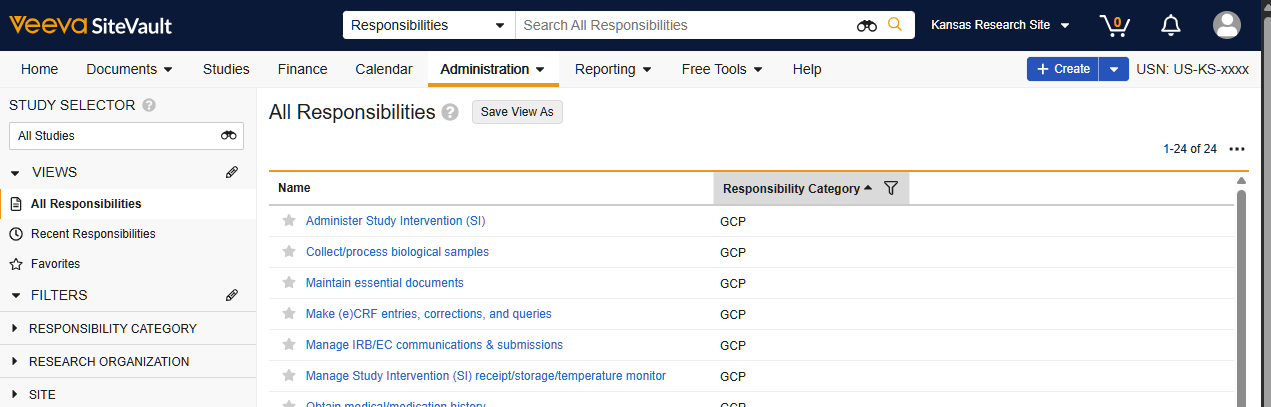
De lijst met hoofdverantwoordelijkheden aanpassen
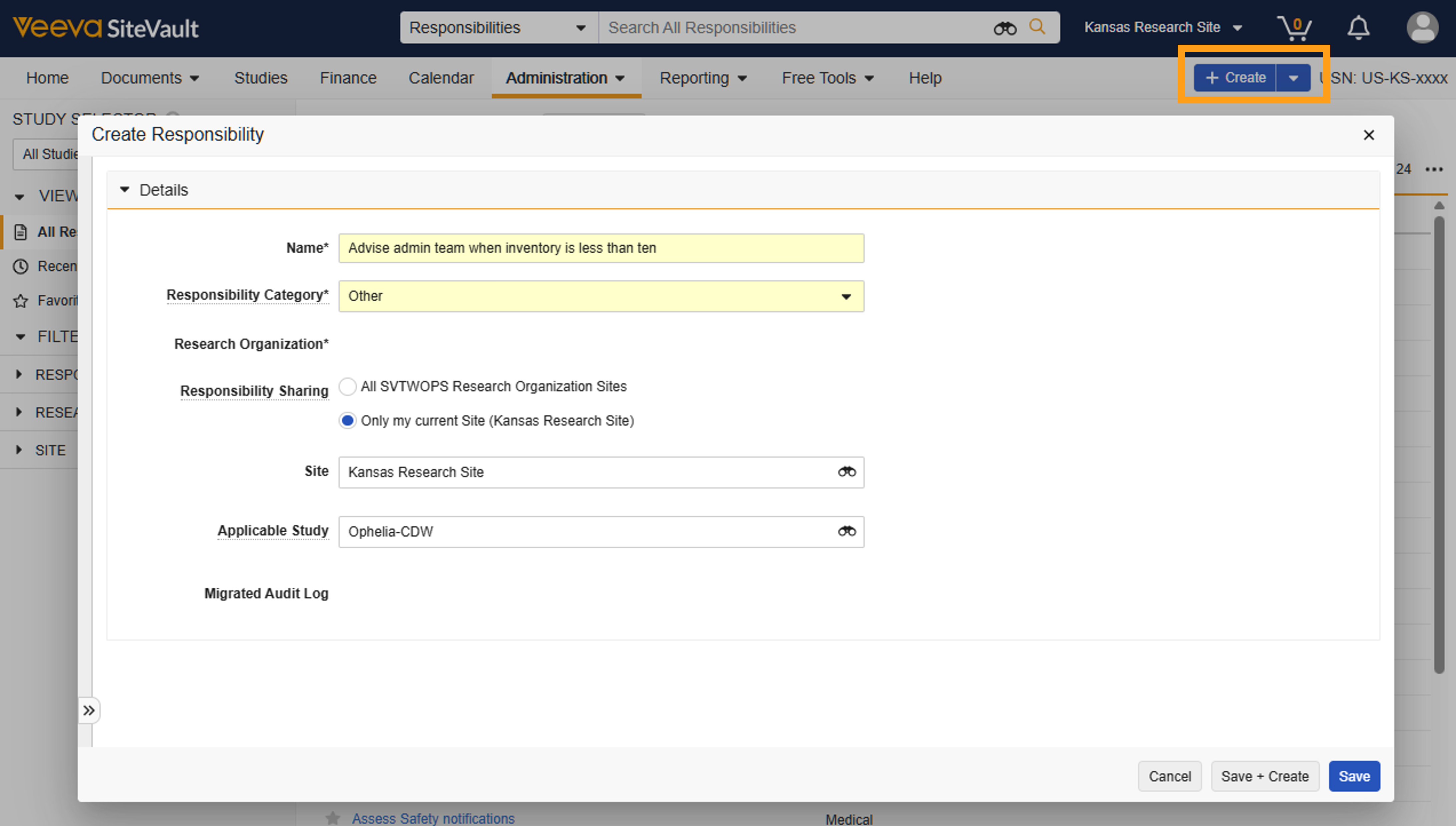
Ook onder Beheer > Verantwoordelijkheden kunt u aangepaste verantwoordelijkheden toevoegen aan de hoofdlijst. Stel de machtigingen voor het delen van verantwoordelijkheden in op organisatiebreed, locatiespecifiek of beperkt tot één onderzoek.
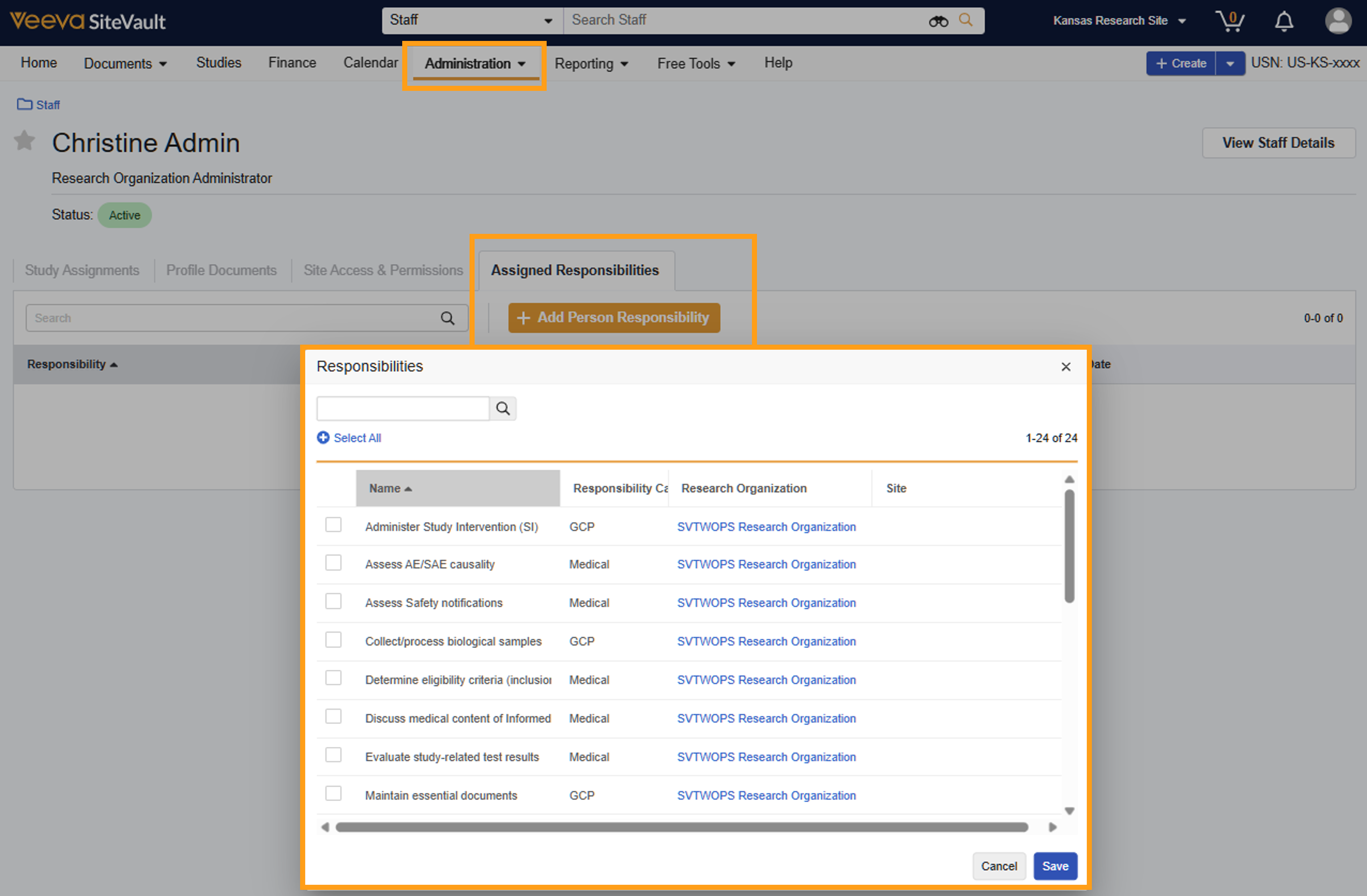
Wijs personen verantwoordelijk voor alle onderzoeken.
Als uw site medewerkers heeft die bij elk onderzoek specifieke verantwoordelijkheden hebben, kunt u die verantwoordelijkheden toewijzen aan hun site om ze automatisch op onderzoeksniveau te delegeren.
Selecteer de gebruiker via Beheer > Personeel, selecteer Toegewezen verantwoordelijkheden en selecteer vervolgens de verantwoordelijkheden die u voor elk onderzoek wilt delegeren. Deze standaarddelegaties kunnen op onderzoeksniveau worden aangepast.
Digitale delegatie inschakelen voor het onderzoek
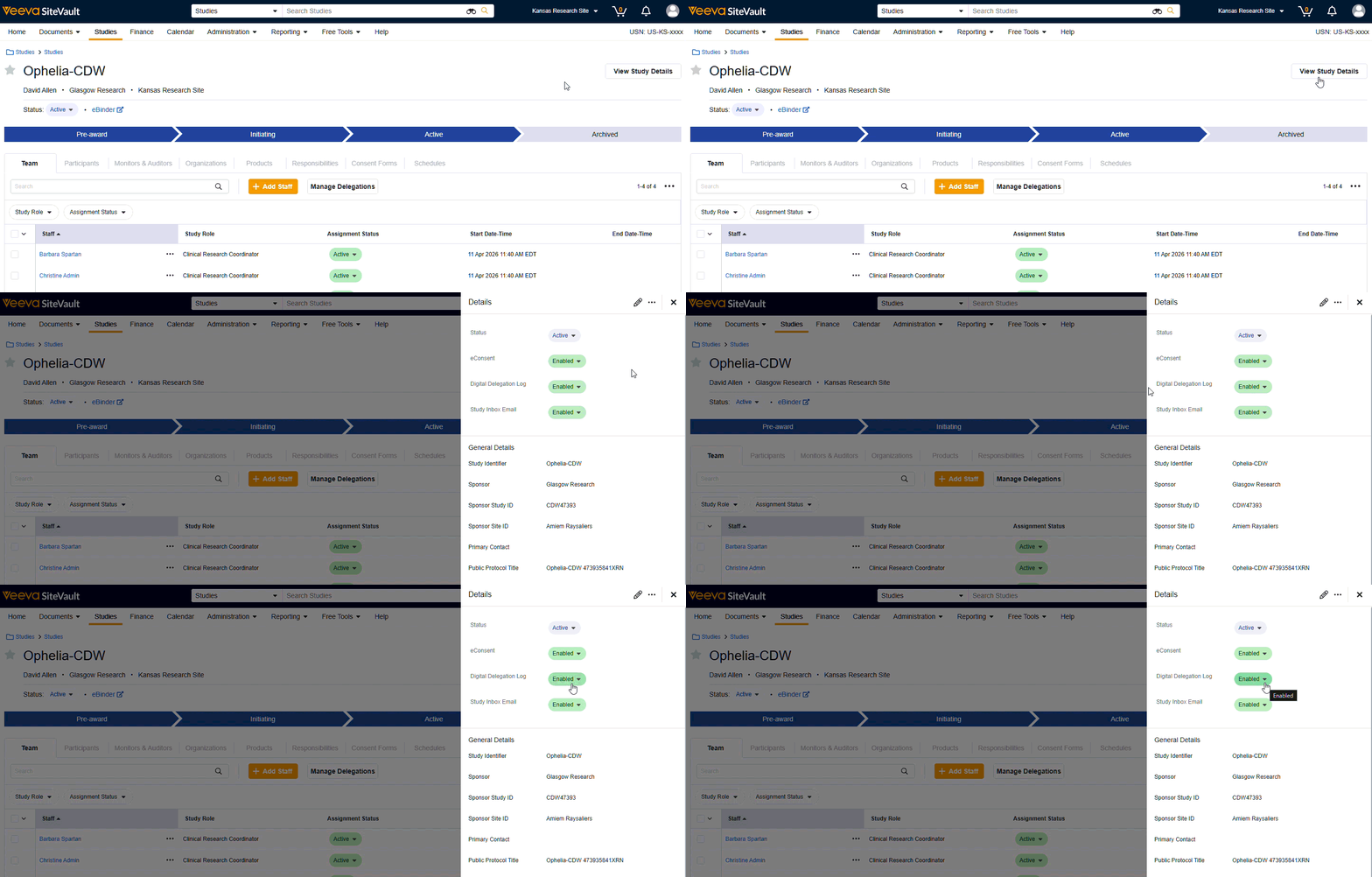
Selecteer in het paneel Studie > Studiedetails bekijken de optie Ingeschakeld in het vervolgkeuzemenu Digitaal delegatielogboek. Hiermee worden het tabblad Verantwoordelijkheden en de knop Delegaties beheren aan uw studieoverzicht toegevoegd.
Studieverantwoordelijkheden
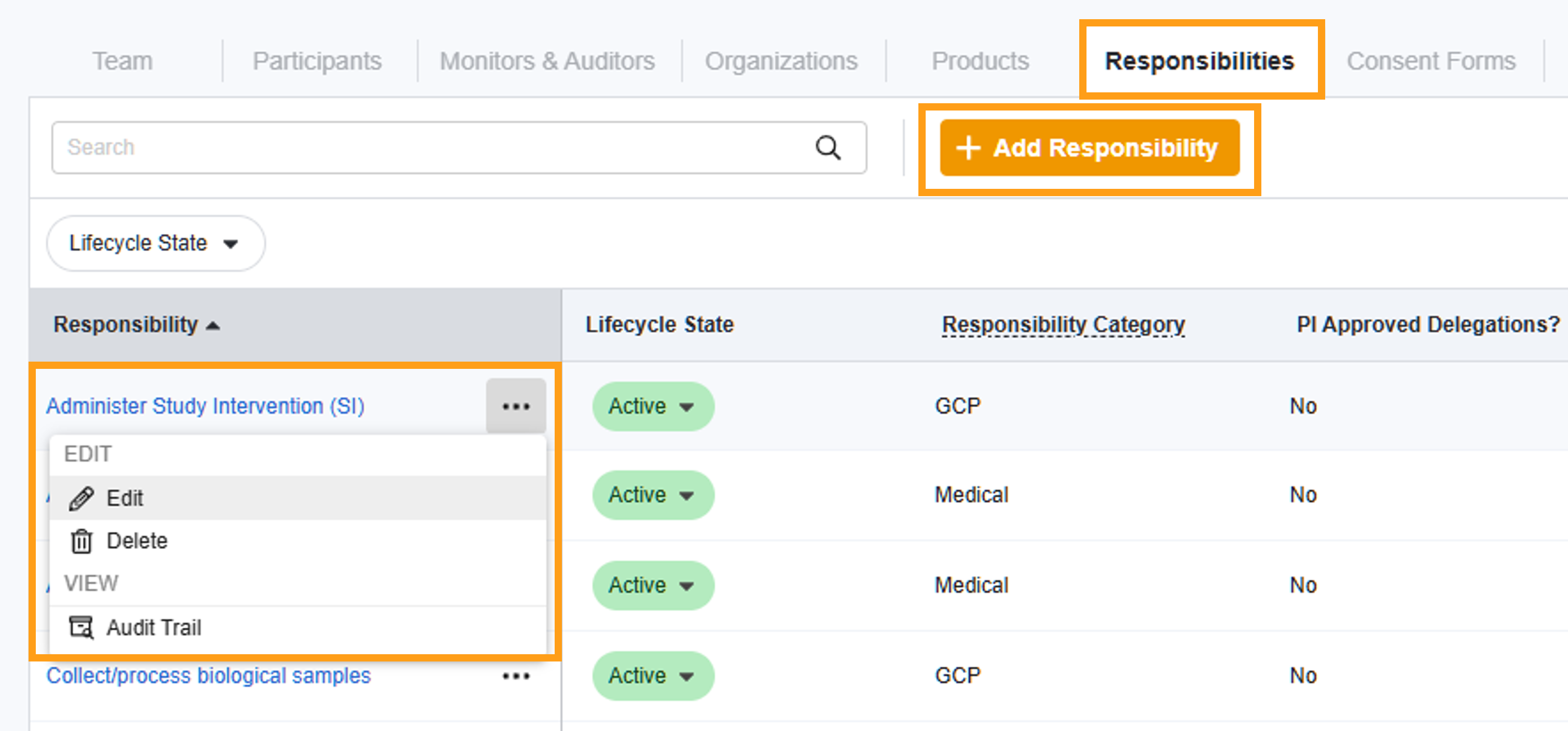
Via Studie > Verantwoordelijkheden wordt de hoofdlijst met verantwoordelijkheden uit Beheer > Verantwoordelijkheden weergegeven. Hier kunt u verantwoordelijkheden op studieniveau naar behoefte bewerken of uitschakelen zonder dat dit gevolgen heeft voor andere studies. Selecteer + Verantwoordelijkheid toevoegen om nieuwe verantwoordelijkheden voor de studie aan te maken. U kunt studieverantwoordelijkheden ook bijwerken vanuit de Delegatie-editor door het bewerkingspictogram voor verantwoordelijkheden (potlood) te selecteren.
Delegaties creëren door verantwoordelijkheden toe te wijzen
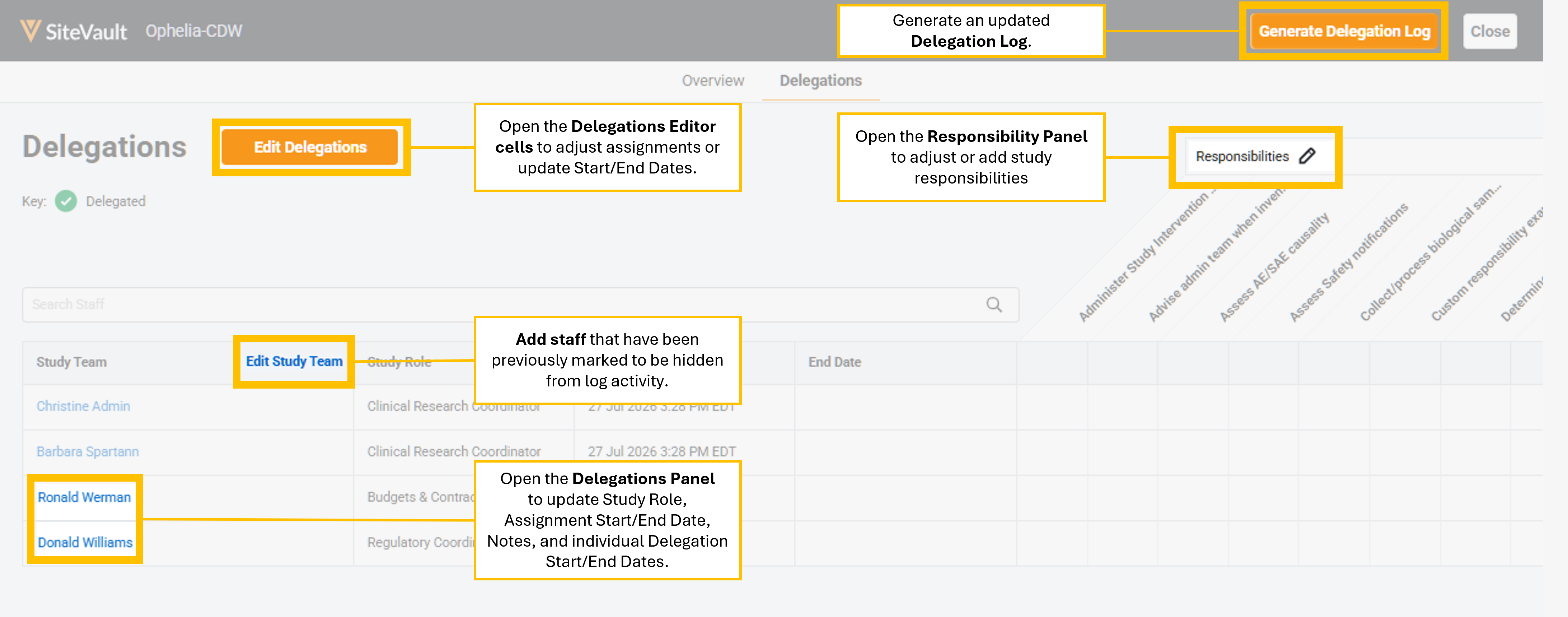
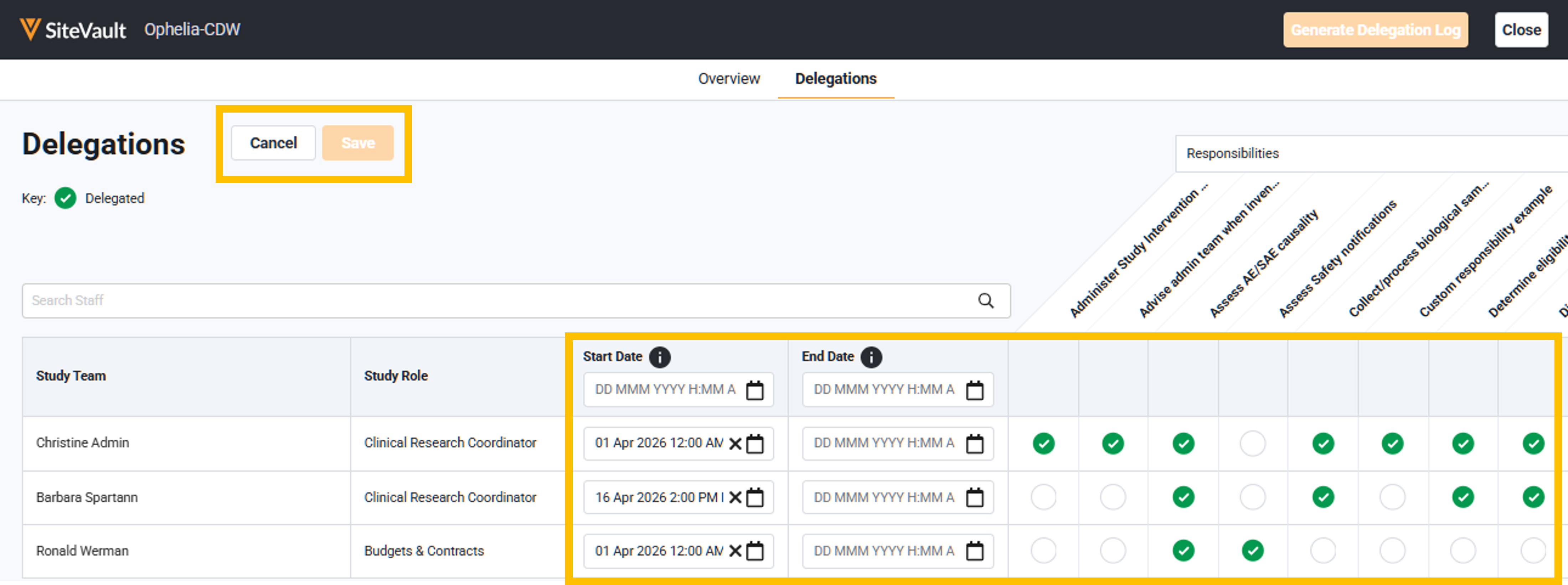
Nadat u de verantwoordelijkhedenlijst voor uw onderzoek hebt samengesteld, gaat u naar het tabblad ' Team ' van het onderzoek en selecteert u 'Delegaties beheren' om de 'Delegatieseditor' te openen. Selecteer 'Delegaties bewerken' en vink de vakjes aan waar personeelsgegevens overeenkomen met hun verantwoordelijkheden. Persoonsverantwoordelijkheden die aan medewerkers voor alle onderzoeken zijn toegewezen, hebben al een vinkje.
Werk de begin- en einddatum van de delegatie bij om de vastgestelde periodes aan te geven waarin medewerkers een verantwoordelijkheid dragen.
Pas de tijdslimieten voor delegatie aan.
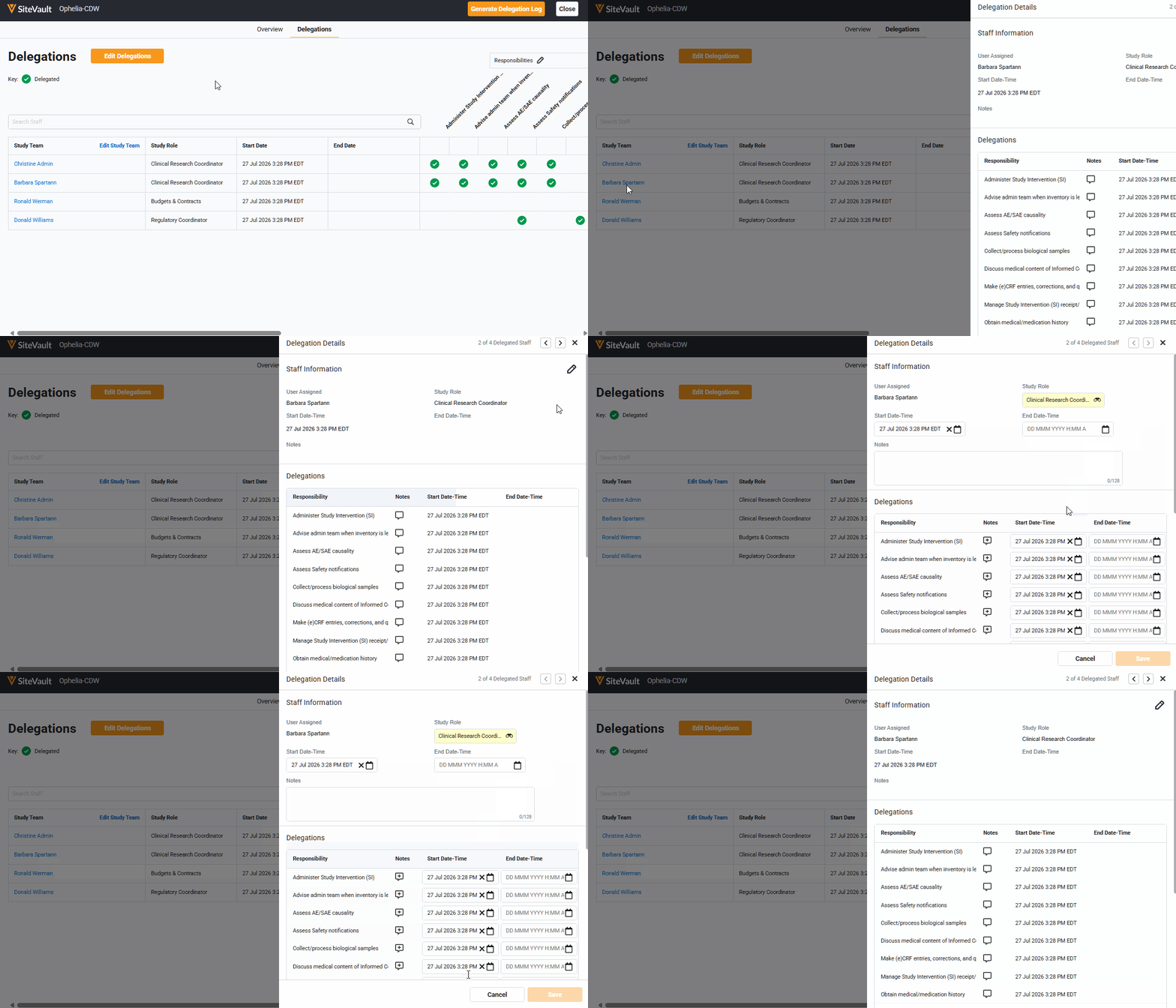
Vanuit de Delegatie-editor kunt u een lid van het onderzoeksteam selecteren en de details van hun delegatie bekijken of bewerken. Als een delegatie bijvoorbeeld op een specifieke dag moet eindigen, kunt u de einddatum van die delegatie bijwerken. De einddatum van de delegatie moet ook worden gebruikt wanneer een medewerker uit een onderzoeksteam wordt verwijderd of de site verlaat. Door dit veld te gebruiken in plaats van de toewijzing aan het onderzoeksteam op 'Inactief' te zetten, zorgt u ervoor dat het delegatielogboek een completer overzicht van de overdracht van verantwoordelijkheid bijhoudt.
Genereer het DoA-document.
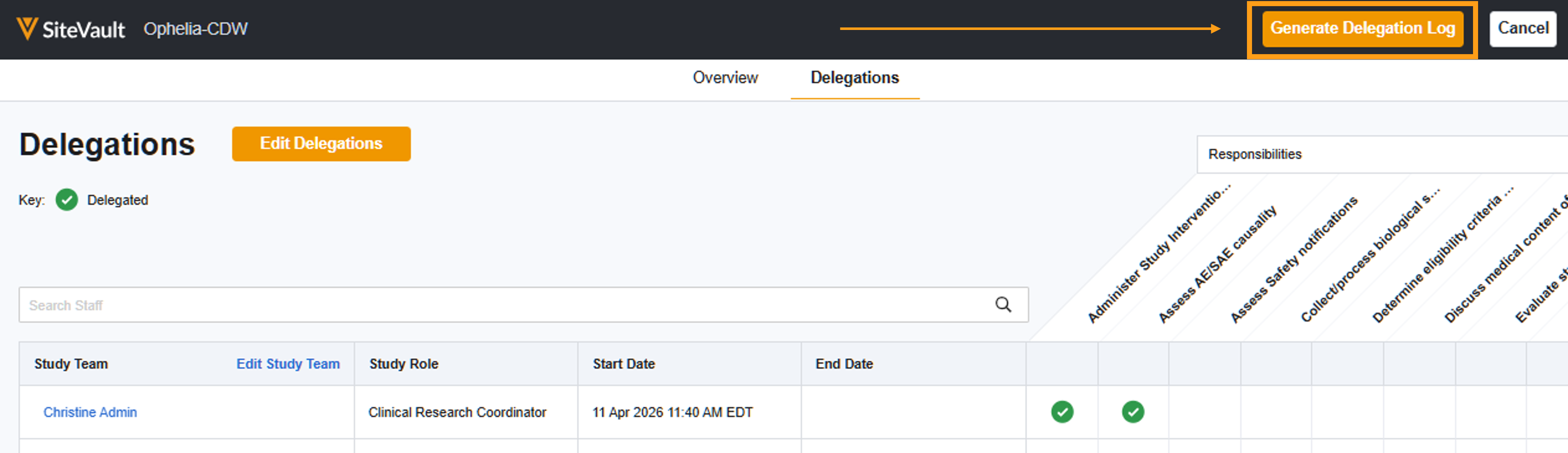
Selecteer 'Delegatielogboek genereren' in de Delegatie-editor ( Studie > Team > Delegaties beheren ). U kunt zo vaak als nodig terugkeren naar de editor om aanpassingen te maken en vervolgens het logboek opnieuw te genereren. De delegaties worden pas ter acceptatie of goedkeuring verzonden wanneer u de actie start. Nadat u de wijzigingen hebt opgeslagen en het logboek hebt gegenereerd, kunt u de aanklikbare inhoudsopgave gebruiken om eenvoudig te navigeren en het logboek te bekijken.
Delegaties goedkeuren
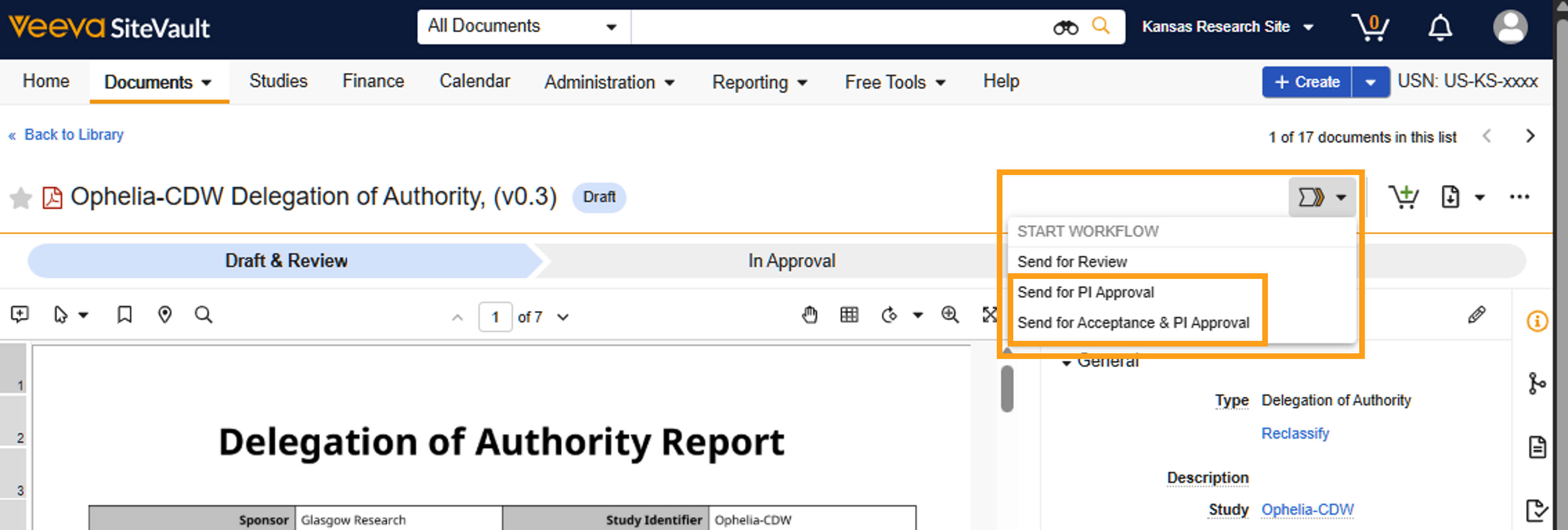
Afhankelijk van de behoeften van uw onderzoek kunt u ervoor kiezen om de delegaties eerst ter goedkeuring aan het personeel voor te leggen en vervolgens aan de PI) ter goedkeuring, OF om ze direct naar de PI) te sturen ter goedkeuring.
Als goedkeuring door medewerkers vereist is, kunt u precies aangeven wie de goedkeuringstaak ontvangt; zodra alle goedkeuringen binnen zijn, wordt de PI goedkeuring automatisch gestart. Als een medewerker ervoor kiest om de aanvraag af te wijzen, is handmatige tussenkomst nodig om de PI -goedkeuring te starten. Dit is om ervoor te zorgen dat alle delegaties die door de afwijzing worden beïnvloed, worden afgehandeld voordat de PI goedkeuring wordt gestart.
Zodra de PI de delegaties goedkeurt, wordt de status van het document bijgewerkt naar ' Actueel'.
Aanvullende bronnen
Voor toegang tot de inhoud van deze handleiding en andere handige tools, raadpleegt u het gedeelte 'Digitale delegatie' in de SiteVault -help.
Als u hulp nodig heeft, kunt u contact opnemen met ons Site Support.