この任務を完了できるのは誰ですか?
- 財務管理拡張権限を持つ管理者および施設スタッフ
概要
試験依頼者によっては、アクティビティごと、または来院ごとに請求を行うよう求められる場合があります。SiteVault CTMSはSiteVaultの方法にも対応可能です。この記事では、アクティビティごと、または来院ごとに参加者料金を作成する手順を順を追って説明します。さらに詳しい手順については、以下のデモ動画をご覧ください。
参加費とは、参加者の来院に関連する料金のことです。参加費には、アクティビティ料金と来院料金が含まれます。
- 活動費: 来院中に実施される特定の活動または処置(例:臨床検査、身体検査)に対して、あなたと試験依頼者の間で交渉される具体的な費用です。これは、来院ごとに一律料金ではなく、項目ごとに費用が計上されます。
- 来院料金: 参加者の来院に関連する費用で、活動内容に特化せず、訪問ごとに徴収される費用(例:手当、医師の診察料、看護師の診察料)。ロールアップ料金(個々の活動内容に関わらず、来院ごとに1つの料金)の場合は、通常、来院料金の明細項目を1つ作成し(例: 来院料金ロールアップ )、各来院について交渉済みの訪問ごとの金額を入力します。
-
「請求可能」
列は、この料金について試験依頼者に請求書を発行する予定があるか、または支払いが自動的に受領されるか(例: EDCツール経由)を示す料金のプロパティです。
- このフラグは、料金の計算方法や発生方法を変更するものではありません。
- 請求対象項目は、請求対象としてマークされているかどうかに関わらず作成されます。請求対象項目は、関連付けられた料金から請求対象プロパティを継承します。
- 自動的に支払われる予定の料金については、請求対象外としてマークすることで追跡できます。
参加費案内

アクティビティ料金を追加
アクティビティ料金を予算に追加するには、以下の手順に従ってください。
- 試験予算内から 「参加者料金」 に移動します。表の上部には来院回数が表示され、活動料金と来院料金の行は空白になっています。カバレッジ分析を使用する試験では、該当するセルにNB(請求対象外)またはRC(定常費用)が表示されます。詳細については、 「カバレッジ分析」を 参照してください。
-
「アクティビティ料金リストの編集」
を選択してください。
- 試験スケジュールに組み込まれたアクティビティの一覧が表示されます。
- 料金を設定したいアクティビティを選択してください。
- 「保存」 を選択してください。選択したアクティビティが「アクティビティ料金」テーブルの最初の列に表示されます。
-
「料金金額の編集」
を選択してください。これにより、基本料金のセルが編集可能になります。
-
各アクティビティについて交渉済みの
基本料金
を、該当する来院セルに入力してください。
- 注: 来院中に繰り返し発生する活動が複数回発生すると予想される場合、システムは基本料金(および諸経費)に予想される発生回数を乗じて料金を算出します。
- 該当商品が請求対象とみなされる場合は、 「請求対象」の チェックマークを選択してください。
- 該当する場合は、 「詳細設定を表示」 を切り替えて、手数料を間接費または源泉徴収から除外するかどうかを選択してください。
-
各アクティビティについて交渉済みの
基本料金
を、該当する来院セルに入力してください。
- 「保存」 を選択してください。
来院料金を追加
来院料金を予算に追加するには、以下の手順を実行してください。
- 試験予算内から 「参加者料金」 に移動します。表の上部には来院回数が表示され、活動料金と来院料金の行は空白になっています。カバレッジ分析を使用する試験では、該当するセルにNB(請求対象外)またはRC(定常費用)が表示されます。詳細については、 「カバレッジ分析」を 参照してください。
- 「来院料金リストの編集」 を選択してください。
-
選択
+来院料金の作成
。
- 料金のラベルを入力してください。
- 追加の来院料金を設定するには、これらの手順を繰り返してください。
- 必要に応じて、料金をドラッグして希望の順序に並べ替えることができます。
- 「保存」 を選択してください。料金は「来院料金」テーブルの最初の列に表示されます。
-
「料金金額の編集」
を選択してください。これにより、セルが編集可能になります。
-
各アクティビティについて交渉済みの
基本料金
を、該当する来院セルに入力してください。
- 注: 施設でその商品が請求対象とみなされる場合は、 「請求対象」の チェックマークを選択してください。
- 該当する場合は、 「詳細設定を表示」 を切り替えて、手数料を間接費または源泉徴収から除外するかどうかを選択してください。
-
各アクティビティについて交渉済みの
基本料金
を、該当する来院セルに入力してください。
- 「保存」 を選択してください。
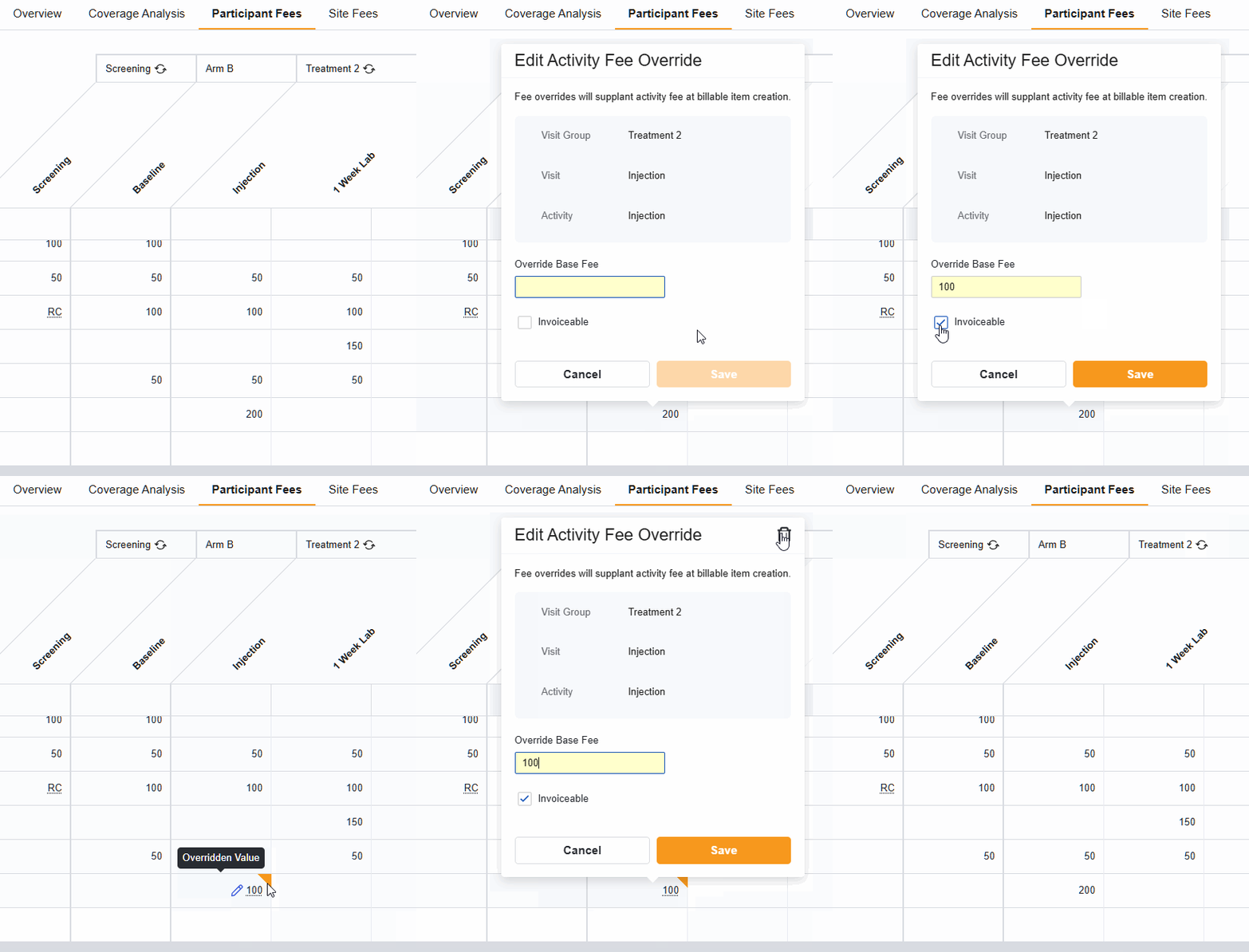
オーバーライド活動料金
状況によっては、特定の来院におけるスポンサー負担のアクティビティの費用や請求ステータスを、標準予算から変更する必要が生じる場合があります。アクティビティ料金の上書き機能を使用すると、参加者料金表内でこれらの例外を直接管理できます。カバレッジ分析を使用する予算では、上書きオプションは 「試験依頼者負担」 として識別された料金に対してのみ利用可能です。
- 試験予算内から 「参加者料金」 に移動します。表の上部に来院回数が表示され、活動料金と来院料金の行は空白になっています。「料金金額の編集」を選択します。これにより、料金セルが編集可能になります。カバレッジ分析を使用する試験では、該当するセルにNB(請求対象外)またはRC(定常費用)が表示されます。
- 更新したい 特定のセル にマウスカーソルを合わせてください。
- セルに表示される 編集 アイコン(鉛筆)を選択します。
-
「アクティビティ料金上書き編集」ウィンドウで、必要に応じて以下の項目を調整してください。
- 基本料金の上書き :この特定のアクティビティに対する調整後の料金額を入力してください。
- 請求対象 :この特定のインスタンスを請求対象とするかどうかを選択してください。
- 「保存」 を選択してください。セルにオレンジ色の三角形が表示され、料金が上書きされたことを示します。
- 「保存」 を選択してください。