- वित्तीय प्रबंधन विस्तारित अनुमति वाले प्रशासक और साइट कर्मचारी
अवलोकन
आपके प्रायोजक को गतिविधि या विज़िट के आधार पर बिल बनाने की आवश्यकता हो सकती है; SiteVault CTMS दोनों तरीकों को अपना सकता है। यह लेख आपको गतिविधि या विज़िट के आधार पर प्रतिभागी शुल्क बनाने की प्रक्रिया के प्रत्येक चरण के बारे में बताता है। अतिरिक्त मार्गदर्शन के लिए, नीचे दिया गया प्रदर्शन देखें।
प्रतिभागी शुल्क प्रतिभागी के भ्रमण से संबंधित शुल्क हैं। प्रतिभागी शुल्क में गतिविधि शुल्क और भ्रमण शुल्क शामिल हैं।
- गतिविधि शुल्क: यह आपके और प्रायोजक के बीच किसी विशेष गतिविधि या प्रक्रिया के लिए तय की गई एक निश्चित लागत है जो विज़िट के दौरान की जाती है (उदाहरण के लिए, प्रयोगशाला परीक्षण, शारीरिक परीक्षण)। यह प्रति विज़िट एकमुश्त शुल्क के बजाय मदवार लागत होती है।
- विज़िट शुल्क: प्रतिभागी की विज़िट से संबंधित वे लागतें जो किसी विशेष गतिविधि से संबंधित नहीं होतीं, बल्कि प्रत्येक विज़िट के लिए ली जाती हैं (उदाहरण के लिए, वजीफा, चिकित्सक शुल्क या नर्स शुल्क)। रोल-अप शुल्क (व्यक्तिगत गतिविधियों की परवाह किए बिना प्रति विज़िट एक ही शुल्क) के लिए, आप आमतौर पर एक विज़िट शुल्क मद (उदाहरण के लिए, विज़िट शुल्क रोल-अप ) बनाते हैं और प्रत्येक विज़िट के लिए तय की गई प्रति-विज़िट राशि दर्ज करते हैं।
-
इनवॉइस करने योग्य
कॉलम शुल्क का एक गुण है जो यह दर्शाता है कि क्या आप इस शुल्क के लिए प्रायोजक को इनवॉइस भेजने की उम्मीद करते हैं, या क्या भुगतान स्वचालित रूप से प्राप्त होगा (उदाहरण के लिए, एक EDC टूल के माध्यम से)।
- यह ध्वज शुल्क की गणना या निर्धारण के तरीके को नहीं बदलता है।
- बिल योग्य आइटम तब भी बनता है, चाहे उसे इनवॉइस योग्य के रूप में चिह्नित किया गया हो या नहीं। बिल योग्य आइटम अपने संबंधित शुल्क से इनवॉइस योग्य गुण को प्राप्त करते हैं।
- आप उन शुल्कों को ट्रैक कर सकते हैं जिनका भुगतान स्वचालित रूप से होने की उम्मीद है, ऐसे शुल्कों को चालान योग्य नहीं के रूप में चिह्नित करके।
प्रतिभागी शुल्क नेविगेशन

गतिविधि शुल्क जोड़ें
अपने बजट में गतिविधि शुल्क जोड़ने के लिए, नीचे दिए गए चरणों को पूरा करें:
- अध्ययन बजट के भीतर, प्रतिभागी शुल्क पर जाएँ। तालिका में सबसे ऊपर विज़िट दिखाई देंगी और गतिविधि शुल्क और विज़िट शुल्क के लिए खाली पंक्तियाँ होंगी। कवरेज विश्लेषण का उपयोग करने वाले अध्ययनों में, जहां लागू हो, उन सेल में NB (बिल योग्य नहीं) या RC (नियमित लागत) प्रदर्शित होगा। अधिक जानकारी के लिए कवरेज विश्लेषण देखें।
-
गतिविधि शुल्क सूची संपादित करें
का चयन करें।
- आपके अध्ययन कार्यक्रम में शामिल गतिविधियों की एक सूची दिखाई देगी।
- उन गतिविधियों का चयन करें जिनके लिए आप शुल्क निर्धारित करना चाहते हैं।
- सेव चुनें। चयनित गतिविधियाँ आपकी गतिविधि शुल्क तालिका के पहले कॉलम में दिखाई देंगी।
-
"शुल्क राशि संपादित करें
" चुनें। इससे मूल शुल्क वाले सेल संपादन योग्य हो जाएंगे।
-
प्रत्येक गतिविधि के लिए निर्धारित
आधार शुल्क को
संबंधित विज़िट सेल में दर्ज करें।
- नोट: यदि किसी गतिविधि के एक ही बार में कई बार होने की संभावना है, तो सिस्टम मूल शुल्क (प्लस ओवरहेड) को अपेक्षित संख्या से गुणा कर देगा।
- यदि आपकी साइट इस आइटम को इनवॉइस योग्य मानती है, तो इनवॉइस योग्य चेकबॉक्स का चयन करें।
- यदि लागू हो, तो ओवरहेड या कटौती से शुल्क को छूट देने का विकल्प चुनने के लिए "उन्नत सेटिंग्स दिखाएँ" को टॉगल करें।
-
प्रत्येक गतिविधि के लिए निर्धारित
आधार शुल्क को
संबंधित विज़िट सेल में दर्ज करें।
- सेव चुनें।
यात्रा शुल्क जोड़ें
अपने बजट में यात्रा शुल्क जोड़ने के लिए, नीचे दिए गए चरणों को पूरा करें:
- अध्ययन बजट के भीतर, प्रतिभागी शुल्क पर जाएँ। तालिका में सबसे ऊपर विज़िट दिखाई देंगी और गतिविधि शुल्क और विज़िट शुल्क के लिए खाली पंक्तियाँ होंगी। कवरेज विश्लेषण का उपयोग करने वाले अध्ययनों में, जहां लागू हो, उन सेल में NB (बिल योग्य नहीं) या RC (नियमित लागत) प्रदर्शित होगा। अधिक जानकारी के लिए कवरेज विश्लेषण देखें।
- विज़िट शुल्क सूची संपादित करें चुनें।
-
विजिट शुल्क चुनें + बनाएं
।
- शुल्क के लिए एक लेबल दर्ज करें।
- अतिरिक्त विज़िट शुल्क बनाने के लिए इन चरणों को दोहराएँ।
- आप चाहें तो शुल्कों को खींचकर अपनी पसंद के क्रम में व्यवस्थित कर सकते हैं।
- सेव चुनें। शुल्क आपकी विज़िट शुल्क तालिका के पहले कॉलम में अपने आप भर जाएंगे।
-
शुल्क राशि संपादित करें
चुनें। इससे सेल संपादन योग्य हो जाएंगे।
-
प्रत्येक गतिविधि के लिए निर्धारित
आधार शुल्क को
संबंधित विज़िट सेल में दर्ज करें।
- नोट: यदि आपकी साइट इस आइटम को इनवॉइस योग्य मानती है, तो इनवॉइस योग्य चेकबॉक्स चुनें।
- यदि लागू हो, तो ओवरहेड या कटौती से शुल्क को छूट देने का विकल्प चुनने के लिए "उन्नत सेटिंग्स दिखाएँ" को टॉगल करें।
-
प्रत्येक गतिविधि के लिए निर्धारित
आधार शुल्क को
संबंधित विज़िट सेल में दर्ज करें।
- सेव चुनें।
ओवरराइड गतिविधि शुल्क
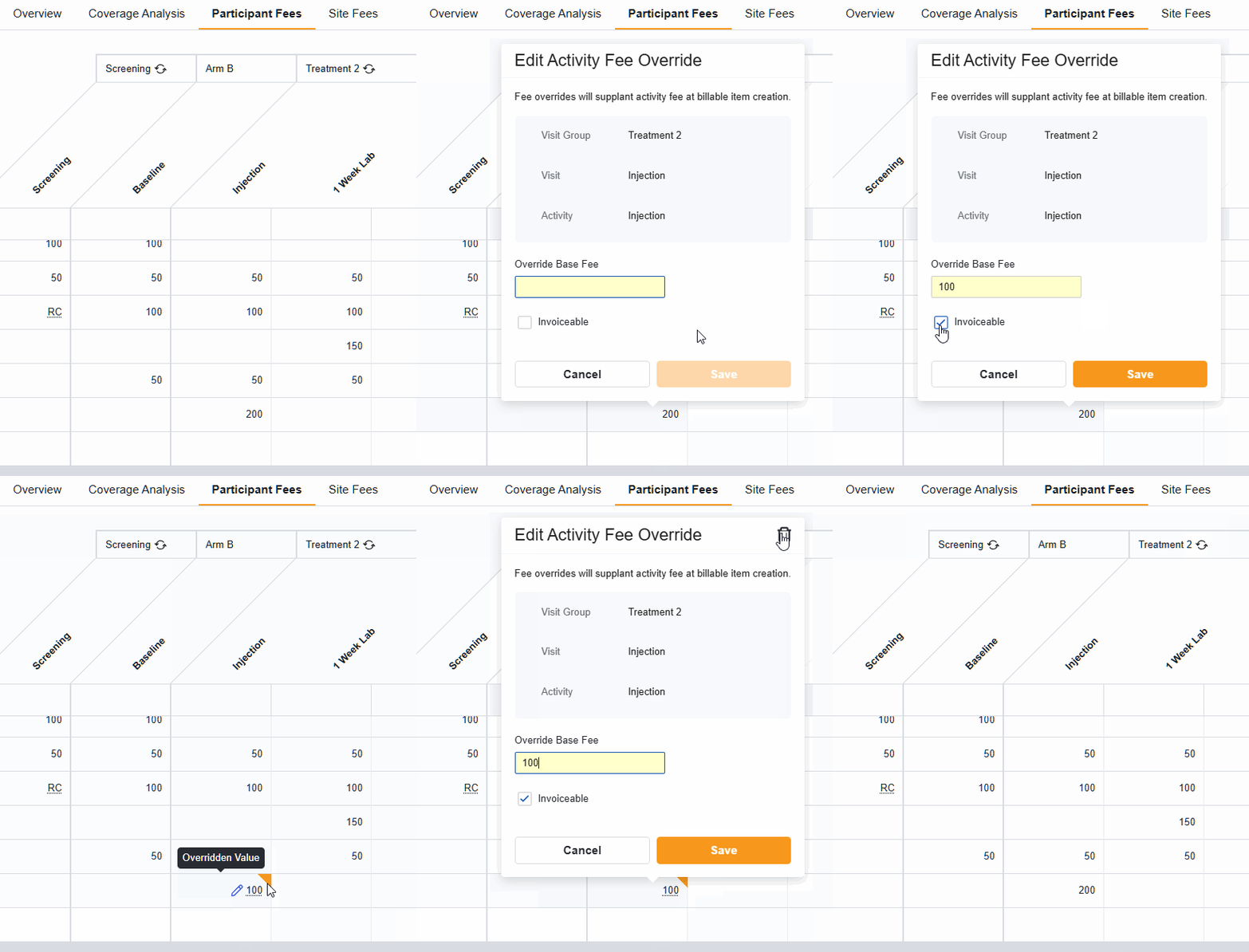
कुछ स्थितियों में, आपको किसी विशिष्ट यात्रा के लिए प्रायोजक द्वारा भुगतान की गई गतिविधि की लागत या बिलिंग स्थिति को अपने मानक बजट से अलग समायोजित करने की आवश्यकता हो सकती है। प्रतिभागी शुल्क तालिका में इन अपवादों को सीधे प्रबंधित करने के लिए गतिविधि शुल्क ओवरराइड का उपयोग करें। कवरेज विश्लेषण का उपयोग करने वाले बजटों पर, ओवरराइड का विकल्प केवल प्रायोजक द्वारा भुगतान किए गए शुल्कों पर ही उपलब्ध है।
- अध्ययन बजट के भीतर, प्रतिभागी शुल्क पर जाएँ। तालिका में सबसे ऊपर विज़िट दिखाई देंगी और गतिविधि शुल्क और विज़िट शुल्क के लिए खाली पंक्तियाँ होंगी। शुल्क राशि संपादित करें चुनें। इससे शुल्क वाले सेल संपादन योग्य हो जाएँगे। कवरेज विश्लेषण का उपयोग करने वाले अध्ययनों में, जहाँ लागू हो, उन सेल में NB (बिल योग्य नहीं) या RC (नियमित लागत) प्रदर्शित होगा।
- अपडेट करने के लिए माउस को उस सेल पर ले जाएं।
- सेल में दिखाई देने वाले एडिट आइकन (पेंसिल) का चयन करें।
-
एडिट एक्टिविटी फी ओवरराइड विंडो में, आवश्यकतानुसार निम्नलिखित को समायोजित करें:
- मूल शुल्क में बदलाव: इस विशिष्ट गतिविधि के लिए समायोजित शुल्क राशि दर्ज करें।
- इनवॉइस योग्य: चुनें कि क्या इस विशिष्ट मामले के लिए इनवॉइस बनाया जाना चाहिए।
- सेव चुनें। शुल्क रद्द होने का संकेत देने के लिए सेल में एक नारंगी त्रिकोण दिखाई देगा।
- सेव चुनें।