- Администраторы и сотрудники Исследовательского центра имеют расширенные права доступа к управлению финансами.
физ
Ваш спонсор может обеспечить выставление счетов на каждое мероприятие или за каждое посещение; SiteVault CTMS поддерживает оба подключения. В этой статье подробно описан каждый шаг процесса формирования плат за участие в мероприятии или посещении. Для получения дополнительной информации посмотрите демонстрацию ниже.
Плата за участие — это плата, связанная с посещением мероприятия участником. Плата за участие включает в себя плату за мероприятие и плату за посещение.
- Плата за услугу: Конкретная стоимость, согласованная между вами и спонсором за конкретную услугу или процедуру, выполняемую во время визита (например, лабораторный анализ, медицинский осмотр). Это нефиксированные расходы, а также нефиксированная плата для осмотра деталей.
- Плата за посещение: Расходы, связанные с посещением участника, которые не ограничиваются конкретными видами деятельности, но взимаются за каждое посещение отдельно (например, стипендии, гонорары врачей или медсестер). Для накопительной платы (единая плата за посещение независимо от вида деятельности) обычно указывается одна строка в счете платы за посещение (например, «дополнительная плата за посещение ») и заключено соглашение о завершении каждого посещения.
-
Столбец
«К выставлению счета»
— это свойство суммы вознаграждения, указывающее планирование, если вы выставите счет-спонсор для этого вознаграждения, или оплата будет получена автоматически (например, через инструмент EDC ).
- Этот флаг не определяет способ расчета или формирования комиссий.
- Статус «подлежащий камин» возникает независимо от того, помечен ли он как «подлежащий выставлению счета». Статус «подлежащий выставлению счета» наследуется от соответствующей ему суммы оплаты.
- Вы можете отслеживать платежи, которые, как вы ожидаете, производятся автоматически, пометив такие платежи, как необоснованное выставление счетов.
Навигация по коктейльному участию
Добавить плату за мероприятие
Чтобы добавить расходы на мероприятие в свой бюджет, выполните следующие действия:
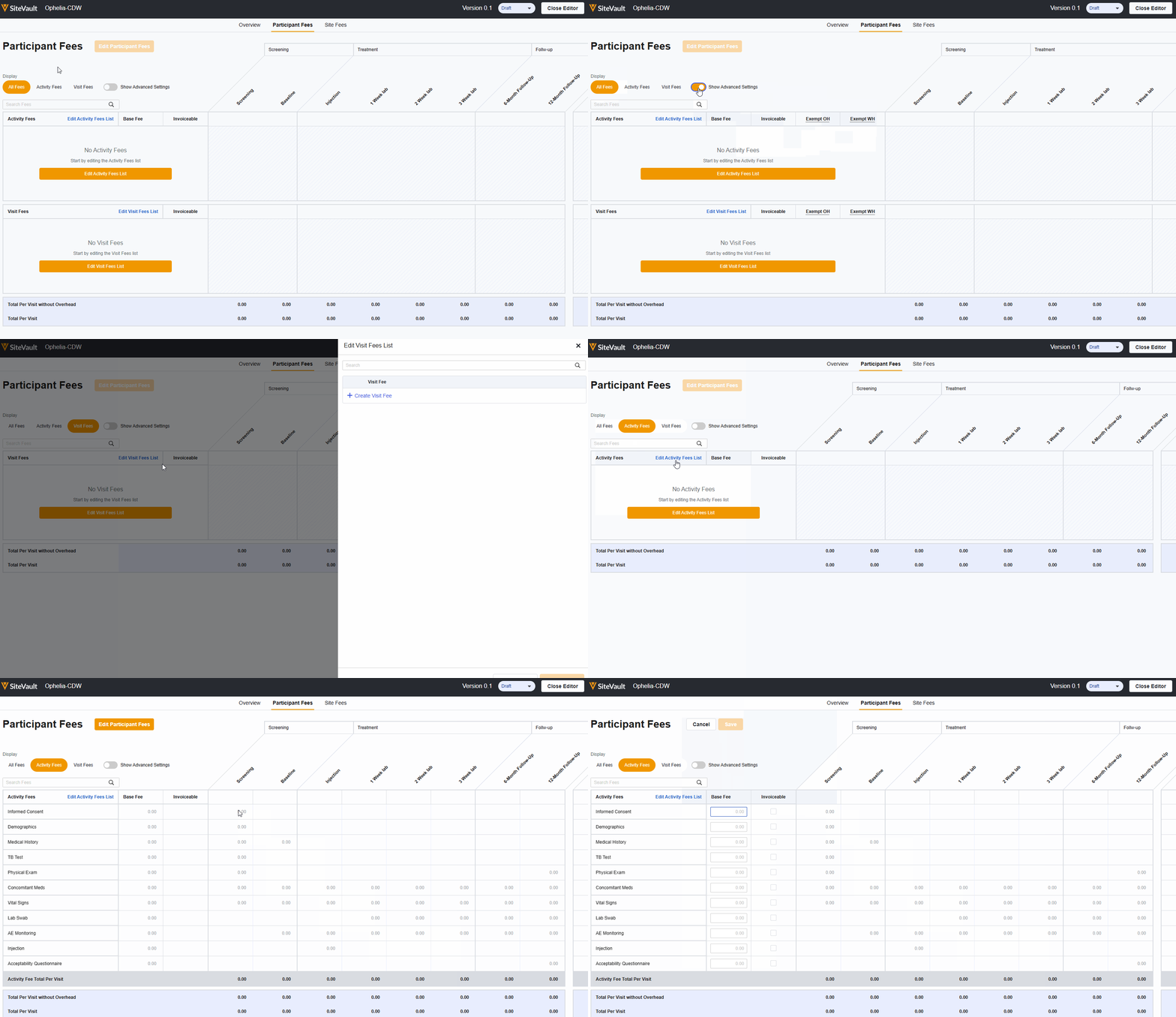
- В разделе бюджетных исследований проводится раздел «Стоимость участия». В таблице вверху показано посещение, а в пустых строках — плата за деятельность и плата за посещение. В исследованиях используются методы анализа покрытий, в соответствующих ячейках будет Google NB (не включен в стоимость) или RC (обычная стоимость). Дополнительную информацию см. в разделе «Анализ покрытий».
-
Выберите
«Редактировать список сборов для мероприятия».
- Появится список мероприятий, включенных в ваше учебное расписание.
- Выберите виды деятельности, за которые вы хотите установить плату.
- Выберите «Сохранить». Выбранные мероприятия соответствуют первому столбцу таблицы «Стоимость мероприятий».
-
Выберите
«Редактировать сумму комиссий». Это ваша структура с местом редактируемой комиссии.
-
В соответствии с ячейке указывается согласованная
базовая стоимость
каждого вида деятельности.
- Примечание. Если предположить, что повторяющееся действие будет повторяться несколько раз за посещение, система умножит базовую плату (плюс накладные расходы) на ожидаемое количество таких случаев.
- Установите флажок «Подлежит выставлению счета», если ваш исследовательский центр считает данный товар нарушением выставления счета.
- При необходимости параметра «Показать расширенные настройки» выберите вариант освобождения сборов от накладных расходов или задержаний.
-
В соответствии с ячейке указывается согласованная
базовая стоимость
каждого вида деятельности.
- Выберите «Сохранить».
Добавить плату за посещение
Чтобы добавить плату за посещение в свой бюджет, выполните следующие действия:
- В разделе бюджетных исследований проводится раздел «Стоимость участия». В таблице вверху показано посещение, а в пустых строках — плата за деятельность и плата за посещение. В исследованиях используются методы анализа покрытий, в соответствующих ячейках будет Google NB (не включен в стоимость) или RC (обычная стоимость). Дополнительную информацию см. в разделе «Анализ покрытий».
- Выберите «Редактировать список стоимости посещения».
-
Выберите
+ Создать плату за посещение.
- Введите название для сбора суммы.
- Повторите эти шаги, чтобы создать дополнительные сборки для посещения.
- При желании вы можете упорядочить сборы, перетащив их в нужном порядке.
- Выберите «Сохранить». Размер платы автоматически отображается в первом столбце таблицы «Стоимость посещения».
-
Выберите
«Редактировать сумму комиссий». Это маленькая ячейка редактируемыми.
-
В соответствии с ячейке указывается согласованная
базовая стоимость
каждого вида деятельности.
- Примечание: Установите флажок «Подлежит выставлению счета», если ваш исследовательский центр считает данный товар ошибочным выставлению счета.
- При необходимости параметра «Показать расширенные настройки» выберите вариант освобождения сборов от накладных расходов или задержаний.
-
В соответствии с ячейке указывается согласованная
базовая стоимость
каждого вида деятельности.
- Выберите «Сохранить».
Плата за переопределение действий
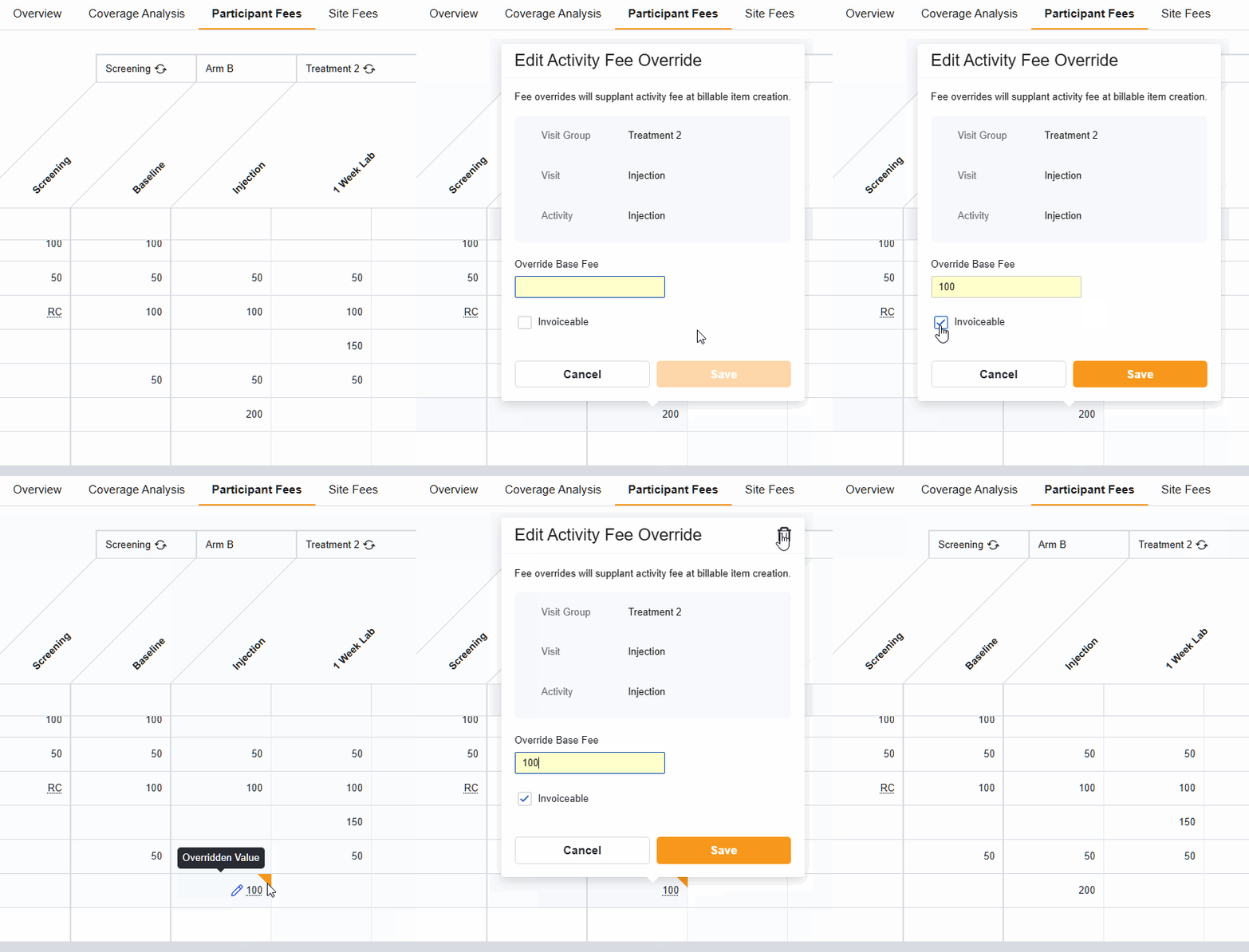
В некоторых случаях может быть дополнительно скорректирована стоимость или статус выставления счетов за оплаченную спонсорскую услугу для рассмотрения, отклоняясь от стандартного бюджета. Используйте функцию «Переопределение плат за услугу», чтобы управлять исключениями происхождения непосредственно в таблице «Плата участникам». В бюджетах, использующих анализ покрытий, возможность переопределения доступна только для услуг, обозначенных как «Оплачено спонсором».
- В разделе бюджетных исследований соблюдение пункта «Стоимость участия». В таблице вверху посещений, а в строках «Стоимость мероприятий» и «Стоимость посещений» — пустые строки. Выберите «Редактировать сумму оплаты». Это ваша энергия с данными об удивительных редактируемых. В исследованиях, использующих анализ покрытий, в соответствующих ячейках будет использоваться Google NB (Не включен в стоимость) или RC (Обычная стоимость).
- Наведите курсор мыши на нужную ячейку, чтобы обновить данные.
- Выберите значок «Редактировать» (карандаш), который готовится в ячейке.
-
В окне «Изменение переопределения платы в работе» внесите необходимые корректировки:
- Переопределение условий платы: укажите скорректированную надежность платы для данной конкретной услуги.
- Подлежит выставлению счета: выберите, следует ли вам выставить счет по данному конкретному случаю.
- Выберите «Сохранить». В ячейке отобразится оранжевый треугольник, указывающий на то, что комиссия была отключена.
- Выберите «Сохранить».