- Amministratori e personale Sede con autorizzazione estesa per la gestione finanziaria
Panoramica
Il tuo sponsor potrebbe richiederti di fatturare per attività o per visita; SiteVault CTMS è compatibile con entrambi gli approcci. Questo articolo ti illustra ogni fase del processo di creazione delle tariffe per i partecipanti, in base all'attività o alla visita. Per ulteriori indicazioni, guarda la dimostrazione qui sotto.
Le quote di partecipazione sono i costi associati alla visita di un partecipante. Tali quote includono le quote per le attività e le quote di visita.
- Costo dell'attività: un costo specifico concordato tra te e lo sponsor per una particolare attività o procedura eseguita durante una visita (ad esempio, un esame di laboratorio, una visita medica). Si tratta di costi dettagliati, non di una tariffa fissa per visita.
- Costo della visita: costi associati alla visita di un partecipante che non sono specifici per un'attività, ma vengono riscossi per ogni singola visita (ad esempio, indennità, onorari del medico o dell'infermiere). Per un costo forfettario (un unico importo per visita indipendentemente dalle singole attività), in genere si crea una voce di spesa per visita (ad esempio, Costo forfettario per visita ) e si inserisce l'importo concordato per ogni visita.
-
La colonna
Fatturabile
è una proprietà della tariffa che indica se si prevede di fatturare tale importo allo sponsor oppure se il pagamento verrà ricevuto automaticamente (ad esempio, tramite uno strumento EDC ).
- Questo flag non modifica il modo in cui vengono calcolate o generate le commissioni.
- Un elemento fatturabile viene comunque creato, indipendentemente dal fatto che sia contrassegnato come tale. Gli elementi fatturabili erediteranno la proprietà di fatturabilità dalla tariffa associata.
- È possibile tenere traccia delle commissioni che si prevede vengano pagate automaticamente contrassegnandole come non fatturabili.
Navigazione per le quote di partecipazione

Aggiungi le commissioni di attività
Per aggiungere le spese per le attività al tuo budget, segui i passaggi seguenti:
- All'interno del budget dello studio, accedere alla sezione "Costi dei partecipanti ". La tabella visualizza le visite nella parte superiore e righe vuote per i costi delle attività e i costi delle visite. Gli studi che utilizzano l'analisi della copertura visualizzeranno NB (Non fatturabile) o RC (Costo di routine) nelle celle, ove applicabile. Per ulteriori informazioni, consultare la sezione "Analisi della copertura".
-
Seleziona
Modifica elenco tariffe attività.
- Verrà visualizzato un elenco delle attività incluse nel tuo programma di studio.
- Seleziona le attività per le quali desideri creare delle tariffe.
- Seleziona Salva. Le attività selezionate verranno inserite nella prima colonna della tabella Tariffe attività.
-
Seleziona
Modifica importi delle commissioni. In questo modo, le celle relative alla commissione base diventeranno modificabili.
-
Inserisci la
tariffa base
concordata per ciascuna attività nella cella corrispondente alla visita.
- Nota: se si prevede che un'attività si ripeta più volte durante una visita, il sistema moltiplicherà la tariffa base (più le spese generali) per il numero di volte in cui si prevede che si ripeta.
- Seleziona la casella Fatturabile se il tuo sede considera l'articolo fatturabile.
- Se applicabile, attiva/disattiva Mostra impostazioni avanzate per selezionare l'opzione per esentare le commissioni da spese generali o ritenute alla fonte.
-
Inserisci la
tariffa base
concordata per ciascuna attività nella cella corrispondente alla visita.
- Seleziona Salva.
Aggiungi le tariffe di visita
Per aggiungere le spese di visita al tuo budget, segui i passaggi seguenti:
- All'interno del budget dello studio, accedere alla sezione "Costi dei partecipanti ". La tabella visualizza le visite nella parte superiore e righe vuote per i costi delle attività e i costi delle visite. Gli studi che utilizzano l'analisi della copertura visualizzeranno NB (Non fatturabile) o RC (Costo di routine) nelle celle, ove applicabile. Per ulteriori informazioni, consultare la sezione "Analisi della copertura".
- Seleziona Modifica elenco tariffe visita.
-
Seleziona
+ Crea Tariffa di Visita.
- Inserisci un'etichetta per la tariffa.
- Ripeti questi passaggi per generare ulteriori costi per le visite.
- Facoltativamente, è possibile riordinare le tariffe trascinandole nell'ordine desiderato.
- Seleziona Salva. Le tariffe verranno inserite nella prima colonna della tabella Tariffe di visita.
-
Seleziona
Modifica importi commissioni. In questo modo le celle diventeranno modificabili.
-
Inserisci la
tariffa base
concordata per ciascuna attività nella cella corrispondente alla visita.
- Nota: seleziona la casella Fatturabile se il tuo sede considera l'articolo fatturabile.
- Se applicabile, attiva/disattiva Mostra impostazioni avanzate per selezionare l'opzione per esentare le commissioni da spese generali o ritenute alla fonte.
-
Inserisci la
tariffa base
concordata per ciascuna attività nella cella corrispondente alla visita.
- Seleziona Salva.
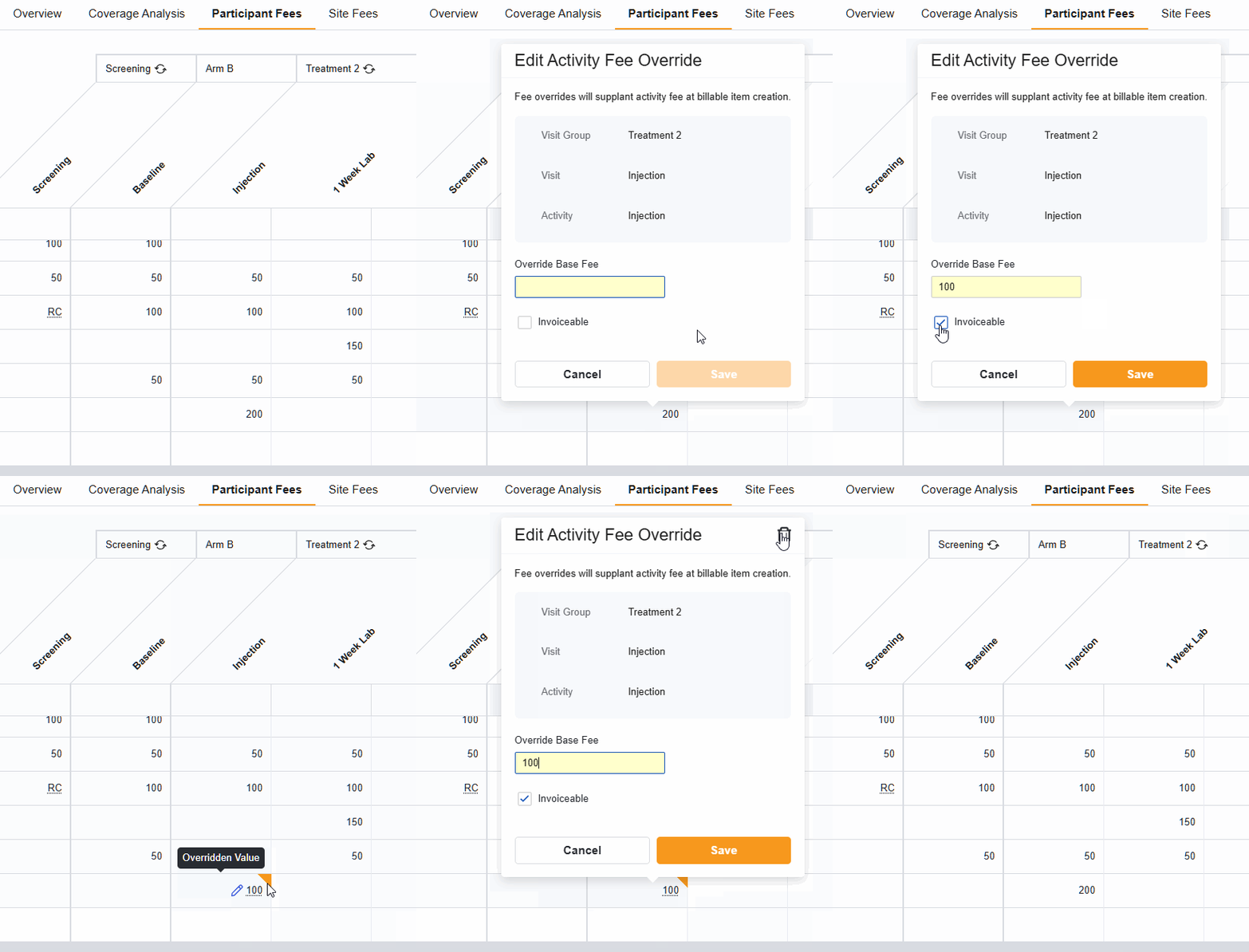
Sovrascrivi la tariffa attività
In determinate situazioni, potrebbe essere necessario modificare il costo o lo stato di fatturazione di un'attività pagata dallo sponsor per una visita specifica, discostandosi dal budget standard. Utilizzare la funzione "Sovrascrittura tariffa attività" per gestire queste eccezioni direttamente nella tabella "Tariffe partecipanti". Nei budget che utilizzano l'analisi della copertura, l'opzione di sovrascrittura è disponibile solo per le tariffe identificate come "Pagate dallo sponsor".
- All'interno del budget dello studio, accedere alla sezione "Costi dei partecipanti ". La tabella visualizza le visite nella parte superiore e righe vuote per i "Costi delle attività" e i "Costi delle visite". Selezionare "Modifica importi dei costi". In questo modo le celle relative ai costi diventeranno modificabili. Gli studi che utilizzano l'analisi di copertura visualizzeranno NB (Non fatturabile) o RC (Costo di routine) nelle celle, ove applicabile.
- Passa il mouse sopra la cella specifica per aggiornarla.
- Seleziona l'icona Modifica (matita) che appare nella cella.
-
Nella finestra Modifica override tariffa attività, regolare quanto segue secondo necessità:
- Sovrascrivi tariffa base: inserisci l'importo della tariffa modificata per questa specifica attività.
- Fatturabile: Seleziona se questa specifica istanza deve essere fatturabile.
- Seleziona Salva. La cella visualizzerà un triangolo arancione per indicare che la tariffa è stata annullata.
- Seleziona Salva.