- Administradores e funcionários do Estabelecimento com permissão estendida para gerenciamento financeiro.
Visão geral
Seu patrocinador pode exigir que você cobre por atividade ou por visita; o SiteVault CTMS é compatível com ambas as abordagens. Este artigo orienta você em cada etapa do processo de criação de taxas de participantes por atividade ou visita. Para obter mais orientações, assista à demonstração abaixo.
As taxas de participação são as taxas associadas à visita de um participante. As taxas de participação incluem taxas de atividades e taxas de visita.
- Taxa de Atividade: Um custo específico negociado entre você e o patrocinador para uma determinada atividade ou procedimento realizado durante uma visita (ex.: um exame laboratorial, um exame físico). Esses custos são discriminados, e não uma taxa fixa por visita.
- Taxa de Visita: Custos associados à visita de um participante que não são específicos de uma atividade, mas são cobrados por visita (ex.: estipêndios, honorários médicos ou de enfermagem). Para uma taxa consolidada (uma taxa única por visita, independentemente das atividades individuais), você normalmente criaria um item de linha de taxa de visita (ex.: Taxa Consolidada de Visita ) e inseriria o valor negociado por visita para cada visita.
-
A coluna
"Faturável"
é uma propriedade da taxa que indica se você espera faturar essa taxa ao patrocinador ou se o pagamento será recebido automaticamente (por exemplo, por meio de uma ferramenta EDC ).
- Essa opção não altera a forma como as taxas são calculadas ou geradas.
- Um item faturável é criado independentemente de estar marcado como faturável. Os itens faturáveis herdarão a propriedade de faturável da taxa associada.
- Você pode acompanhar as taxas que espera receber automaticamente, marcando-as como não faturáveis.
Navegação da Taxa de Participação
Adicionar taxas de atividades
Para adicionar taxas de atividades ao seu orçamento, siga os passos abaixo:
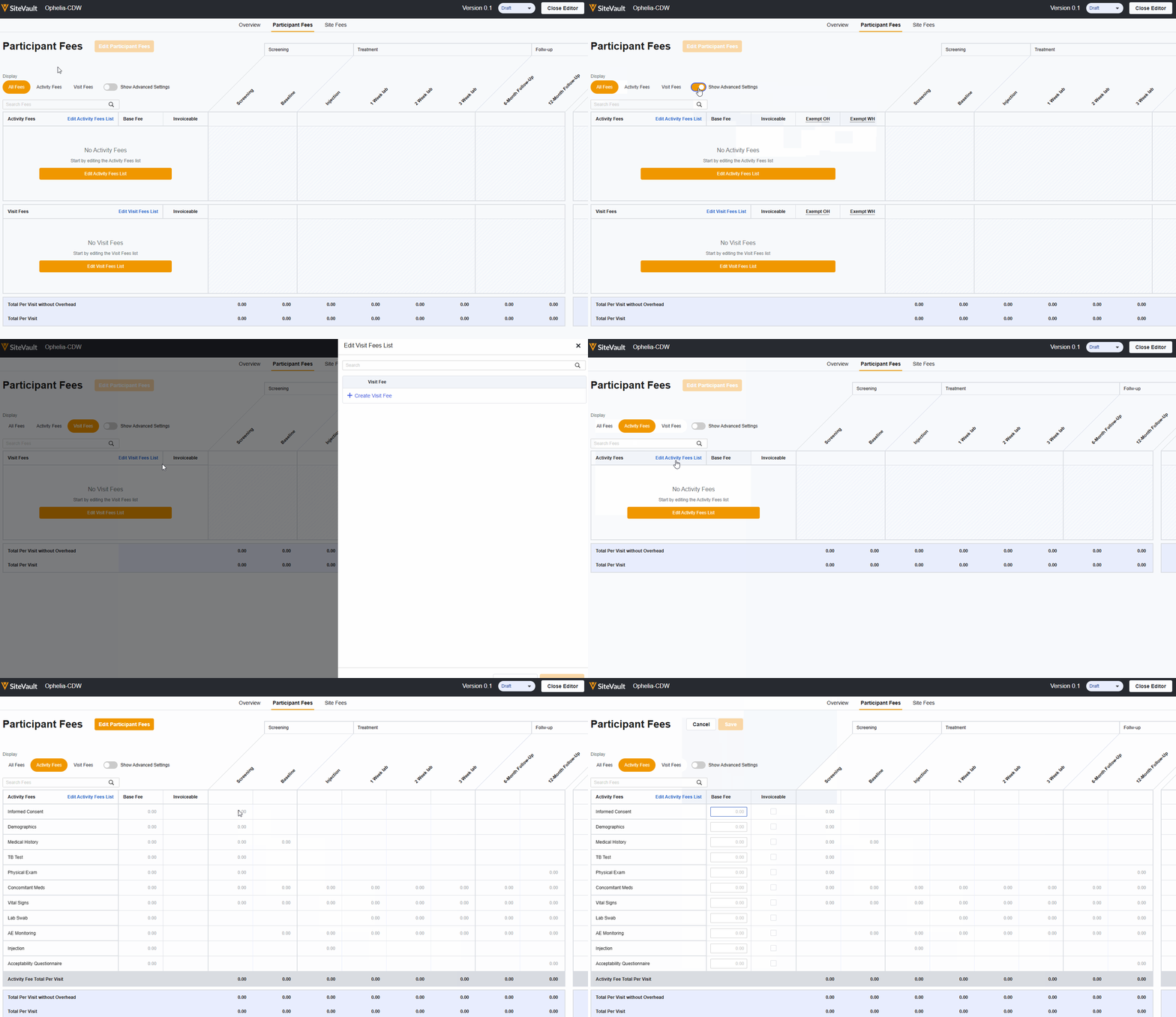
- Dentro do orçamento do estudo, navegue até Taxas de Participantes. A tabela exibe as visitas na parte superior e linhas em branco para Taxas de Atividade e Taxas de Visita. Estudos que utilizam análise de cobertura exibirão NB (Não Faturável) ou RC (Custo de Rotina) nas células, quando aplicável. Consulte Análise de Cobertura para obter mais informações.
-
Selecione
Editar lista de taxas de atividades.
- Uma lista de atividades incluídas no seu cronograma de estudos será exibida.
- Selecione as atividades para as quais deseja criar taxas.
- Selecione Salvar. As atividades selecionadas serão exibidas na primeira coluna da sua tabela de Taxas de Atividades.
-
Selecione
"Editar valores de taxas". Isso tornará as células de taxa base editáveis.
-
Insira a
taxa base
negociada para cada atividade na célula de visita correspondente.
- Observação: Se uma atividade repetitiva ocorrer várias vezes durante uma visita, o sistema multiplicará a taxa base (mais as despesas gerais) pelo número de ocorrências previstas.
- Selecione a opção "Faturável" se o seu estabelecimento considerar o item faturável.
- Se aplicável, ative a opção Mostrar configurações avançadas para selecionar a isenção de taxas sobre despesas gerais ou retenção na fonte.
-
Insira a
taxa base
negociada para cada atividade na célula de visita correspondente.
- Selecione Salvar.
Adicionar taxas de visita
Para adicionar as taxas de visita ao seu orçamento, siga os passos abaixo:
- Dentro do orçamento do estudo, navegue até Taxas de Participantes. A tabela exibe as visitas na parte superior e linhas em branco para Taxas de Atividade e Taxas de Visita. Estudos que utilizam análise de cobertura exibirão NB (Não Faturável) ou RC (Custo de Rotina) nas células, quando aplicável. Consulte Análise de Cobertura para obter mais informações.
- Selecione Editar lista de taxas de visita.
-
Selecione
+ Criar Taxa de Visita.
- Insira uma etiqueta para a taxa.
- Repita esses passos para gerar taxas de visita adicionais.
- Opcionalmente, organize as taxas arrastando-as para a ordem desejada.
- Selecione Salvar. As taxas serão exibidas na primeira coluna da sua tabela de Taxas de Visita.
-
Selecione
"Editar valores de taxas". Isso tornará as células editáveis.
-
Insira a
taxa base
negociada para cada atividade na célula de visita correspondente.
- Observação: Selecione a opção "Faturável" se o seu estabelecimento considerar o item faturável.
- Se aplicável, ative a opção Mostrar configurações avançadas para selecionar a isenção de taxas sobre despesas gerais ou retenção na fonte.
-
Insira a
taxa base
negociada para cada atividade na célula de visita correspondente.
- Selecione Salvar.
Taxa de atividade de substituição
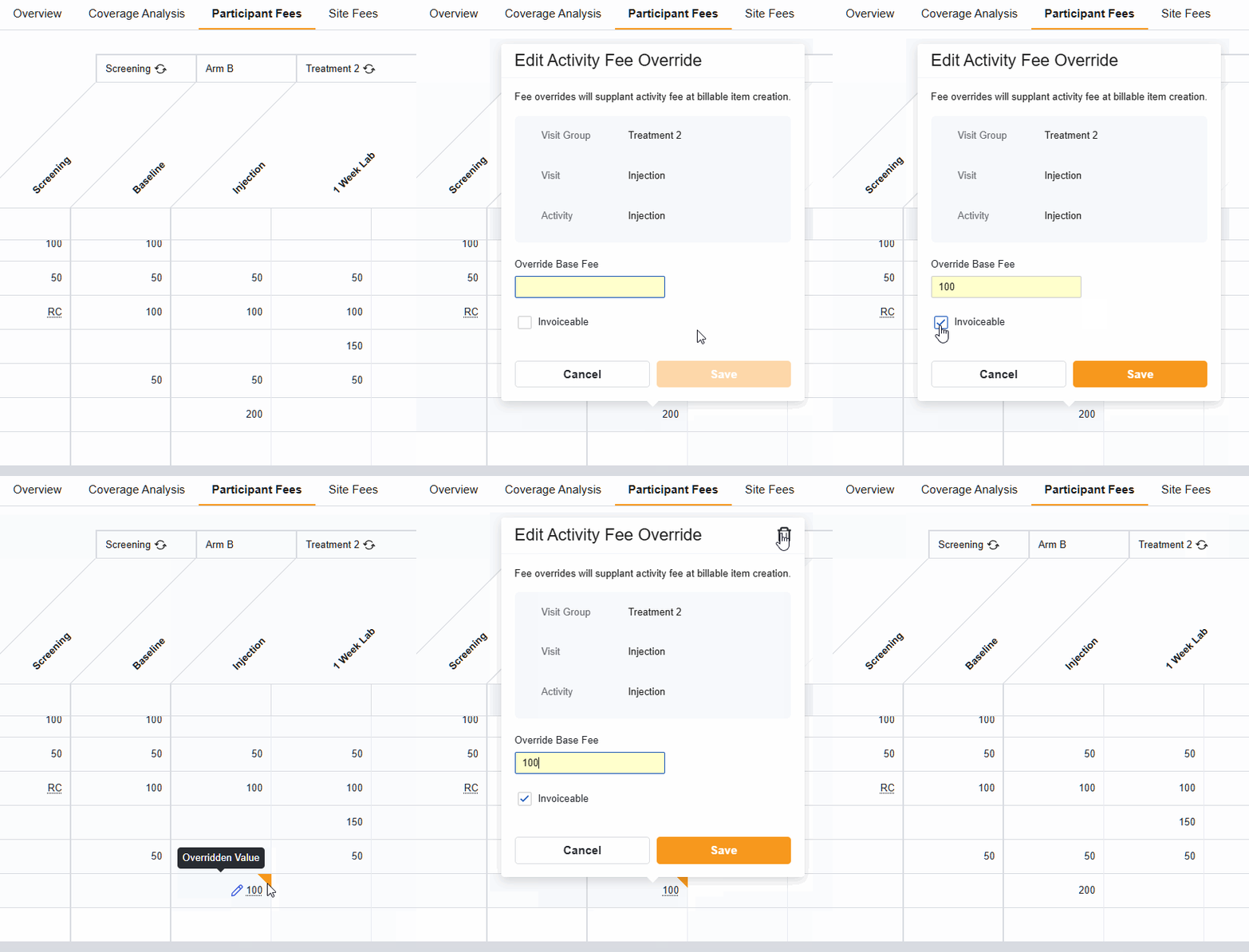
Em determinadas situações, pode ser necessário ajustar o custo ou o status de faturamento de uma atividade paga pelo patrocinador para uma visita específica, desviando-se do seu orçamento padrão. Use a opção "Substituição de Taxa de Atividade" para gerenciar essas exceções diretamente na tabela de Taxas do Participante. Em orçamentos que utilizam análise de cobertura, a opção de substituição está disponível apenas para taxas identificadas como "Pagas pelo Patrocinador".
- Dentro do orçamento do estudo, navegue até Taxas de Participantes. A tabela exibe as visitas na parte superior e linhas em branco para Taxas de Atividade e Taxas de Visita. Selecione Editar Valores de Taxas. Isso tornará as células de taxas editáveis. Estudos que utilizam análise de cobertura exibirão NB (Não Faturável) ou RC (Custo de Rotina) nas células, quando aplicável.
- Passe o cursor do mouse sobre a célula específica que deseja atualizar.
- Selecione o ícone Editar (lápis) que aparece na célula.
-
Na janela Editar Substituição da Taxa de Atividade, ajuste o seguinte conforme necessário:
- Alterar taxa base: Insira o valor da taxa ajustada para esta atividade específica.
- Faturável: Selecione se esta instância específica deve ser faturável.
- Selecione Salvar. A célula exibirá um triângulo laranja para indicar que a taxa foi alterada.
- Selecione Salvar.