概要
参加者がMyVeevaを使用する複数の試験に登録している場合、アプリ内で試験情報を切り替えることができます。ToDoページと試験ページには選択した試験に関連する情報のみが表示されるため、各試験の関連情報を表示するにはアカウントを切り替える必要があります。通知からサーベイにアクセスすると、通知対象の試験が自動的に開き、適切なサーベイにアクセスできます。以下のワークフローを使用して、試験を手動で切り替える方法を案内してください。
試験の切り替え
ユーザーは以下の手順を完了します。
| ステップ | タスク | サンプル画像(拡大表示するには画像を選択してください) |
|---|---|---|
| 1 | MyVeeva for Patientsアカウントに ログインしてください 。 | 画像については、 「MyVeeva for Patientsへのログイン」を 参照してください。 |
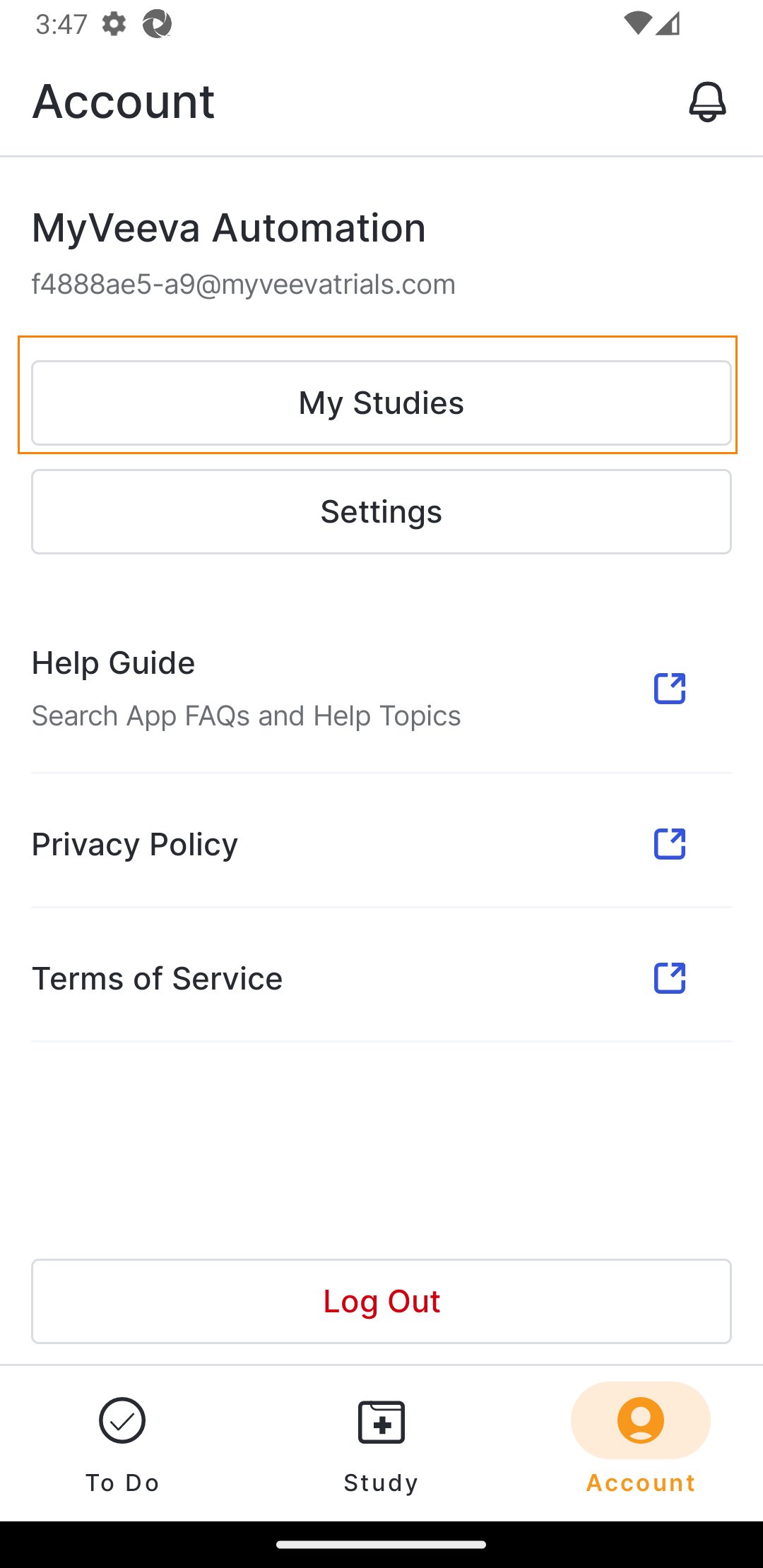
| 2 | アカウントページで、 「マイスタ試験」 を選択します。 |
 |
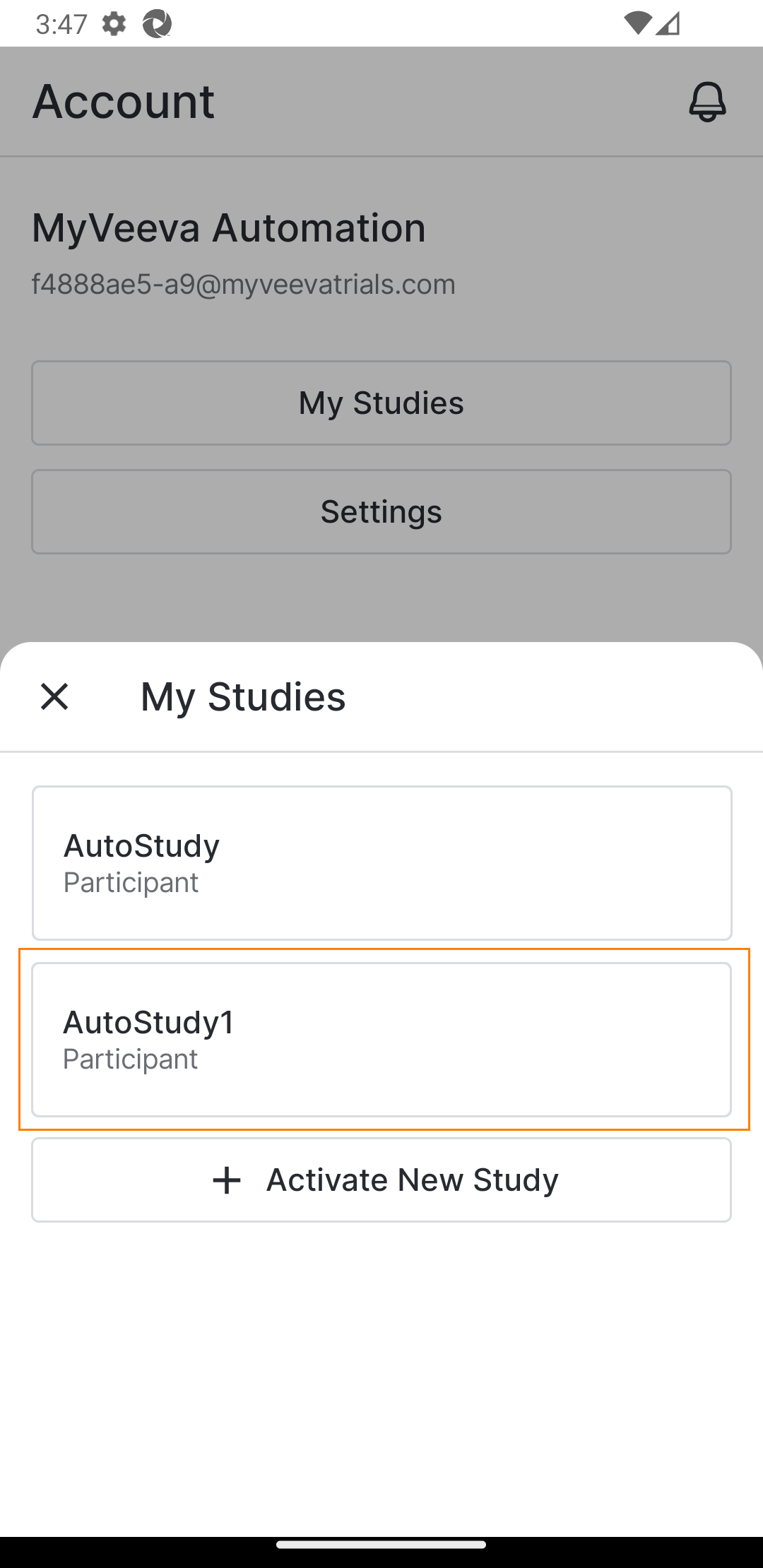
| 3 | 「マイスタ試験」リストから該当する試験を選択して開きます。 |
 |
トラブルシューティング
| 問題 | 考えられる理由 |
|---|---|
| ユーザーが閲覧したい試験が見つからない | 彼らはMyVeevaで別のサーベイに登録していませんでした。この手続きを完了する方法については、 「既存のアカウントに別の試験を追加する」を 参照してください。 |
