Aperçu
Si un participant est inscrit à plusieurs études utilisant MyVeeva, il peut passer d'une étude à l'autre dans l'application. Les pages « À faire » et « Étude » affichent uniquement les informations relatives à l'étude sélectionnée; les utilisateurs doivent donc basculer entre leurs comptes pour consulter les informations de chaque étude. S'ils accèdent à des questionnaires depuis une notification, l'étude correspondante s'ouvrira automatiquement pour les diriger vers l' questionnaire appropriée. Suivez la procédure ci-dessous pour les guider dans la navigation manuelle entre les études.
Changement d'études
L'utilisateur effectue les étapes ci-dessous.
| Étape | Tâche | Exemple d'image (sélectionnez une image pour l'agrandir) |
|---|---|---|
| 1 | Connectez-vous à votre compte MyVeeva for Patients. | Consultez la section « Connexion à MyVeeva for Patients » pour obtenir des images. |
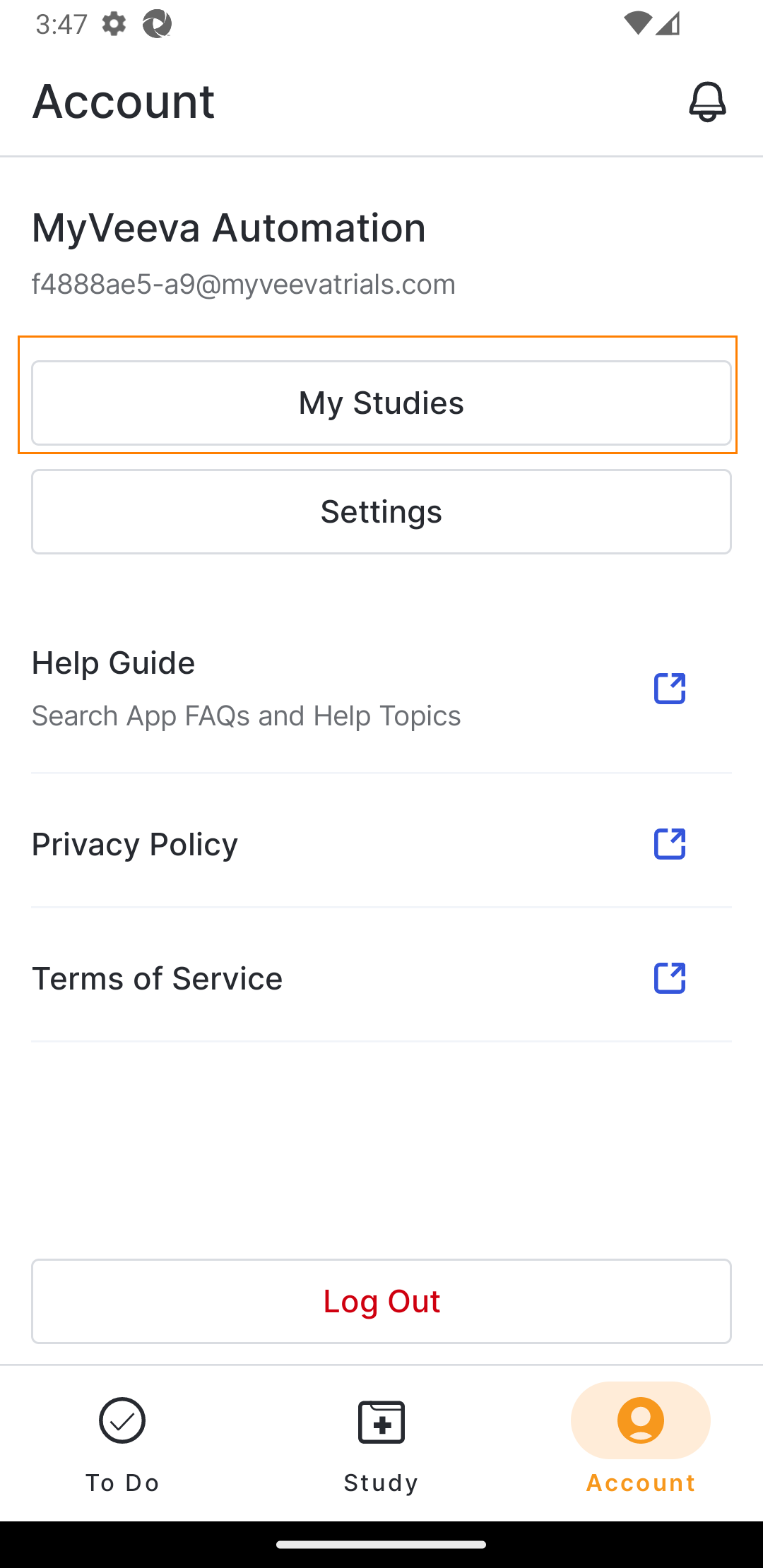
| 2 | Sur la page Compte, sélectionnez Mes études. |
 |
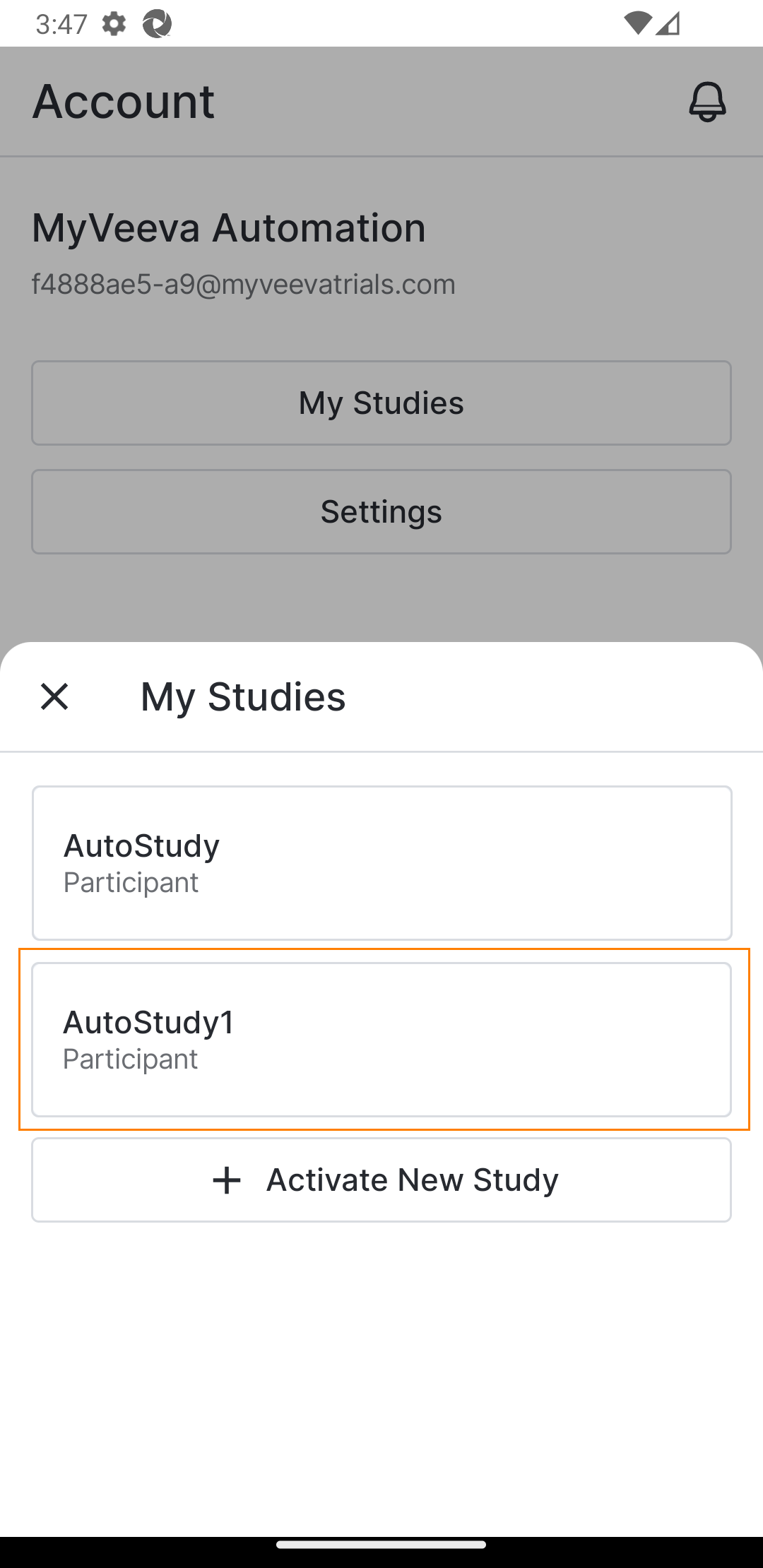
| 3 | Sélectionnez l'étude dans la liste « Mes études » pour l'ouvrir. |
 |
Dépannage
| Problème | Raisons possibles |
|---|---|
| L'utilisateur ne voit pas l'étude qu'il souhaite consulter. | Ils ne se sont pas inscrits à l'autre questionnaire dans MyVeeva. Consultez la section « Ajouter une autre étude à un compte existant » pour savoir comment procéder. |
