Descripción general
Si un participante se ha inscrito en más de un estudio que utiliza MyVeeva, puede cambiar entre los conjuntos de información de los estudios en la aplicación. Las páginas de Tareas pendientes y Estudios solo muestran información relacionada con el estudio seleccionado, por lo que los usuarios deberán cambiar entre cuentas para ver la información relevante de cada estudio. Si acceden a las encuestas desde las notificaciones, el estudio al que se refiere la notificación se abrirá automáticamente para dirigirlos a la encuesta correcta. Utilice el siguiente flujo de trabajo para guiarlos sobre cómo cambiar manualmente entre estudios.
Cambio entre estudios
El usuario completa los pasos que se indican a continuación.
| Paso | Tarea | Imagen de ejemplo (Seleccione una imagen para ampliar) |
|---|---|---|
| 1 | Inicia sesión en tu cuenta de MyVeeva for Patients. | Consulte la sección "Iniciar sesión en MyVeeva for Patients" para ver imágenes. |
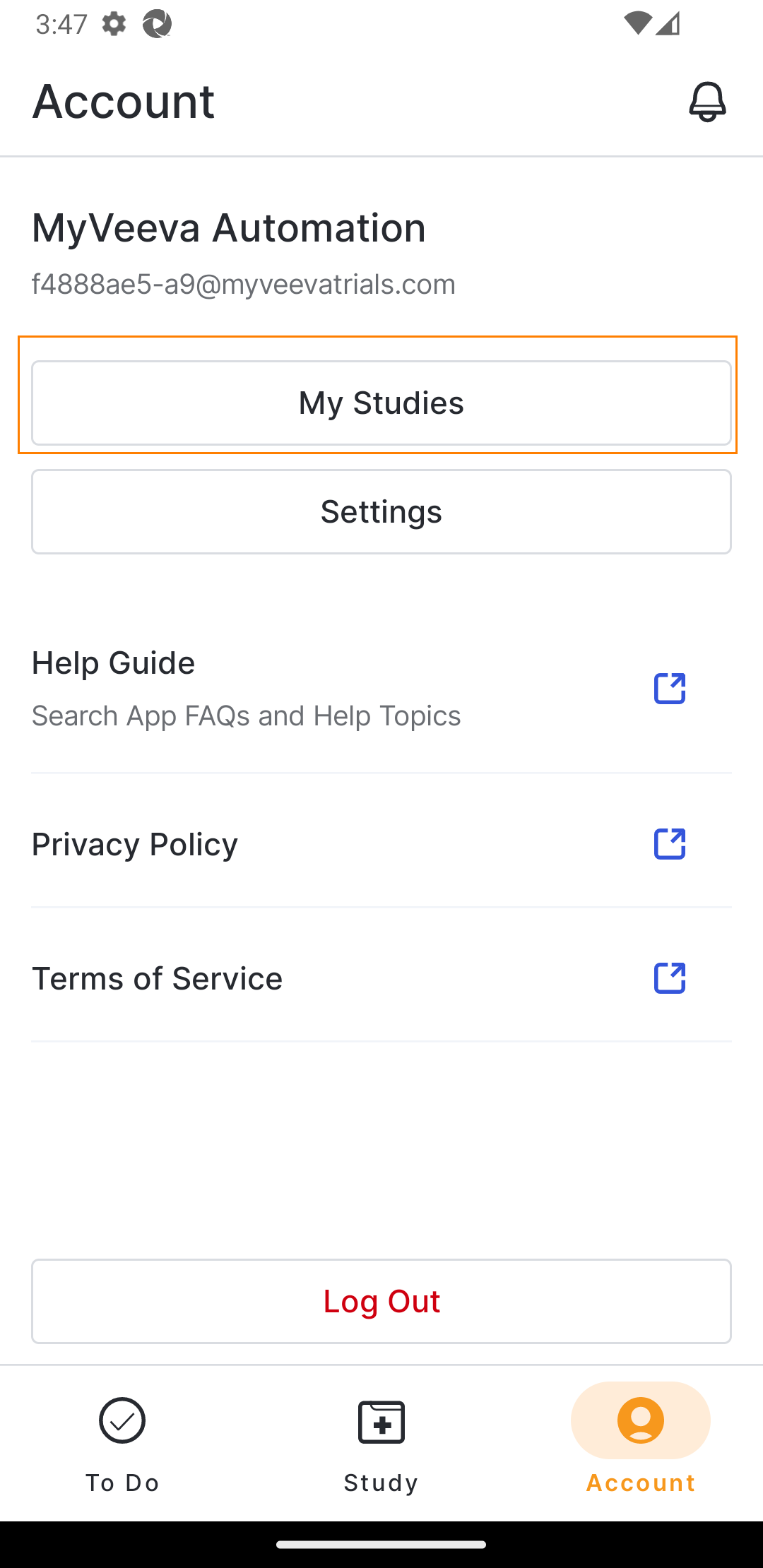
| 2 | En la página de Cuenta, seleccione Mis estudios. |
 |
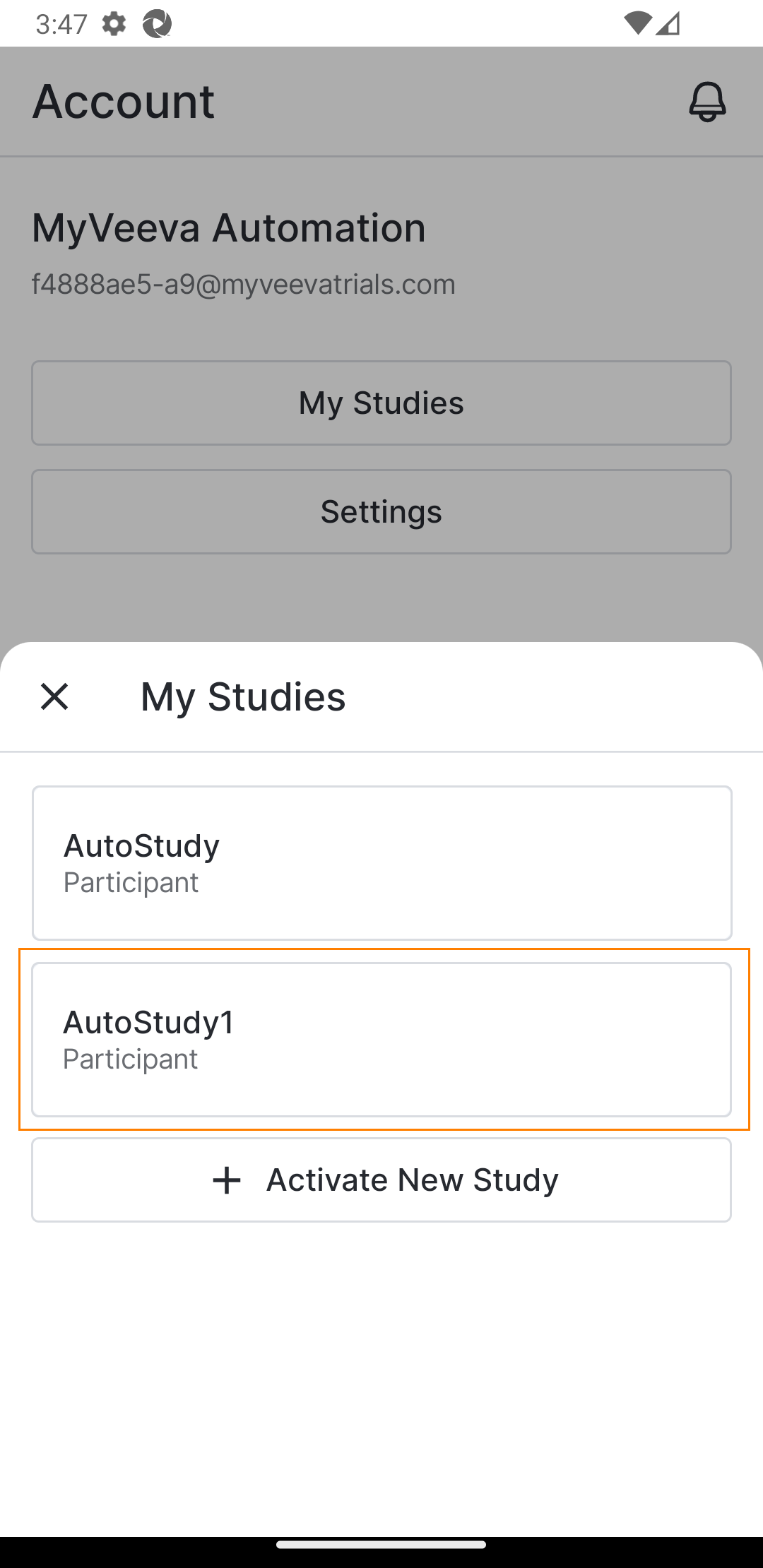
| 3 | Seleccione el estudio de la lista "Mis estudios" para abrirlo. |
 |
Solución de problemas
| Asunto | Posibles razones |
|---|---|
| El usuario no ve el estudio que desea consultar. | No se registraron para la otra encuesta en MyVeeva. Consulte la sección «Agregar otro estudio a una cuenta existente» para obtener información sobre cómo completar este proceso. |
