Überblick
Wenn ein Teilnehmer an mehreren Studien mit MyVeeva teilnimmt, kann er in der App zwischen den Studieninformationen wechseln. Die Seiten „Aufgaben“ und „Studie“ zeigen nur Informationen zur ausgewählten Studie an. Daher müssen Nutzer zwischen den Konten wechseln, um die relevanten Informationen für jede Studie einzusehen. Wenn sie über Benachrichtigungen auf Umfragen zugreifen, öffnet sich die entsprechende Studie automatisch und leitet sie zur richtigen Umfrage weiter. Der folgende Workflow erklärt, wie Nutzer manuell zwischen Studien wechseln können.
Wechsel zwischen Studien
Der Benutzer führt die folgenden Schritte aus.
| Schritt | Aufgabe | Beispielbild (Wählen Sie ein Bild zum Vergrößern aus) |
|---|---|---|
| 1 | Melden Sie sich in Ihrem MyVeeva for Patients -Konto an. | Bilder finden Sie unter „Anmeldung bei MyVeeva for Patients “. |
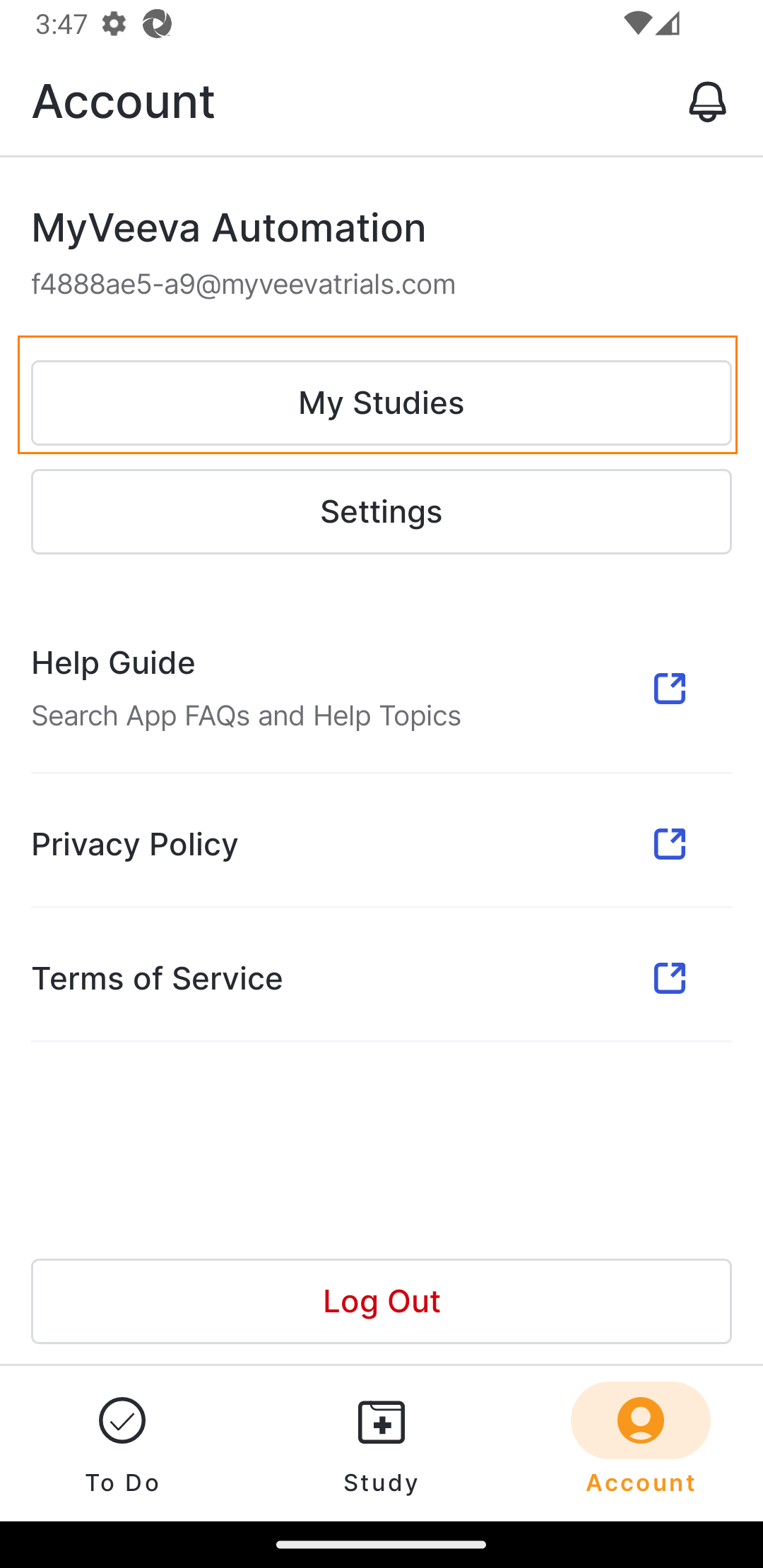
| 2 | Wählen Sie auf der Kontoseite „Meine Studien“ aus. |
 |
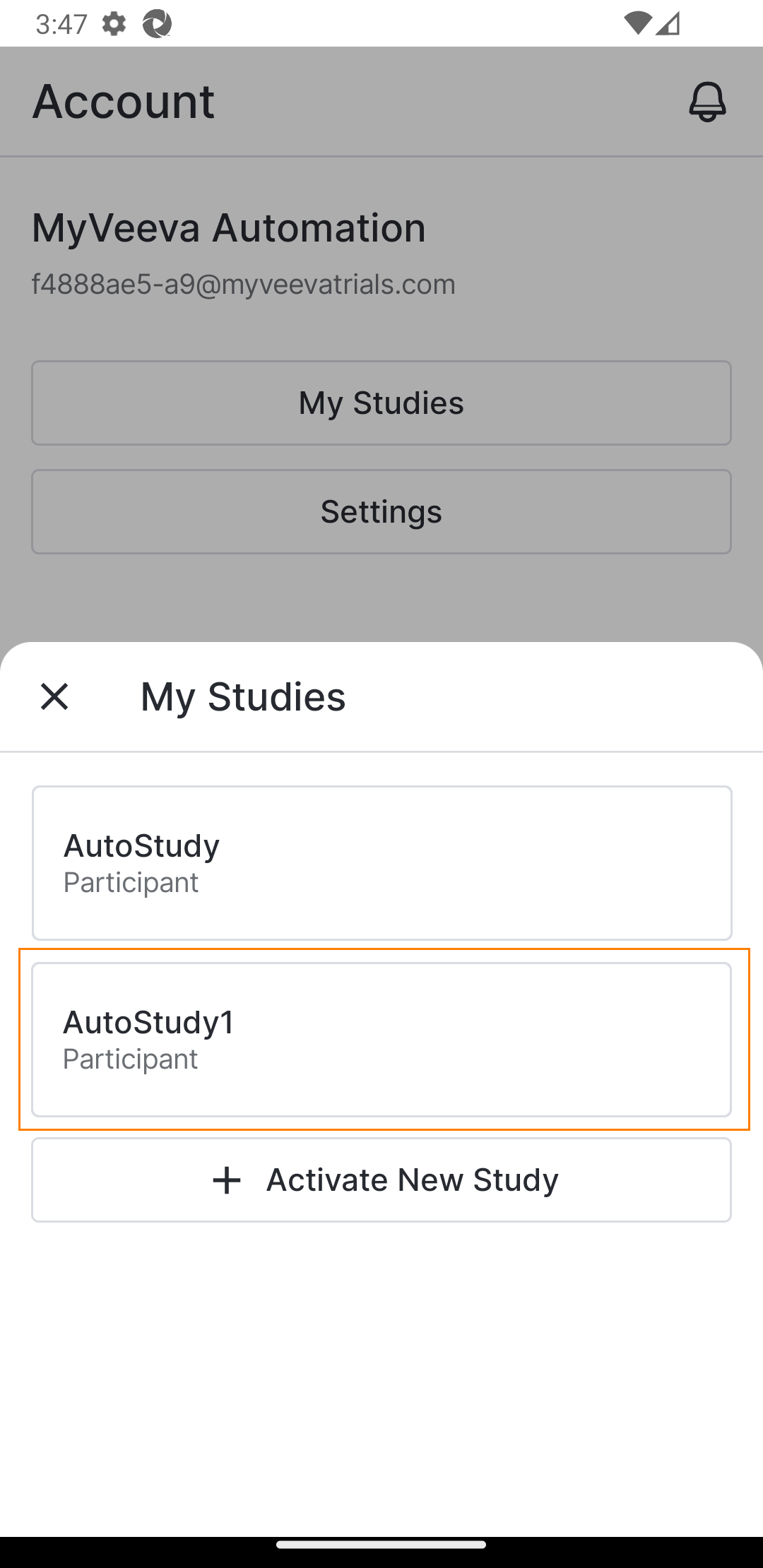
| 3 | Wählen Sie die Studie aus der Liste „Meine Studien“ aus, um sie zu öffnen. |
 |
Fehlerbehebung
| Ausgabe | Mögliche Gründe |
|---|---|
| Der Nutzer sieht die gewünschte Studie nicht. | Sie haben sich nicht für die andere Umfrage in MyVeeva registriert. Informationen zum Hinzufügen einer weiteren Studie zu einem bestehenden Konto finden Sie unter „Hinzufügen einer weiteren Studie zu einem bestehenden Konto“. |
