概要
MyVeeva for Patientsのユーザーは、以下の方法でログインできます。
注: ユーザーがオフライン状態でログインする場合は、PINコードまたは生体認証によるログインを設定する必要があります。
ユーザーはログインしたまま、複数の試験を切り替えることも可能です。
各ワークフローの詳細については、以下の図を参照してください。
ログイン
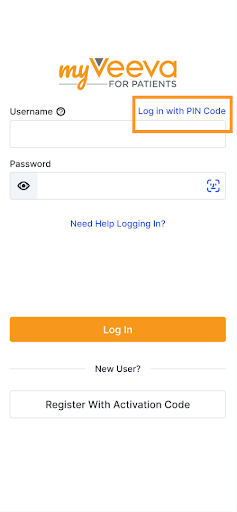
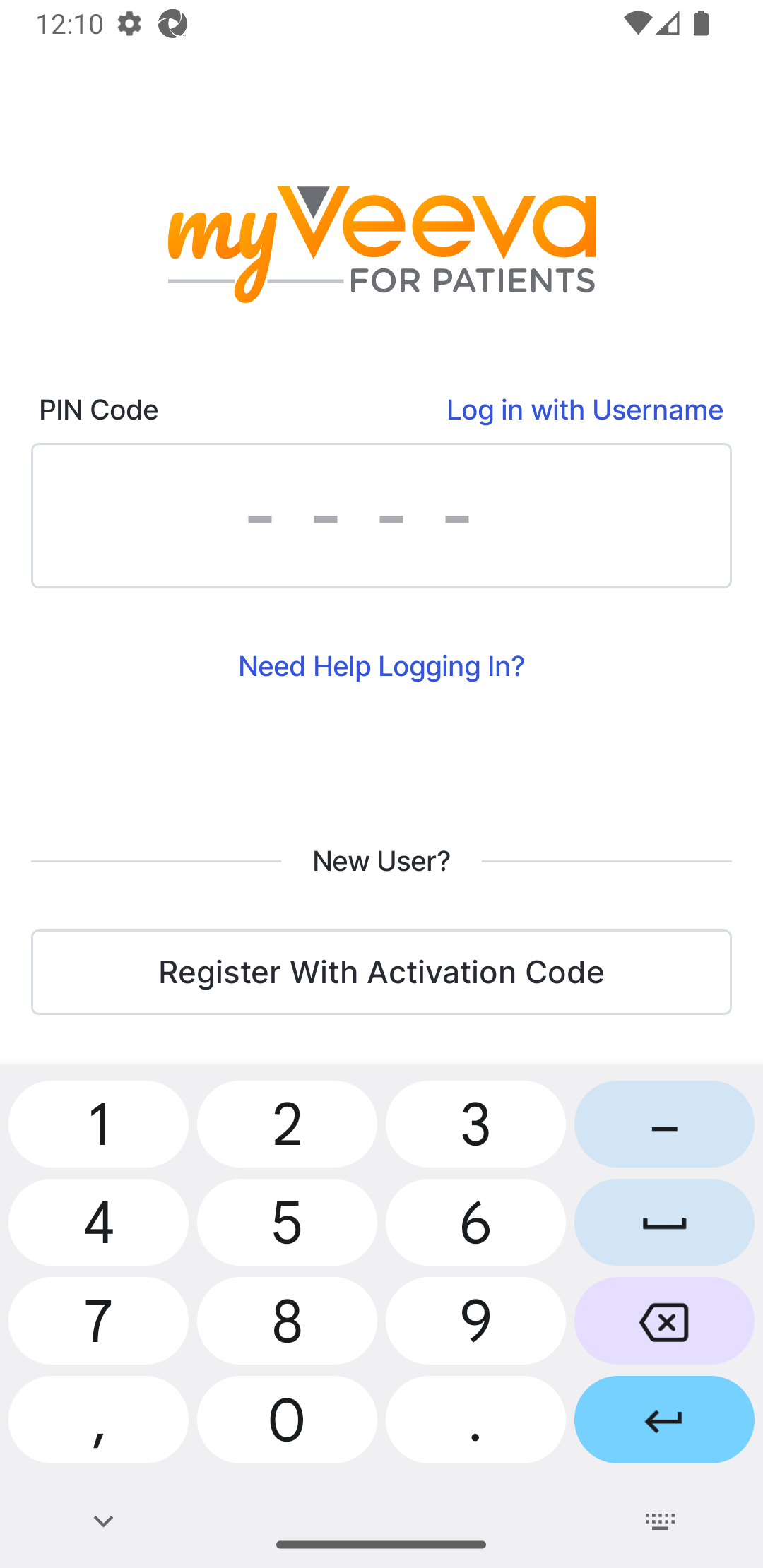
PINコードを使用したログイン(AndroidおよびiOSのみ)
ユーザーは以下の手順を完了します。
| ステップ | タスク | サンプル画像(拡大表示するには画像を選択してください) |
|---|---|---|
| 1 | PIN入力欄がアクティブでない場合は、 「PINコードでログイン」を 選択してください。 |
 |
| 2 | 4桁の暗証番号を入力してください。 |
 |
生体認証を使用したログイン
ユーザーは以下の手順を完了します。
| ステップ | タスク | サンプル画像(拡大表示するには画像を選択してください) |
|---|---|---|
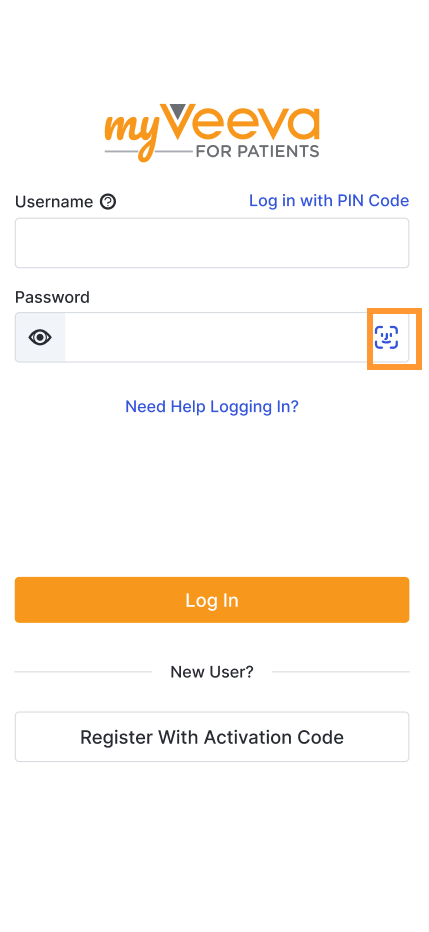
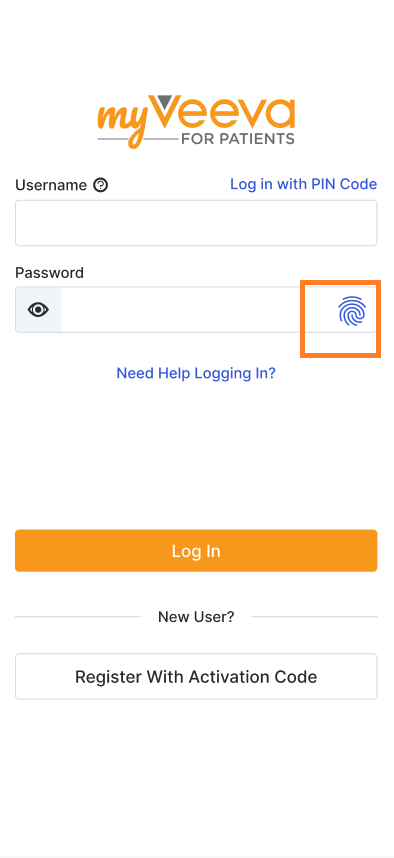
| 1 | 生体認証ログインが有効になっていない場合は、iOSアプリでは顔アイコン、Androidアプリでは指紋アイコンを選択してください。生体認証スキャンが有効になり、施設にログインできます。 |
  |
ユーザー名とパスワードを使用してログインする
注: このログイン方法は、個人識別情報(PII)を収集できない施設の参加者にはご利用いただけません。
ユーザーは以下の手順を完了します。
| ステップ | タスク | サンプル画像(拡大表示するには画像を選択してください) |
|---|---|---|
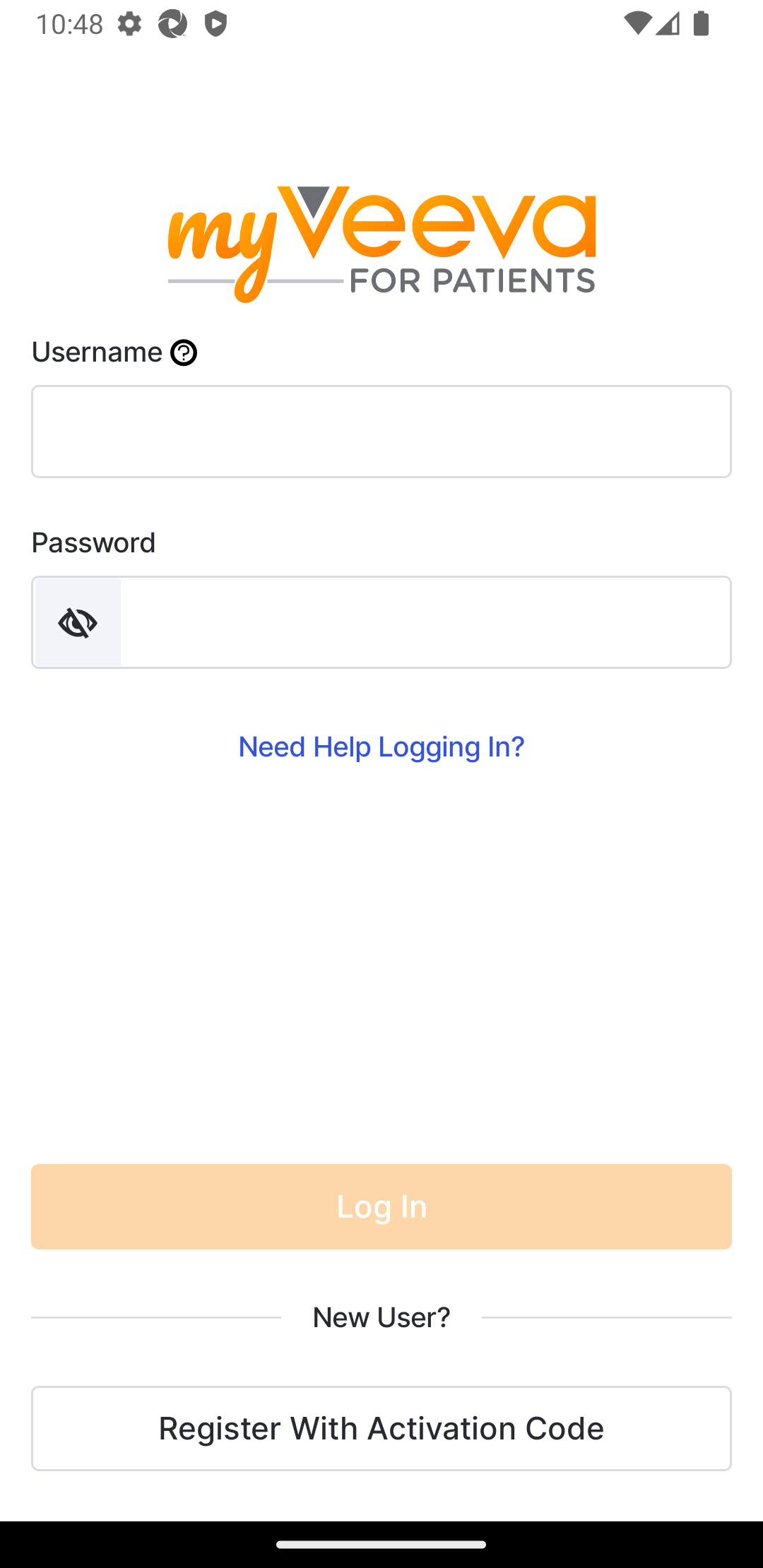
| 1 | ユーザー名とパスワードをそれぞれの欄に入力し、 「ログイン」 を選択してください。 |
 |
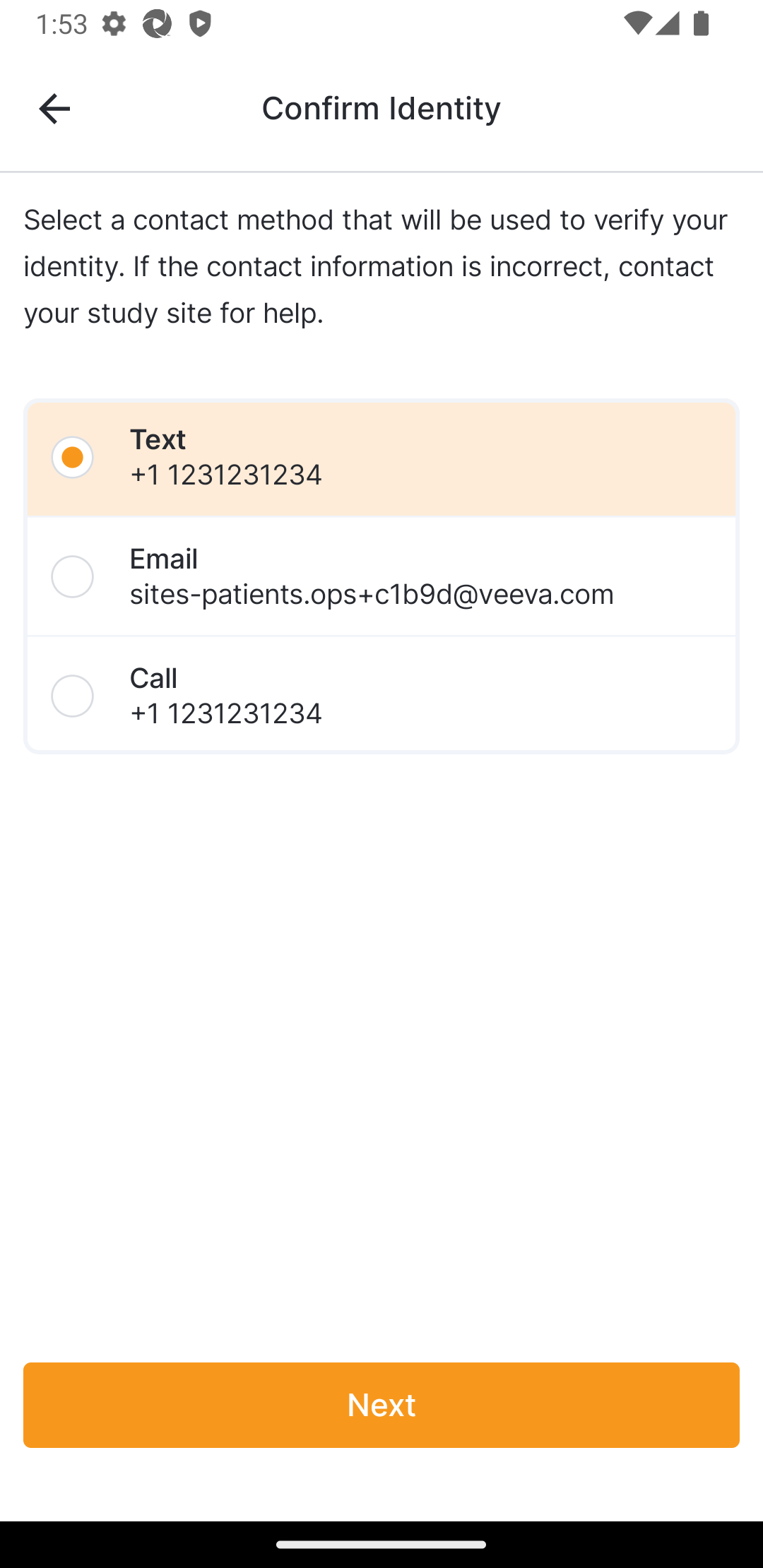
| 2 |
使用する認証方法を選択してください。
「テキスト」を選択した場合は、手順3に進んでください。 「電子メール」を選択した場合は、手順4に進んでください。 「通話」を選択した場合は、手順5に進んでください。 |
 |
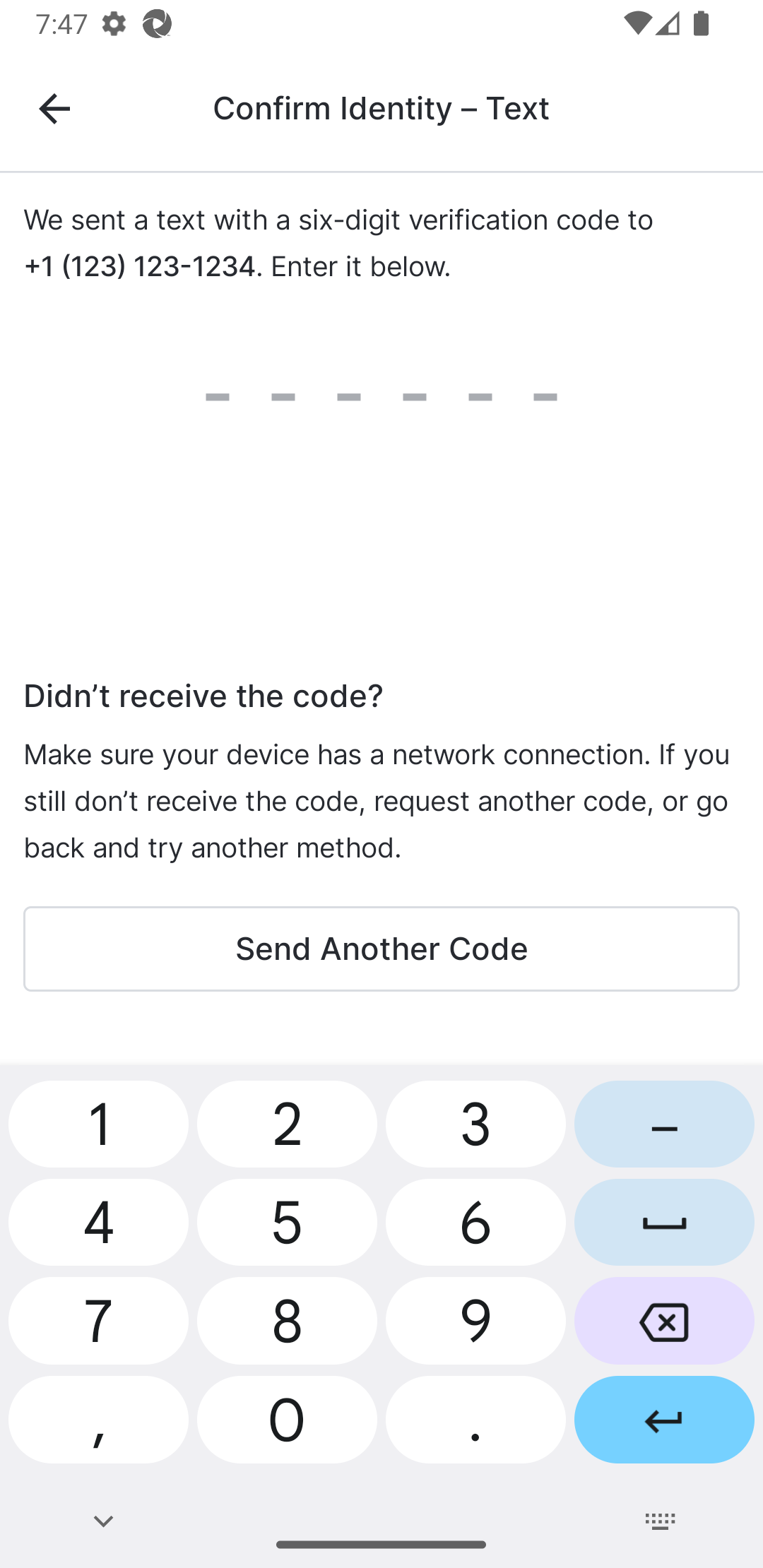
| 3 |
端末に届いたテキストメッセージを確認し、認証コードを見つけてください。「本人確認 - テキストメッセージ」ページにそのコードを入力してください。
あなたはMyVeeva for Patientsにログインしています。 |
 |
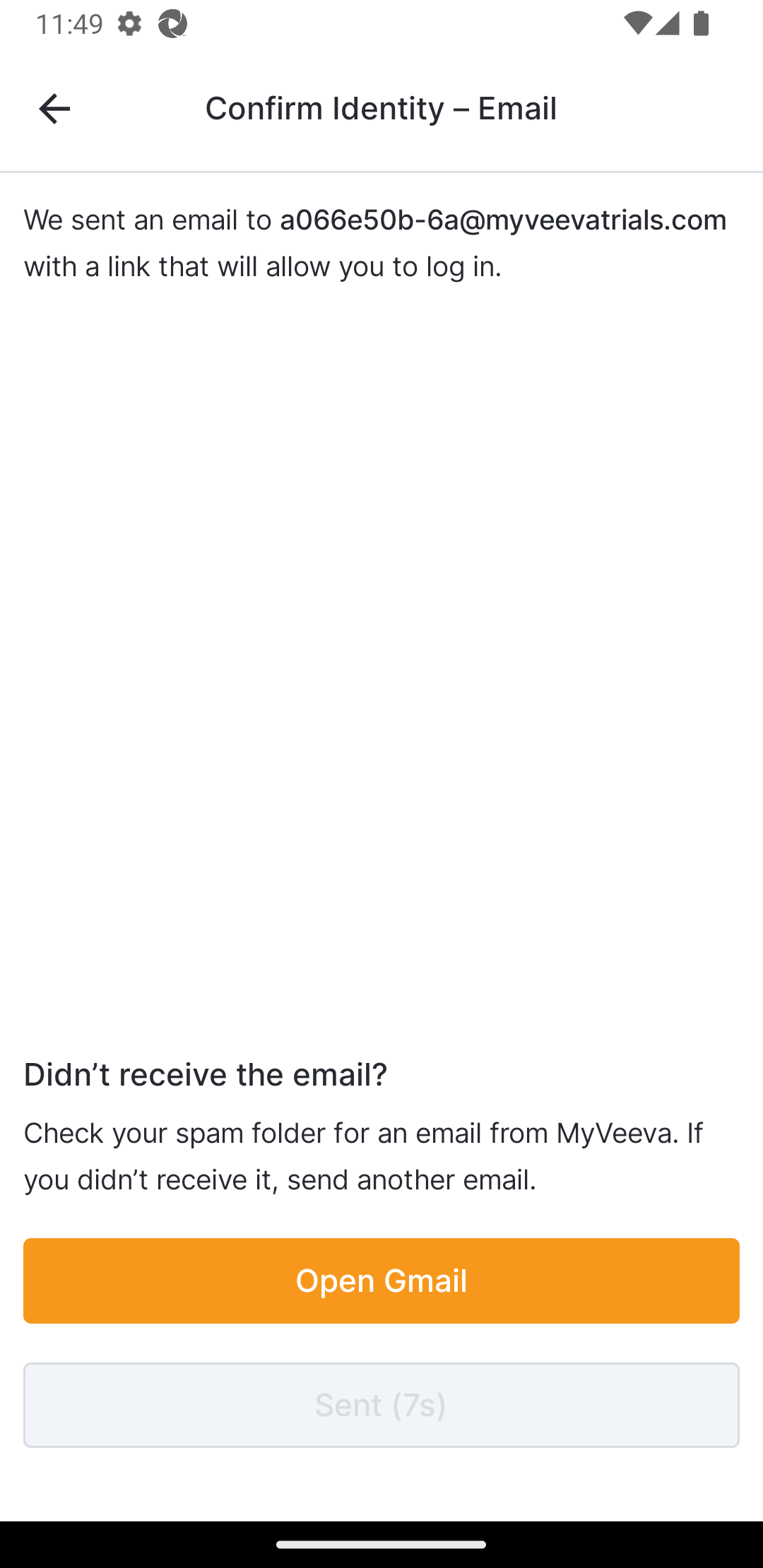
| 4 |
電子メールに記載されているリンクをクリックして確認してください。認証が成功すると、 MyVeeva for Patientsアプリに「本人確認完了」というメッセージが表示されます。
あなたはMyVeeva for Patientsにログインしています。 |
 |
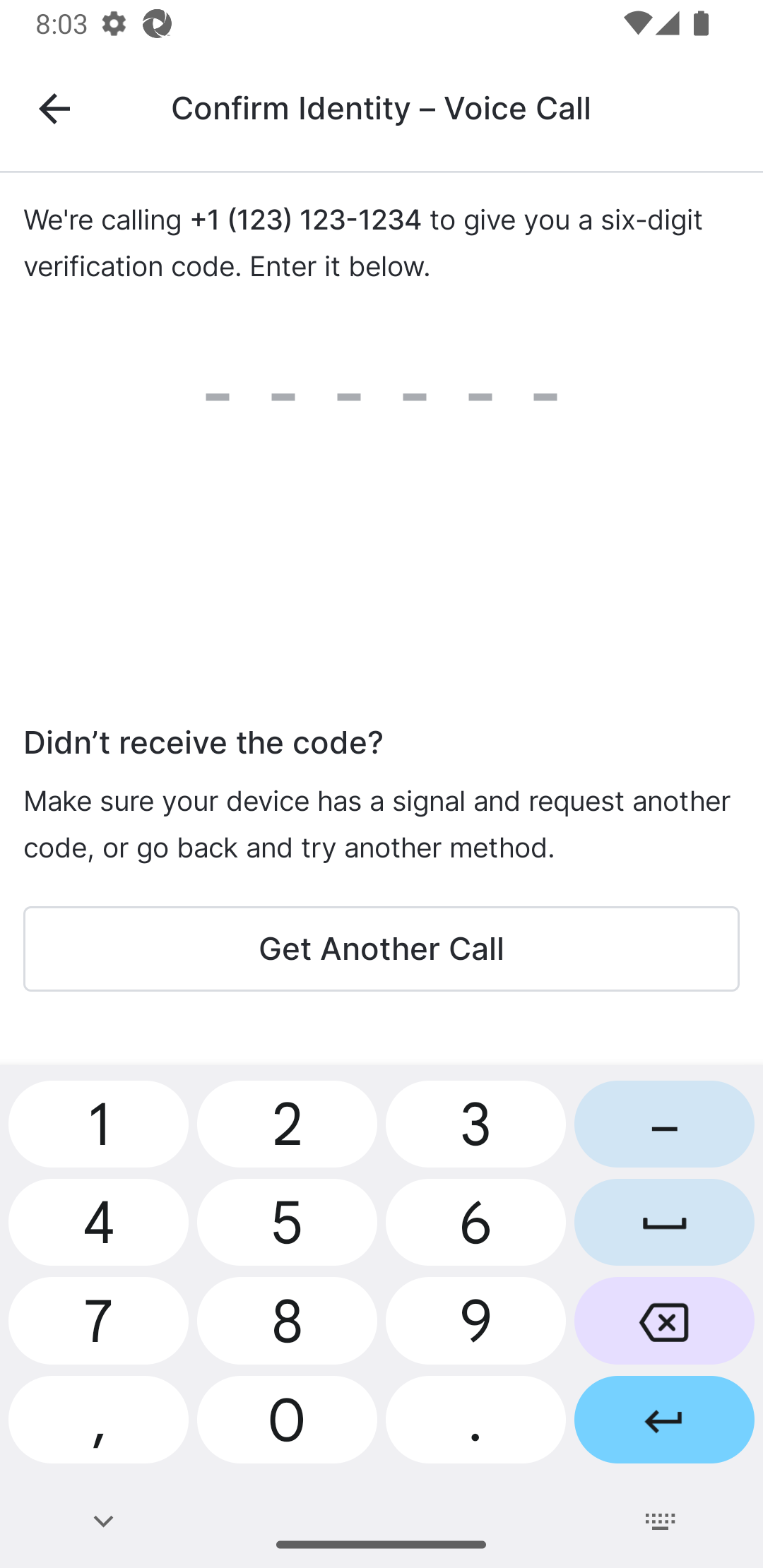
| 5 |
電話に出て、表示された番号を「本人確認 - テキストメッセージ」ページに入力してください。
あなたはMyVeeva for Patientsにログインしています。 |
 |
スイッチング試験
注: この機能は、個人識別情報(PII)を収集できない施設の参加者にはご利用いただけません。
ユーザーは以下の手順を完了します。
| ステップ | タスク | サンプル画像(拡大表示するには画像を選択してください) |
|---|---|---|
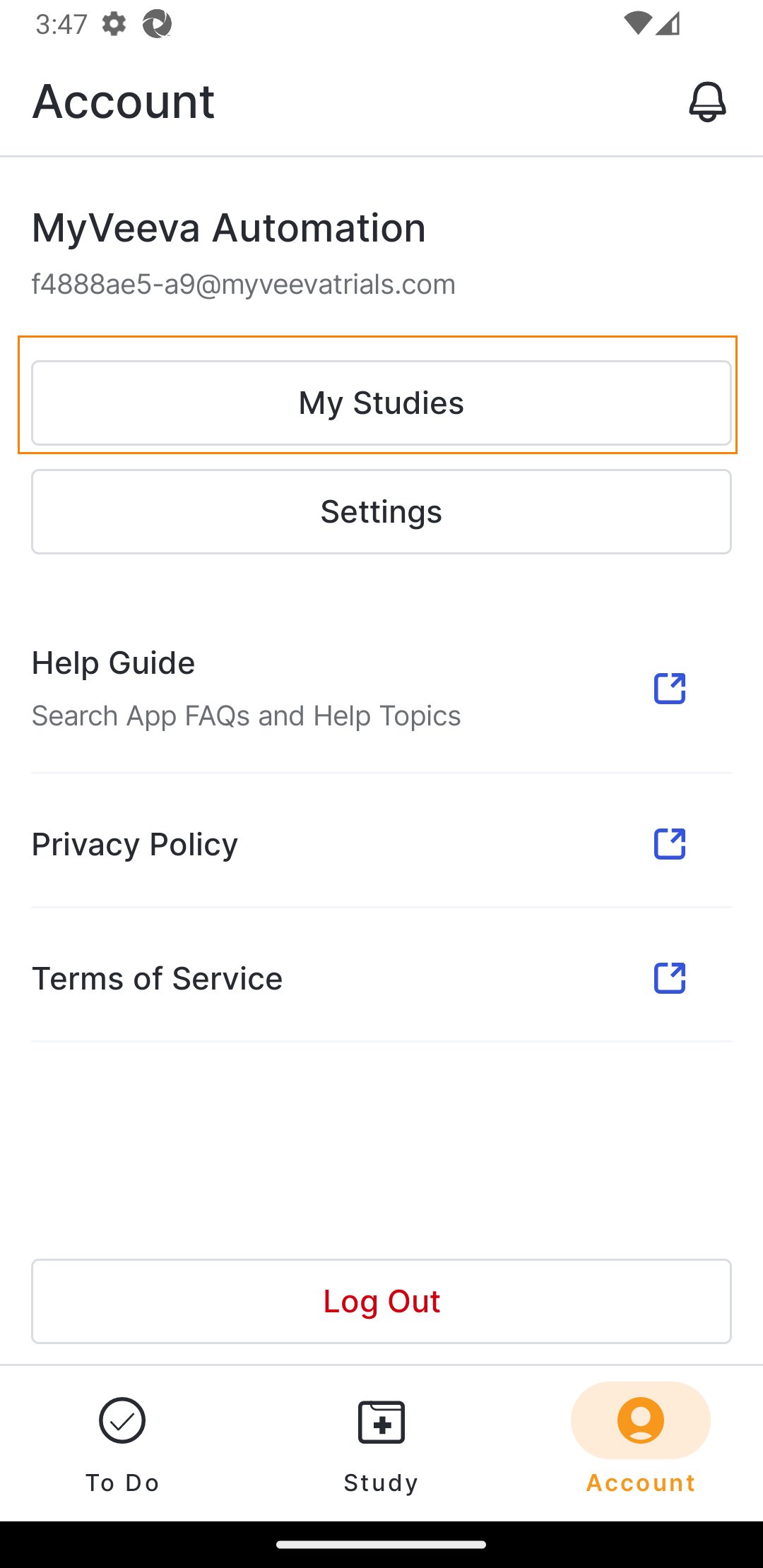
| 1 | アカウントページで、 「マイスタ試験」 を選択します。 |
 |
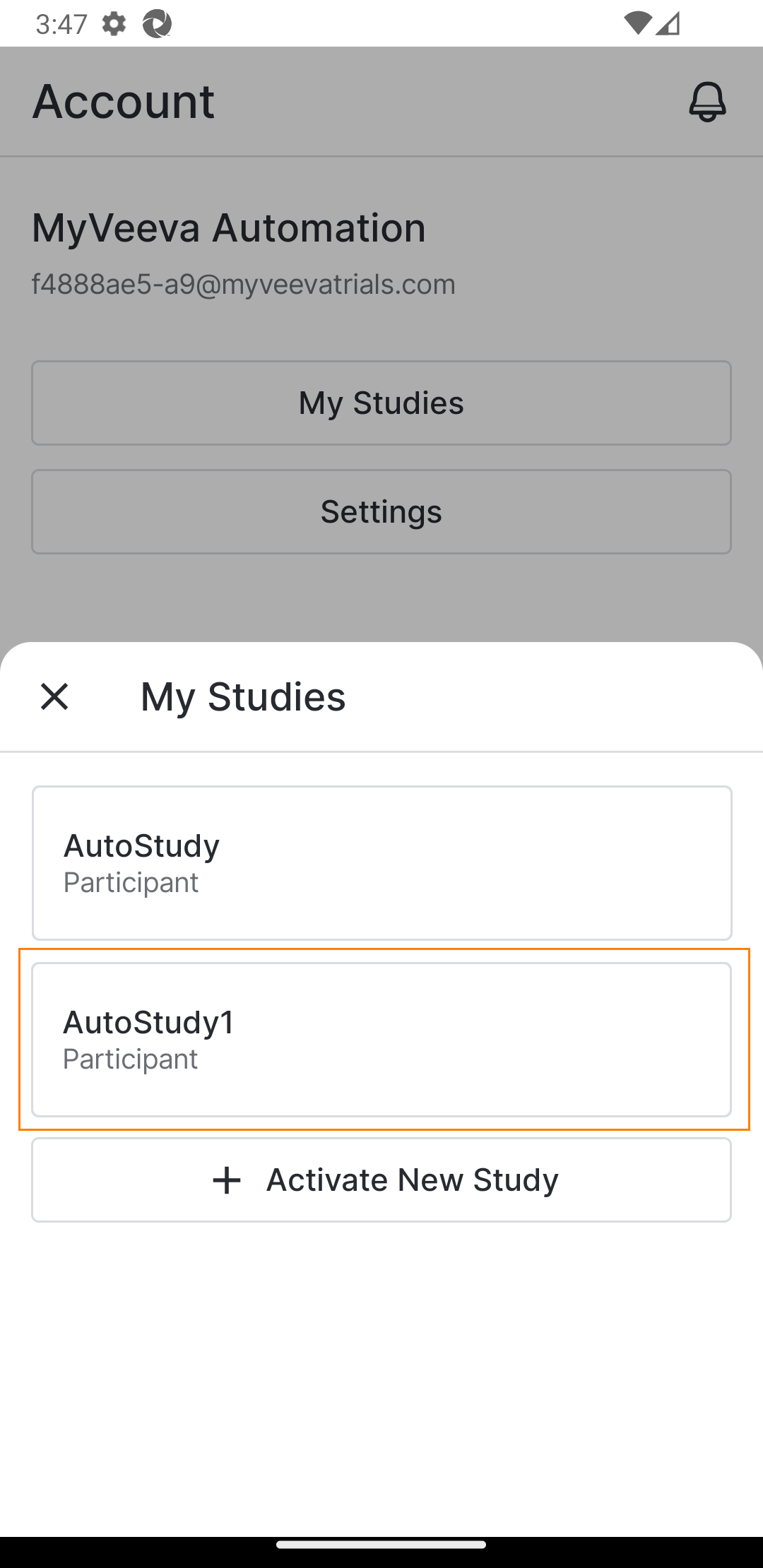
| 2 | 閲覧したい試験を選択してください。「マイ試験」画面が閉じ、選択した試験の情報が表示されます。 |
 |
ログアウト
ユーザーは以下の手順を完了します。
| ステップ | タスク | サンプル画像(拡大表示するには画像を選択してください) |
|---|---|---|
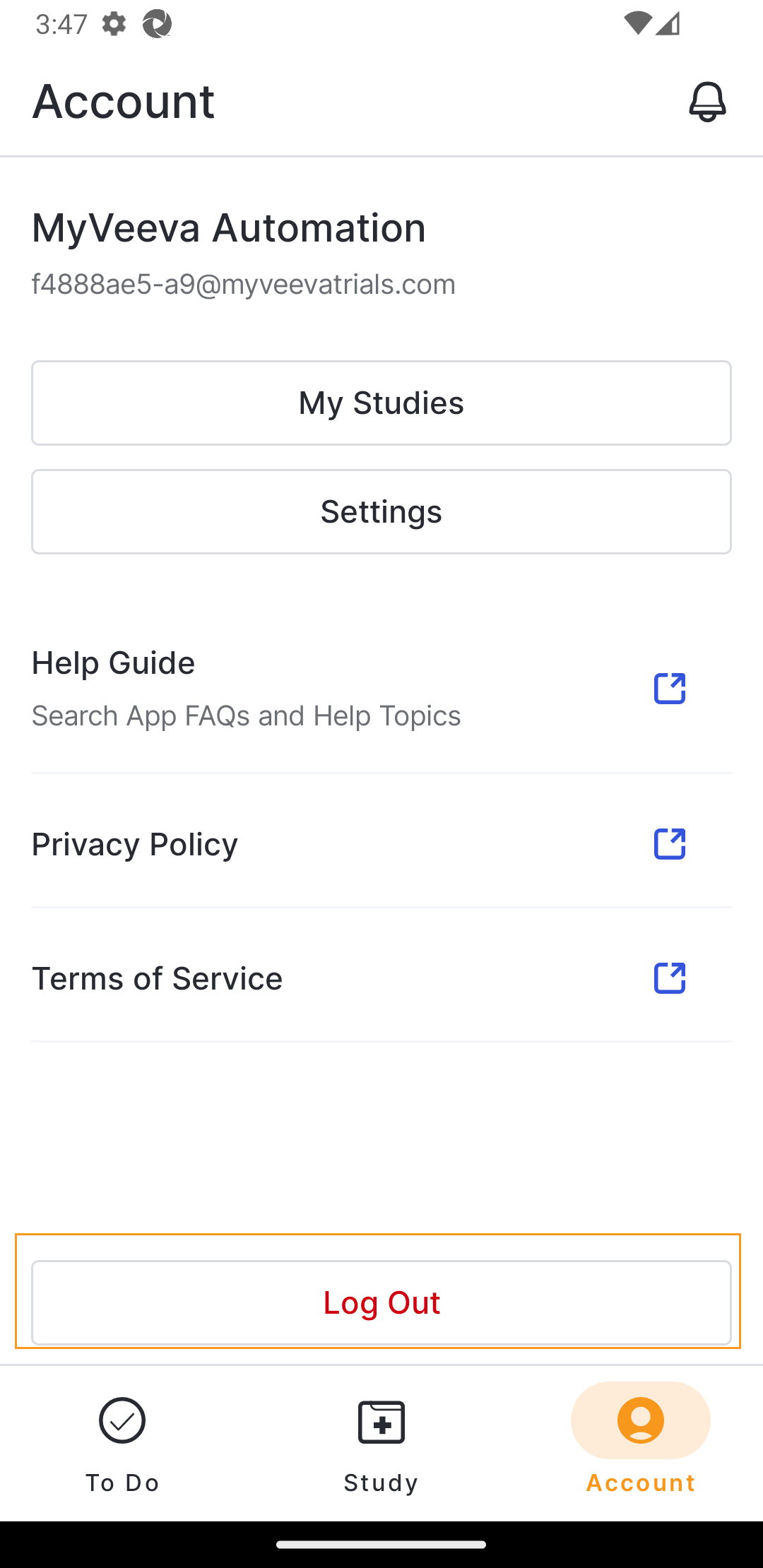
| 1 | アカウントページで、 [ログアウト] を選択します。 |
 |
ログインに関するトラブルシューティング
以下の情報を使用して、ユーザーがログイン時に発生する可能性のある問題の原因を特定できるように支援してください。
| 問題 | 考えられる原因 | 考えられる解決策 |
|---|---|---|
| ユーザーにパスワードリセットメールが届かない | ユーザーは最近電子メールアドレスを更新しました。 | MyVeeva for Patientsが新しい電子メールアドレスにメールを送信するには、ユーザーが新しい電子メールアドレスを確認する必要があります。 |
| ユーザーはテキストメッセージで認証できません |
|
|
| ユーザーは顔認証、指紋認証、またはPINを使用してログインできません |
|
ユーザーはユーザー名とパスワードを使用してログインするか、アクティベーションコードを使用してログインをリセットする必要があります。その後、PINログインを再度追加するか、生体認証設定を再有効化できます。 |
| 顔認証または指紋認証ログインは表示されません |
|
|
| ユーザーはPINを削除できません。 | ユーザーのアカウントに電話番号または電子メールアドレスが登録されていません。PINなしでログインするには、これらの代替認証方法のいずれかが必要です。 | ユーザーはアカウントに電話番号または電子メールアドレスを追加できます。 |
