Nota: i partecipanti ai Sedi che non possono raccogliere informazioni di identificazione personale (PII) possono utilizzare solo l'accesso biometrico e tramite PIN.
Panoramica
L'utente di MyVeeva for Patients può aggiornare i seguenti elementi nella pagina Impostazioni:
- Nome utente
- Password
- Telefono
- Dati biometrici (solo per iOS e Android)
- Accesso tramite PIN (solo per iOS e Android)
Per maggiori informazioni su ciascuno di essi, consultare i flussi di lavoro riportati di seguito.
Aggiornamento del numero di telefono
L'utente completa i passaggi seguenti.
| Fare un passo | Compito | Immagine di esempio (seleziona un'immagine per ingrandirla) |
|---|---|---|
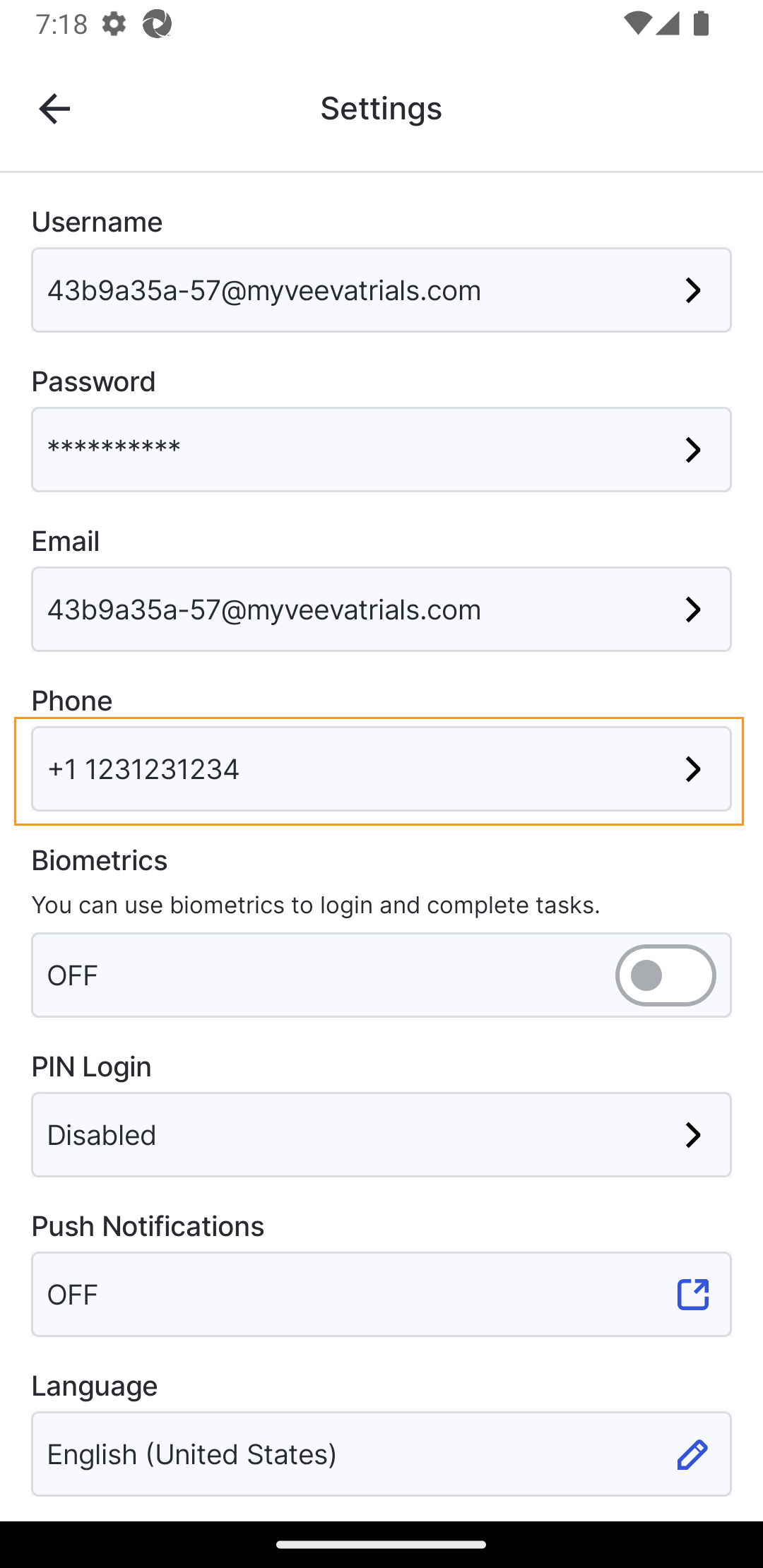
| 1 | Nella pagina Account della pagina Impostazioni, seleziona il campo Telefono. Si aprirà una finestra di dialogo per la conferma dell'identità. |
 |
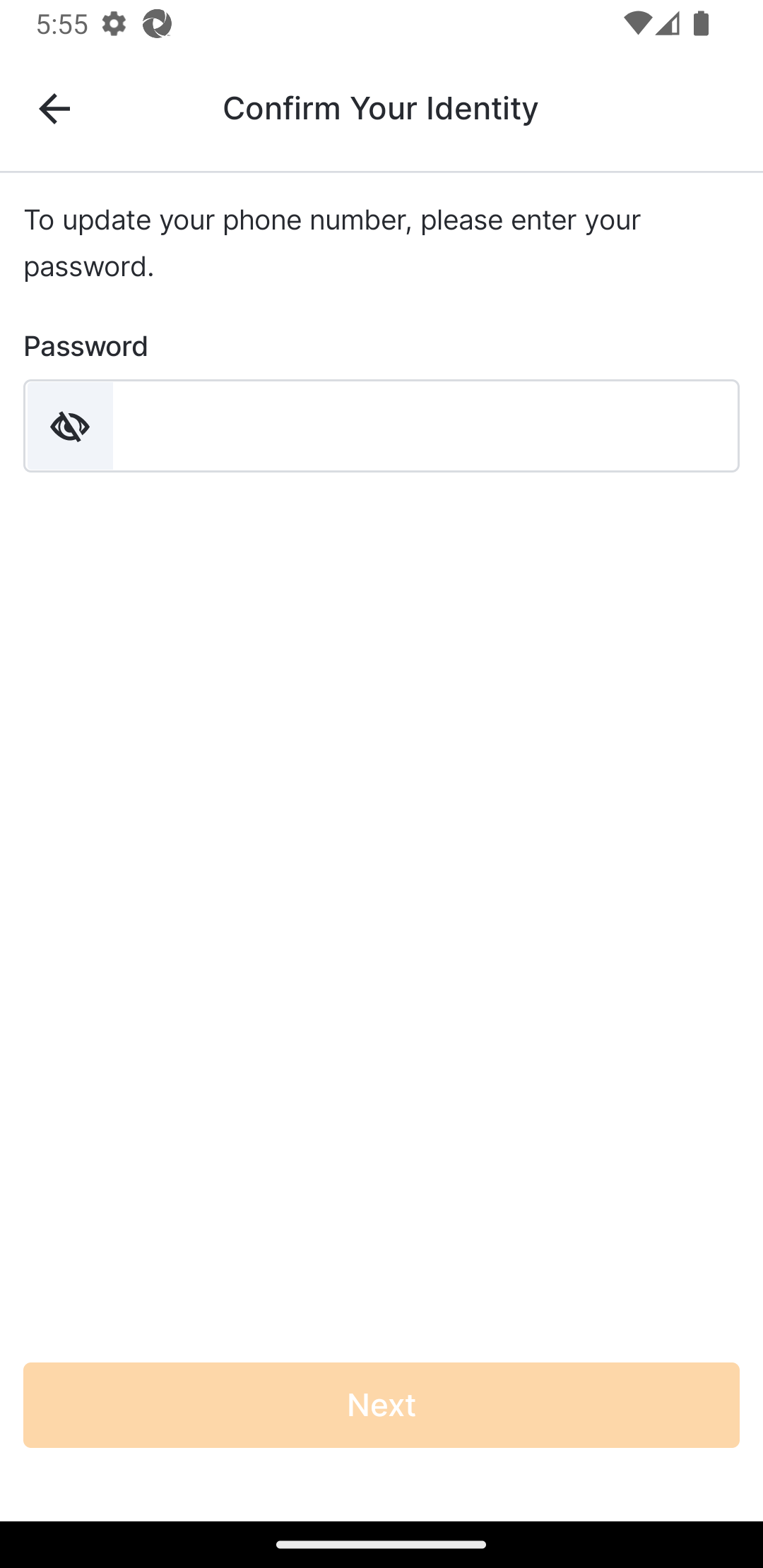
| 2 | Inserisci la tua password e seleziona Continua. |
 |
| 3 |
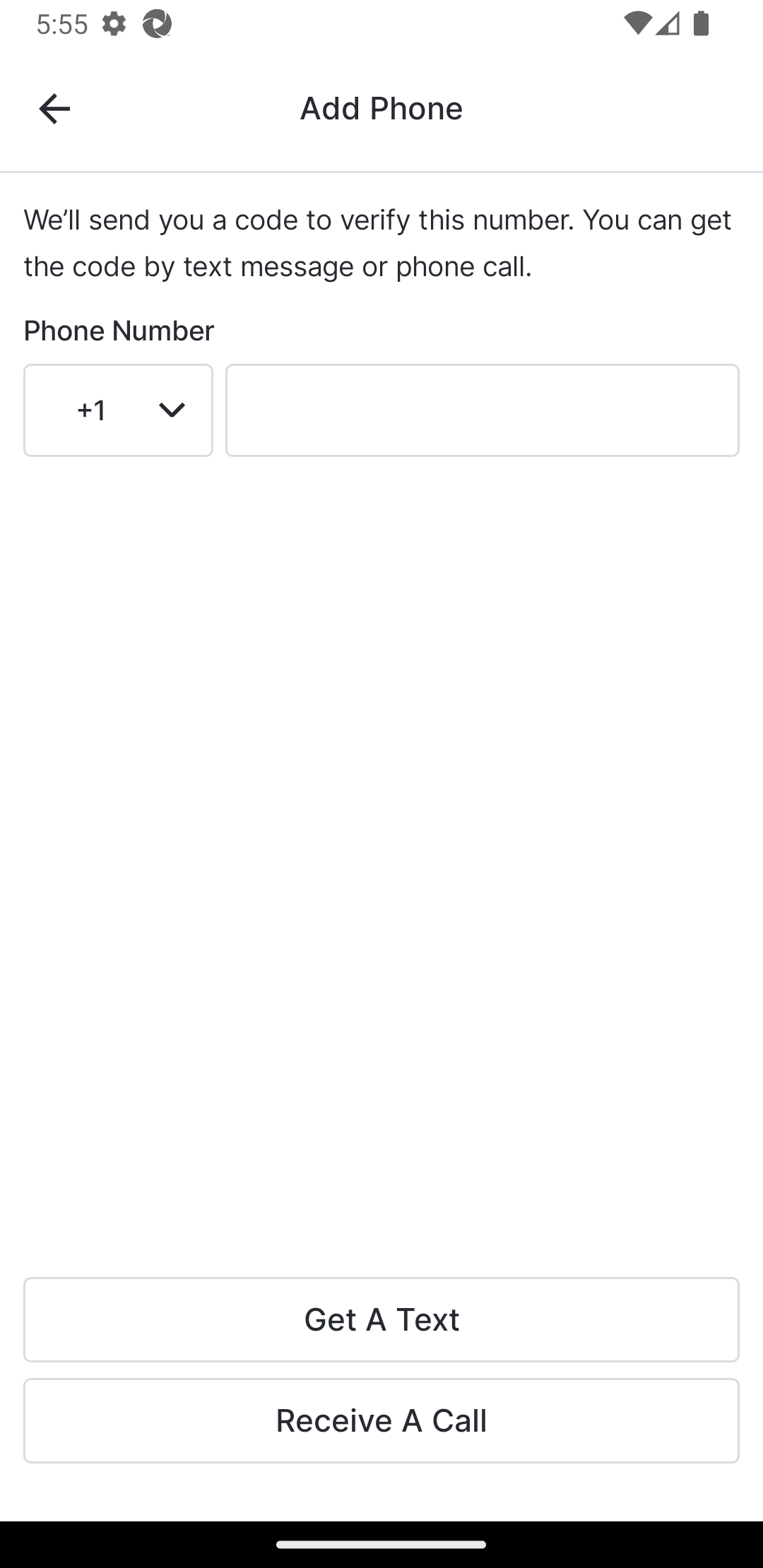
Inserisci il tuo numero di telefono e seleziona la modalità di verifica preferita:
Ricevi un SMS
o
Ricevi una chiamata.
Se hai selezionato " Ricevi un SMS", passa al passaggio 4. Se hai selezionato " Ricevi una chiamata", passa al passaggio 5. |
 |
| 4 |
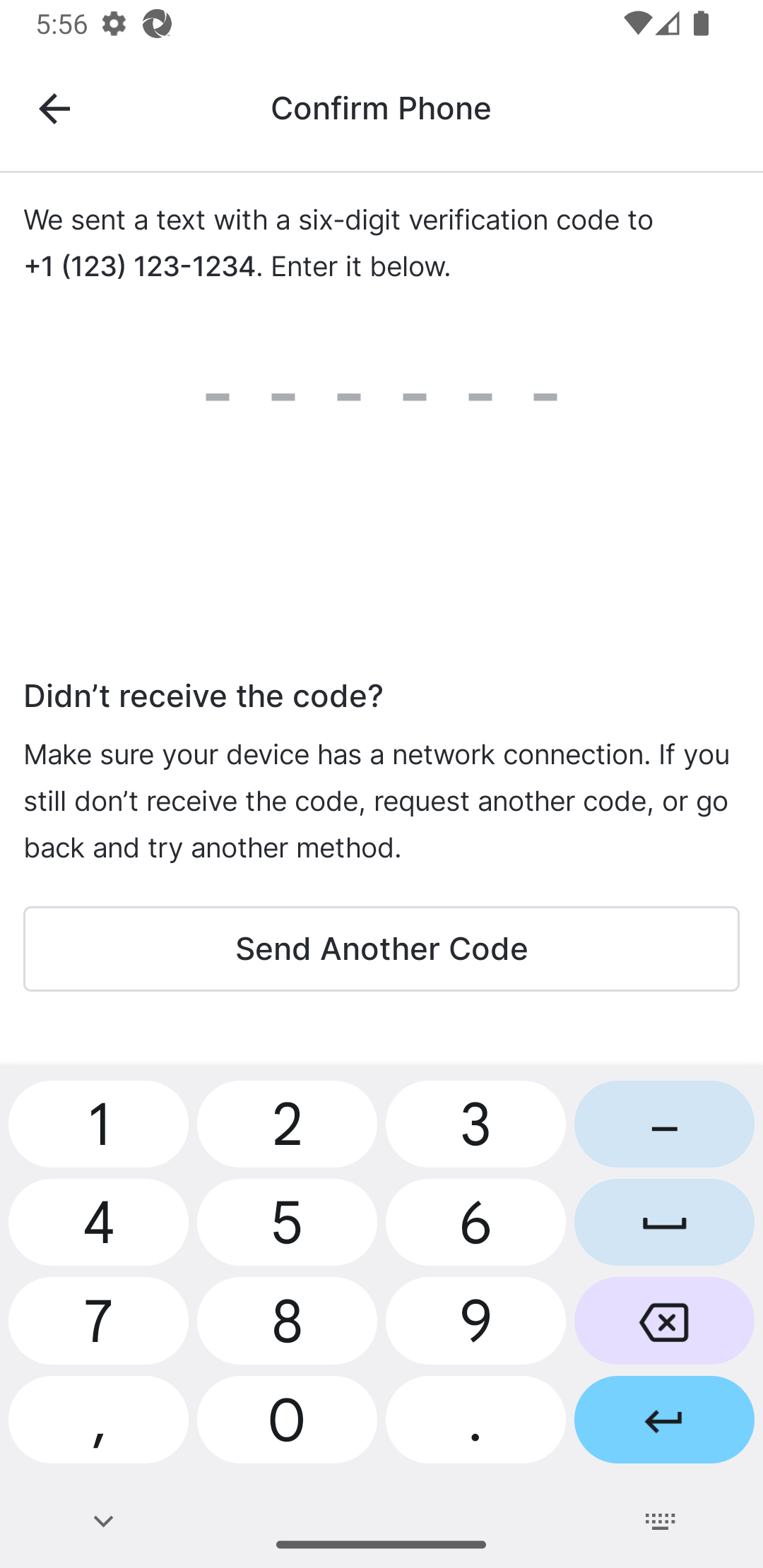
Visualizza i messaggi sul tuo dispositivo e trova il codice di verifica. Inseriscilo nella pagina Conferma identità - SMS.
Il numero di telefono viene aggiunto al tuo account e verrai reindirizzato alla pagina delle impostazioni. |
 |
| 5 |
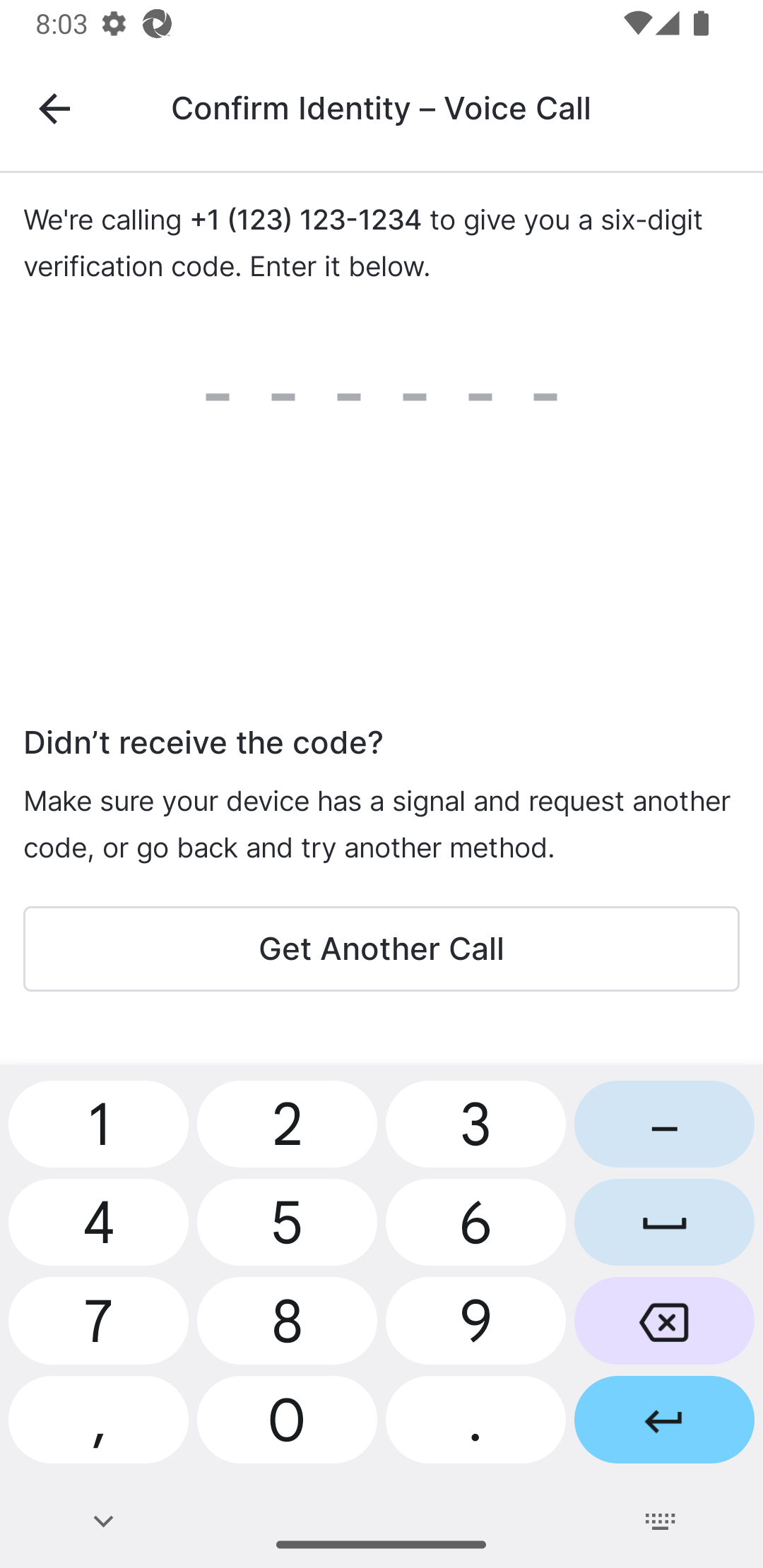
Rispondi alla chiamata e inserisci il numero che ti viene mostrato nella pagina Conferma identità - Chiamata vocale.
Il numero di telefono viene aggiunto al tuo account e verrai reindirizzato alla pagina delle impostazioni. |
 |
Aggiornamento dell'e-mail
L'utente completa i passaggi seguenti.
| Fare un passo | Compito | Immagine di esempio (seleziona un'immagine per ingrandirla) |
|---|---|---|
| 1 |
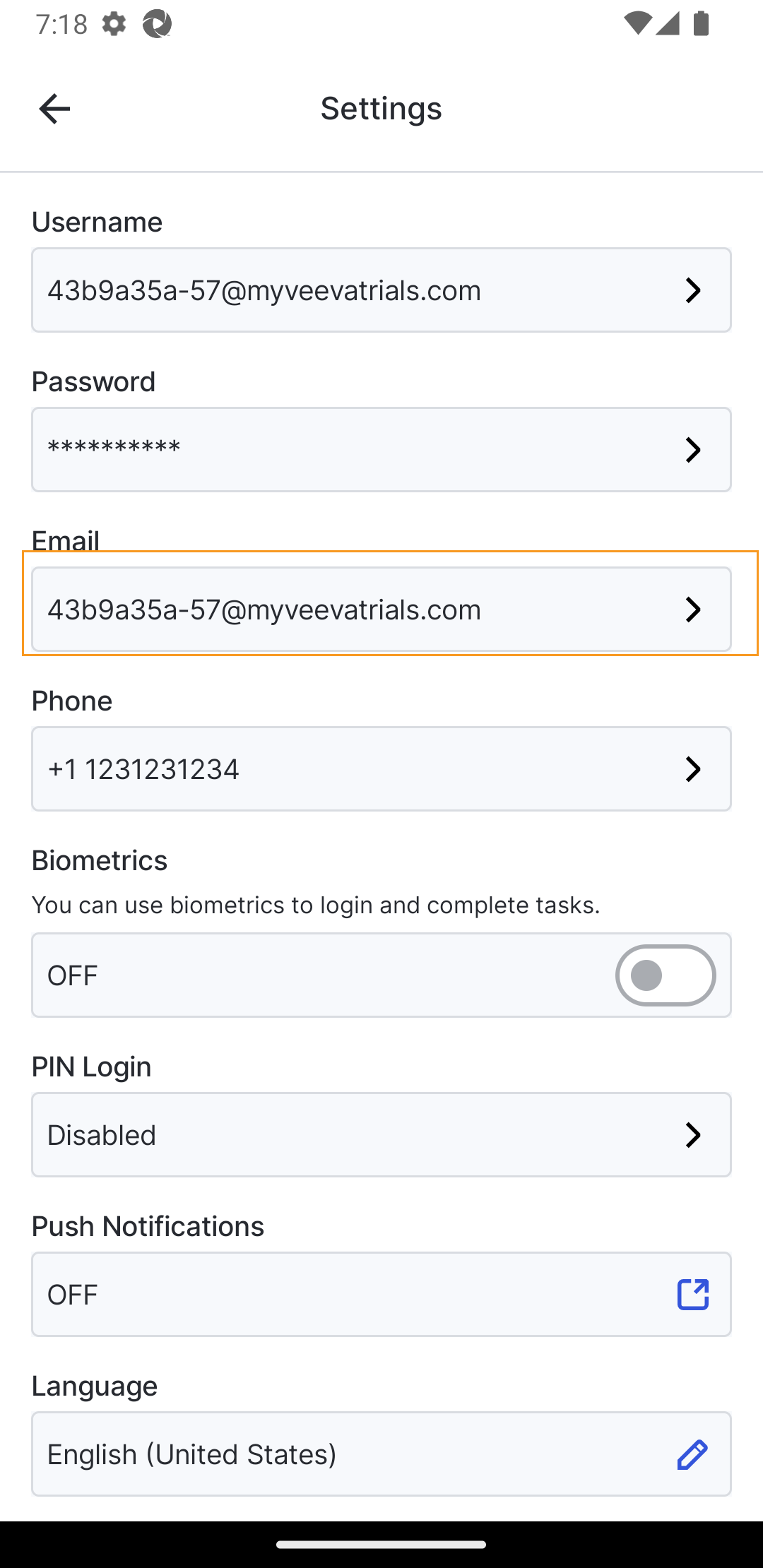
Nella pagina Account, nella pagina Impostazioni, seleziona il campo
Email.
Se viene identificato un indirizzo email esistente, procedere al passaggio 2. Altrimenti, passa al passaggio 3. |
 |
| 2 | Seleziona Cambia email. |
 |
| 3 | Inserisci la tua password e seleziona Continua. |
|
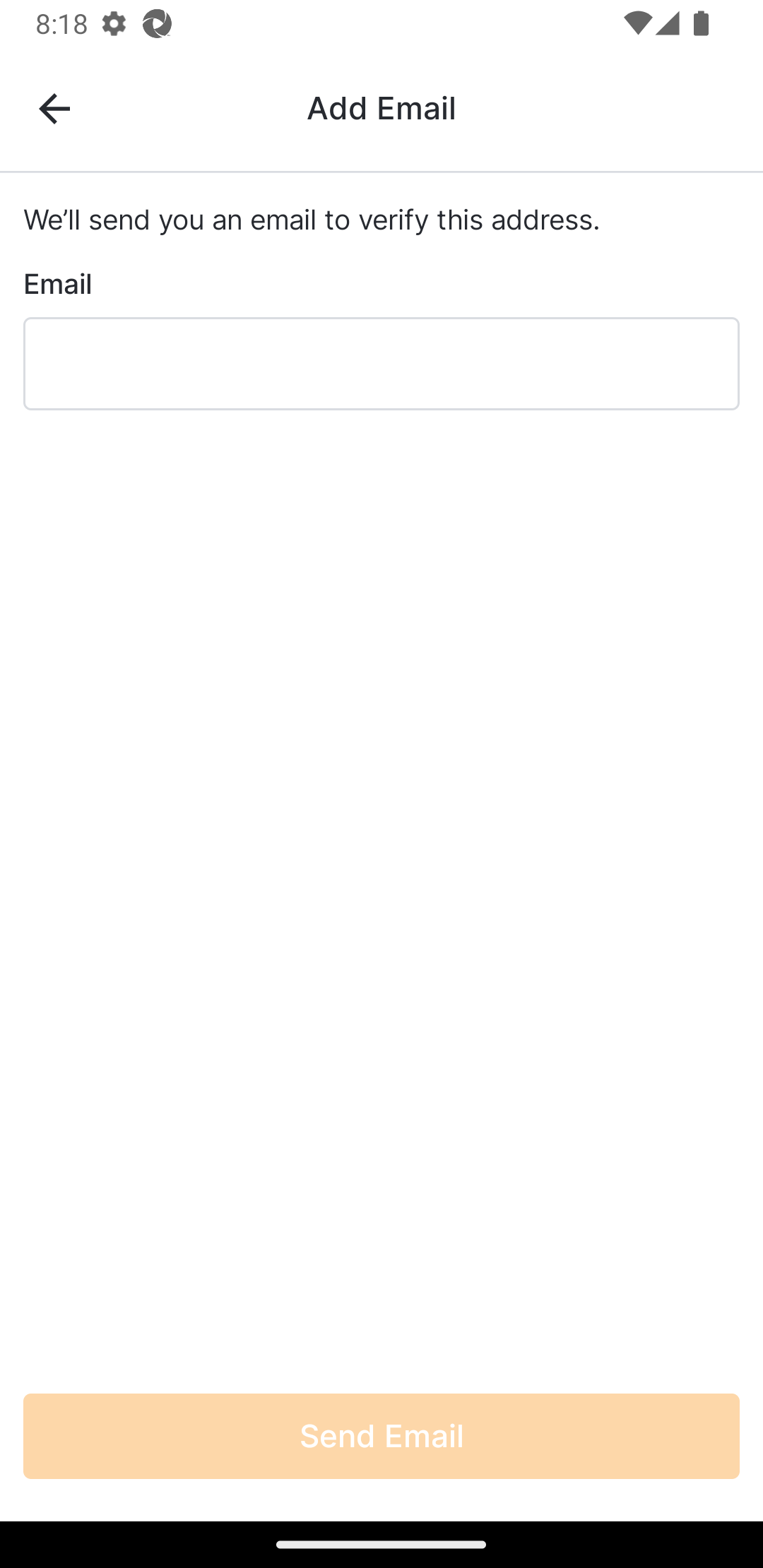
| 4 | Inserisci il tuo indirizzo email e seleziona Invia email. |
 |
| 5 |
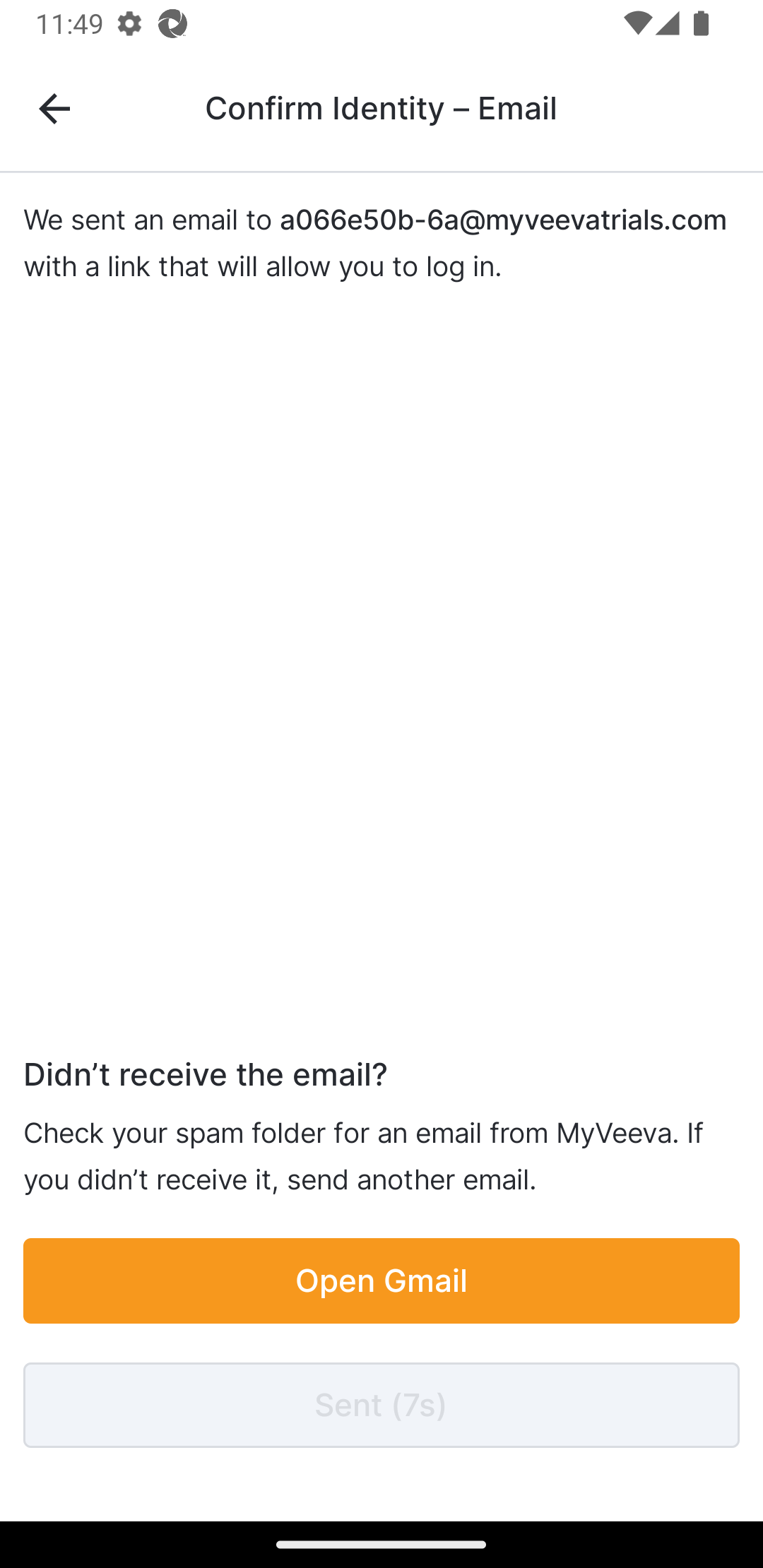
Controlla la tua email per il link e selezionalo. Se la verifica ha esito positivo, nell'app MyVeeva for Patients verrà visualizzato un messaggio di conferma dell'identità.
Il tuo indirizzo email è stato aggiornato e verrai reindirizzato alla pagina delle impostazioni. Nota: se hai effettuato il logout dall'app dopo l'invio dell'email, dovrai inserire nuovamente le tue credenziali di accesso prima di poter confermare il tuo indirizzo email. |
 |
Aggiornamento del nome utente
L'utente completa i passaggi seguenti.
| Fare un passo | Compito | Immagine di esempio (seleziona un'immagine per ingrandirla) |
|---|---|---|
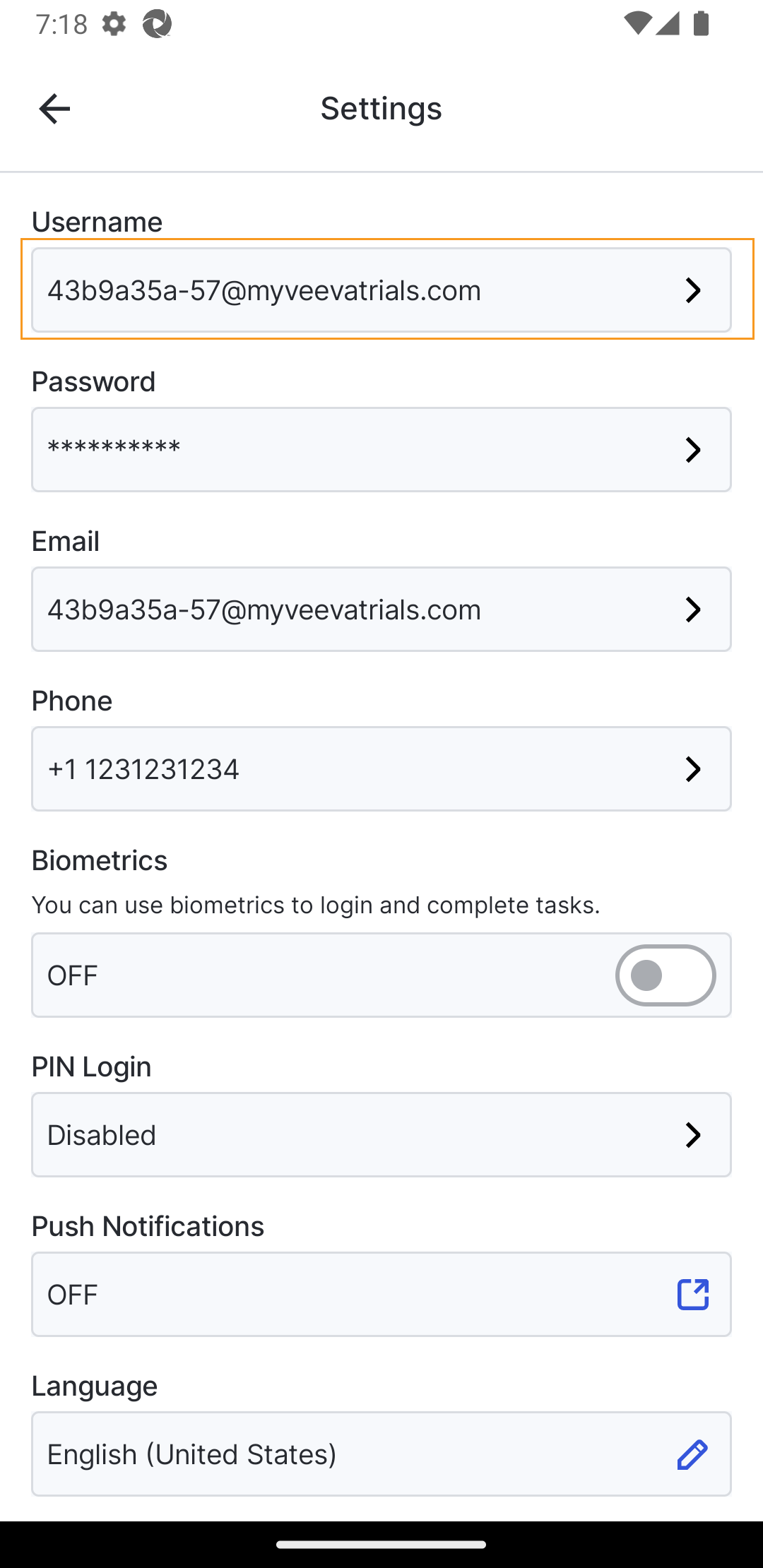
| 1 | Nella pagina Account, nella pagina Impostazioni, seleziona il campo Nome utente. Si aprirà una finestra di dialogo per la conferma dell'identità. |
 |
| 2 | Inserisci la tua password e seleziona Avanti. |
|
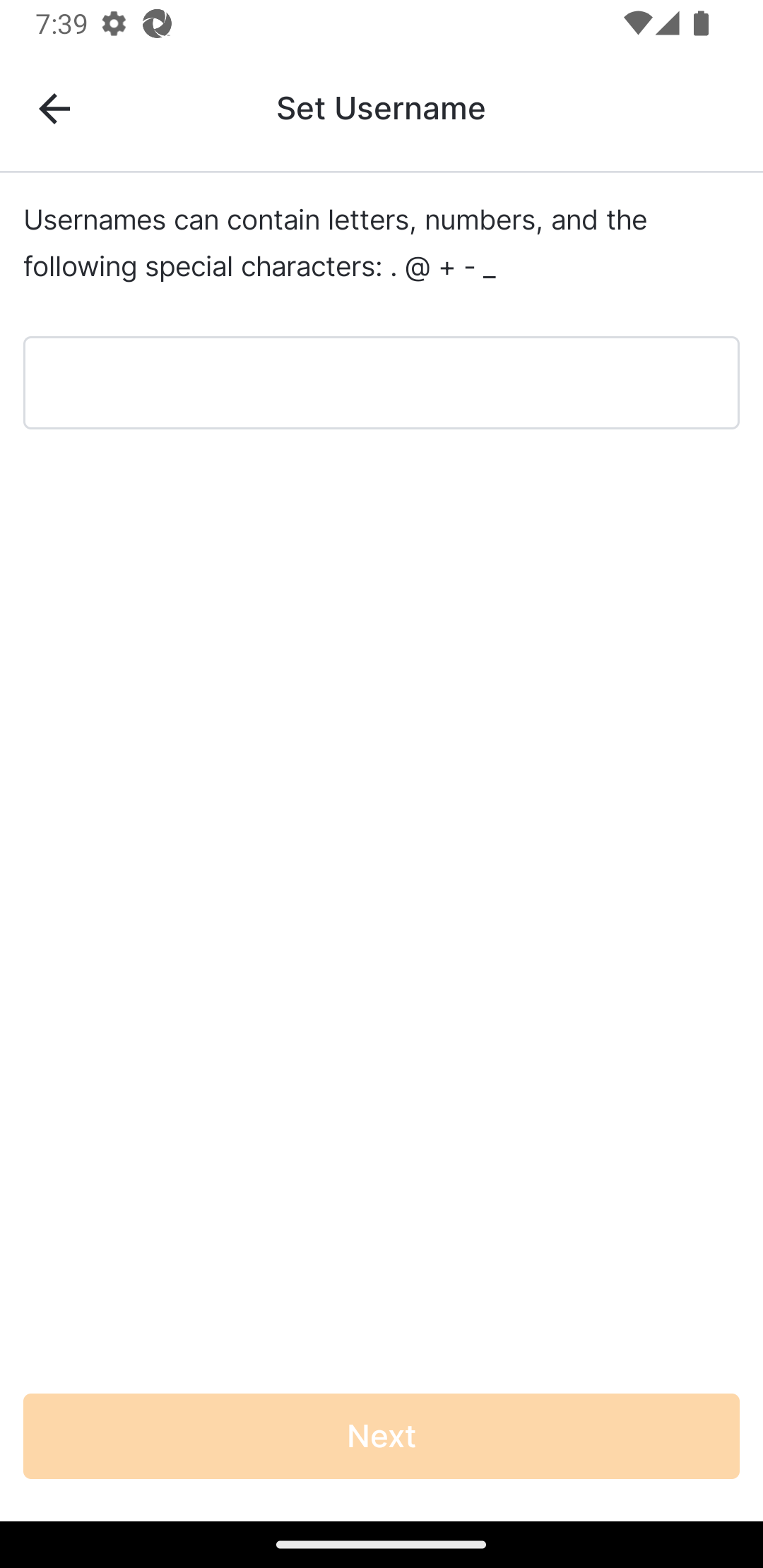
| 3 | Inserisci la tua password e seleziona Salva. Il tuo nome utente è stato aggiornato. |
 |
Aggiornamento della password
L'utente completa i passaggi seguenti.
| Fare un passo | Compito | Immagine di esempio (seleziona un'immagine per ingrandirla) |
|---|---|---|
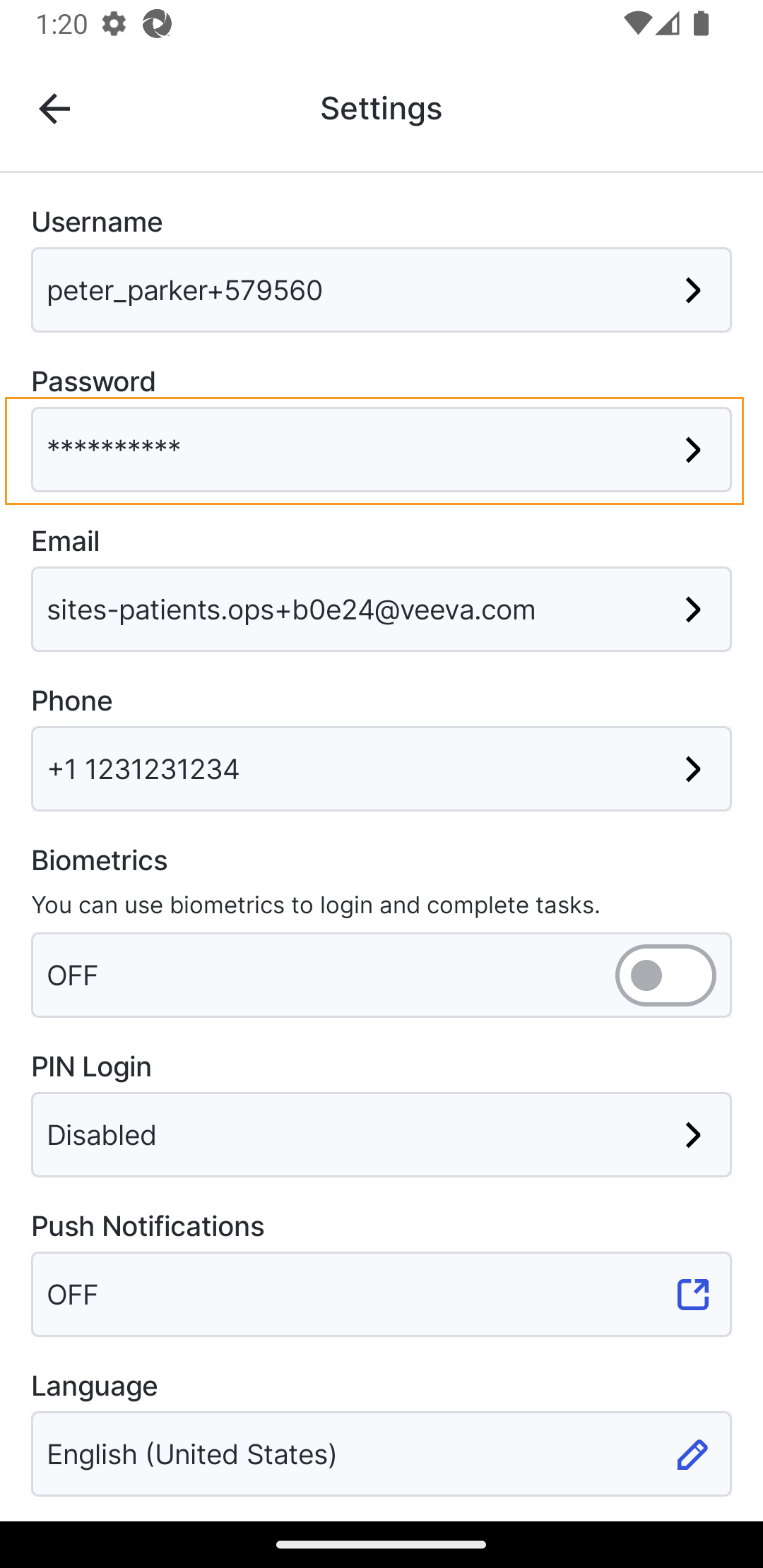
| 1 | Nella pagina Account, nella pagina Impostazioni, seleziona il campo Password. Si aprirà una finestra di dialogo per la conferma dell'identità. |
 |
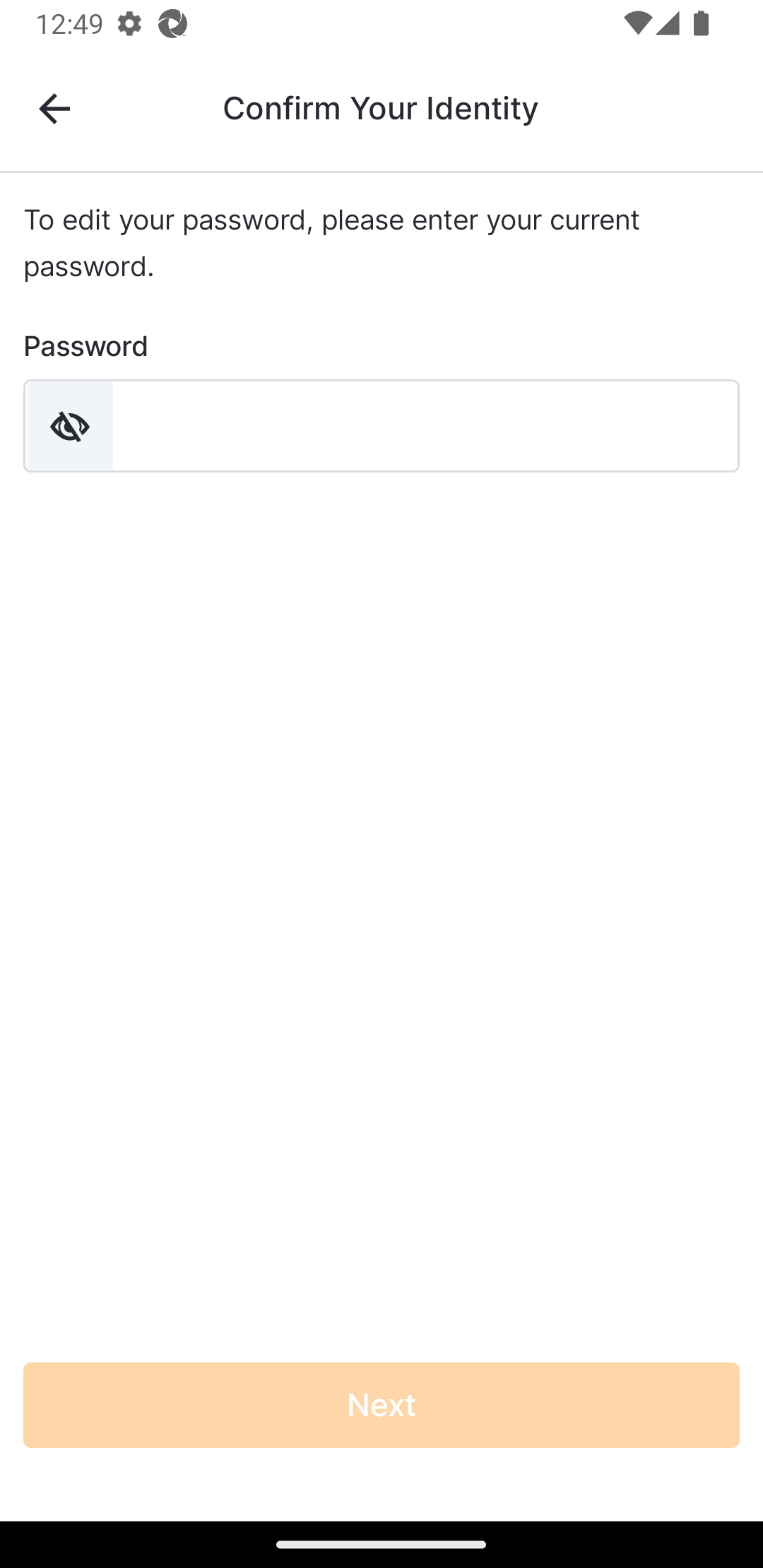
| 2 | Inserisci la tua password attuale e seleziona Avanti. |
 |
| 3 |
Inserisci la nuova password due volte e seleziona
Salva.
La tua password è stata aggiornata e verrai reindirizzato alla pagina delle impostazioni. |
 |
Reimpostazione del PIN di accesso
L'utente completa i passaggi seguenti.
| Fare un passo | Compito | Immagine di esempio (seleziona un'immagine per ingrandirla) |
|---|---|---|
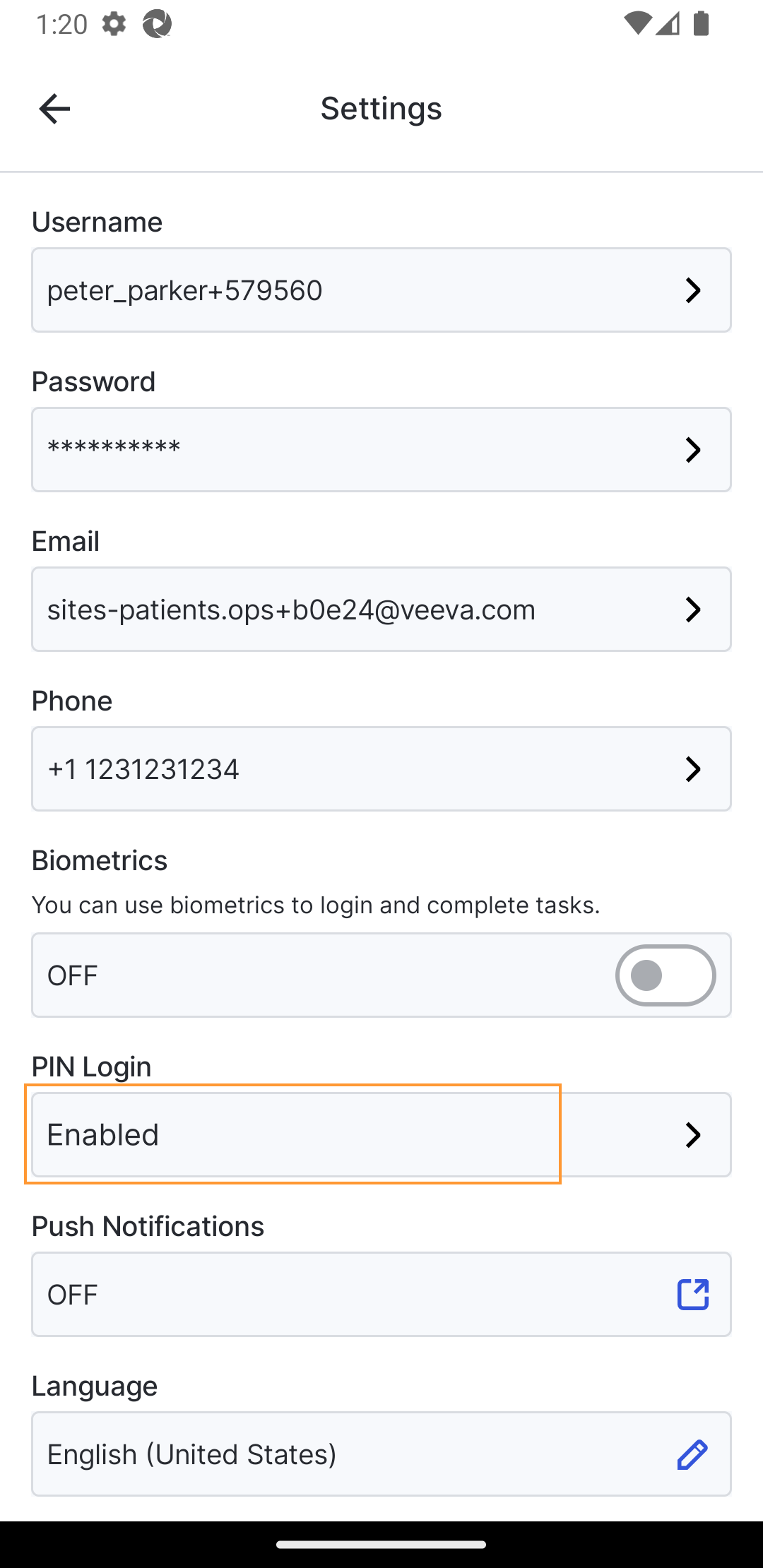
| 1 | Nella pagina Account, nella pagina Impostazioni, seleziona il campo Accesso con PIN. Si aprirà la pagina di accesso con PIN. |
 |
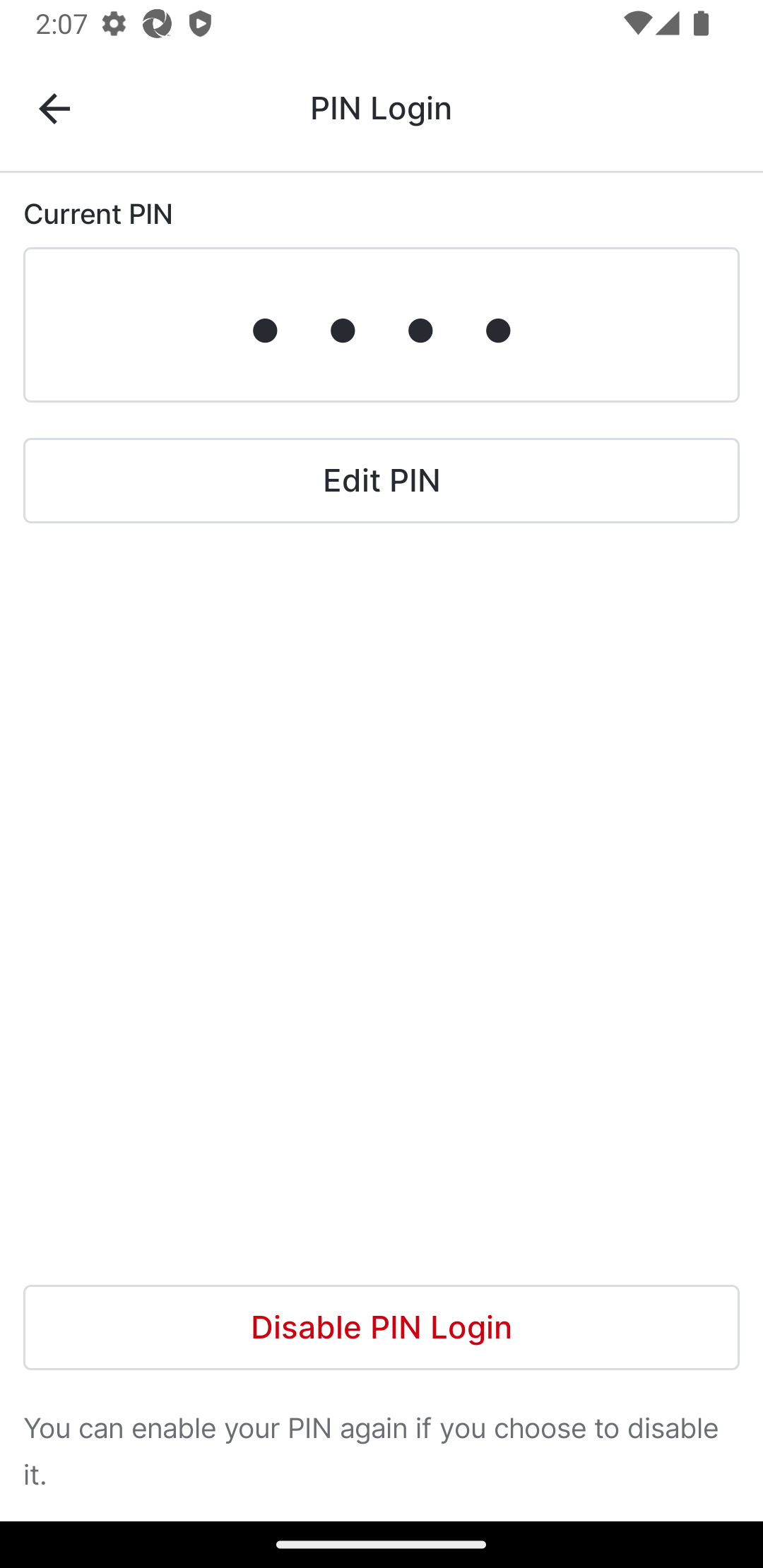
| 2 | Seleziona Modifica PIN. |
 |
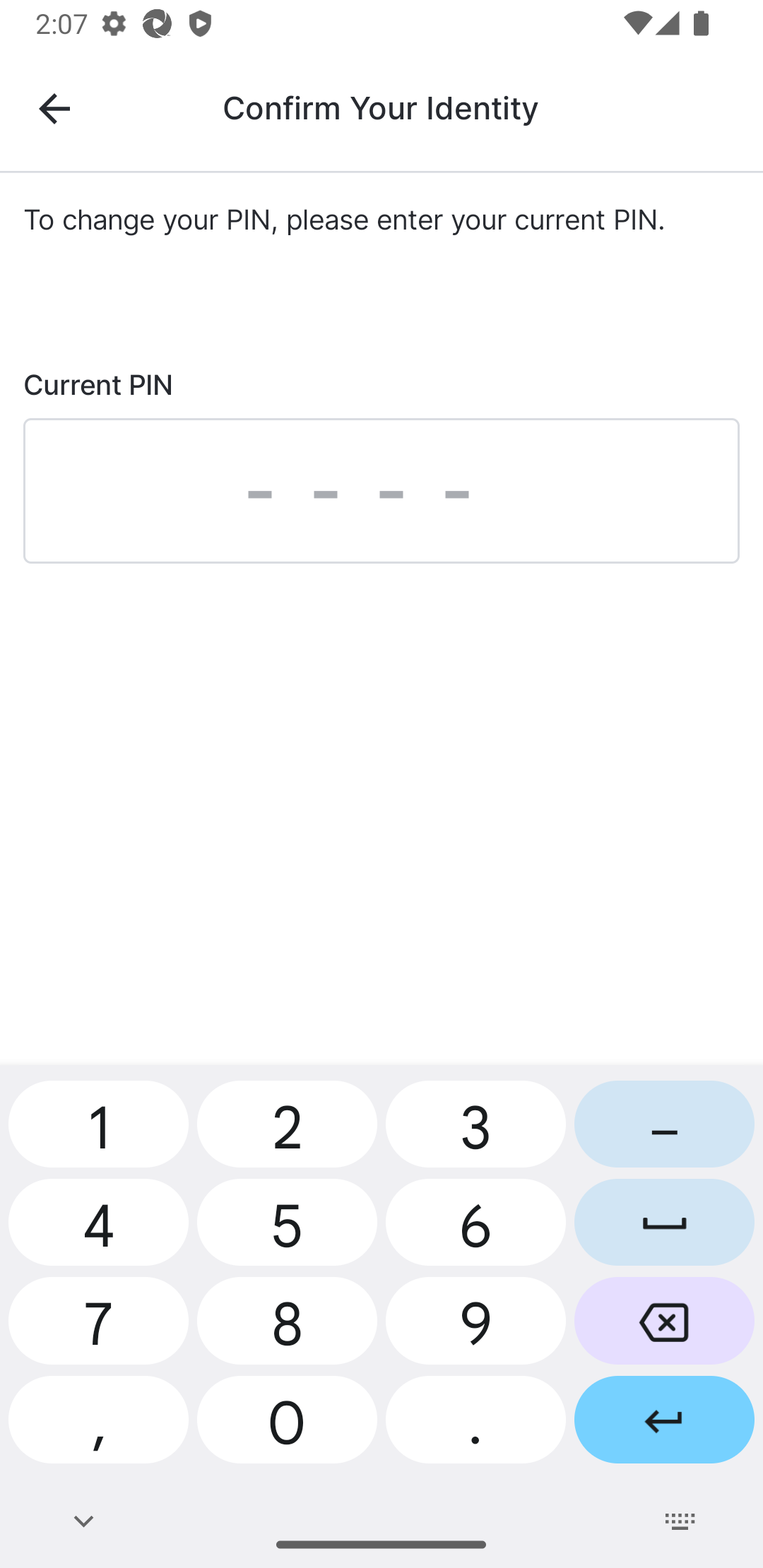
| 3 | Inserisci il tuo PIN attuale. |
 |
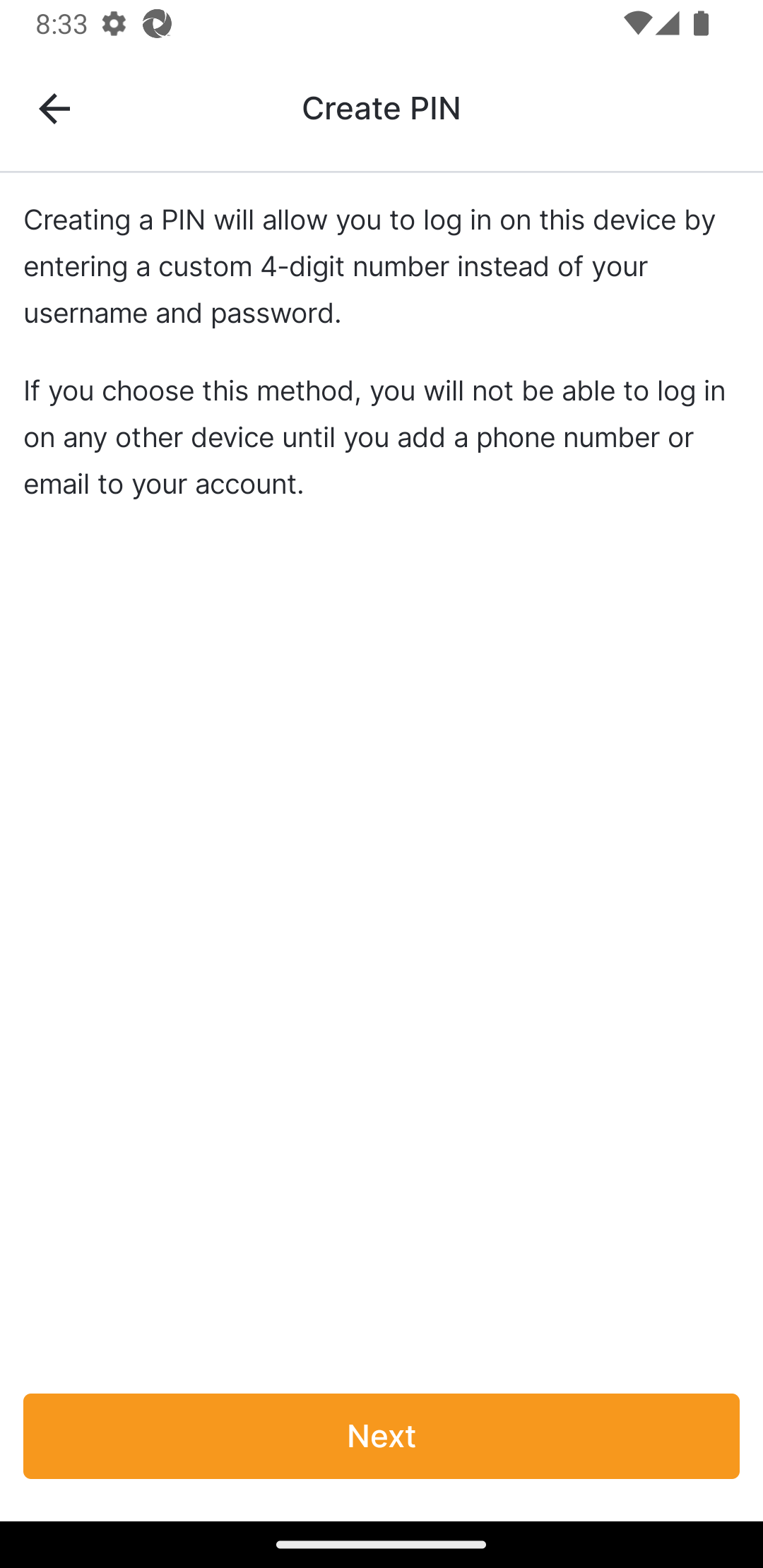
| 4 | Se stai creando un PIN anziché sostituirne uno esistente, esamina le limitazioni degli accessi tramite PIN e seleziona Avanti. |
 |
| 5 | Inserisci il nuovo PIN. |
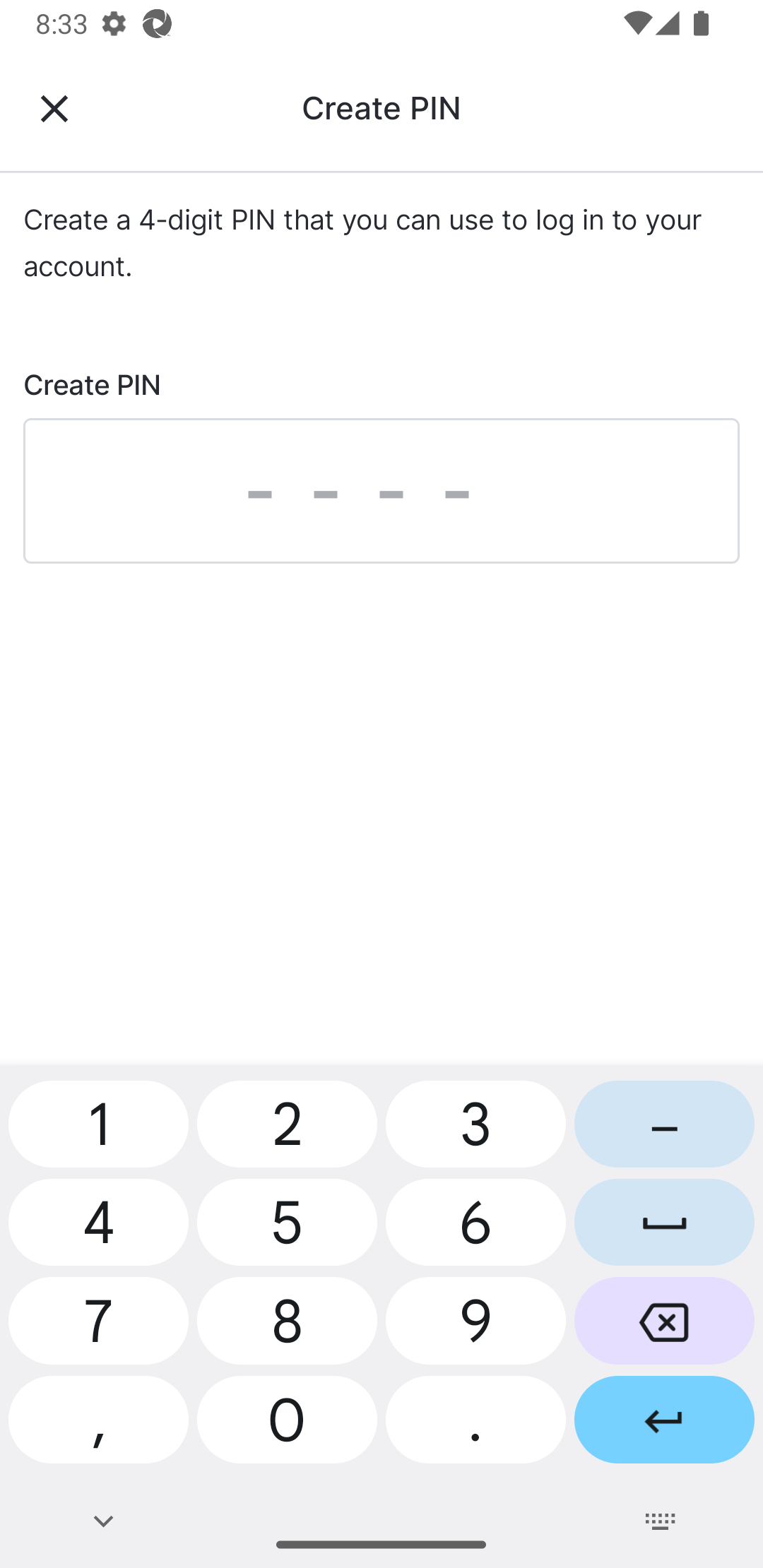 |
| 6 | Reinserisci il nuovo PIN. Il tuo PIN aggiornato è stato salvato. |
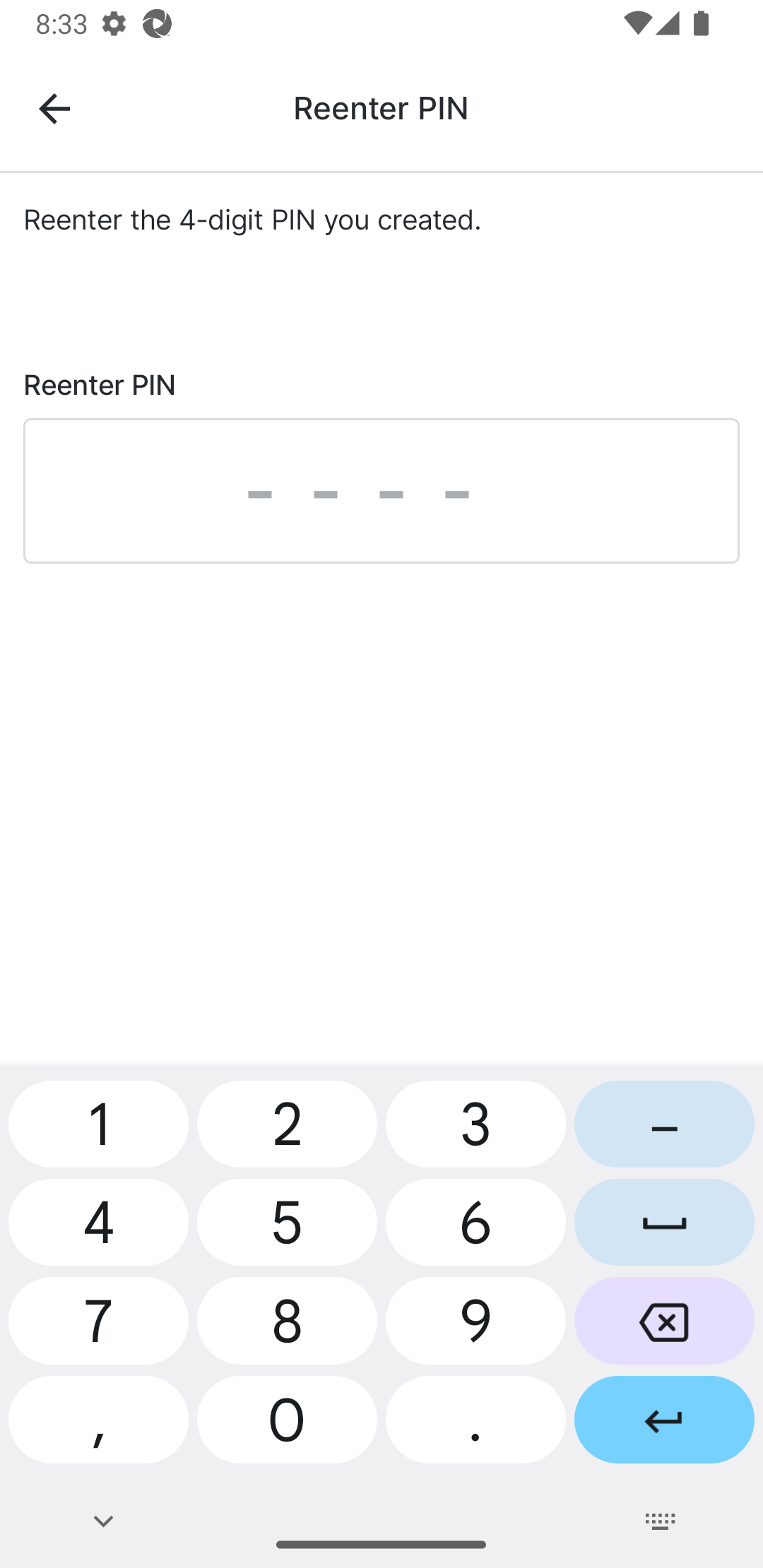 |
Disabilitazione dell'accesso tramite PIN
L'utente completa i passaggi seguenti.
| Fare un passo | Compito | Immagine di esempio (seleziona un'immagine per ingrandirla) |
|---|---|---|
| 1 | Nella pagina Account, nella pagina Impostazioni, seleziona il campo Accesso con PIN. Si aprirà la pagina di accesso con PIN. |
|
| 2 | Seleziona Disabilita accesso tramite PIN. |
|
| 3 | Inserisci il tuo PIN attuale. Il tuo PIN è stato rimosso. |
|
Aggiornamento delle preferenze biometriche/di sicurezza
Gli utenti di dispositivi iOS possono accedere tramite Face ID, mentre gli utenti di dispositivi Android possono utilizzare l'accesso biometrico. Questo tipo di accesso consente agli utenti di registrarsi e firmare moduli utilizzando la scansione del volto o l'impronta digitale configurata sul proprio dispositivo. Al primo accesso tramite l'app mobile, agli utenti viene richiesto di configurarlo, ma è possibile attivarlo anche in un secondo momento.
Nota: se l'accesso biometrico è abilitato, funziona solo sul dispositivo su cui l'utente lo ha inizialmente attivato. Se l'utente utilizza un dispositivo diverso, l'accesso biometrico non funzionerà finché non verrà abilitato anche sul nuovo dispositivo.
L'utente completa i passaggi seguenti.
| Fare un passo | Compito | Immagine di esempio (seleziona un'immagine per ingrandirla) |
|---|---|---|
| 1 | Apri la pagina Account e seleziona Biometria. |
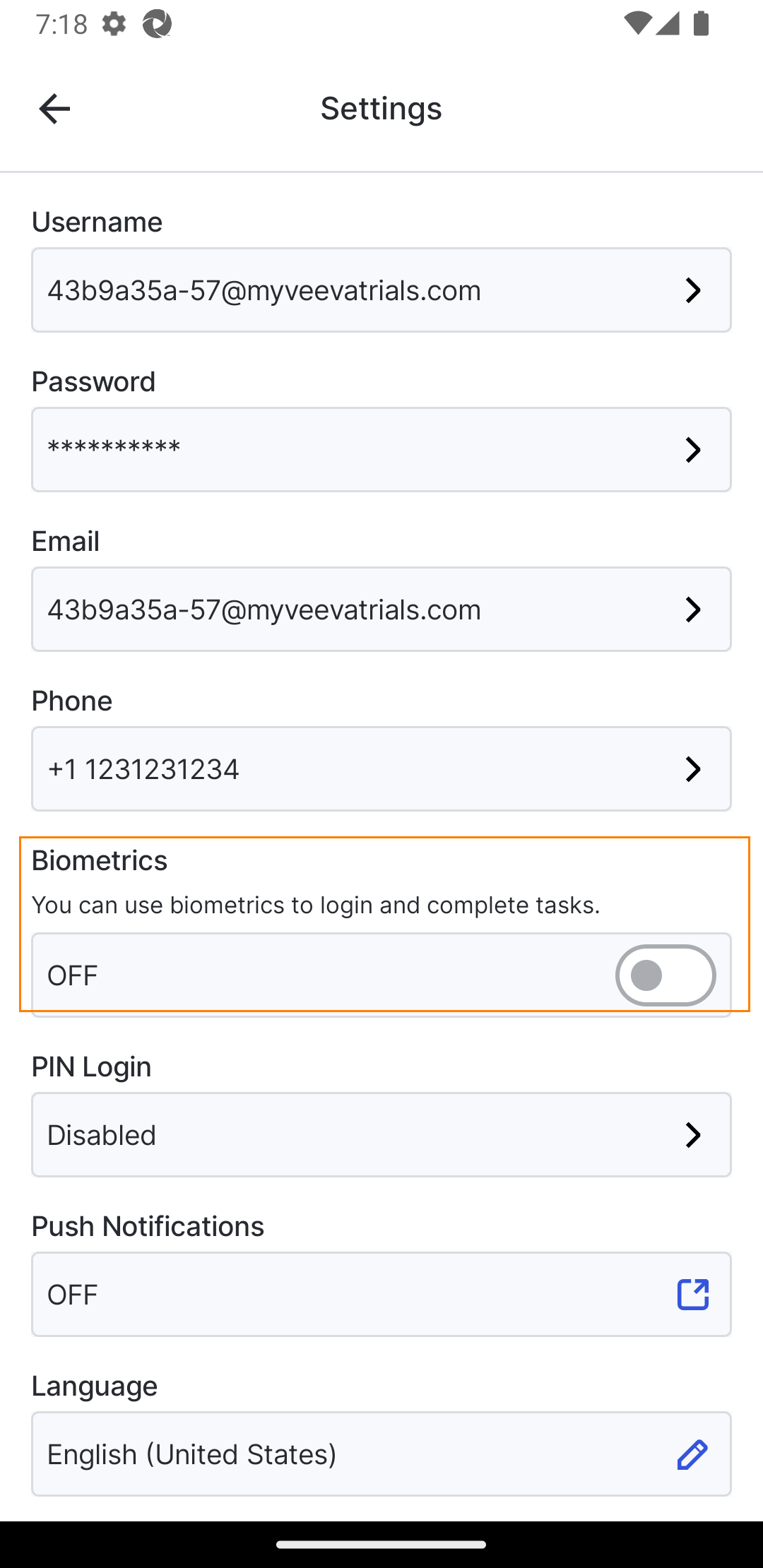 |
| 2 | Segui le istruzioni visualizzate sul tuo telefono per autorizzare le impostazioni. | Varia a seconda del sistema operativo. Segui le istruzioni visualizzate sul tuo dispositivo per abilitare le impostazioni. |
L'utente completa i passaggi seguenti.
| Fare un passo | Compito | Immagine di esempio (seleziona un'immagine per ingrandirla) |
|---|---|---|
| 1 | Apri la pagina Account e attiva l'opzione Biometria, Face ID o Touch ID. |
|
| 2 | Segui le istruzioni visualizzate sul tuo telefono per autorizzare le impostazioni. | Varia a seconda del dispositivo e del sistema operativo. |
