Descripción general
Un usuario puede necesitar recuperar su cuenta en los siguientes casos:
- Olvidaron sus datos de acceso.
- Su número de teléfono o correo electrónico cambió.
- Su número de teléfono o correo electrónico se introdujo incorrectamente durante el proceso de incorporación.
- No pueden acceder a su teléfono ni a su correo electrónico (por ejemplo, perdieron su dispositivo u olvidaron la contraseña de su correo electrónico).
- No tienen registrado ningún número de teléfono ni correo electrónico.
Si olvidaron sus datos de inicio de sesión y tienen un número de teléfono o correo electrónico registrado para completar la verificación, pueden restablecer su acceso por sí mismos utilizando su correo electrónico y teléfono.
De lo contrario, deberán solicitar un código de activación a su equipo de estudio para restablecer su información.
Consulte los flujos de trabajo a continuación para obtener más información.
Restablecer la información de inicio de sesión con un código de activación.
El usuario completa los pasos que se indican a continuación.
| Paso | Tarea | Imagen de ejemplo (Seleccione una imagen para ampliar) |
|---|---|---|
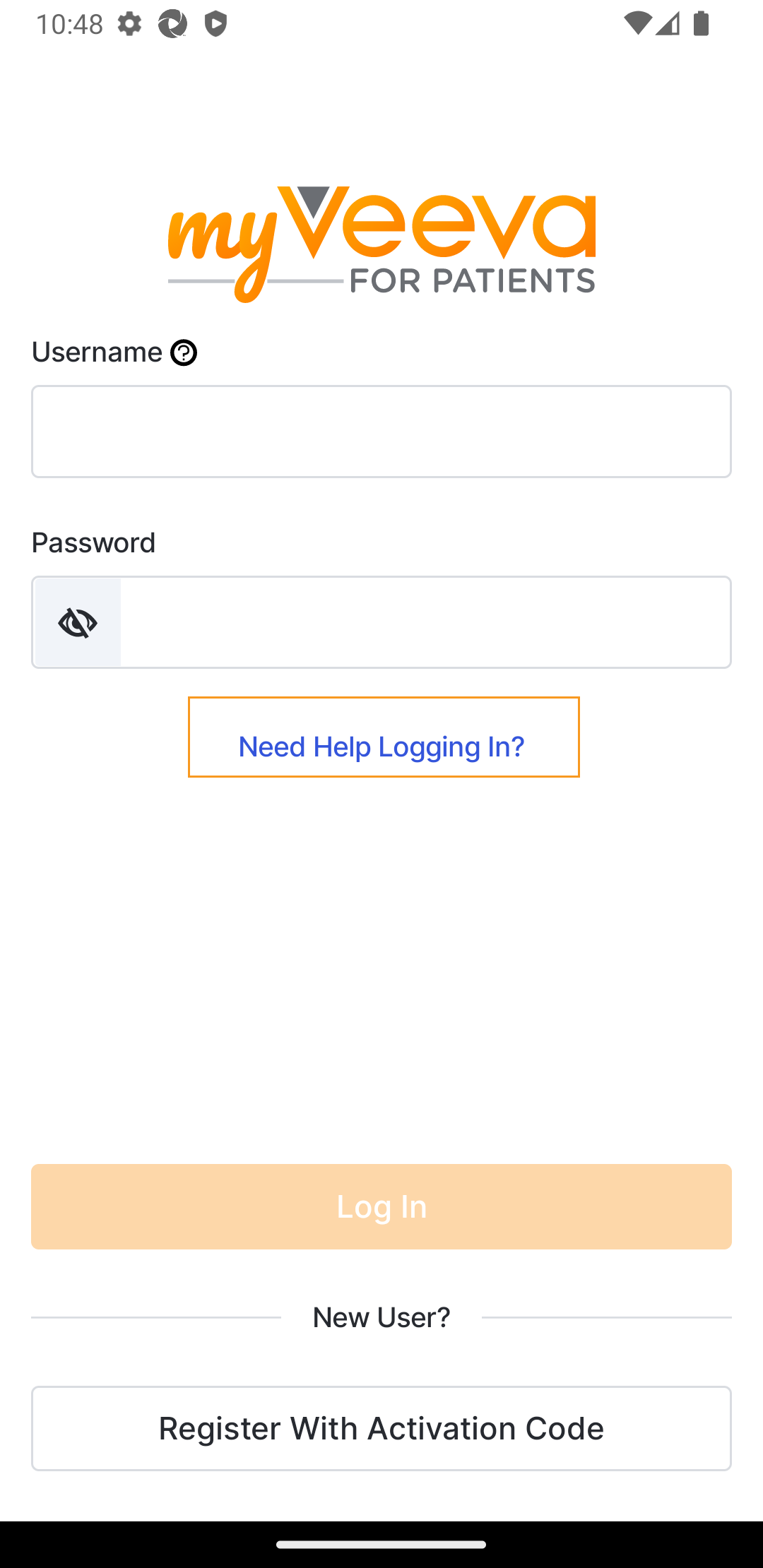
| 1 |
Ponte en contacto con tu equipo de estudio para obtener un código de activación y, a continuación, selecciona
¿Necesitas ayuda para iniciar sesión?
Nota para el personal del Sitio: Consulte la sección Generar un código de activación para obtener información sobre cómo generar el código. |
 |
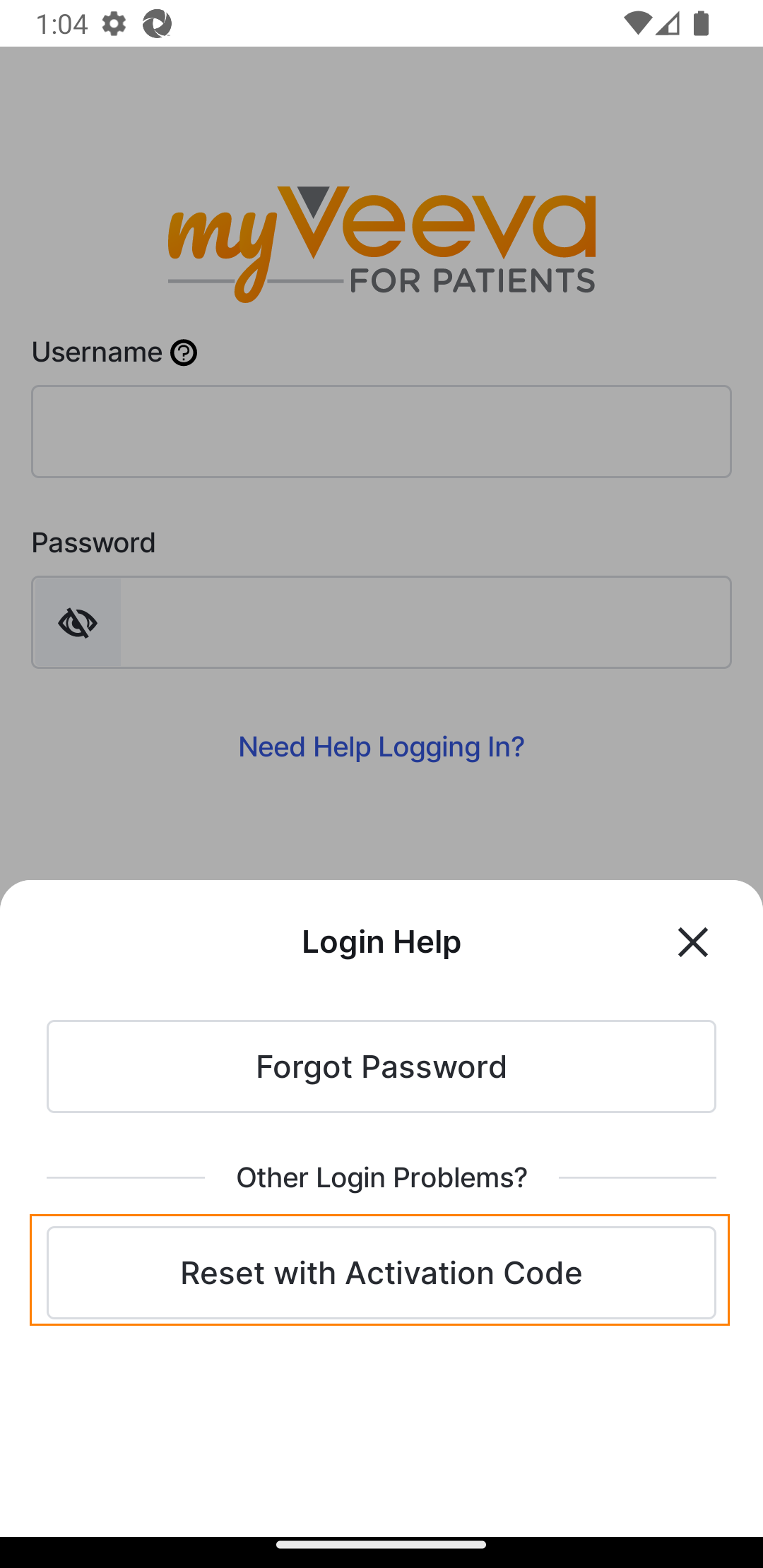
| 2 | Seleccione Restablecer con código de activación. |
 |
| 3 |
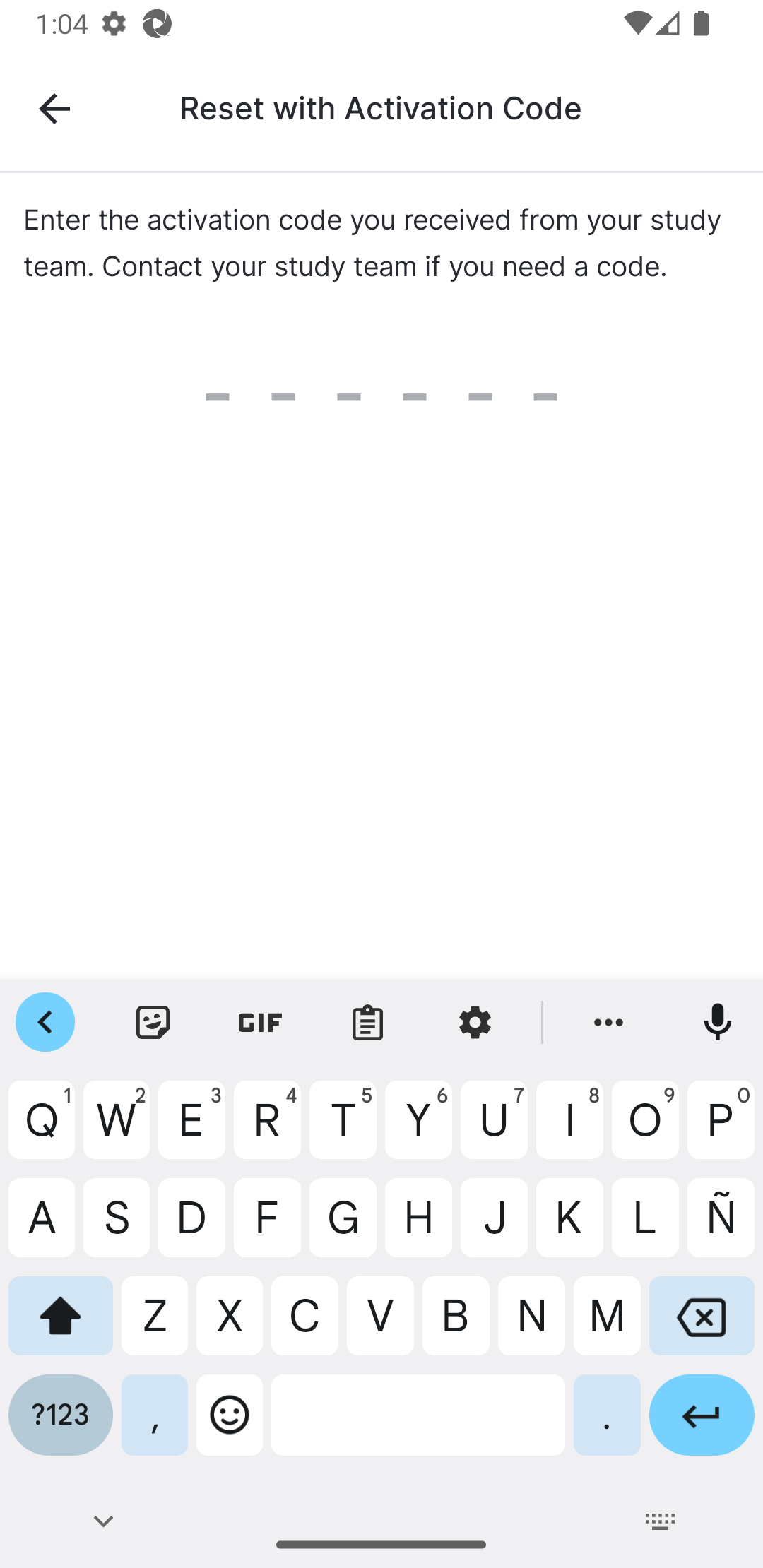
Introduce el código que te proporcionó tu equipo de estudio.
Si estás realizando un estudio en un país que no puede recopilar información de identificación personal (PII), pasa al paso 14. |
 |
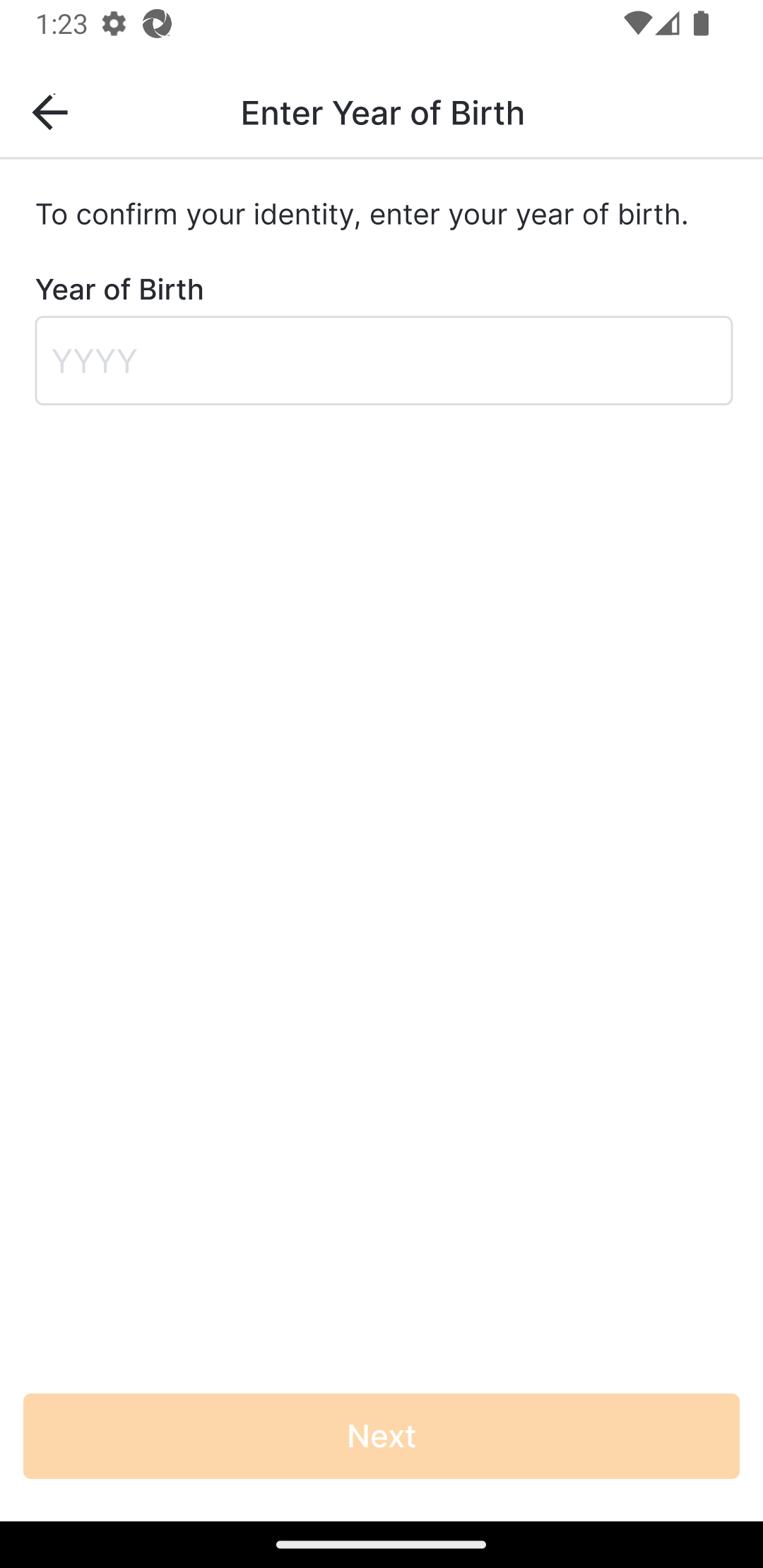
| 4 | Introduce tu año de nacimiento y selecciona Siguiente. |
 |
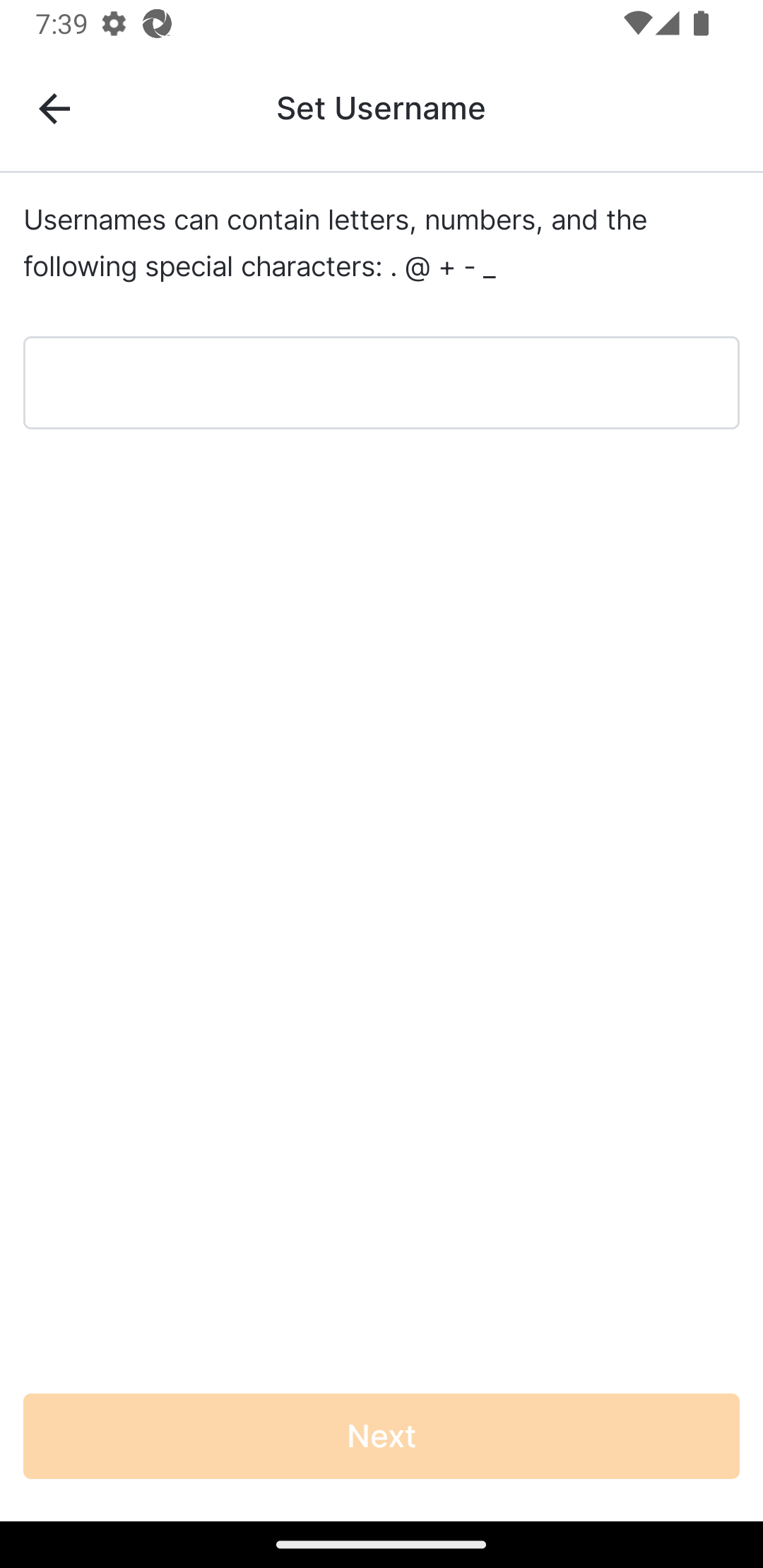
| 5 | Si lo desea, puede actualizar su nombre de usuario y seleccionar Siguiente. |
 |
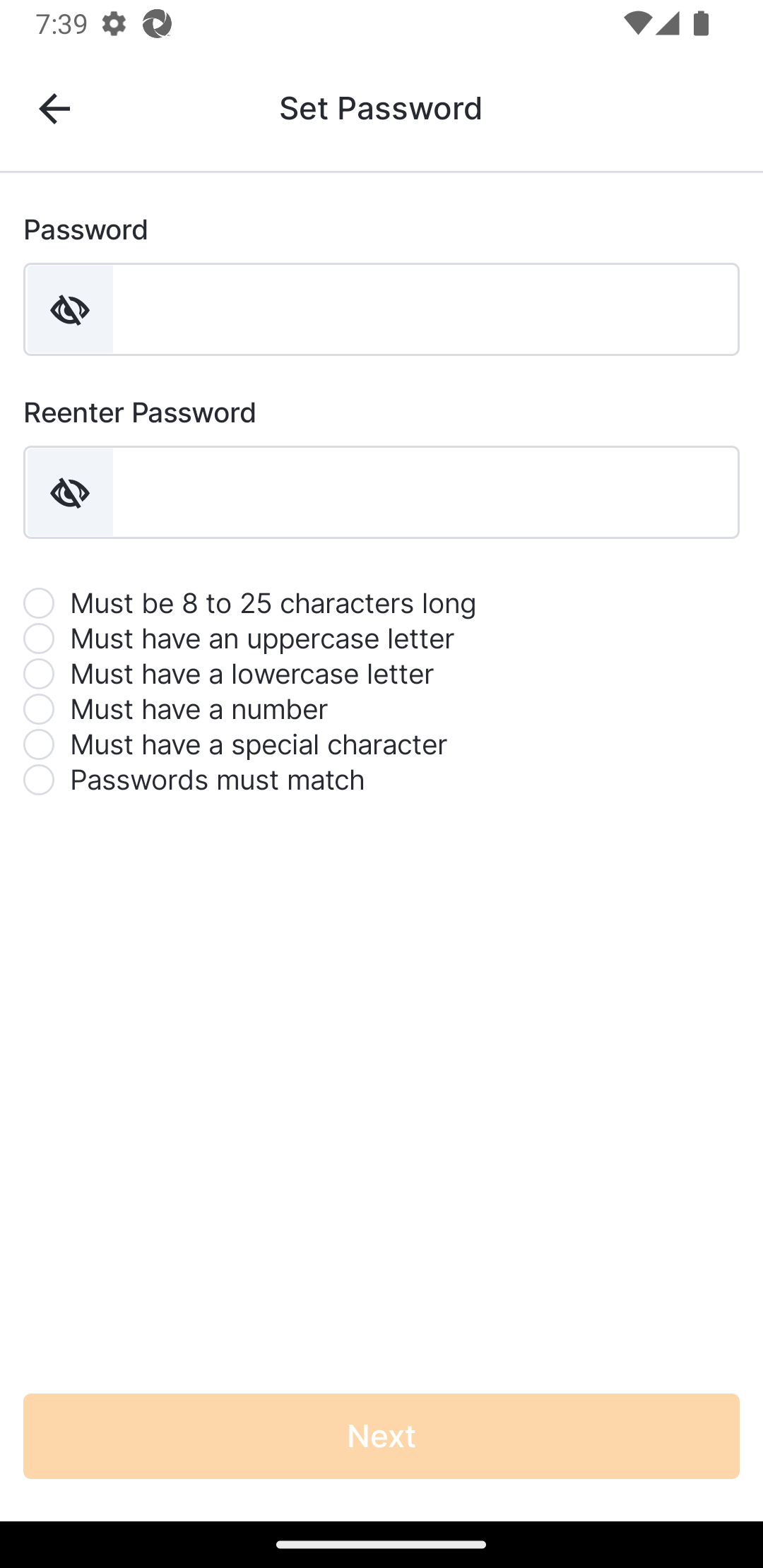
| 6 | Introduzca una contraseña y vuelva a introducirla para verificar que es correcta. Seleccione Siguiente. |
 |
| 7 |
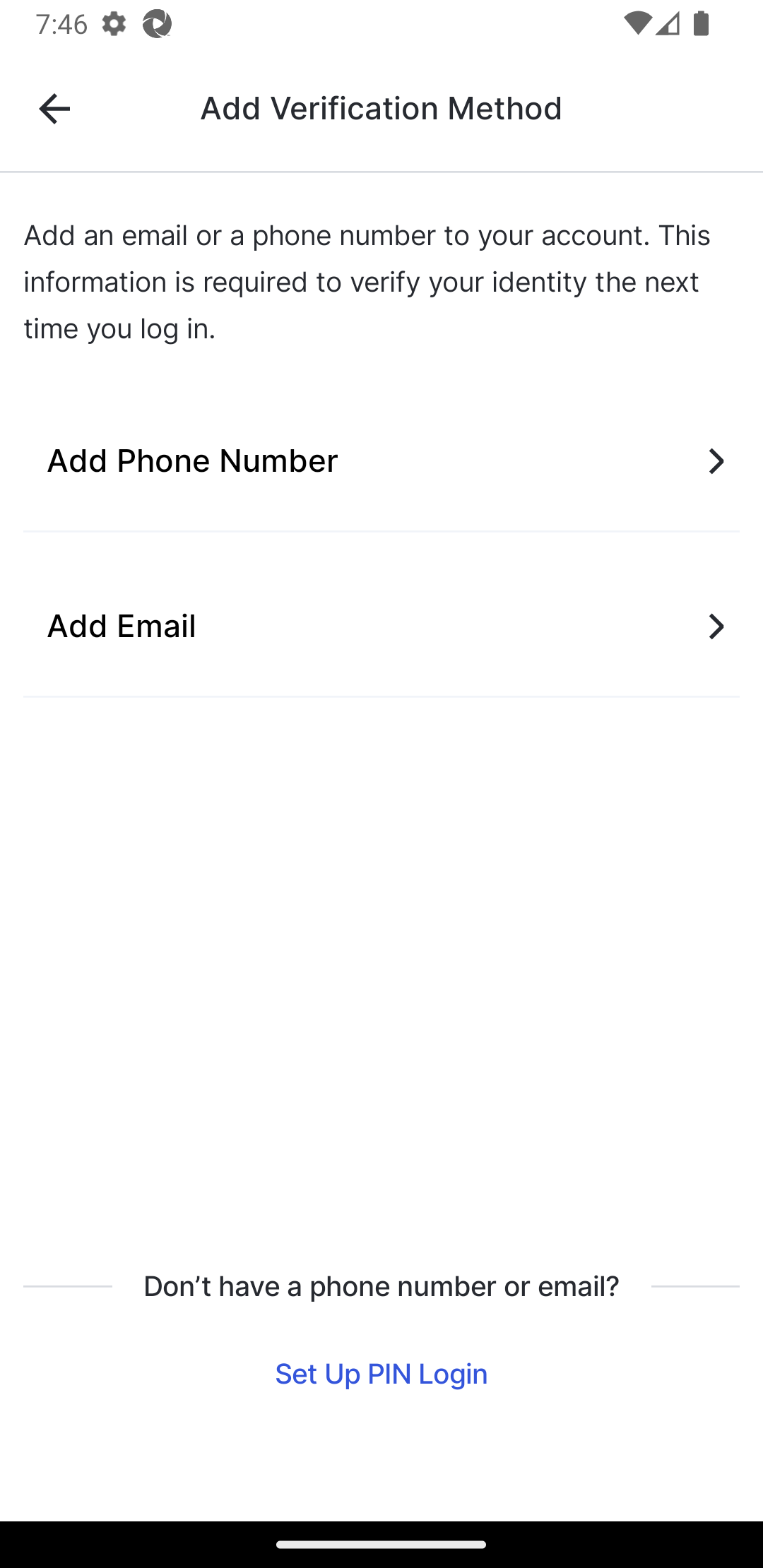
Seleccione el método de verificación que desea utilizar.
Si no tiene un número de teléfono o correo electrónico, seleccione Configurar inicio de sesión con PIN y pase al paso 13. Si seleccionaste Número de teléfono, continúa con el paso 8. Si seleccionaste Correo electrónico, pasa al paso 11. |
 |
| 8 |
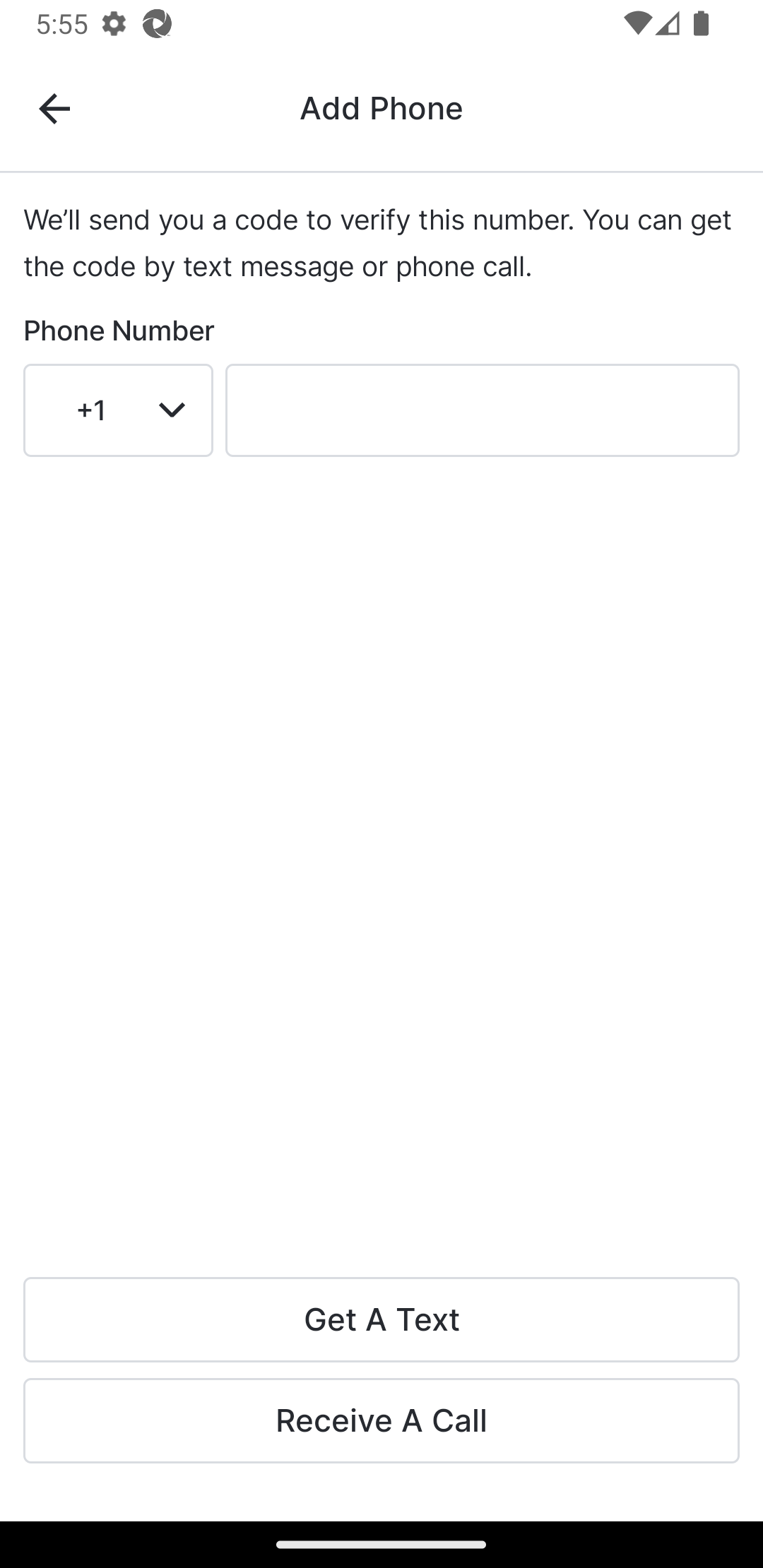
Introduce tu número de teléfono y selecciona
Recibir un mensaje de texto
o
Recibir una llamada.
Si seleccionaste " Recibir un mensaje de texto", continúa con el paso 11. Si seleccionaste Recibir una llamada, pasa al paso 12. |
 |
| 9 |
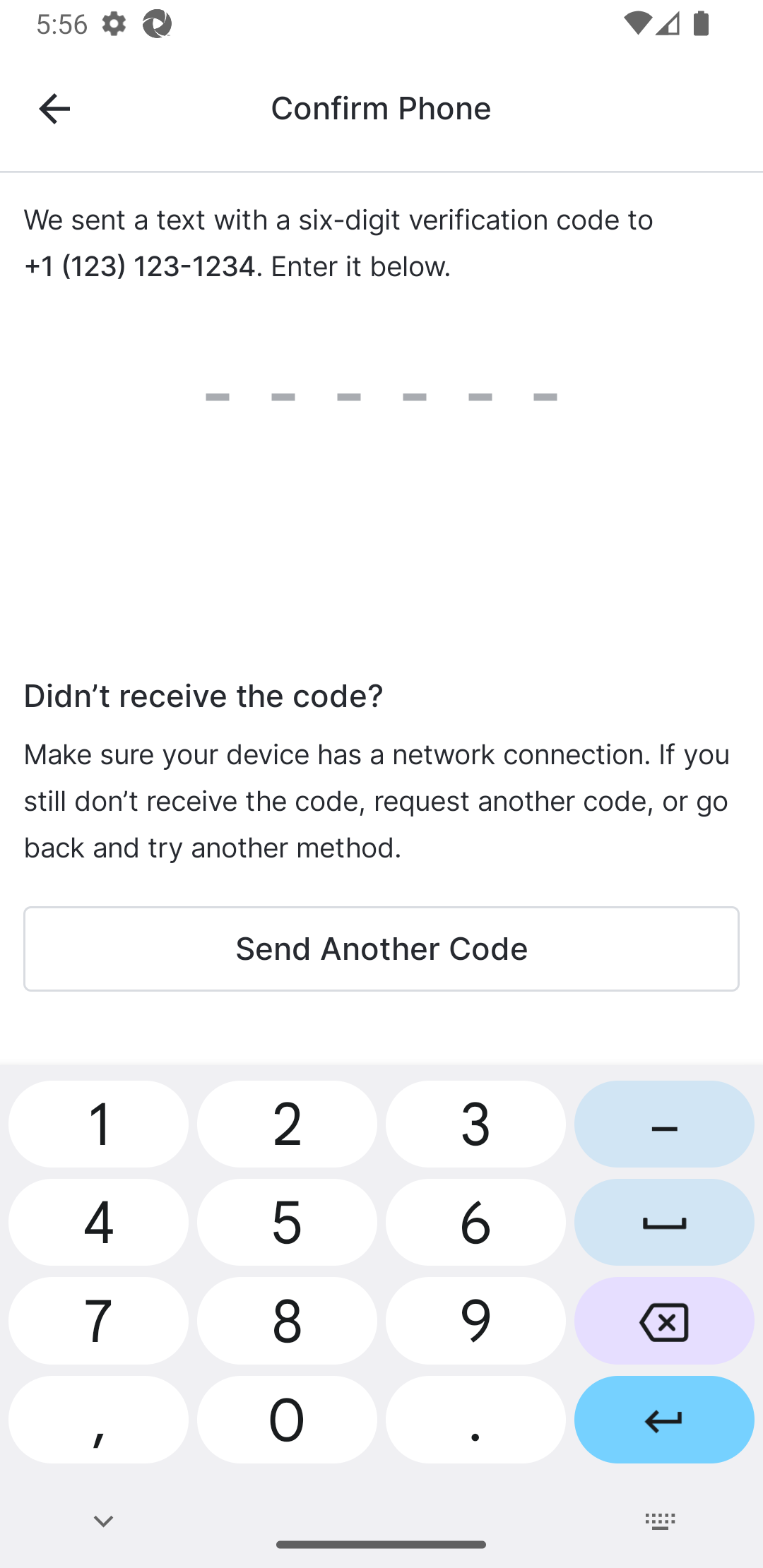
Visualiza los mensajes de texto en tu dispositivo y encuentra el código de verificación. Introdúcelo en la página Confirmar identidad - Mensaje de texto.
El registro se ha completado y usted ha iniciado sesión en MyVeeva for Patients. |
 |
| 10 |
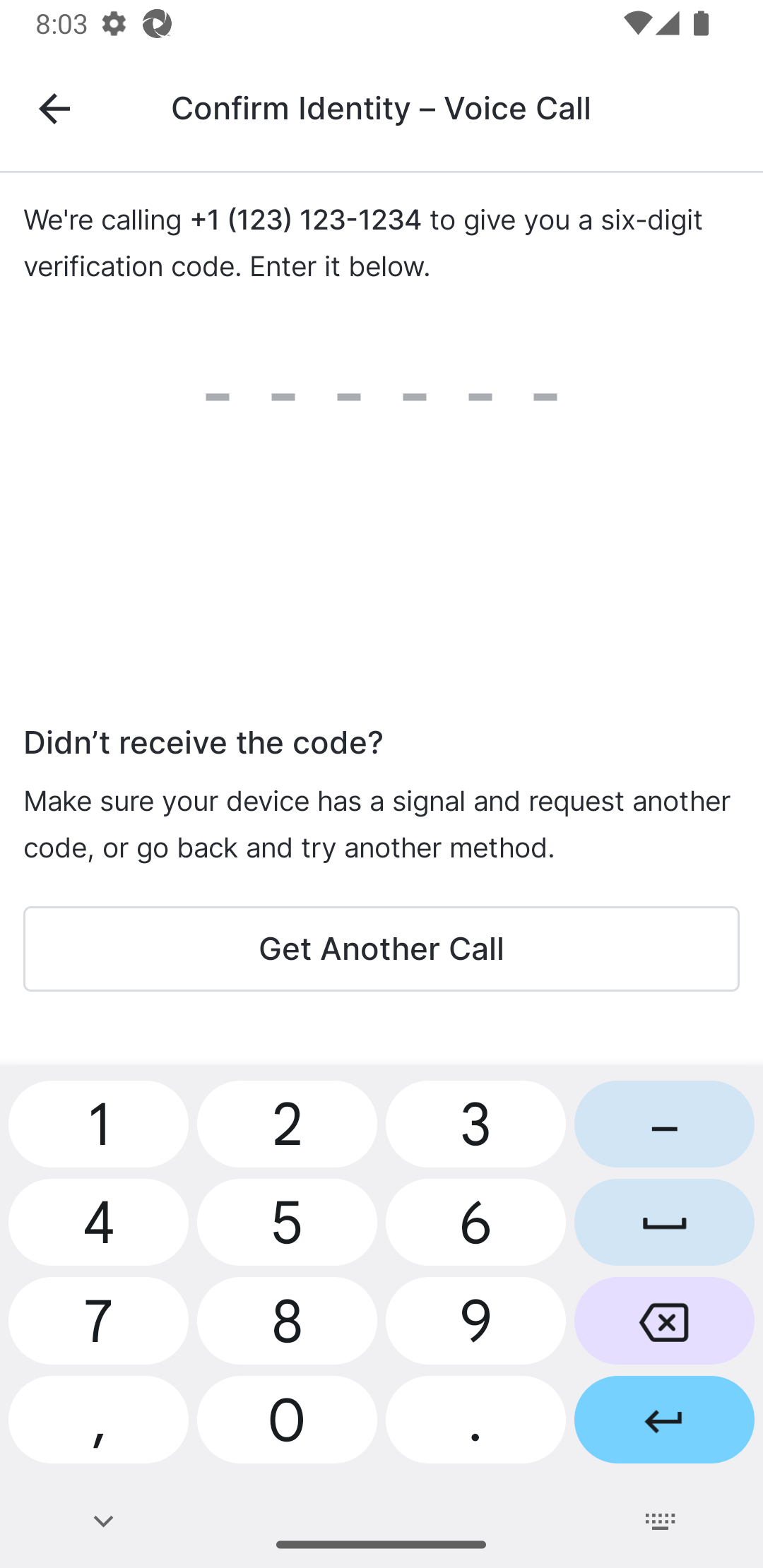
Responda la llamada telefónica e introduzca el número que aparece en la página Confirmar identidad - Llamada de voz.
El registro se ha completado y usted ha iniciado sesión en MyVeeva for Patients. |
 |
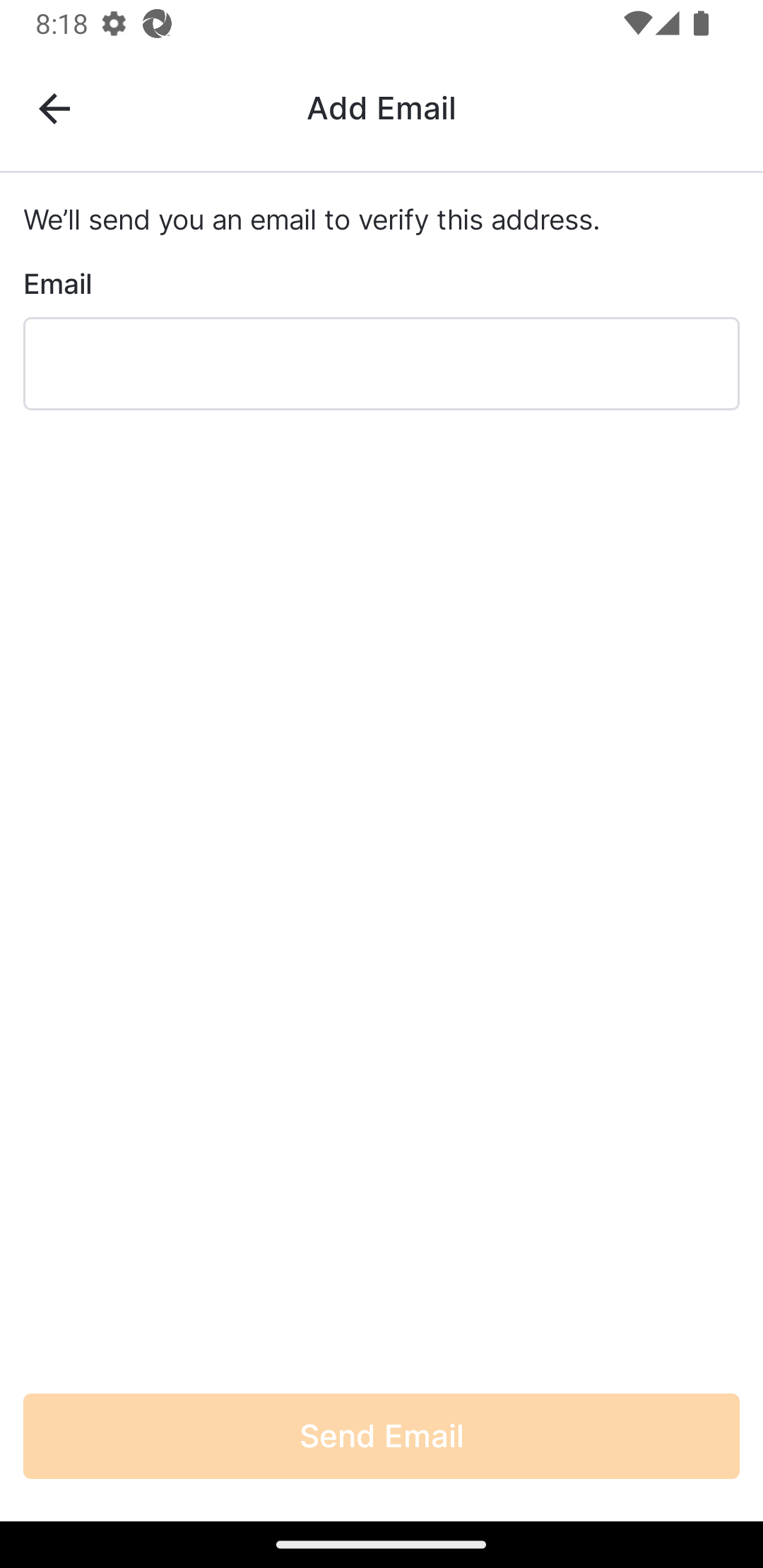
| 11 | Introduce tu dirección de correo electrónico y selecciona Enviar correo electrónico. |
 |
| 12 |
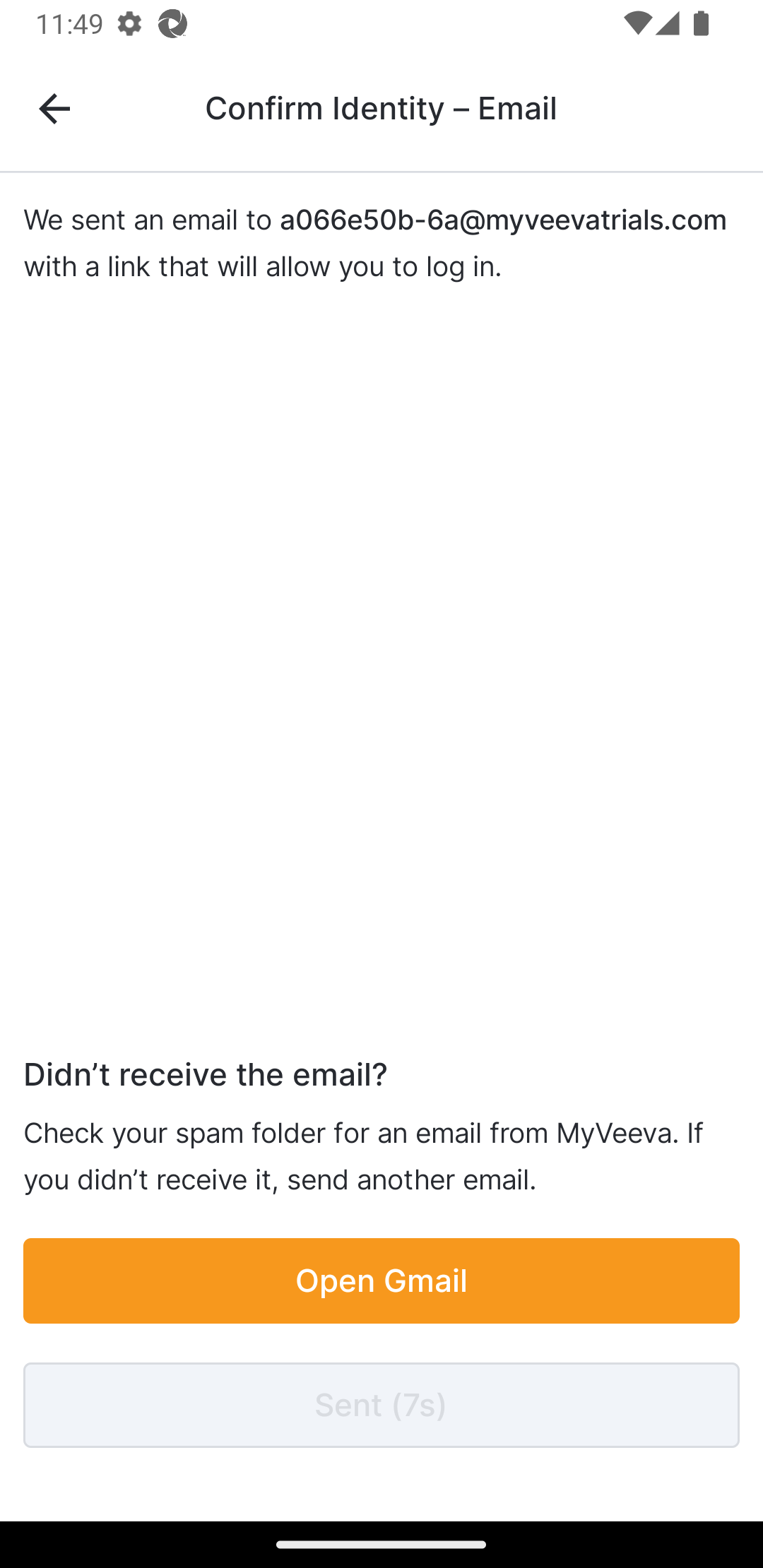
Revisa tu correo electrónico para encontrar el enlace y selecciónalo. Si la verificación es exitosa, aparecerá un mensaje de "Identidad confirmada" en la aplicación MyVeeva for Patients.
El registro se ha completado y usted ha iniciado sesión en MyVeeva for Patients. |
 |
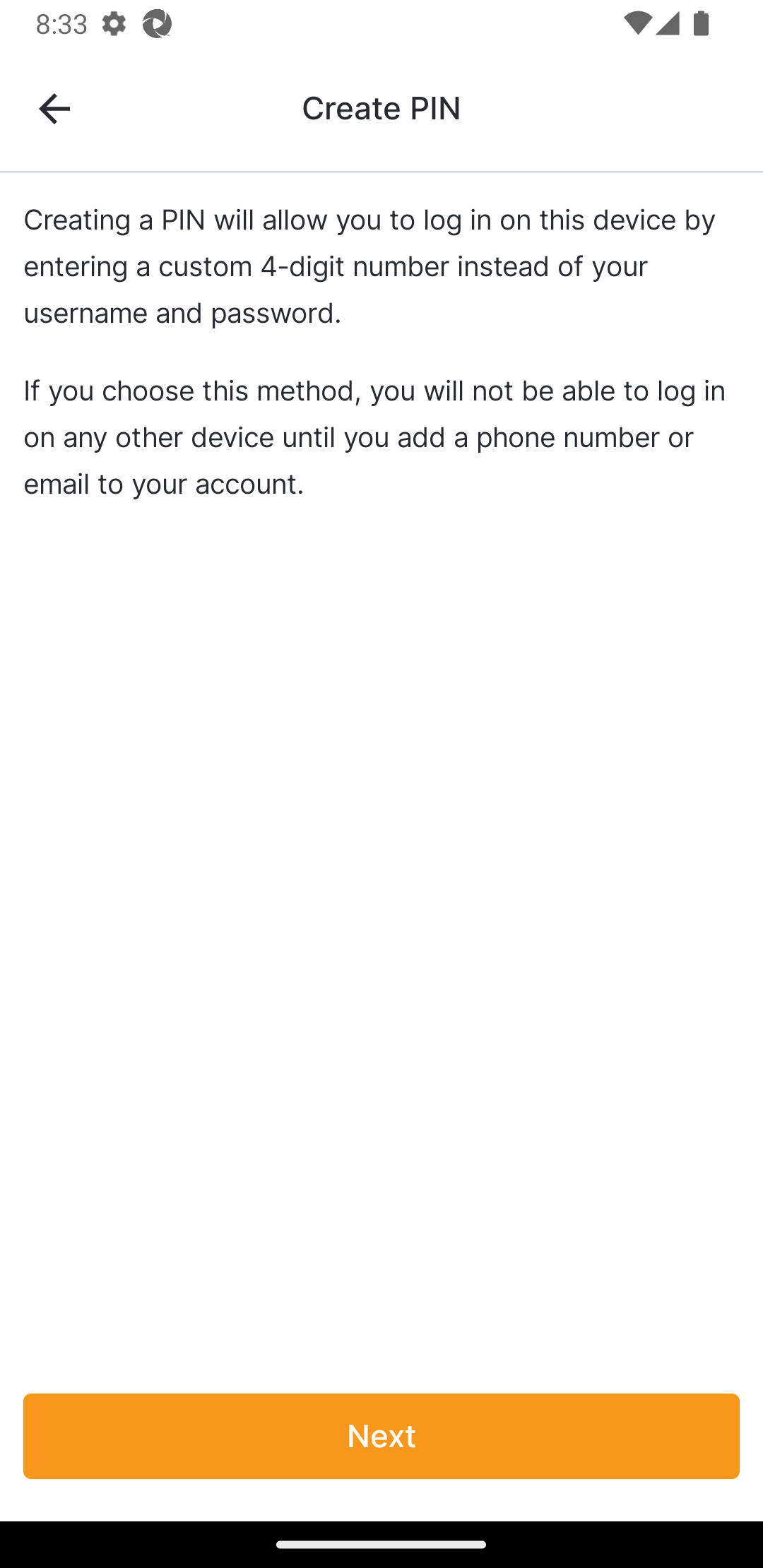
| 13 | Revise las limitaciones del inicio de sesión con PIN y seleccione Siguiente si desea continuar, o la flecha hacia atrás para volver a la página Agregar método de verificación. |
 |
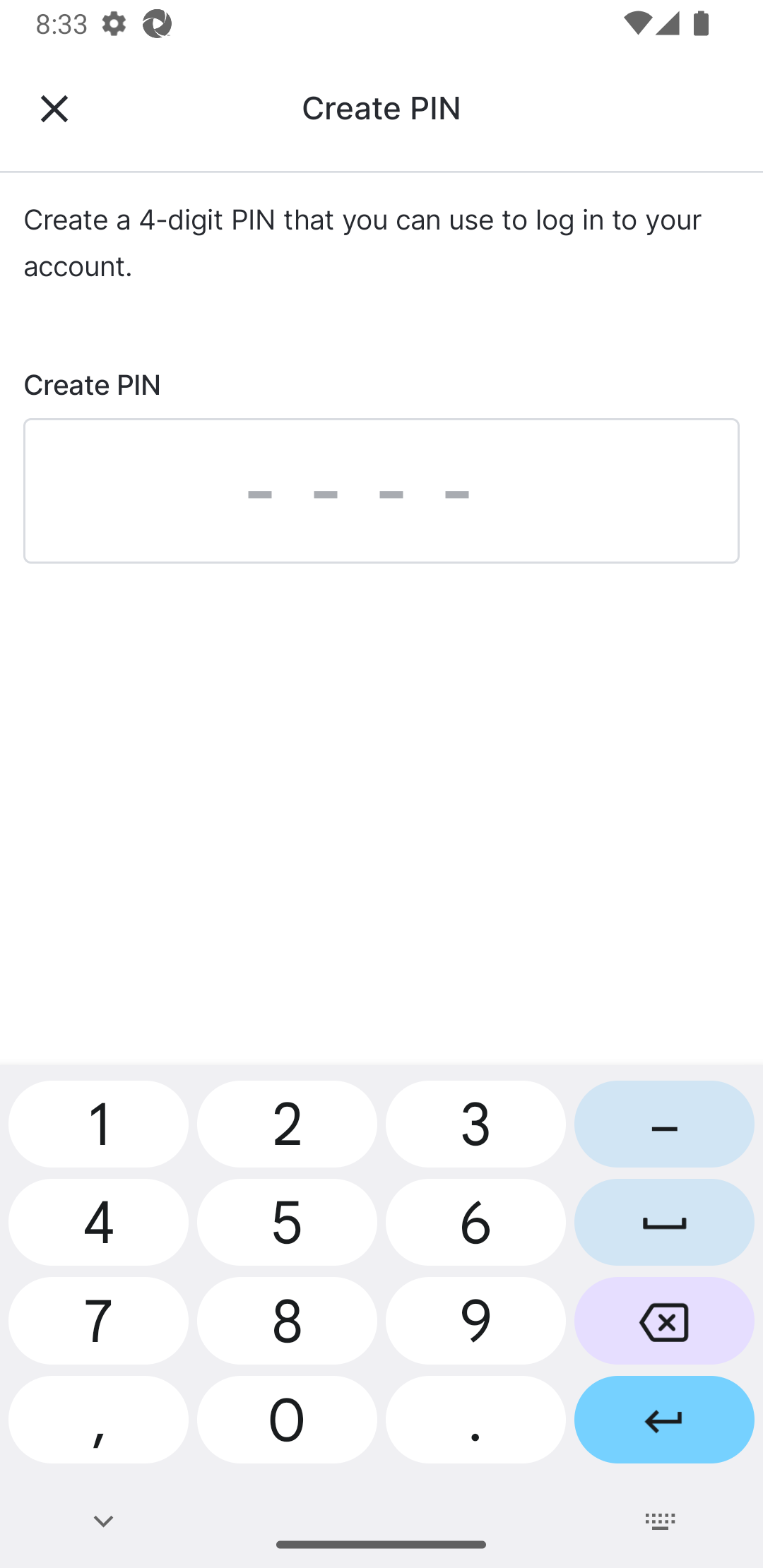
| 14 | Introduce el PIN de 4 dígitos que deseas usar para iniciar sesión. |
 |
| 15 |
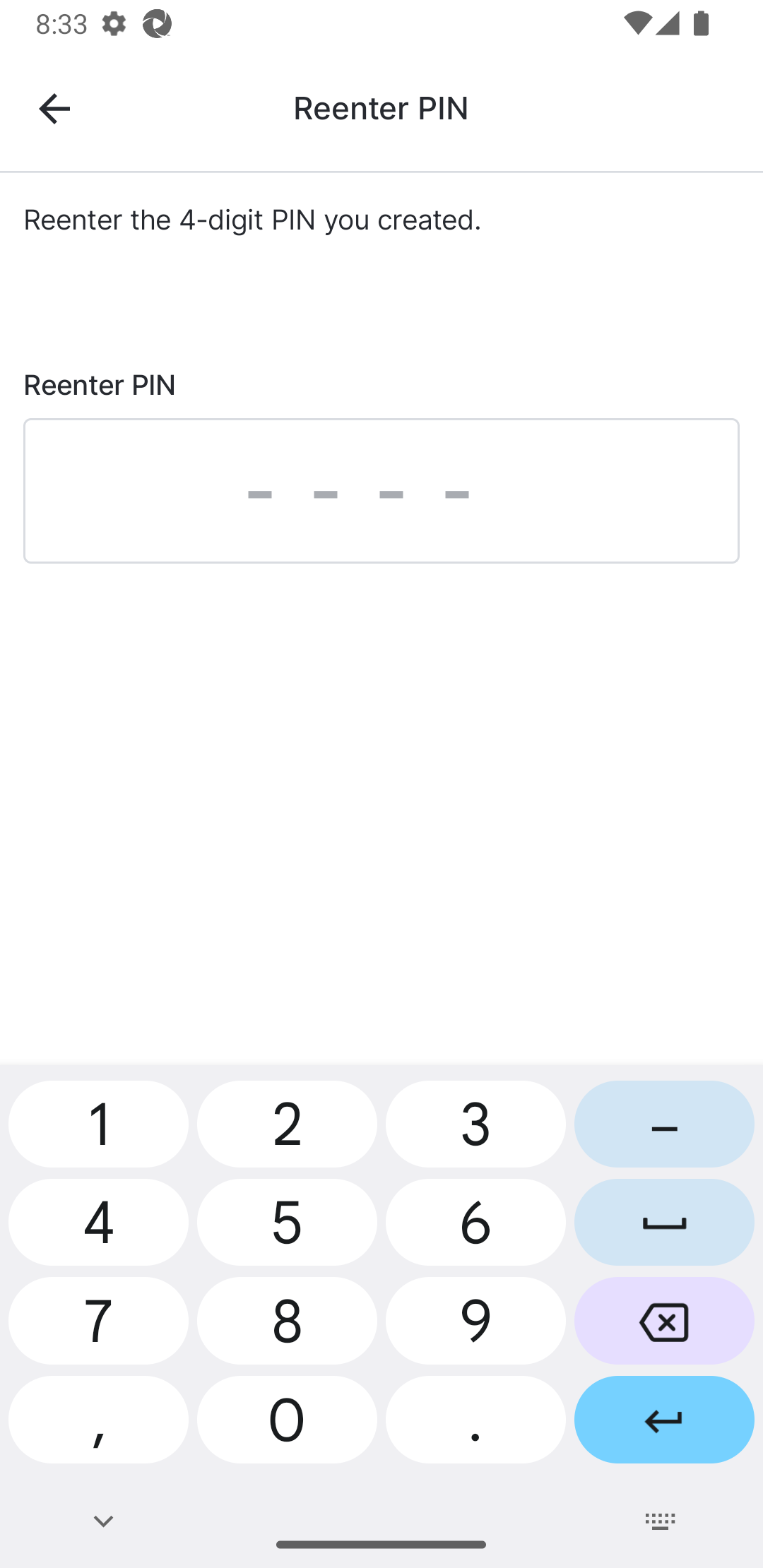
Vuelva a introducir su PIN.
El registro se ha completado y usted ha iniciado sesión en MyVeeva for Patients. |
 |
Restablecer la información de inicio de sesión con el código de correo electrónico y teléfono
Nota: Este método de restablecimiento de inicio de sesión no está disponible para los participantes en sitios que no pueden recopilar información de identificación personal (PII).
El usuario completa los pasos que se indican a continuación.
| Paso | Tarea | Imagen de ejemplo (Seleccione una imagen para ampliar) |
|---|---|---|
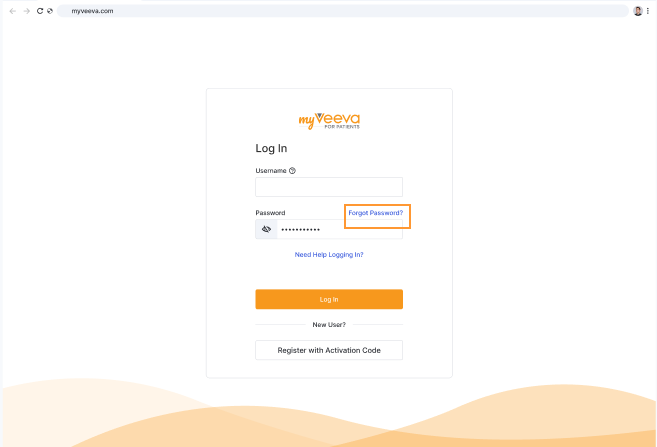
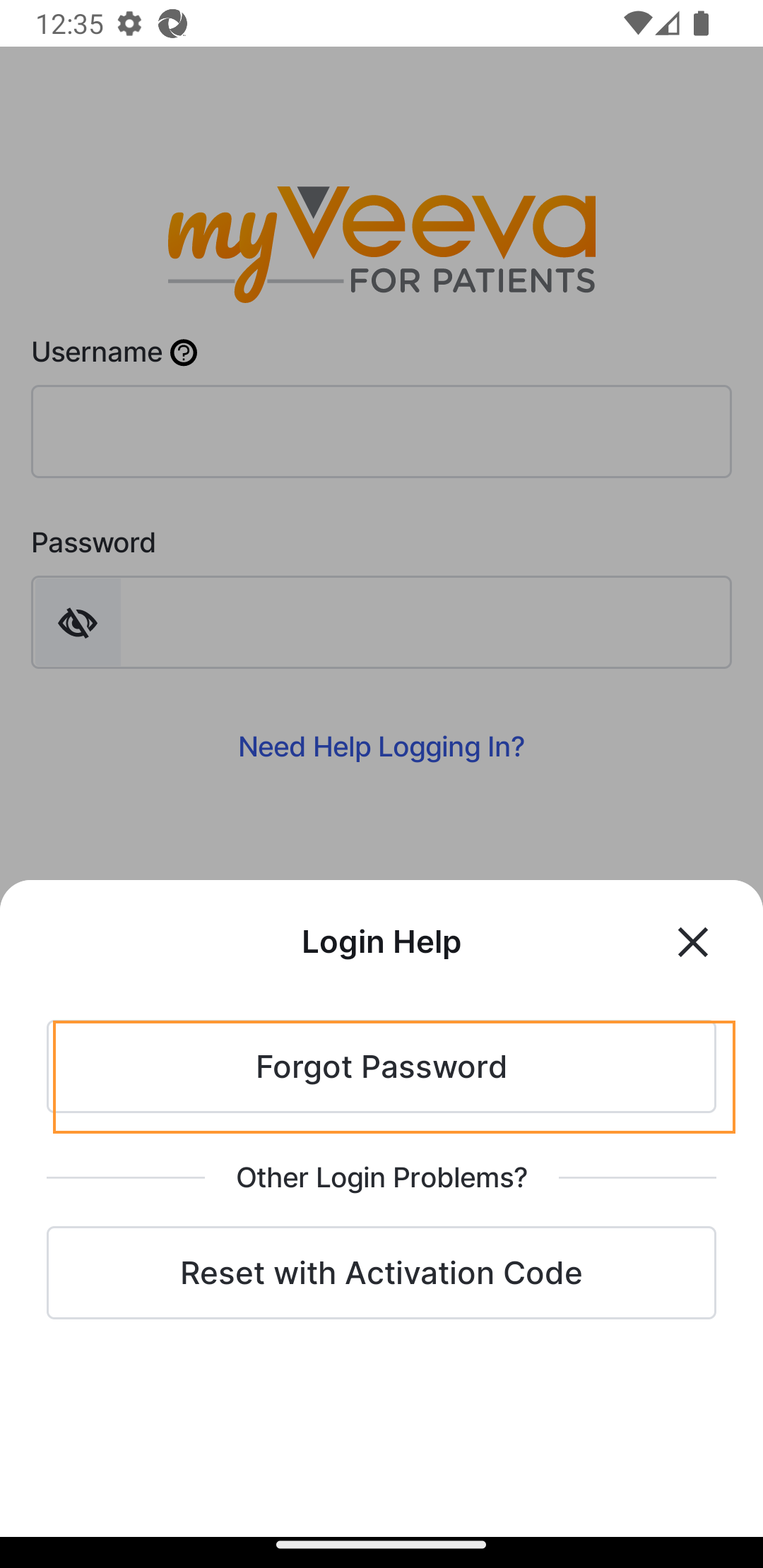
| 1 | Si estás usando la aplicación web, selecciona ¿Olvidaste tu contraseña? Si estás en la aplicación de iOS o Android, selecciona ¿Necesitas ayuda para iniciar sesión? y luego selecciona ¿Olvidaste tu contraseña? |
  |
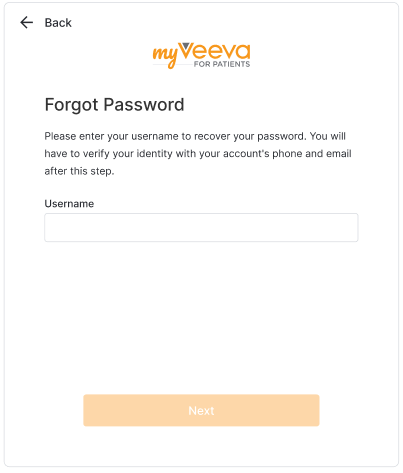
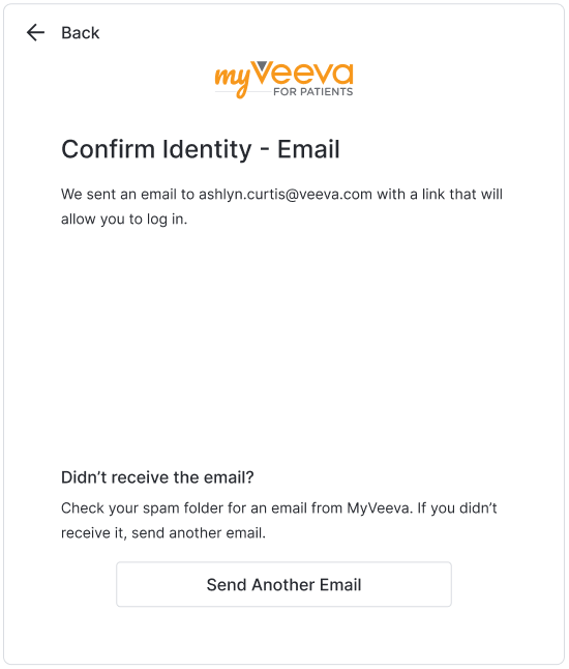
| 2 | Introduce tu nombre de usuario y selecciona Siguiente. Se te enviará un correo electrónico. |
  |
| 3 | Seleccione el enlace de restablecimiento en el correo electrónico. Se abrirá la página de confirmación de identidad. | No disponible |
| 4 |
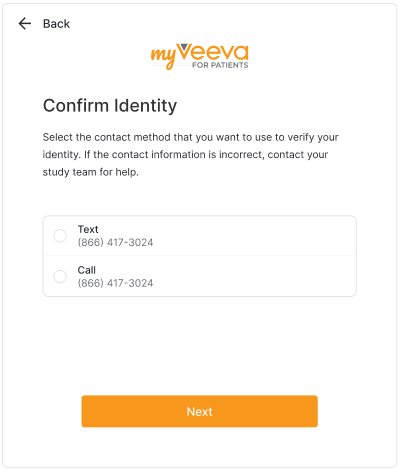
Selecciona si deseas confirmar tu identidad mediante un mensaje de texto o una llamada.
Si seleccionaste Texto, continúa con el paso 5. Si seleccionaste Llamar, pasa al paso 6. |
 |
| 5 |
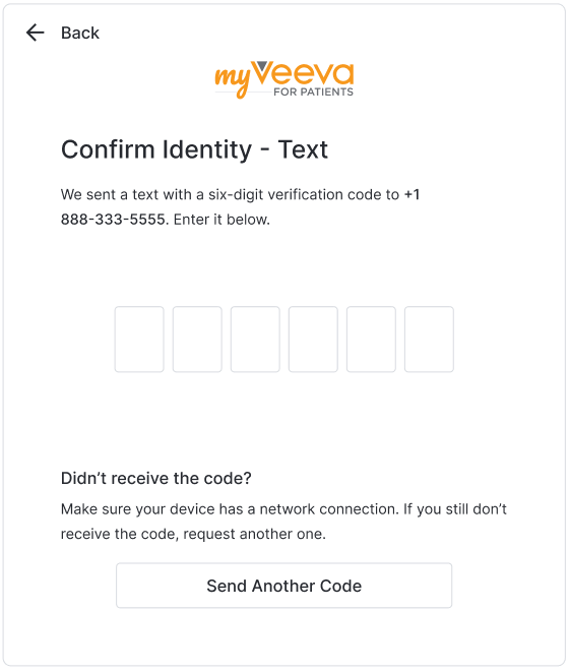
Visualiza los mensajes de texto en tu dispositivo y encuentra el código de verificación. Introdúcelo en la página Confirmar identidad - Mensaje de texto.
Saltar al paso 7. |
 |
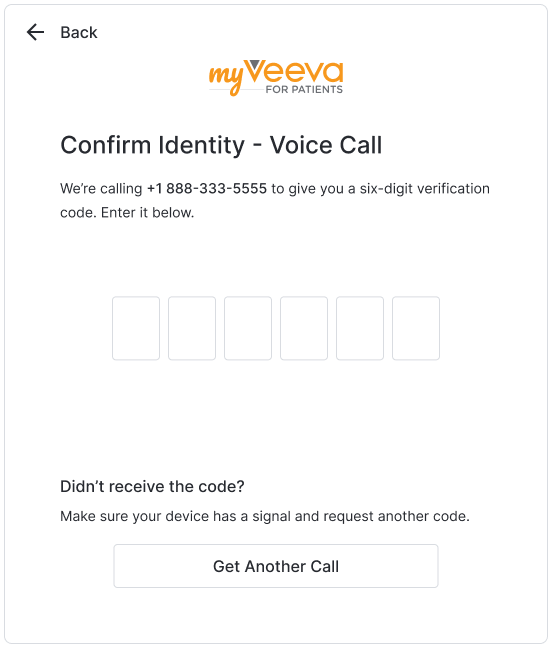
| 6 | Responda la llamada telefónica e introduzca el número que aparece en la página Confirmar identidad - Llamada de voz. |
 |
| 7 |
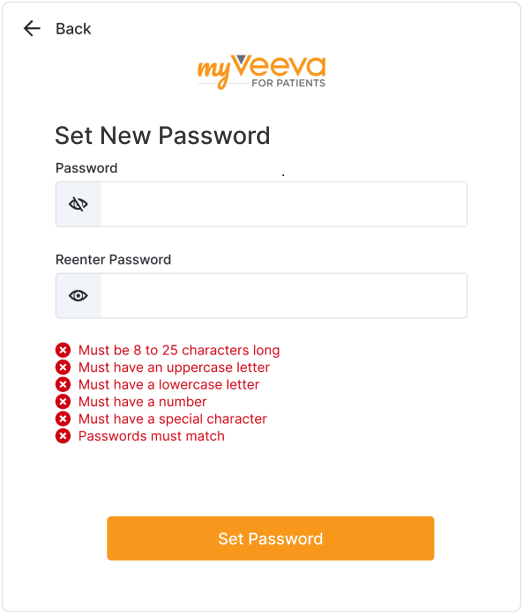
Introduzca una contraseña y vuelva a introducirla para verificar que es correcta. Seleccione
Establecer contraseña.
Tu contraseña ha sido restablecida. |
 |
Restablecer la contraseña de una encuesta presencial
Nota: Un miembro del personal del sitio deberá generar un código de activación y anotarlo antes de que un usuario de MyVeeva pueda realizar estos pasos.
El usuario completa los pasos que se indican a continuación.
| Paso | Tarea | Imagen de ejemplo (Seleccione una imagen para ampliar) |
|---|---|---|
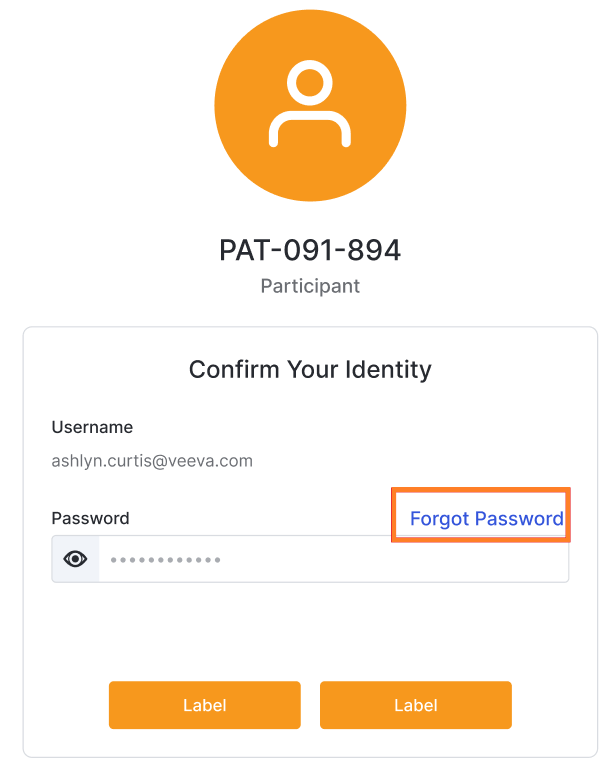
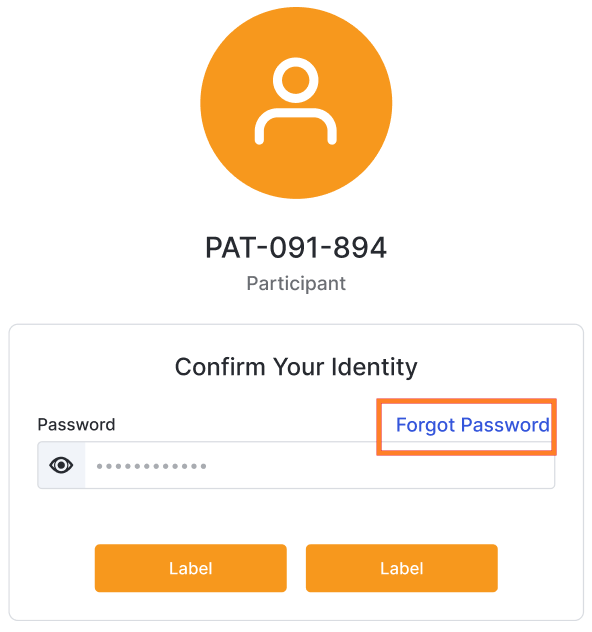
| 1 | Seleccione el enlace " ¿Olvidó su contraseña?" junto al campo "Contraseña". |
  |
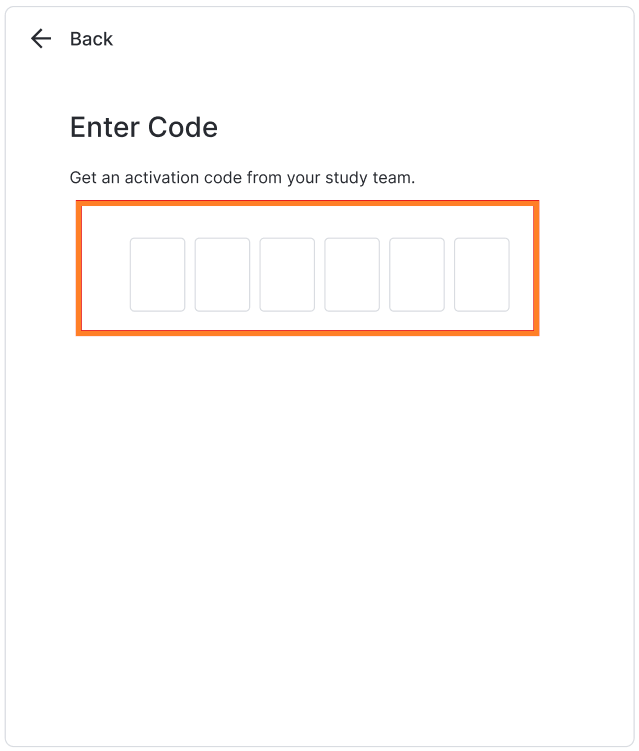
| 2 | Introduce el código de activación que te proporcionará un miembro del equipo de estudio. |
 |
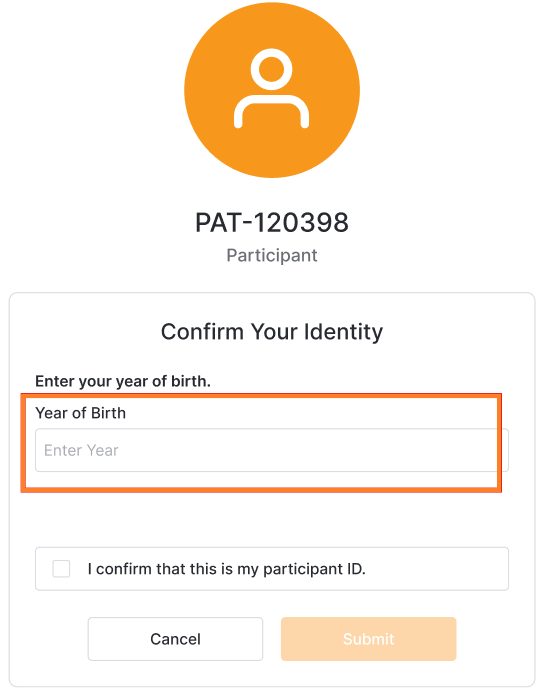
| 3 | Cuando aparezca en pantalla, introduzca su año de nacimiento. |
 |
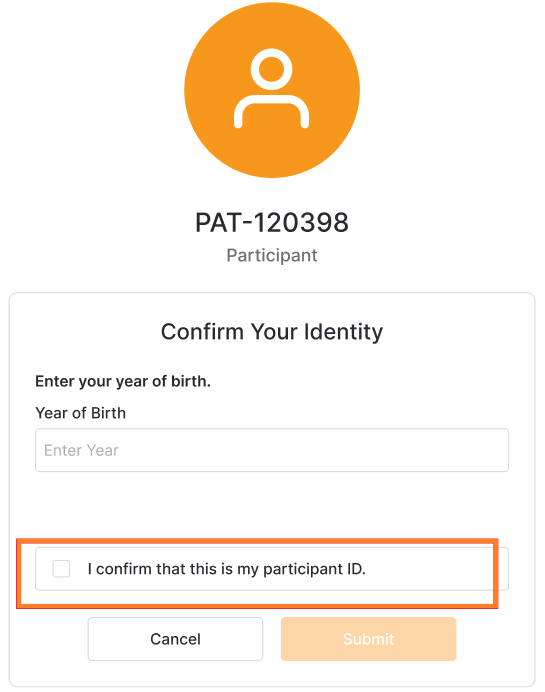
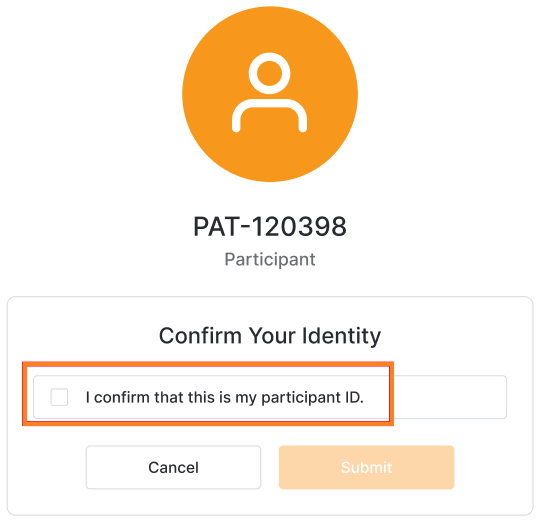
| 4 | Seleccione la casilla de verificación y seleccione Enviar. |
  |
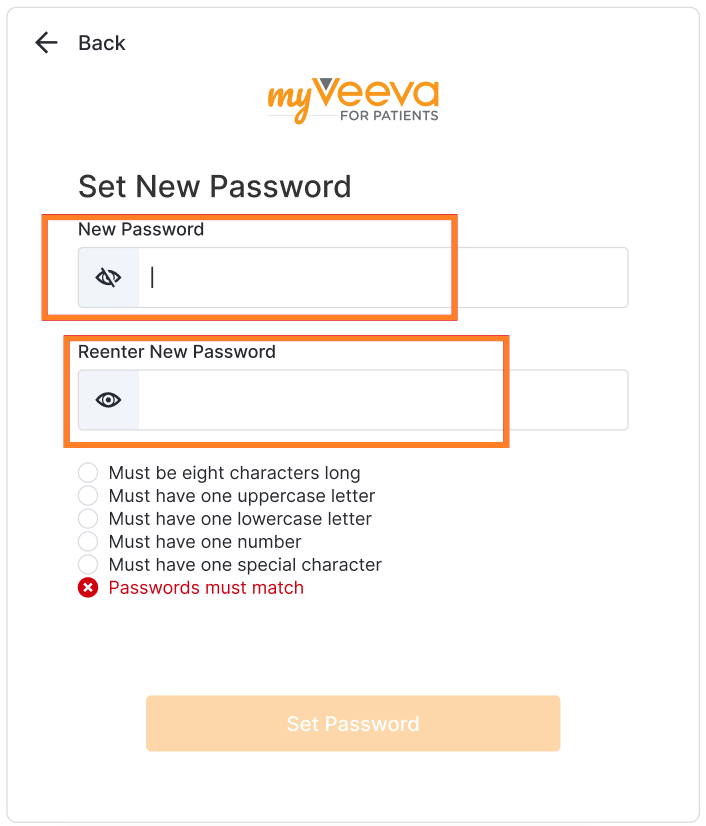
| 5 | Introduzca la nueva contraseña en ambas casillas. |
 |
| 6 |
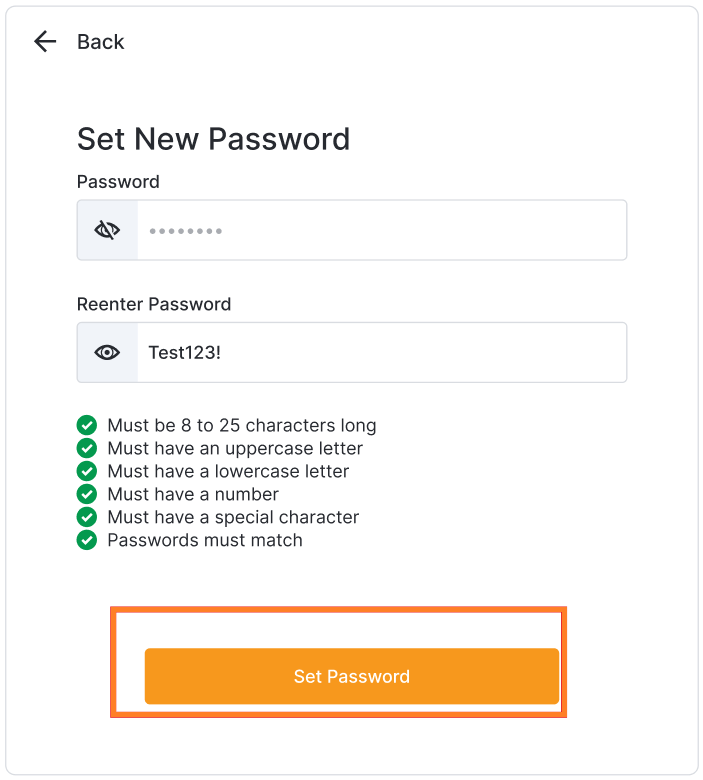
Seleccione
Establecer contraseña.
Se abre la encuesta y se restablece la contraseña. |
 |
Solución de problemas de inicio de sesión
Utilice la siguiente información para ayudar a sus usuarios a determinar la causa de los problemas que puedan tener al iniciar sesión.
| Asunto | Posibles causas | Posibles soluciones |
|---|---|---|
| El usuario no recibe correos electrónicos para restablecer la contraseña. | El usuario actualizó su dirección de correo electrónico recientemente. | Deben confirmar la nueva dirección de correo electrónico antes de que MyVeeva for Patients envíe correos electrónicos a su nueva dirección. |
| El usuario no puede verificarse con un mensaje de texto. |
|
|
