Descripción general
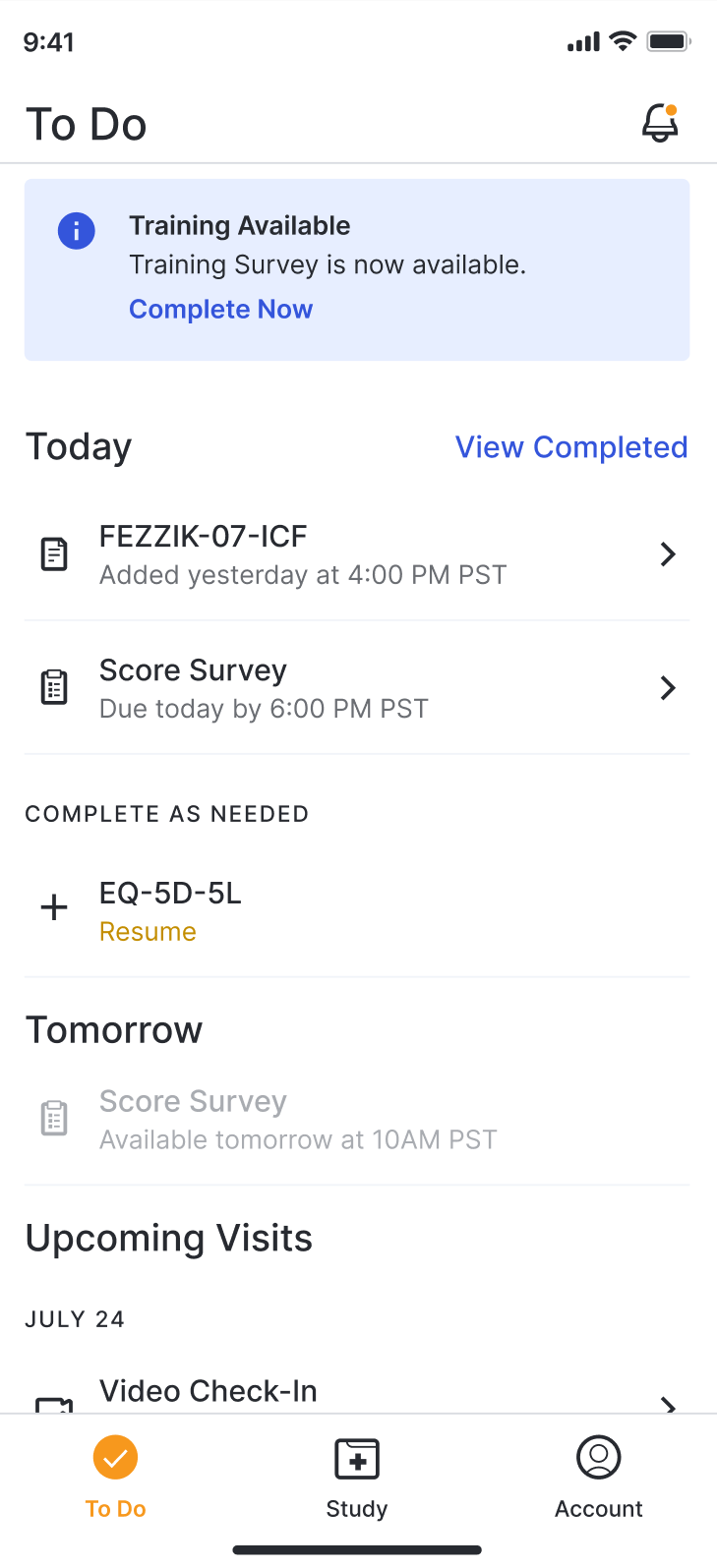
Los usuarios pueden responder encuestas en esta aplicación, y sus respuestas son confidenciales. Las encuestas estarán disponibles según las fechas de los eventos que usted agregue. Cuando el usuario deba completar una encuesta, recibirá una notificación por correo electrónico o en la aplicación. Las notificaciones específicas que reciba dependerán de cómo el patrocinador haya configurado el estudio y de la configuración de notificaciones del usuario.
Consulte la siguiente información sobre la disponibilidad de la encuesta:
-
Las encuestas solo se muestran para hoy y mañana.
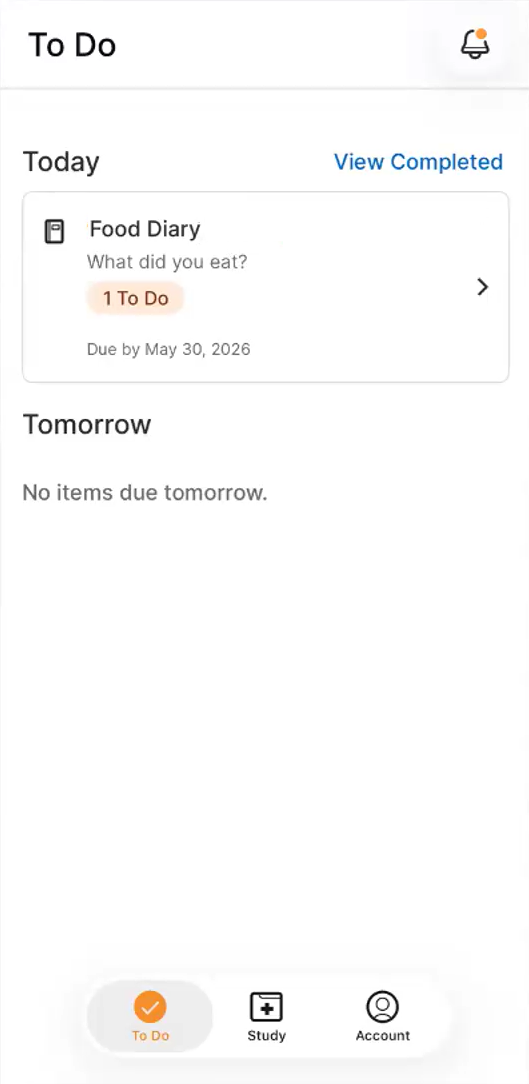
- Los usuarios también pueden ver la lista de encuestas que completaron hoy, pero no pueden abrirlas.
- Las encuestas con fechas de vencimiento más lejanas no se muestran hasta que vence dentro del día siguiente a que el usuario esté viendo la aplicación.
- Cuando están disponibles, las encuestas de capacitación se muestran en la parte superior de la página en un banner. Estas encuestas funcionan igual que una encuesta estándar, pero los datos no se incluyen en el informe de datos de la encuesta.
- Cuando estén disponibles, las encuestas que se puedan completar según sea necesario en la sección "Completar según sea necesario" se pueden completar tantas veces como el usuario lo necesite.
Previsualización de encuestas
Si desea previsualizar las preguntas que verá el participante o el cuidador, utilice la Vista previa del estudio. Puede interactuar con cualquier parte de la vista previa de la encuesta, incluido el envío.
- En la pestaña Detalles del estudio, seleccione Vista previa del estudio.
- Si el diseño del estudio incluye grupos, seleccione los grupos según el participante para el que esté intentando previsualizar las encuestas y seleccione Continuar.
- Busca y selecciona la encuesta que deseas previsualizar. La encuesta se abrirá en una pestaña nueva y podrás interactuar con ella como lo haría un participante.
Cómo realizar una encuesta
El usuario completa los pasos que se indican a continuación.
| Paso | Tarea | Imagen de ejemplo (Seleccione una imagen para ampliar) |
|---|---|---|
| 1 | Abre la página de Tareas pendientes y selecciona la encuesta. |
 |
| 2 |
Si va a responder a una encuesta tipo diario, siga los siguientes pasos:
|
Previsualiza la encuesta para ver las imágenes. |
| 3 | Responda a las preguntas de la encuesta. Puede desplazarse hacia arriba para ver las preguntas que ya ha respondido. | Previsualiza la encuesta para ver las imágenes. |
| 4 | Seleccione Enviar. Sus respuestas a la encuesta se enviarán a su equipo de estudio. | Previsualiza la encuesta para ver las imágenes. |
Algunas encuestas pueden tener más de una parte. Al trabajar en una encuesta con varias partes, solo se puede completar una a la vez; las demás estarán disponibles cuando pueda responderlas. Puede desplazarse hacia arriba en la encuesta para ver las partes que ya ha completado. No puede cambiar las selecciones que haya realizado al ver una parte de la encuesta que ya ha completado.
Cómo trabajar con preguntas repetitivas en una encuesta.
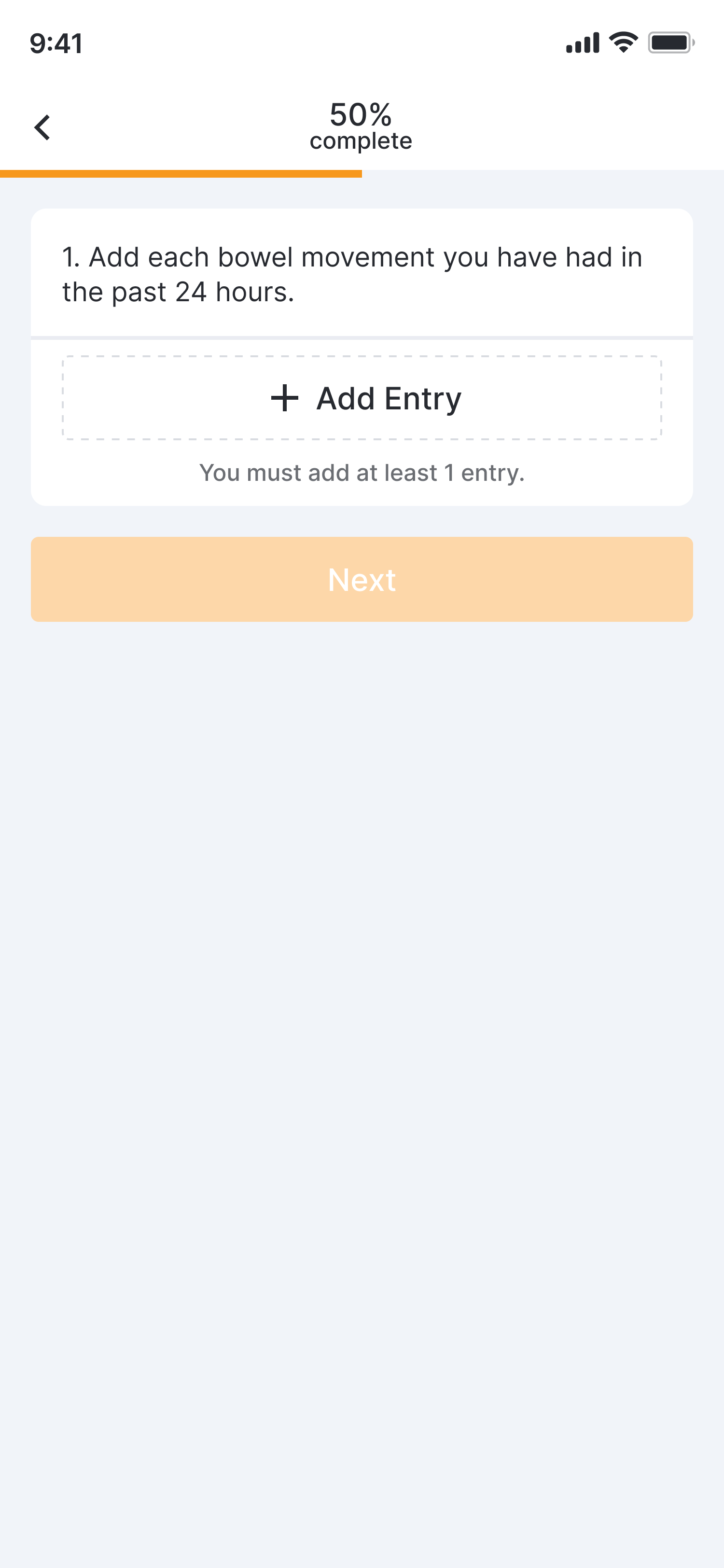
Si una encuesta incluye conjuntos de preguntas repetidas, el encuestado puede optar por responderlas varias veces. Esta funcionalidad permite recopilar conjuntos de datos similares en repetidas ocasiones.
El usuario completa los siguientes pasos:
| Paso | Tarea | Imagen de ejemplo (Seleccione una imagen para ampliar) |
|---|---|---|
| 1 | Seleccione el botón + Agregar entrada. |
 |
| 2 | Responda a la pregunta y seleccione Siguiente para continuar con la siguiente pregunta del conjunto, o Listo si ha respondido a todas las preguntas. | Previsualiza la encuesta para ver las imágenes. |
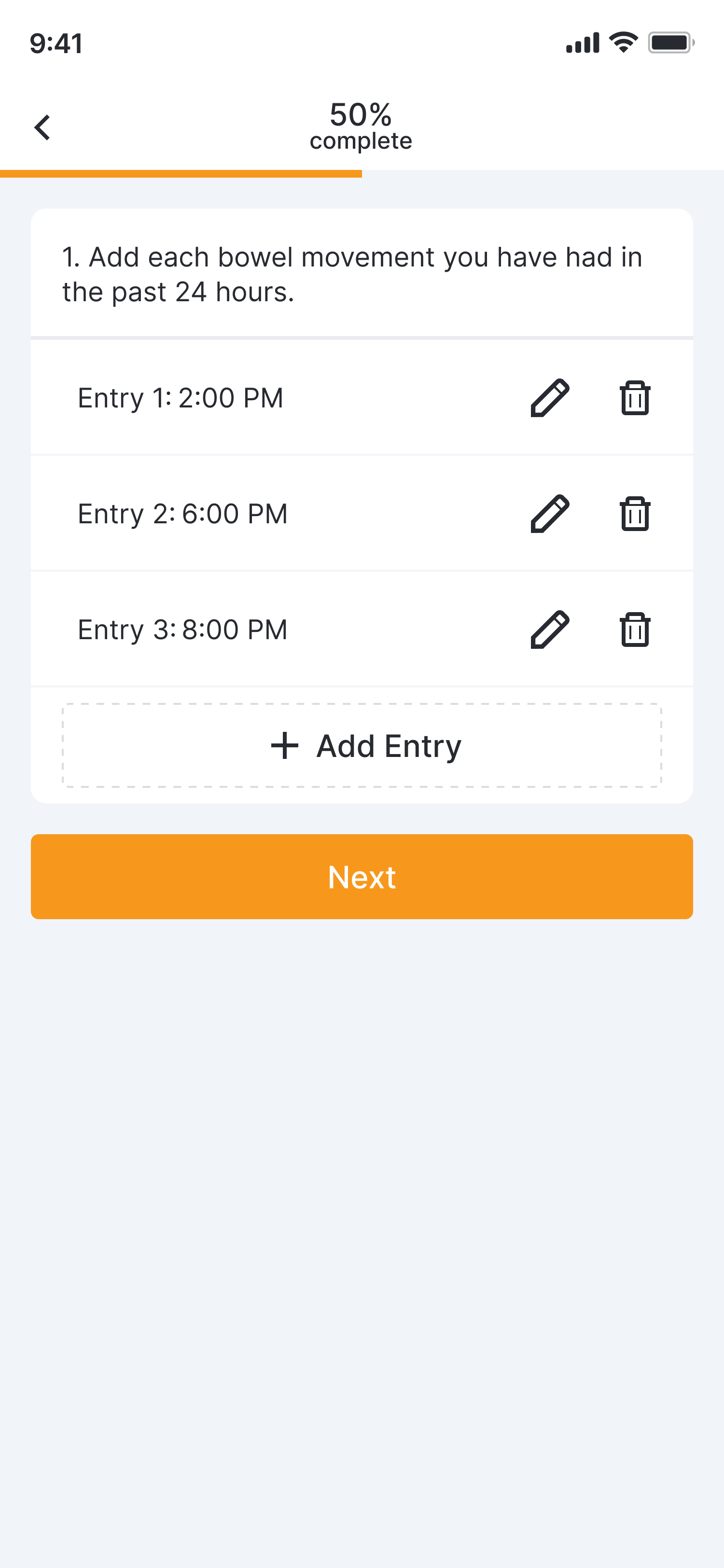
| 3 | Repita los pasos 1 y 2 para todas las respuestas que desee agregar. | Previsualiza la encuesta para ver las imágenes. |
| 4 |
(Opcional) Puede editar o eliminar respuestas anteriores seleccionando el icono Editar entrada (
 ) o el icono Eliminar entrada (
 ).
). |
 |
| 5 | Seleccione Siguiente o Enviar para continuar con la encuesta. | Previsualiza la encuesta para ver las imágenes. |
Cómo trabajar con imágenes interactivas en una encuesta.
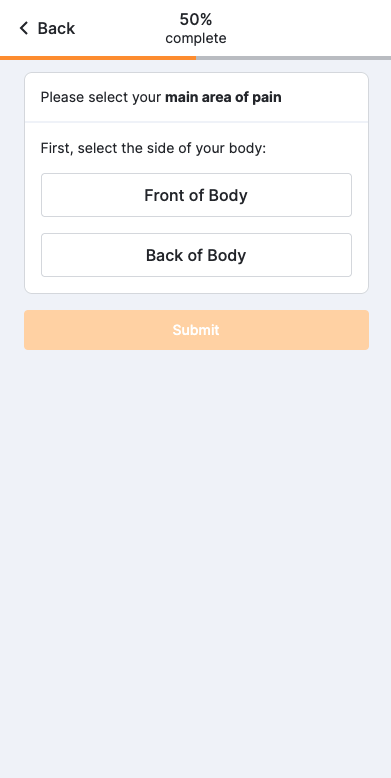
Preguntas para detectar el dolor
Nota: Los participantes con discapacidad visual necesitarán ayuda para responder a este tipo de preguntas, ya que es posible que las etiquetas fáciles de leer y la navegación mediante teclado no sean compatibles con todas las plataformas.
El usuario completa los pasos que se indican a continuación.
| Paso | Tarea | Imagen de ejemplo (Seleccione una imagen para ampliar) |
|---|---|---|
| 1 | Seleccione un lado del cuerpo. |
 |
| 2 |
Seleccione la zona del cuerpo que corresponda a la pregunta.
|
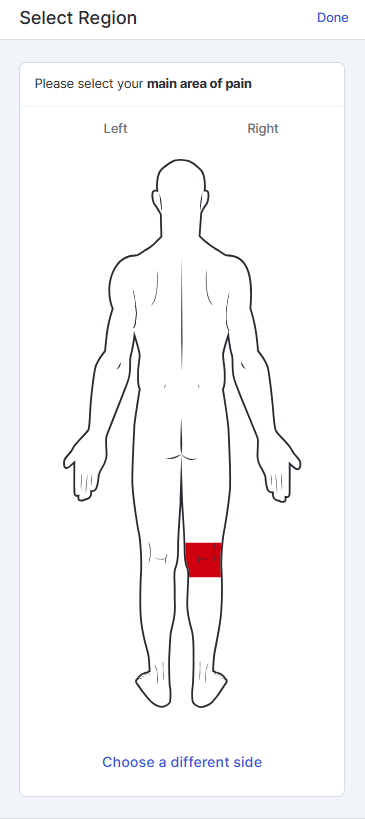 |
| 3 | Cierra la pantalla seleccionando Listo o Cerrar ( X ). La selección de la parte del cuerpo se ha guardado. | Previsualiza la encuesta para ver las imágenes. |
| 4 | Continúe respondiendo las preguntas de la encuesta. | Previsualiza la encuesta para ver las imágenes. |
Nota: Si una zona no está disponible para seleccionar, significa que ya se ha respondido a una pregunta relacionada sobre el mapa corporal que le impide seleccionarla. Actualice su respuesta a la otra pregunta si es necesario.
Preguntas sobre el recuento de articulaciones
El usuario completa los pasos que se indican a continuación.
| Paso | Tarea | Imagen de ejemplo (Seleccione una imagen para ampliar) |
|---|---|---|
| 1 | Seleccione Realizar selección. |
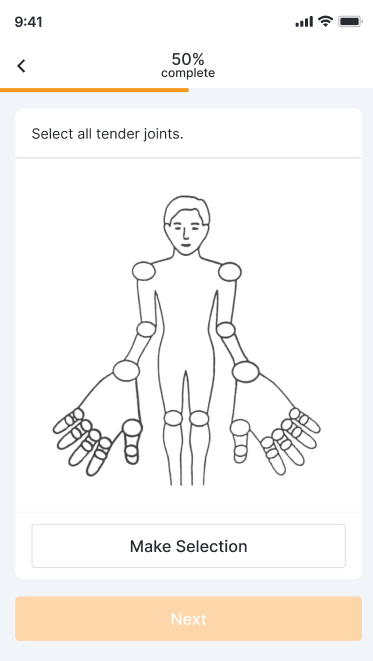 |
| 2 | Seleccione las articulaciones que respondan a la pregunta y seleccione Listo o Cerrar ( X ). |
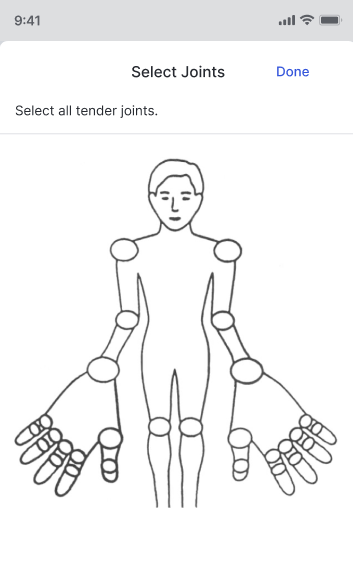 |
| 3 | (Opcional) Para cambiar su selección, seleccione Cambiar selección, seleccione o deseleccione las uniones y seleccione Hacer selección de nuevo. |
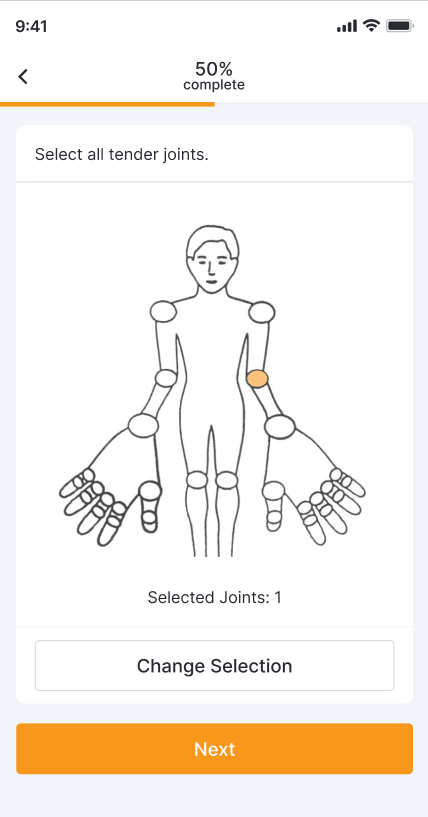 |
| 4 | Continúe respondiendo las preguntas de la encuesta. | Previsualiza la encuesta para ver las imágenes. |
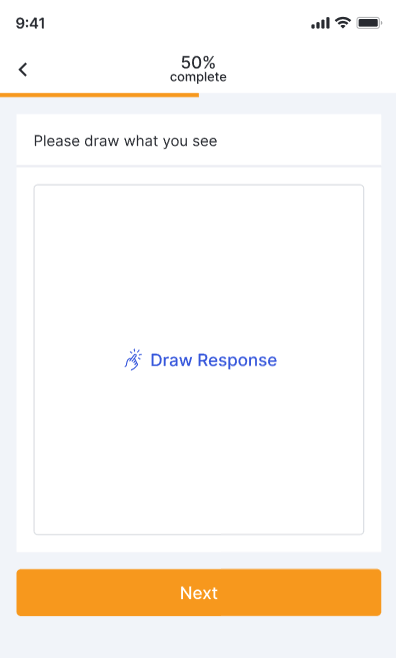
Preguntas de sorteo libre
El usuario completa los pasos que se indican a continuación.
| Paso | Tarea | Imagen de ejemplo (Seleccione una imagen para ampliar) |
|---|---|---|
| 1 | Seleccione Dibujar respuesta. |
 |
| 2 |
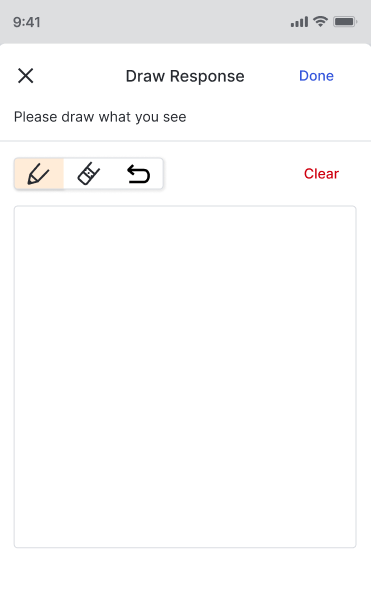
Dibuja tu respuesta a la pregunta en el recuadro y utiliza los siguientes iconos según sea necesario:
|
 |
| 3 |
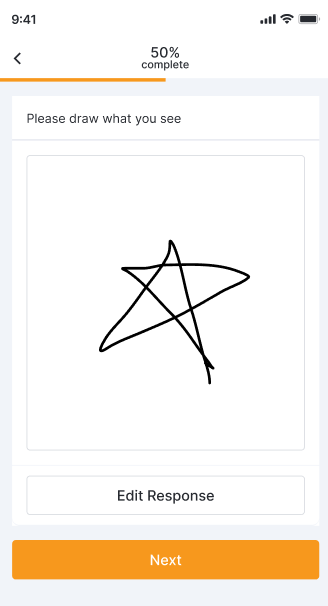
(Opcional) Para cambiar su selección, seleccione
Editar respuesta
y utilice los siguientes iconos según sea necesario:
|
 |
| 4 | Continúe respondiendo las preguntas de la encuesta. | Previsualiza la encuesta para ver las imágenes. |
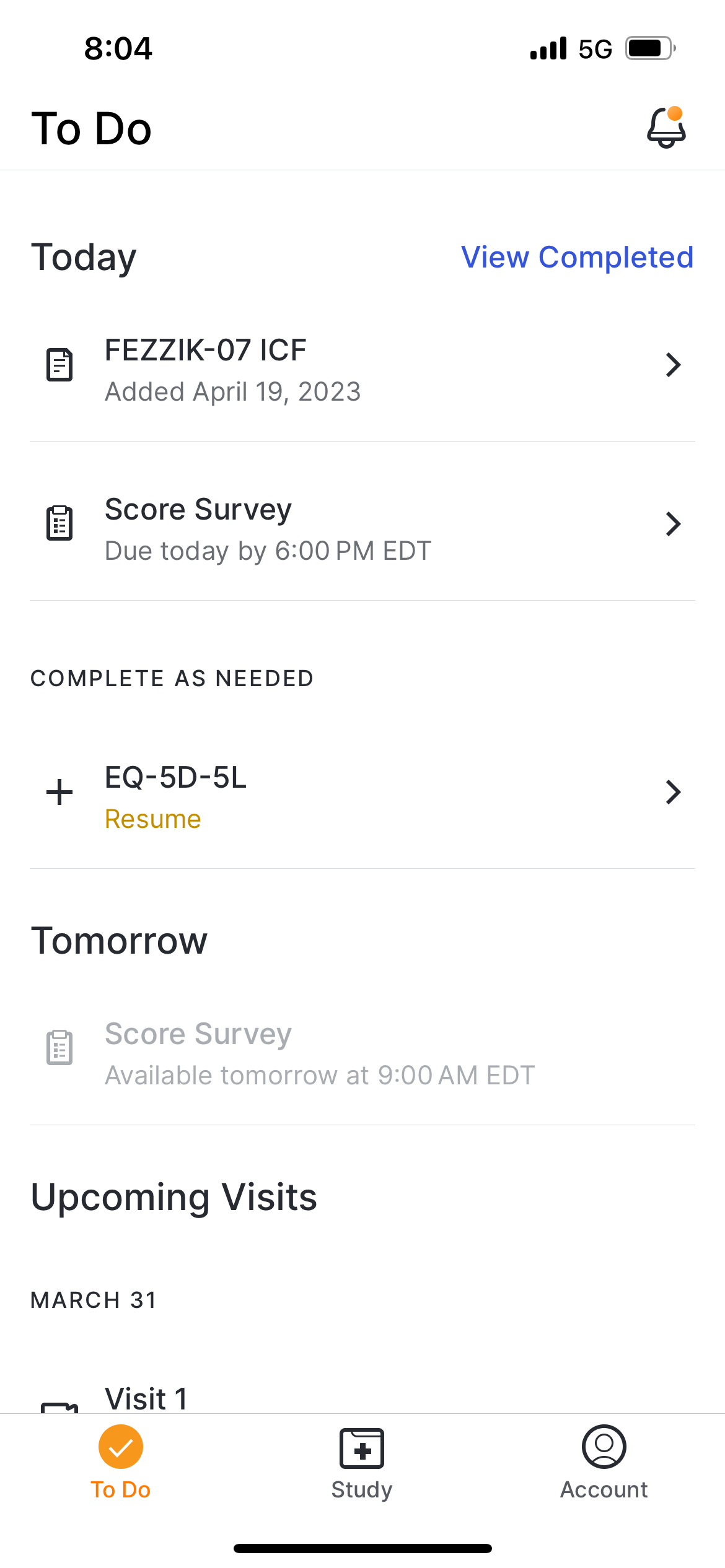
Reanudación de una encuesta
El usuario completa los pasos que se indican a continuación.
| Paso | Tarea | Imagen de ejemplo (Seleccione una imagen para ampliar) |
|---|---|---|
| 1 | En la página de Tareas pendientes, seleccione la encuesta que desea reanudar. |
 |
| 2 | Si responde a una encuesta en formato de diario, seleccione la entrada del diario que desea retomar. | Previsualiza la encuesta para ver las imágenes. |
| 3 | Responda a las preguntas de la encuesta. Puede desplazarse hacia arriba para ver las preguntas que ya ha respondido. | Previsualiza la encuesta para ver las imágenes. |
| 4 | Seleccione Enviar. Sus respuestas a la encuesta se enviarán a su equipo de estudio. | Previsualiza la encuesta para ver las imágenes. |
Visualización de las entradas completadas del diario de la encuesta
Los usuarios pueden ver las entradas del diario de encuestas completadas. El usuario no puede modificar las selecciones que realizó al ver una encuesta completada.
El usuario completa los pasos que se indican a continuación para ver las entradas del diario que ha enviado.
| Paso | Tarea | Imagen de ejemplo (Seleccione una imagen para ampliar) |
|---|---|---|
| 1 | Abre la página de Tareas pendientes y selecciona Ver completadas. Se abrirá esa ventana del diario. |
 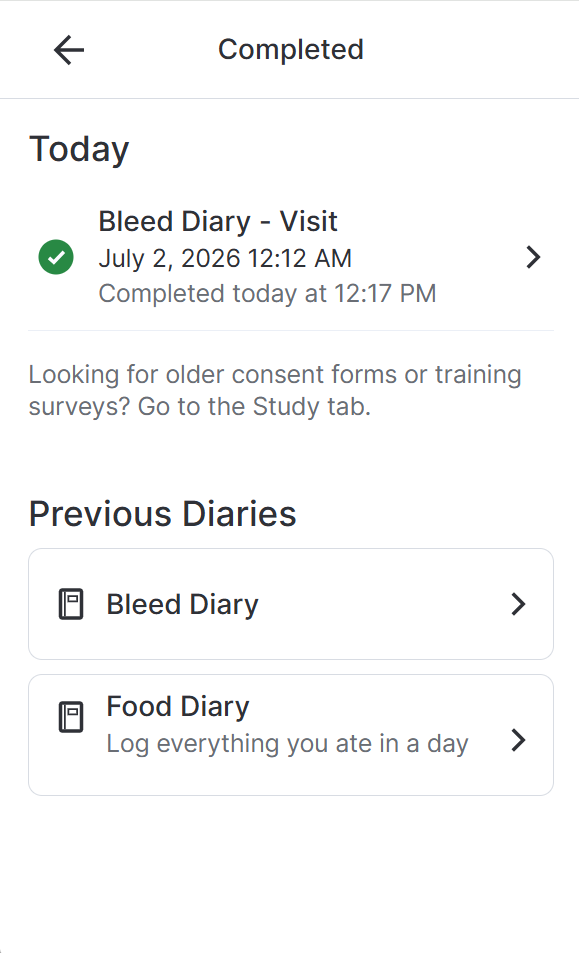 |
| 2 | Consulta la lista de encuestas o diarios completados. También puedes abrir ciertas encuestas y ver las respuestas según el diseño del estudio. | Previsualiza la encuesta para ver las imágenes. |
| 3 |
Cuando haya terminado de ver, seleccione el botón de retroceso en la parte superior de la página (
 ).
). |
Previsualiza la encuesta para ver las imágenes. |
Solución de problemas
| Asunto | Posibles razones |
|---|---|
| No hay encuestas disponibles |
|
| Encuesta en curso no disponible | El plazo para realizar la encuesta ha expirado. |
