Schnellstartanleitung für die digitale Delegation
Eine einfache Erläuterung der Konzepte und Schritte zur Verwaltung von Verantwortlichkeiten und Delegationen.
Verantwortlichkeiten und Aufgabenverteilung verstehen und managen
Verstehen Sie, wie Sie Verantwortlichkeiten nutzen können, um nicht nur Ihr Delegationsprotokoll aktuell zu halten, sondern auch, um den Überblick über alle Ihre Prüfzentrum und Studienprozesse zu behalten.
Diese Anleitung führt Sie durch den Prozess der digitalen Delegierung in SiteVault. Um auf die Inhalte dieser Anleitung sowie auf weitere hilfreiche Tools zuzugreifen, besuchen Sie den Abschnitt „Digitale Delegierung“ in der SiteVault -Hilfe.
Profi-Tipp: Um verlinkte Seiten zu öffnen, ohne Ihre Position im Leitfaden zu verlieren, klicken Sie mit der rechten Maustaste auf die Links und wählen Sie „In neuem Tab öffnen“.
SiteVault Hilfe
Die SiteVault -Hilfe bietet zahlreiche detaillierte Artikel, FAQs und sogar Video-Tutorials, um alle Ihre Fragen zu beantworten. Sich mit unserem Hilfesystem vertraut zu machen, ist eine wertvolle Fähigkeit für die weitere Nutzung von SiteVault.
- Erkunden Sie die Prüfzentrum, um sich mit der Navigation in den verschiedenen Bereichen vertraut zu machen.
- Nutzen Sie die Suchleiste, um schnell Antworten auf konkrete Fragen zu finden.
- Nutzen Sie das Chat-Widget, um weitere Unterstützung zu erhalten.
Zusätzliche Unterstützung
Wenn Sie Hilfe benötigen, wenden Sie sich bitte an unser Site Support Team.
Standardverantwortlichkeiten
SiteVault stellt Ihnen unter Administration > Verantwortlichkeiten 24 Standardverantwortlichkeiten zur Verfügung. Dies ist die Masterliste, die Sie auf Studienebene anpassen können.
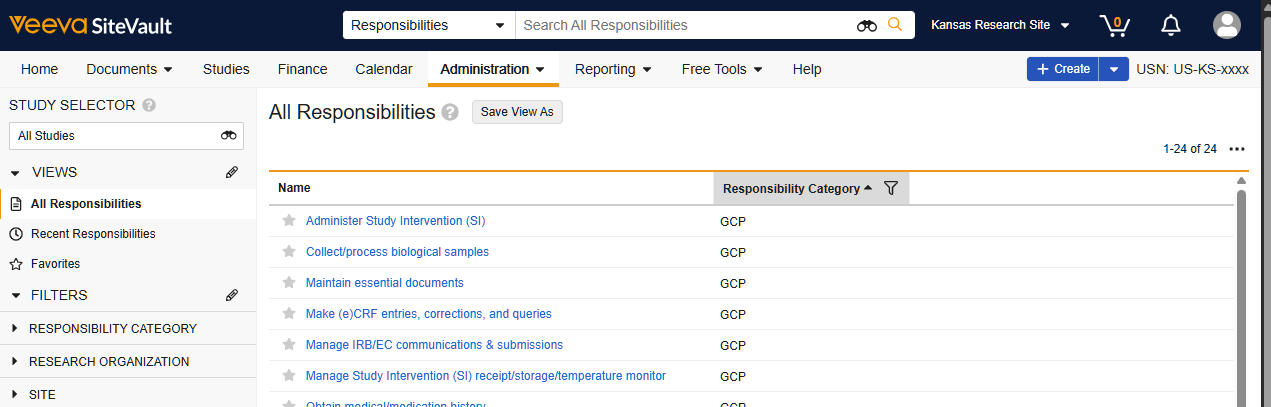
Passen Sie die Master-Verantwortlichkeitsliste an.
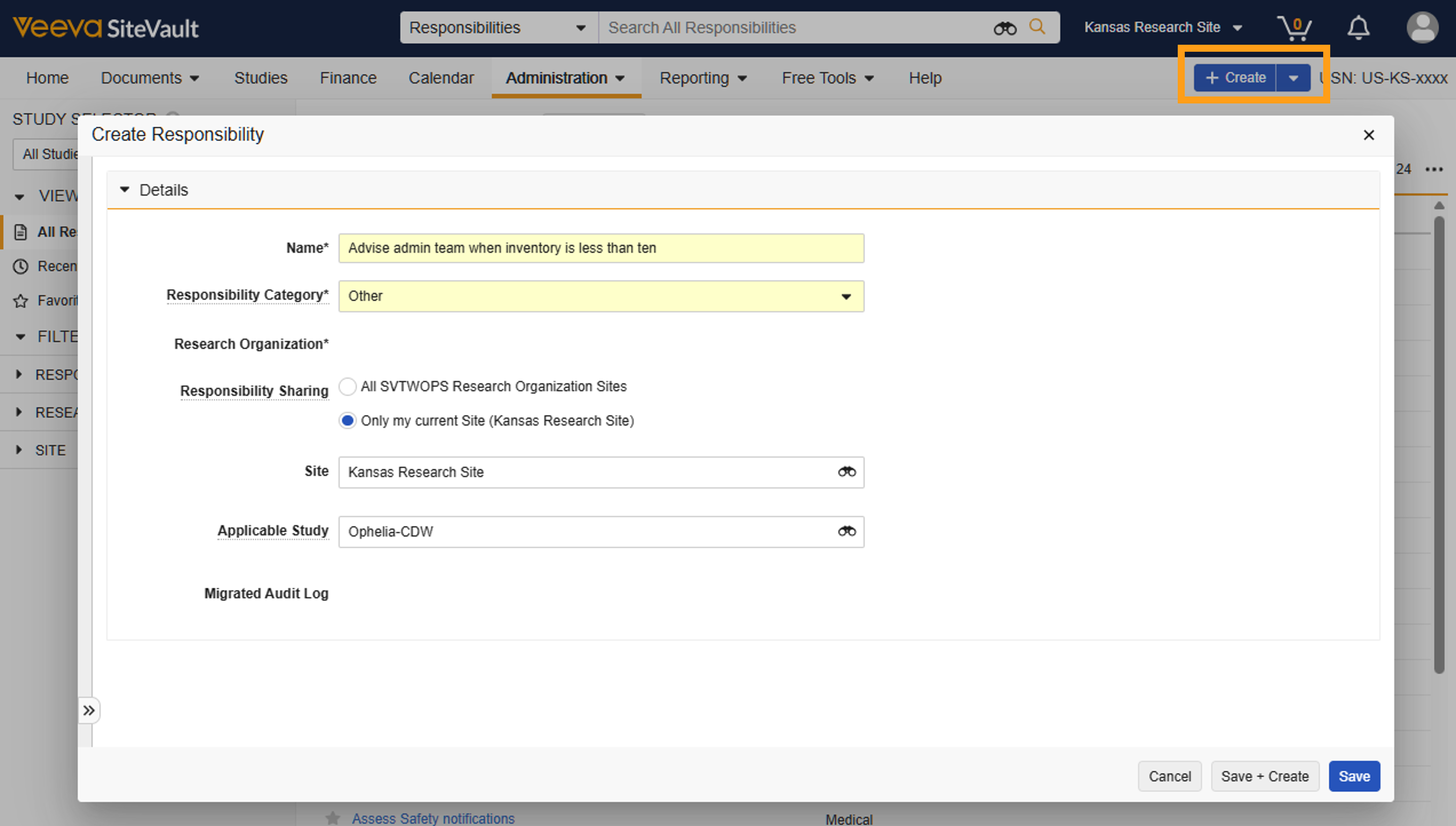
Unter Administration > Verantwortlichkeiten können Sie der Masterliste benutzerdefinierte Verantwortlichkeiten hinzufügen. Legen Sie fest, ob die Berechtigungen zur Verantwortlichkeitsverteilung organisationsweit, standortspezifisch oder auf eine einzelne Studie beschränkt sein sollen.
Personenverantwortlichkeiten für alle Studien zuweisen
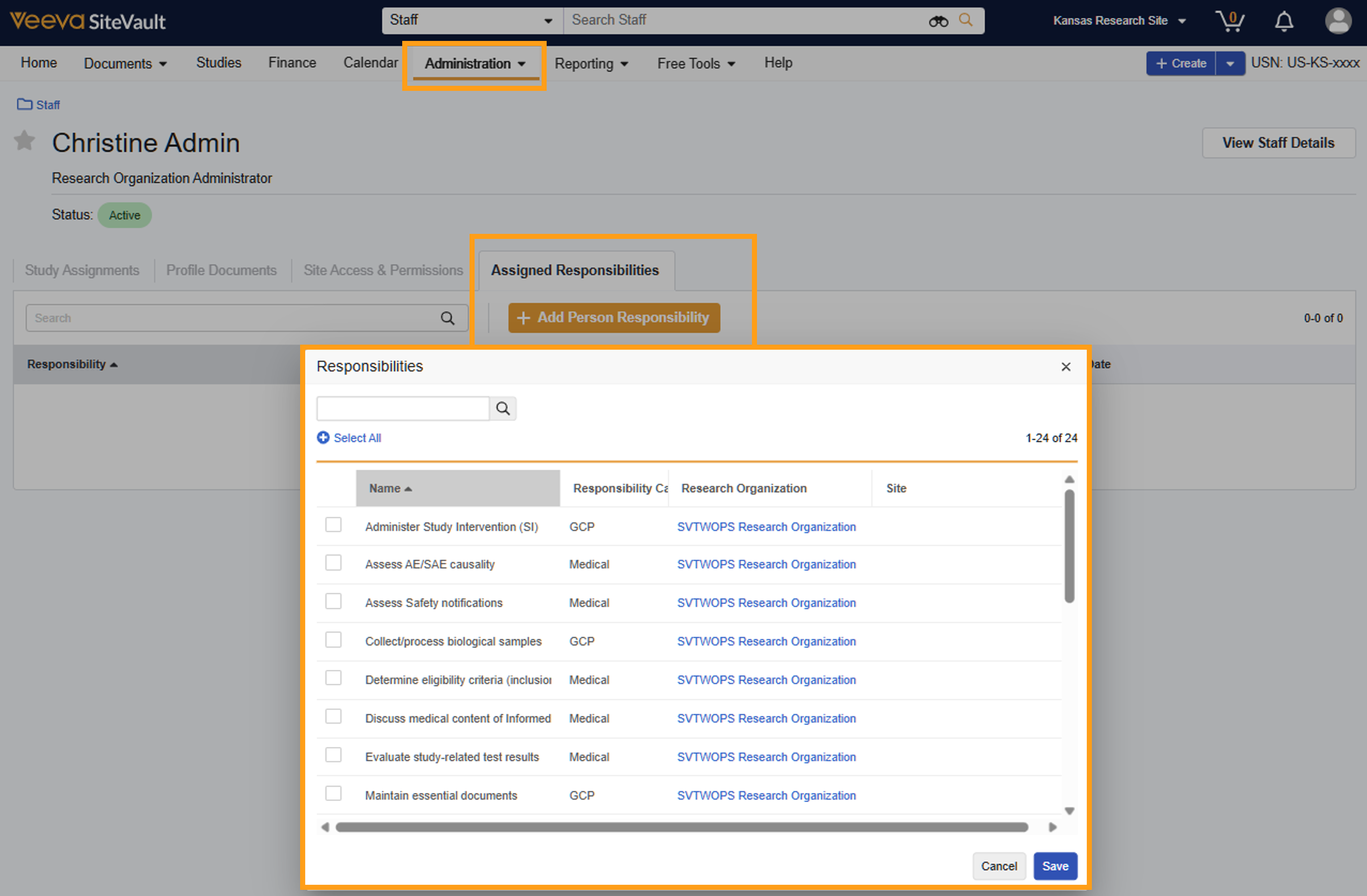
Wenn Ihre Mitarbeiter an Ihrem Prüfzentrum für jede Studie bestimmte Verantwortlichkeiten tragen, können Sie diese Verantwortlichkeiten ihrem Prüfzentrum zuweisen, um sie automatisch auf Studienebene zu delegieren.
Wählen Sie den Benutzer unter „Administration > Mitarbeiter“ aus, wählen Sie „Zugewiesene Verantwortlichkeiten“ und anschließend die zu delegierenden Verantwortlichkeiten für jede Studie. Diese Standarddelegationen können auf Studienebene angepasst werden.
Digitale Delegation im Rahmen der Studie aktivieren
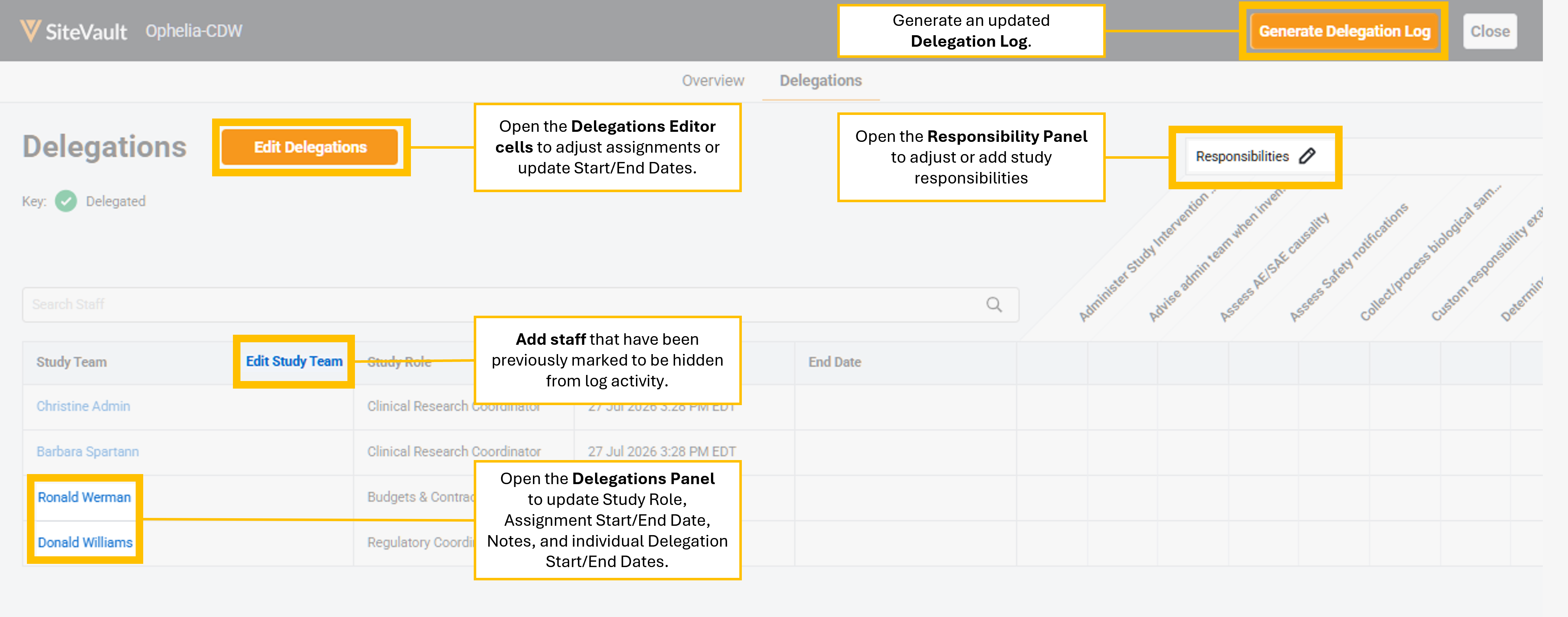
Wählen Sie im Bereich „Studie > Studie anzeigen“ im Dropdown-Menü „Digitales Delegationsprotokoll“ die Option „Aktiviert“ aus. Dadurch werden die Registerkarte „Verantwortlichkeiten“ und die Schaltfläche „Delegationen verwalten“ zu Ihrer Studienansicht hinzugefügt.
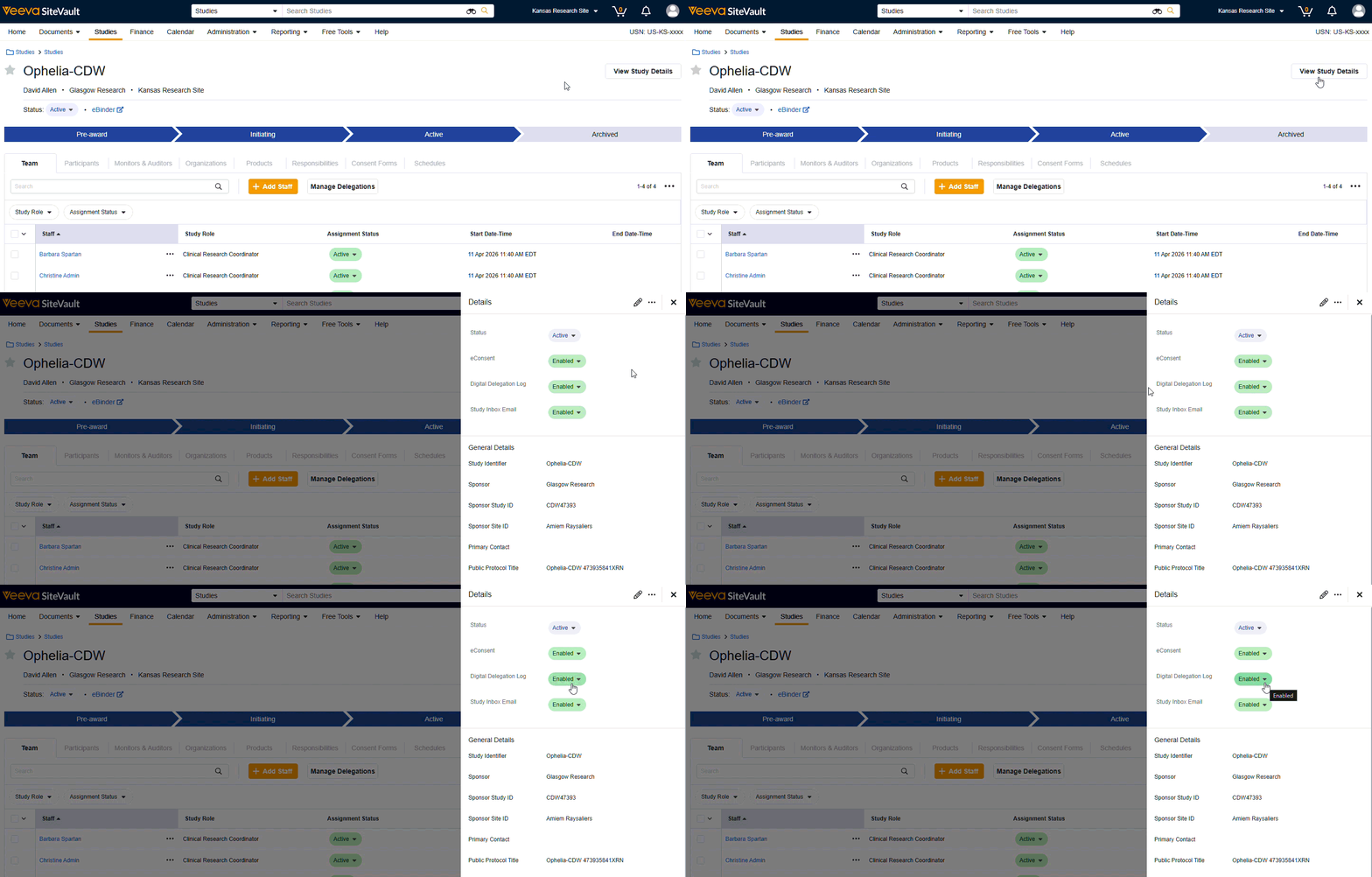
Studie
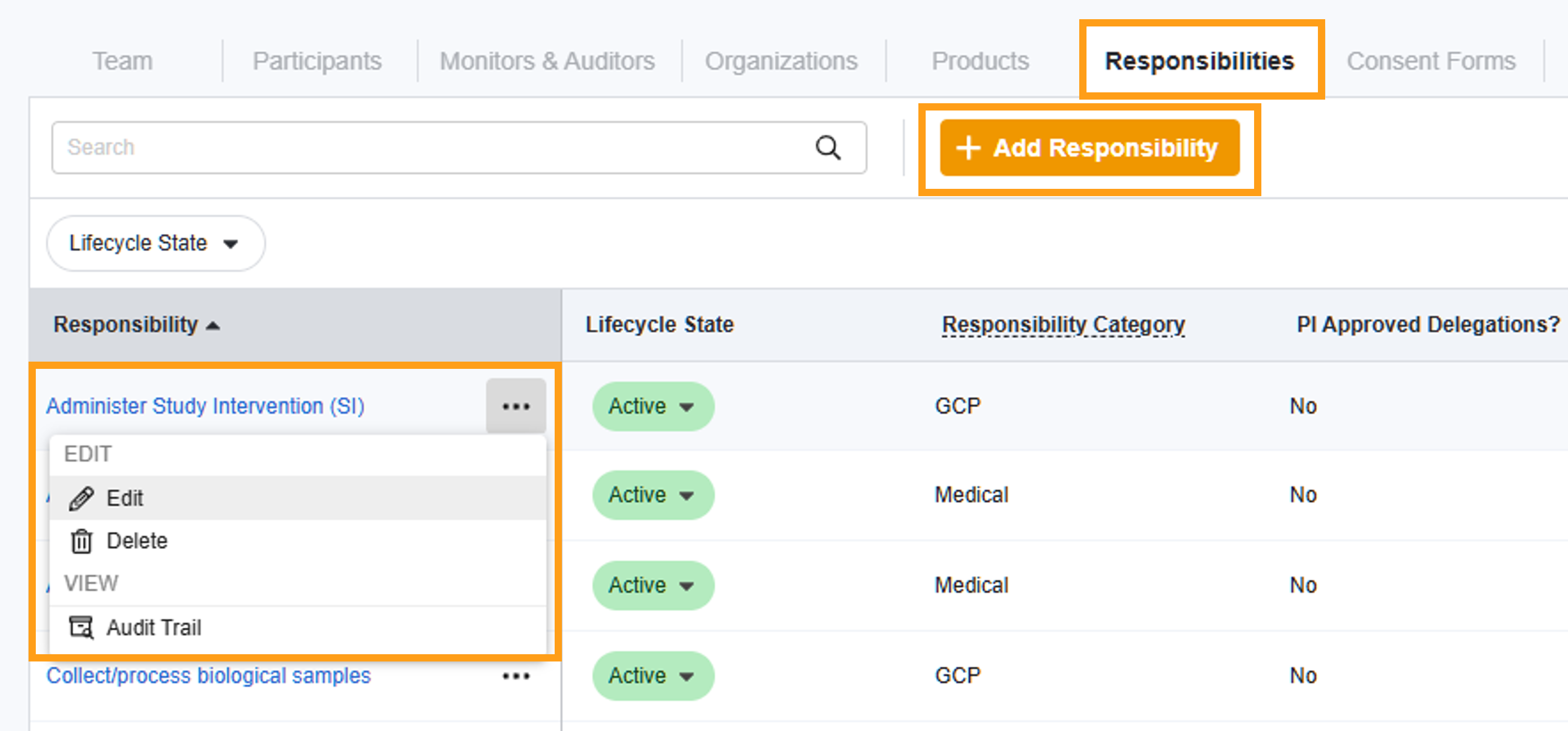
Studie > Verantwortlichkeiten“ wird die Masterliste der Verantwortlichkeiten aus „Administration > Verantwortlichkeiten“ angezeigt. Hier können Sie Verantwortlichkeiten auf Studienebene nach Bedarf bearbeiten oder deaktivieren, ohne andere Studien zu beeinträchtigen. Wählen Sie „+ Verantwortlichkeit hinzufügen“, um neue Verantwortlichkeiten für die Studie zu erstellen. Sie können die Studie auch im Delegationseditor aktualisieren, indem Sie das Bearbeitungssymbol (Stift) für Verantwortlichkeiten auswählen.
Delegationen erstellen, indem Verantwortlichkeiten zugewiesen werden
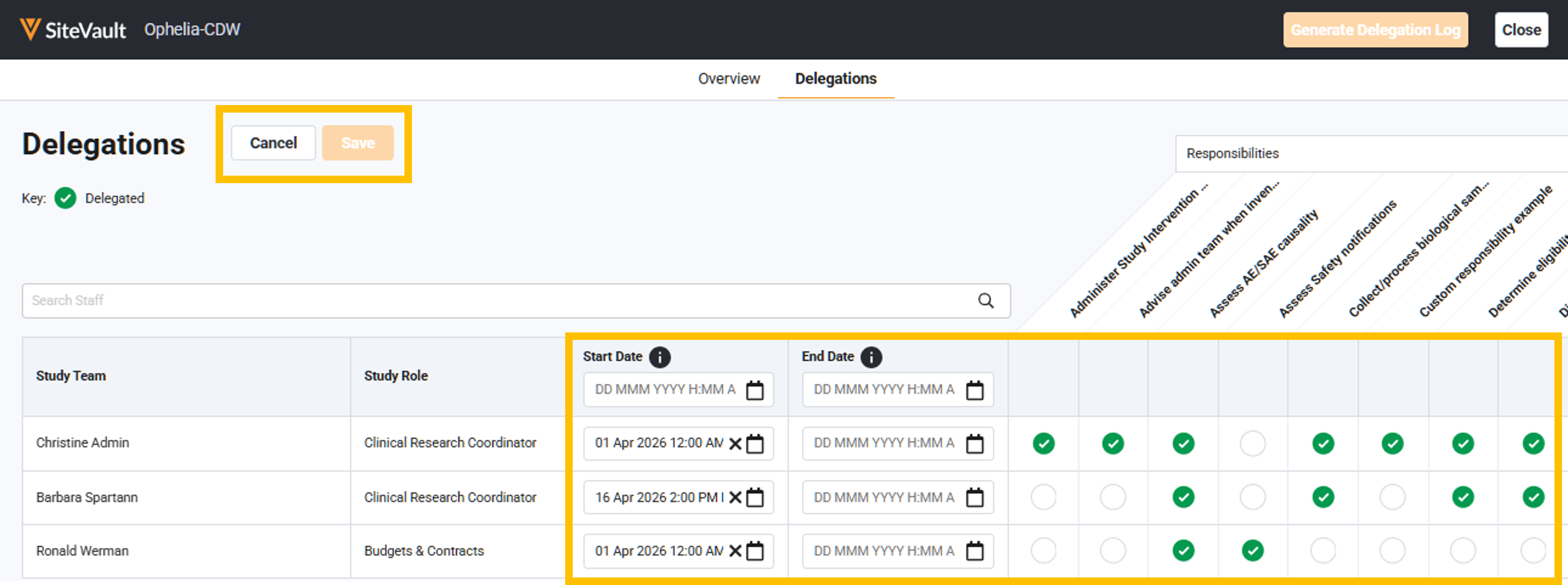
Nachdem Sie die Verantwortlichkeiten Ihrer Studie erstellt haben, öffnen Sie den Reiter „Team“ der Studie und wählen Sie „Delegationen verwalten“, um den Delegationseditor zu öffnen. Wählen Sie „Delegationen bearbeiten“ und markieren Sie die Stellen, an denen Mitarbeiterdatensätze ihren Verantwortlichkeiten zugeordnet sind. Personenbezogene Verantwortlichkeiten, die Mitarbeitern für alle Studien zugewiesen sind, sind bereits markiert.
Aktualisieren Sie die Start- und Enddaten der Delegation, um die festgelegten Zeiträume anzugeben, in denen die Mitarbeiter die Verantwortung übernehmen.
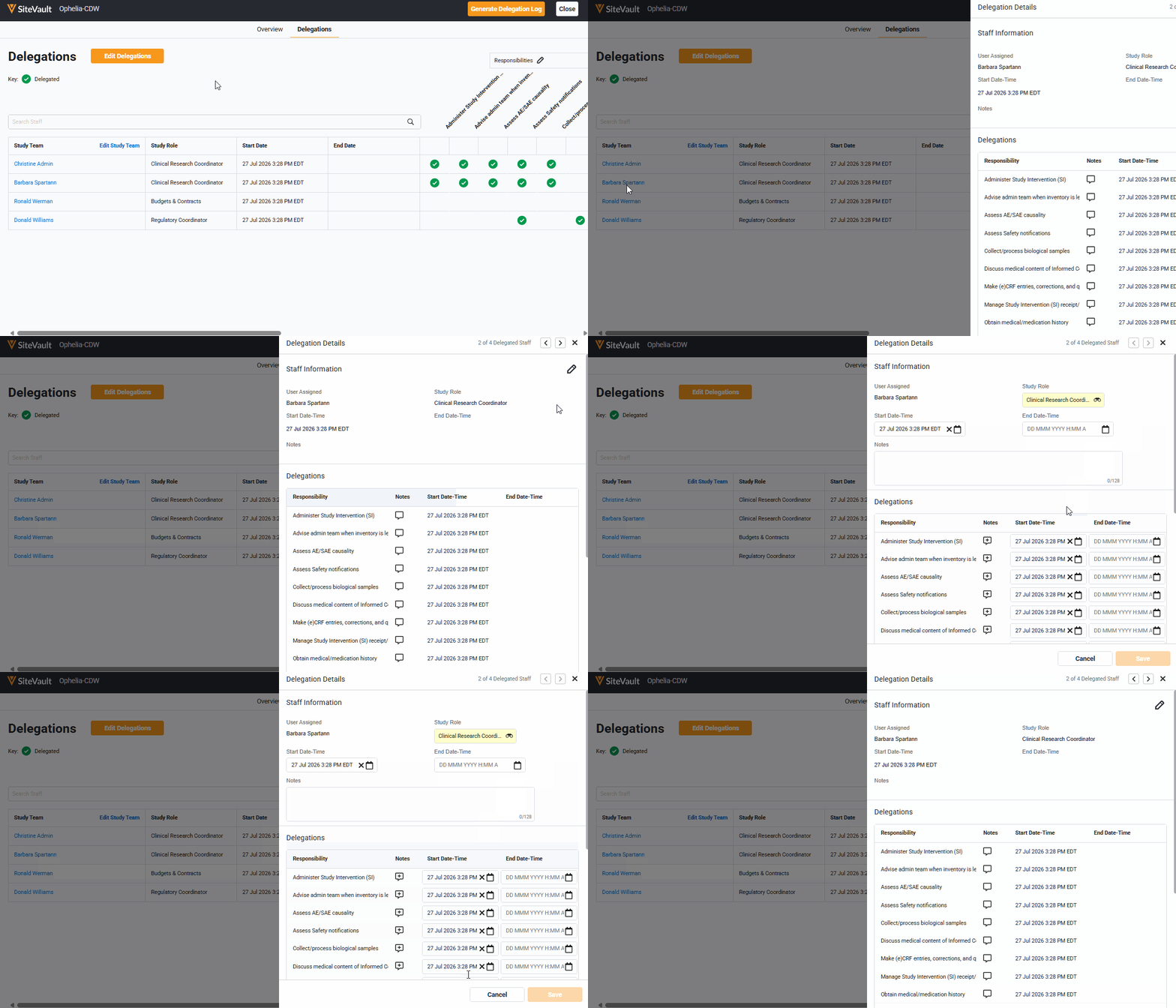
Delegationszeiträume anpassen
Im Delegationseditor können Sie ein Mitglied des Studienteams auswählen und dessen Delegationsdetails einsehen oder bearbeiten. Soll eine Delegation beispielsweise an einem bestimmten Tag enden, können Sie das Enddatum der jeweiligen Delegation aktualisieren. Das Enddatum der Delegation sollte auch verwendet werden, wenn ein Mitarbeiter aus einem Studienteam entfernt wird oder den Prüfzentrum verlässt. Durch die Verwendung dieses Felds anstelle der Änderung der Studie auf „Inaktiv“ wird sichergestellt, dass das Delegationsprotokoll ein vollständigeres Prüfprotokoll für die Übergabe der Verantwortung enthält.
Erstellen Sie das DoA-Dokument
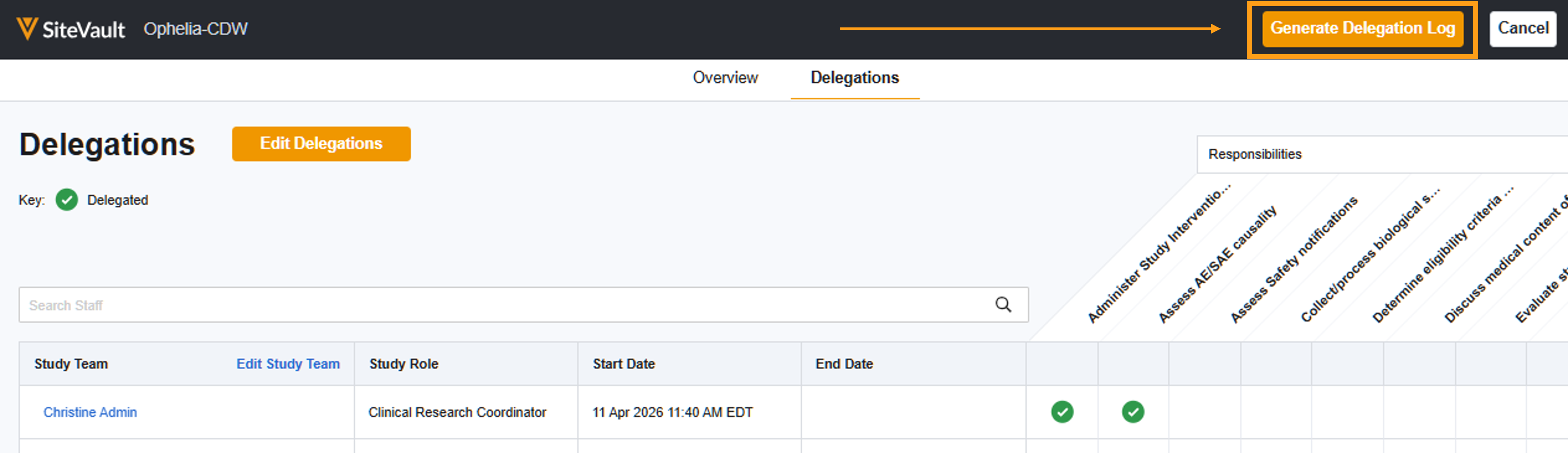
Wählen Sie im Delegationseditor ( Studie > Team > Delegationen verwalten ) die Option „Delegationsprotokoll generieren“. Sie können beliebig oft zum Editor zurückkehren, um Anpassungen vorzunehmen und das Protokoll anschließend erneut zu generieren. Die Delegationen werden erst dann zur Annahme oder Genehmigung gesendet, wenn Sie die Aktion auslösen. Nachdem Sie alle Änderungen gespeichert und das Protokoll generiert haben, können Sie mithilfe des interaktiven Inhaltsverzeichnisses einfach navigieren und die Informationen überprüfen.
Delegationen genehmigen
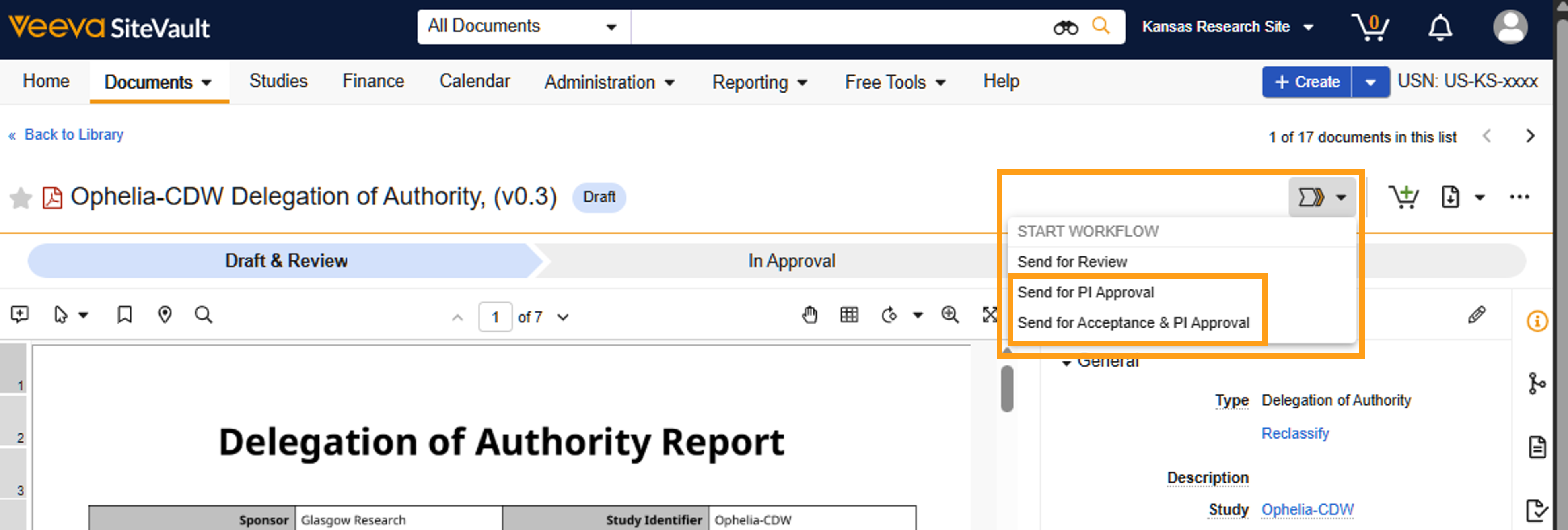
Je nach den Anforderungen Ihrer Studie können Sie entscheiden, ob Sie die Delegationen zur Annahme durch die Mitarbeiter und anschließend zur Genehmigung an den PI senden ODER ob Sie sie direkt zur Genehmigung an den PI senden.
Falls die Zustimmung von Mitarbeitenden erforderlich ist, können Sie genau festlegen, wer diese Aufgabe erhält. Sobald alle Zustimmungen vorliegen, wird die Genehmigung PI automatisch eingeleitet. Lehnt ein Mitarbeitender die Genehmigung ab, ist ein manueller Eingriff erforderlich, um die Genehmigung PI einzuleiten. Dadurch wird sichergestellt, dass alle von der Ablehnung betroffenen Delegationen vor der Genehmigung durch den PI bearbeitet werden.
Sobald der PI die Delegationen genehmigt hat, wird der Dokumentenstatus auf „Aktuell“ aktualisiert.
Zusätzliche Ressourcen
Um auf die Inhalte dieses Leitfadens sowie auf weitere hilfreiche Tools zuzugreifen, besuchen Sie den Abschnitt „Digitale Delegation“ in der SiteVault -Hilfe.
Wenn Sie Hilfe benötigen, wenden Sie sich bitte an unser Site Support Team.