Visão geral
Neste aplicativo, os usuários podem responder a questionários de pesquisa, e suas respostas são confidenciais. As pesquisas ficam disponíveis com base nas datas dos eventos que você adicionar. Quando o usuário precisar concluir uma pesquisa, ele receberá uma notificação por e-mail ou no aplicativo. As notificações específicas que ele receberá dependem de como o patrocinador configurou o estudo e das configurações de notificação do usuário.
Veja as informações a seguir sobre a disponibilidade da pesquisa:
-
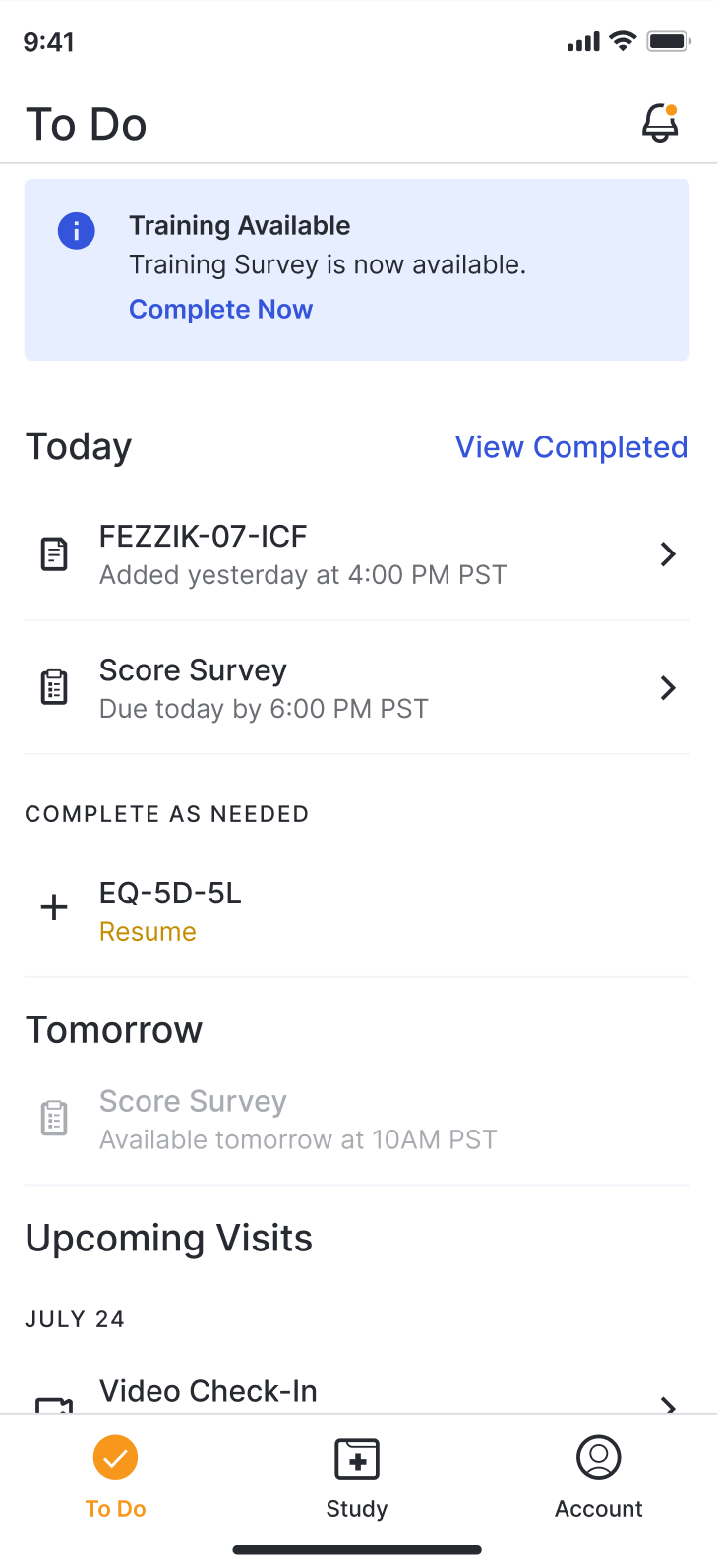
As pesquisas são exibidas apenas para hoje e amanhã.
- Os usuários também podem visualizar a lista de pesquisas que concluíram hoje, mas não podem abri-las.
- Pesquisas com prazos de entrega mais distantes não são exibidas até que falte apenas um dia para o vencimento, a partir do momento em que o usuário está visualizando o aplicativo.
- Quando disponíveis, os questionários de treinamento são exibidos na parte superior da página em um banner. Os questionários funcionam da mesma forma que um questionário padrão, mas os dados não são incluídos no relatório de Dados da Pesquisa.
- Quando disponíveis, as pesquisas sob demanda na seção "Preencher conforme necessário" podem ser concluídas quantas vezes o usuário precisar.
Pré-visualização de pesquisas
Se você quiser visualizar as perguntas que o participante ou cuidador está vendo, use a Pré-visualização do Estudo. Você pode interagir com qualquer parte da pré-visualização da pesquisa, inclusive com o envio.
- Na aba Detalhes do Estudo, selecione Visualizar Estudo.
- Se o desenho do estudo incluir grupos, selecione os grupos de acordo com o participante para o qual você está tentando visualizar os questionários e selecione Continuar.
- Localize e selecione a pesquisa que deseja visualizar. A pesquisa será aberta em uma nova aba e você poderá interagir com ela como um respondente faria.
Iniciando uma pesquisa
O usuário completa os passos abaixo.
| Etapa | Tarefa | Imagem de exemplo (Selecione uma imagem para ampliar) |
|---|---|---|
| 1 | Abra a página "A fazer" e selecione a pesquisa. |
 |
| 2 |
Se estiver respondendo a um questionário em formato de diário, siga os passos abaixo:
|
Visualize a pesquisa para ver as imagens. |
| 3 | Responda às perguntas da pesquisa. Você pode rolar para cima para ver as perguntas que já respondeu. | Visualize a pesquisa para ver as imagens. |
| 4 | Selecione Enviar. Suas respostas à pesquisa serão enviadas à sua equipe de estudo. | Visualize a pesquisa para ver as imagens. |
Algumas pesquisas podem ter mais de uma parte. Ao trabalhar em uma pesquisa com várias partes, apenas uma parte da pesquisa pode ser concluída por vez, e as outras ficarão disponíveis quando você puder respondê-las. Você pode rolar para cima em uma pesquisa para ver as partes concluídas anteriormente. Você não pode alterar as seleções feitas ao visualizar uma parte da pesquisa concluída.
Trabalhando com perguntas repetidas em uma pesquisa
Se uma pesquisa incluir conjuntos de perguntas repetidas, o respondente pode optar por responder ao mesmo conjunto várias vezes. Essa funcionalidade permite que conjuntos de dados semelhantes sejam coletados diversas vezes.
O usuário completa os passos abaixo:
| Etapa | Tarefa | Imagem de exemplo (Selecione uma imagem para ampliar) |
|---|---|---|
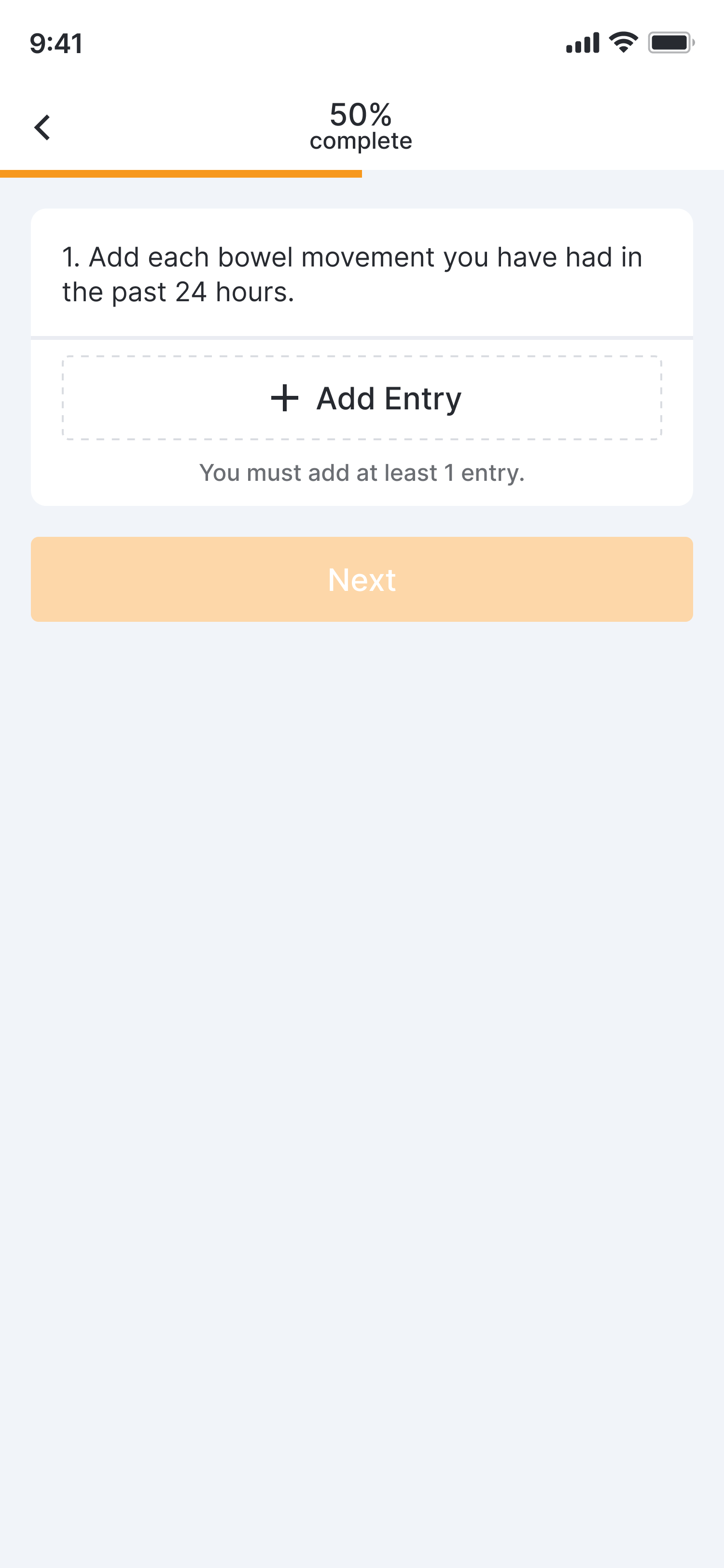
| 1 | Selecione o botão + Adicionar entrada. |
 |
| 2 | Responda à pergunta e selecione Próximo para continuar para a próxima pergunta ou Concluído se você respondeu a todas as perguntas. | Visualize a pesquisa para ver as imagens. |
| 3 | Repita os passos 1 e 2 para todas as respostas que deseja adicionar. | Visualize a pesquisa para ver as imagens. |
| 4 |
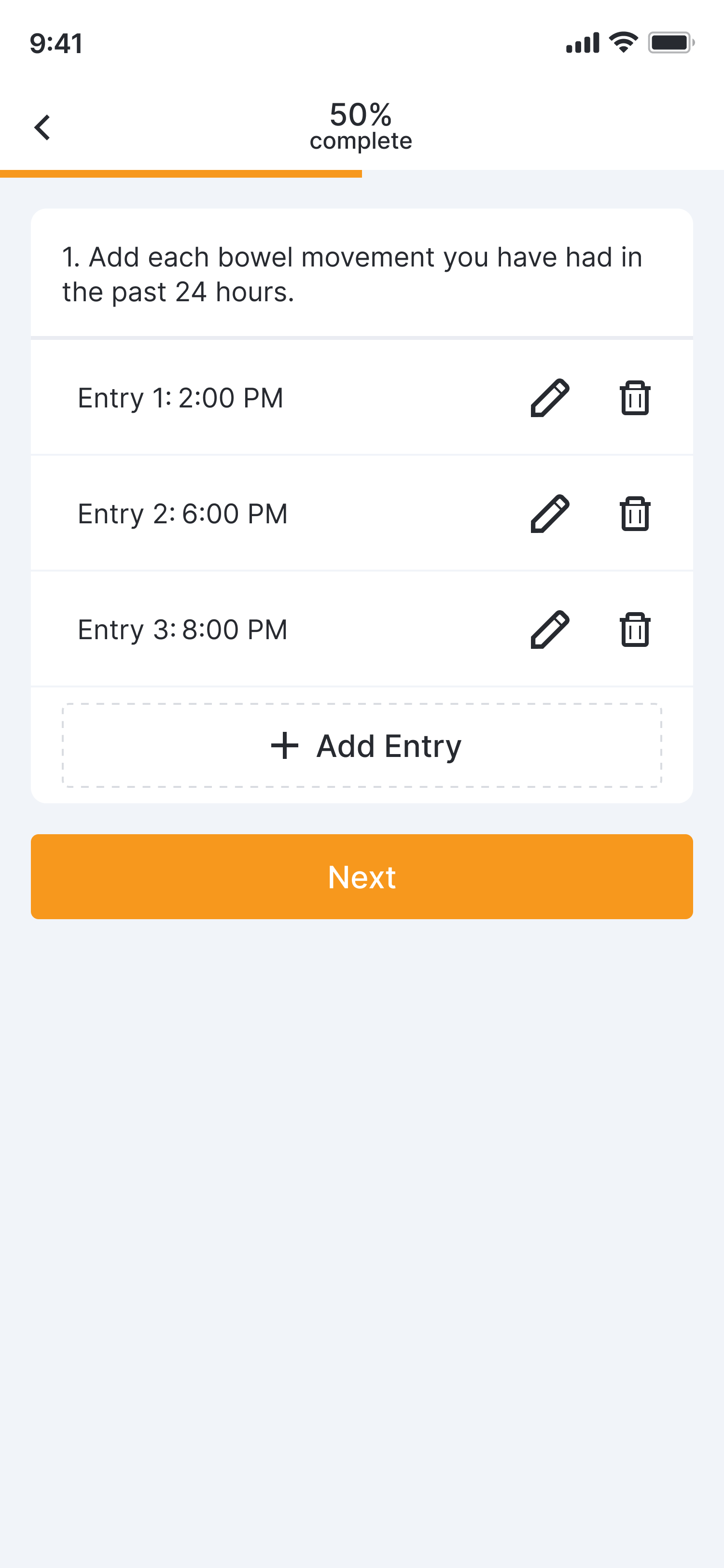
(Opcional) Você pode editar ou excluir respostas anteriores selecionando o ícone Editar entrada (
 ) ou o ícone Excluir entrada (
 ).
). |
 |
| 5 | Selecione "Avançar" ou "Enviar" para continuar com a pesquisa. | Visualize a pesquisa para ver as imagens. |
Trabalhando com imagens interativas em uma pesquisa
Perguntas para Detecção de Dor
Observação: Participantes com deficiência visual precisarão de assistência ao responder a este tipo de pergunta, pois rótulos legíveis e navegação por teclado podem não ser compatíveis com todas as plataformas.
O usuário completa os passos abaixo.
| Etapa | Tarefa | Imagem de exemplo (Selecione uma imagem para ampliar) |
|---|---|---|
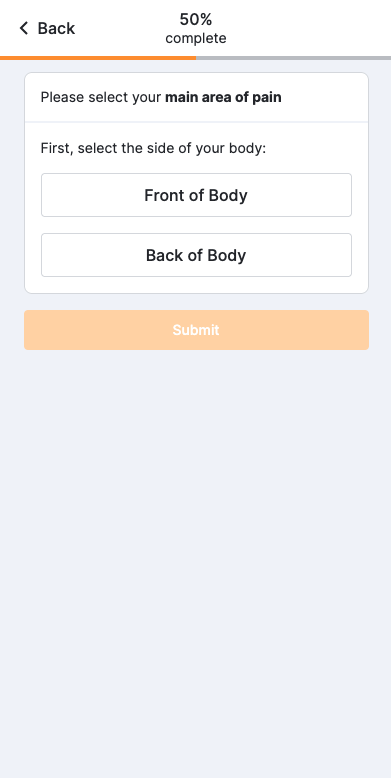
| 1 | Selecione um lado do corpo. |
 |
| 2 |
Selecione a área do corpo que se aplica à pergunta.
|
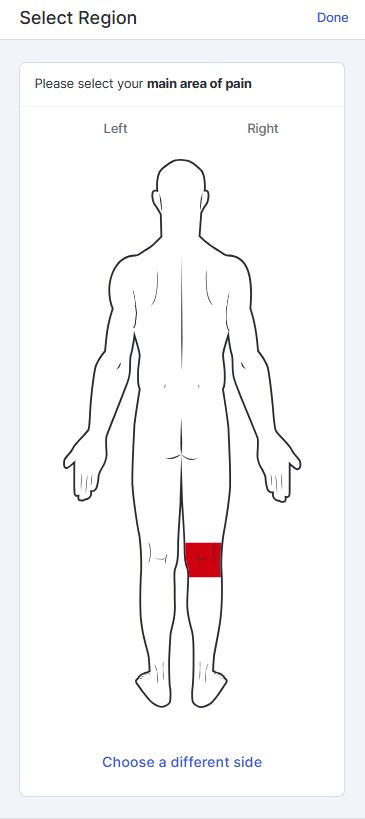 |
| 3 | Feche a tela selecionando Concluído ou Fechar ( X ). Sua seleção da parte do corpo foi salva. | Visualize a pesquisa para ver as imagens. |
| 4 | Continue respondendo às perguntas da pesquisa. | Visualize a pesquisa para ver as imagens. |
Observação: Se uma área não estiver disponível para seleção, significa que uma pergunta relacionada ao mapa corporal já foi respondida, o que impede a seleção dessa área. Atualize sua resposta à outra pergunta, se necessário.
Perguntas sobre contagem conjunta
O usuário completa os passos abaixo.
| Etapa | Tarefa | Imagem de exemplo (Selecione uma imagem para ampliar) |
|---|---|---|
| 1 | Selecione Fazer seleção. |
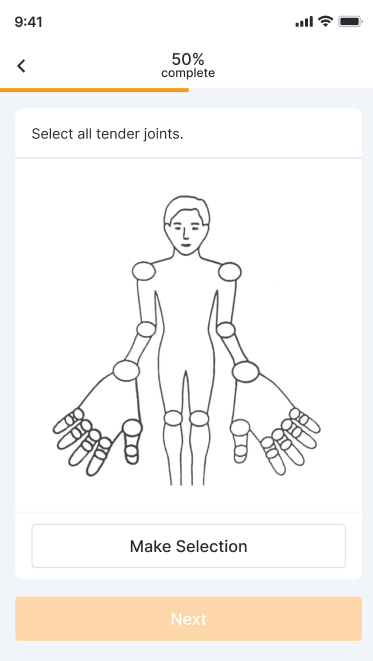 |
| 2 | Selecione as juntas que respondem à pergunta e selecione Concluído ou Fechar ( X ). |
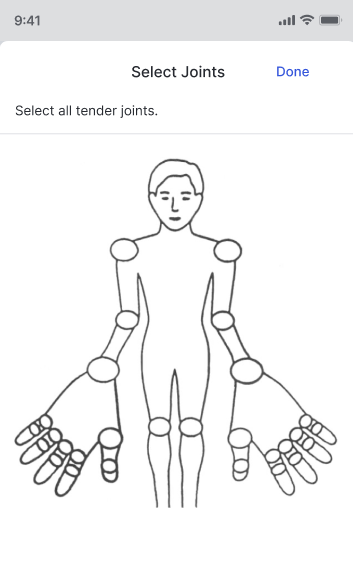 |
| 3 | (Opcional) Para alterar sua seleção, selecione Alterar Seleção, selecione ou desmarque as juntas e selecione Fazer Seleção novamente. |
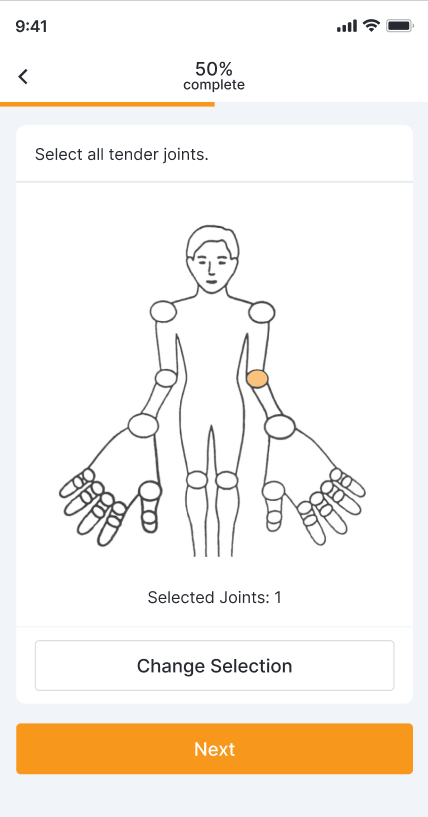 |
| 4 | Continue respondendo às perguntas da pesquisa. | Visualize a pesquisa para ver as imagens. |
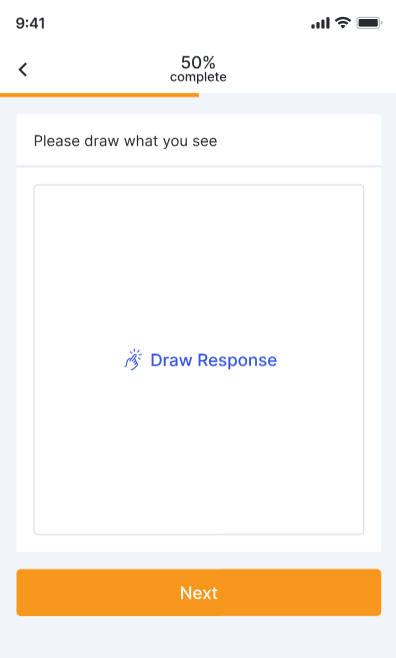
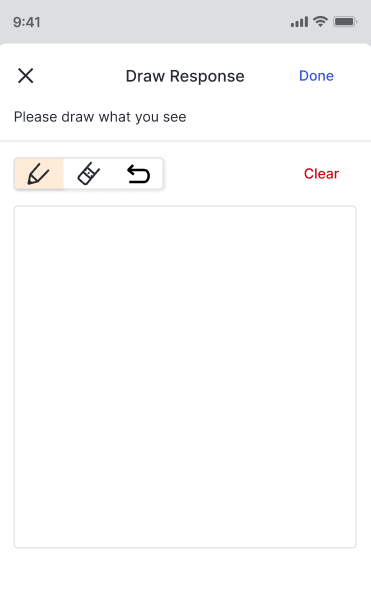
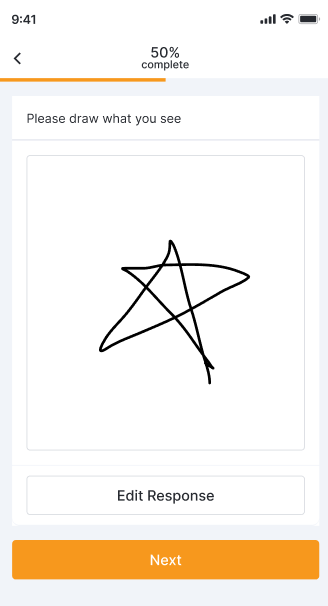
Perguntas para desenho livre
O usuário completa os passos abaixo.
| Etapa | Tarefa | Imagem de exemplo (Selecione uma imagem para ampliar) |
|---|---|---|
| 1 | Selecione Desenhar Resposta. |
 |
| 2 |
Desenhe sua resposta para a pergunta na caixa e use os seguintes ícones conforme necessário:
|
 |
| 3 |
(Opcional) Para alterar sua seleção, selecione
Editar resposta
e use os seguintes ícones conforme necessário:
|
 |
| 4 | Continue respondendo às perguntas da pesquisa. | Visualize a pesquisa para ver as imagens. |
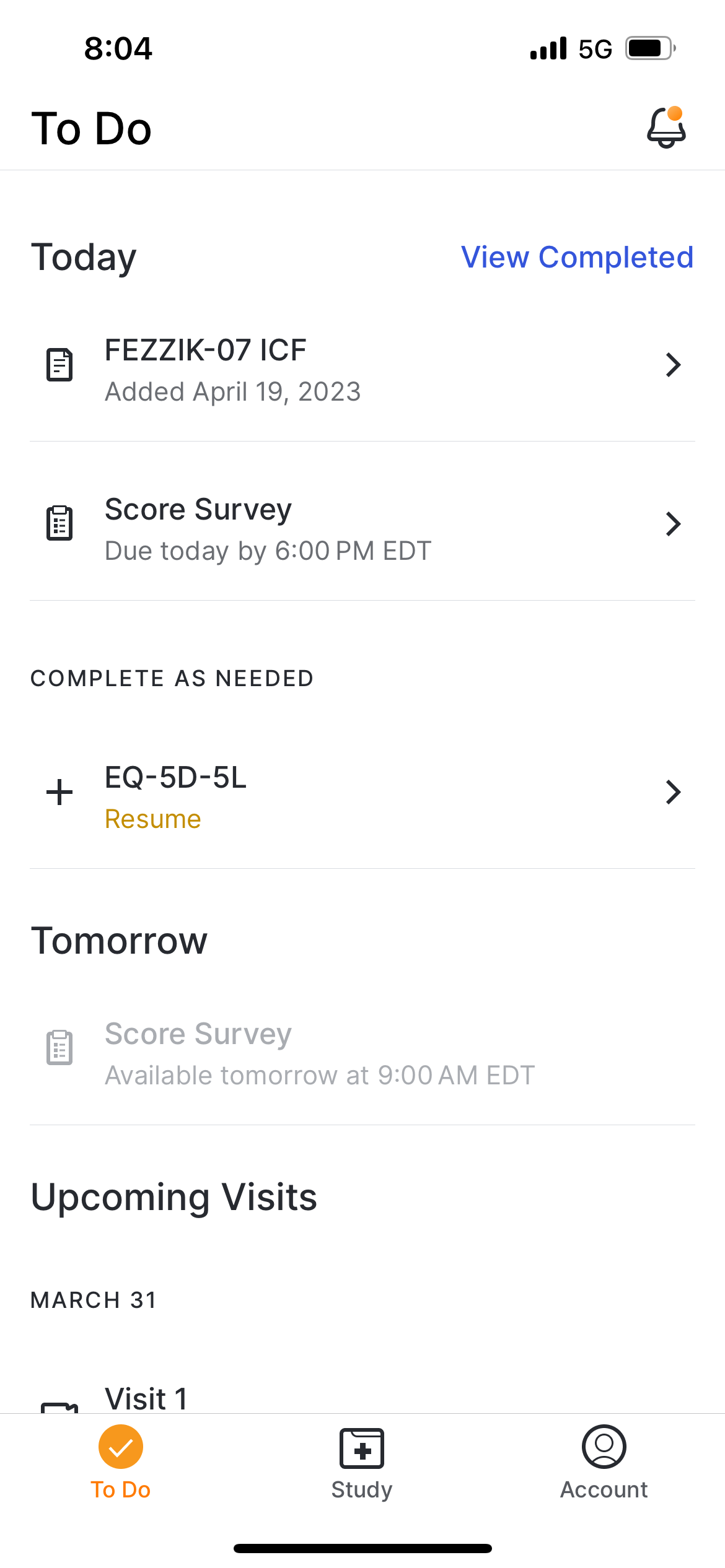
Retomando uma pesquisa
O usuário completa os passos abaixo.
| Etapa | Tarefa | Imagem de exemplo (Selecione uma imagem para ampliar) |
|---|---|---|
| 1 | Na página "A fazer", selecione a pesquisa que deseja retomar. |
 |
| 2 | Se estiver respondendo a um questionário de diário, selecione a entrada do diário que deseja retomar. | Visualize a pesquisa para ver as imagens. |
| 3 | Responda às perguntas da pesquisa. Você pode rolar para cima para ver as perguntas que já respondeu. | Visualize a pesquisa para ver as imagens. |
| 4 | Selecione Enviar. Suas respostas à pesquisa serão enviadas à sua equipe de estudo. | Visualize a pesquisa para ver as imagens. |
Visualização das entradas do diário de pesquisa concluídas
Os usuários podem visualizar as entradas do diário de pesquisa concluídas. O usuário não pode alterar as seleções feitas ao visualizar uma pesquisa concluída.
O usuário completa os passos abaixo para visualizar as entradas de diário enviadas.
| Etapa | Tarefa | Imagem de exemplo (Selecione uma imagem para ampliar) |
|---|---|---|
| 1 | Abra a página "A fazer" e selecione "Ver concluídos". A janela do diário será aberta. |
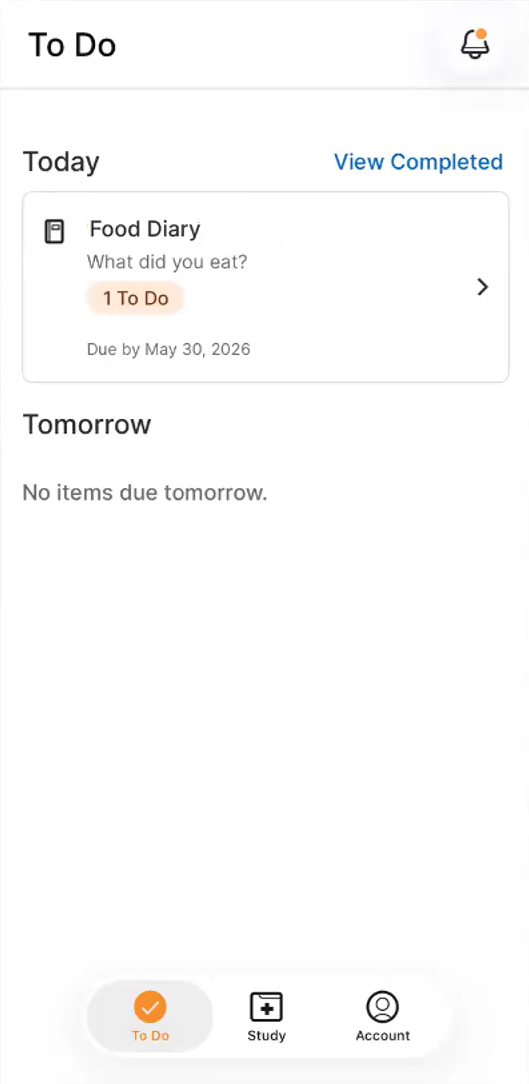 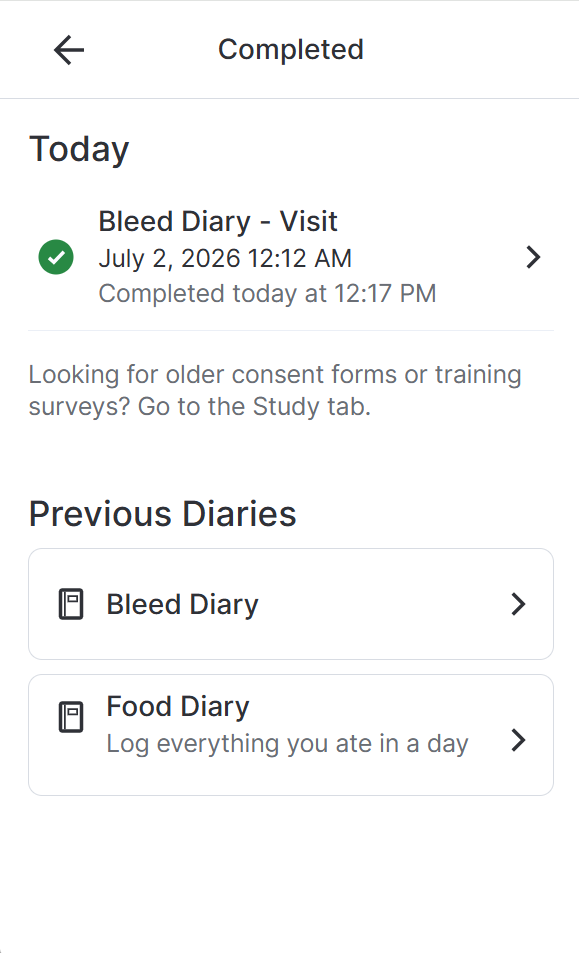 |
| 2 | Veja a lista de questionários ou diários concluídos. Você também poderá abrir determinados questionários e visualizar as respostas, dependendo do desenho do estudo. | Visualize a pesquisa para ver as imagens. |
| 3 |
Quando terminar de visualizar, selecione o botão Voltar na parte superior da página (
 ).
). |
Visualize a pesquisa para ver as imagens. |
Solução de problemas
| Emitir | Possíveis razões |
|---|---|
| Não há pesquisas disponíveis. |
|
| Pesquisa em andamento não disponível | O prazo para a pesquisa já passou. |