試験を設定する
試験を立ち上げる手順
導入
このガイドでは、 SiteVaultで試験を設定する際の初期手順について説明します。このガイドの内容やその他の便利なツールにアクセスするには、 「試験」タブを ご覧ください。
プロのヒント: ガイド内の現在位置を維持したままリンク先のページを開くには、リンクを右クリックして「新しいタブで開く」を選択してください。
SiteVaultヘルプ
SiteVaultのヘルプには、詳細な記事、よくある質問(FAQ)、さらにはビデオチュートリアルまで豊富に用意されており、使用中に発生する可能性のあるあらゆる疑問にお答えします。SiteVaultを使い続ける上で、ヘルプシステムを使いこなせるようになることは非常に役立つスキルとなるでしょう。
- 施設を探索して、各セクションの操作方法に慣れてください。
- 検索バーを使って、特定の質問に対する答えを素早く見つけましょう。
- 追加のサポートが必要な場合は、チャットウィジェットをご利用ください。
追加サポート
ご不明な点やサポートが必要な場合は、 Site Support チームまでお問い合わせください。
試験概要
試験記録には、試験チームの割り当て、提携機関、治験薬など、施設で試験に関する重要な情報が記録されます。これらの記録はドキュメントと関連付けられているため、試験eBinderで試験関連ドキュメントを簡単に見つけることができます。
権限
- 追加権限を持たない 施設スタッフ ユーザーは、自分が試験チームメンバーとして割り当てられている試験のみを閲覧できます。
- 施設管理者 ユーザーは、施設全体の試験を表示および管理できます。
- 研究機関管理者 ユーザーは、所属する研究機関全体の試験を閲覧および管理できます。
試験ライフサイクル
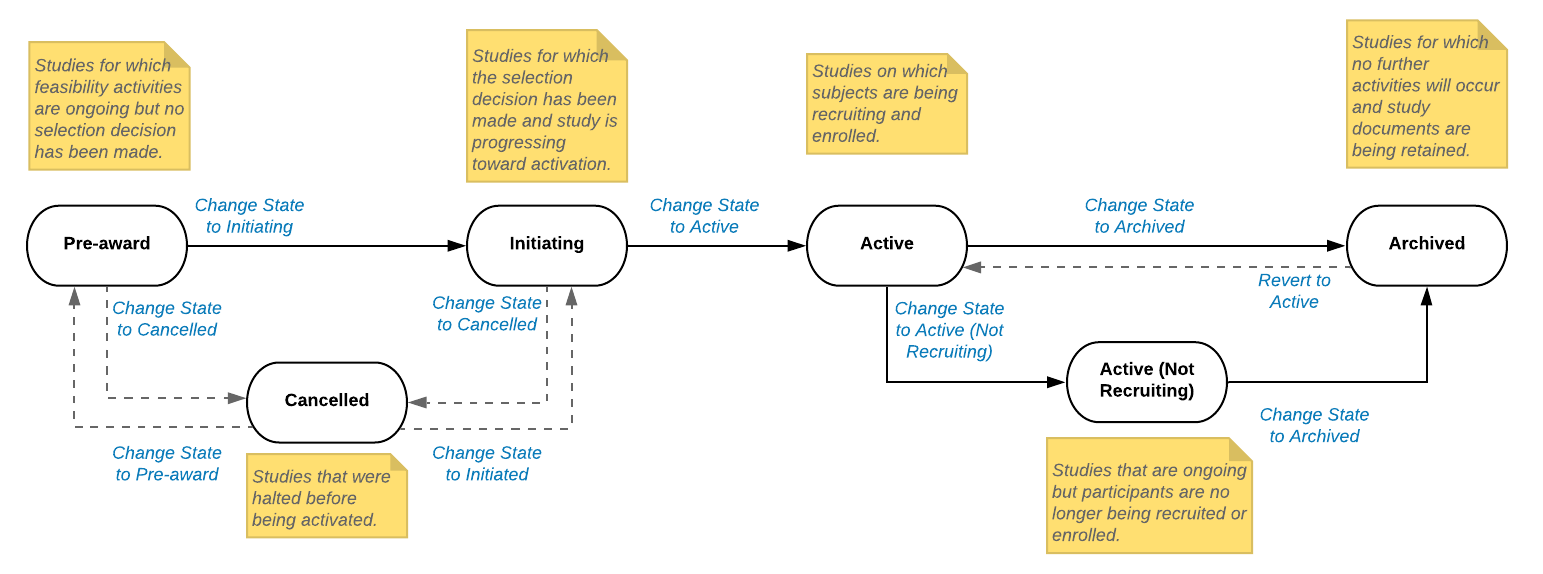
試験ライフサイクルとは、試験がその期間中に経る一連の状態(開始中、進行中など)のことです。試験を作成すると、 SiteVaultは自動的に試験のステータスを「承認前」に設定します。試験活動に合わせて、試験のステータスを変更できます。
次の図は、 SiteVaultで試験に使用できる状態のシーケンスを定義し、図示したものです。
スタッフユーザーを作成する
スタッフ用のユーザーアカウントをまだ作成していない場合は、今すぐ作成して、スタッフがすぐに試験チームに割り当てられるようにしてください。
- 管理者
概要
施設用に新しいSiteVaultユーザーを作成する際、一連のシステム ロールから選択でき、必要に応じて追加のアドオン権限も選択できます。これらのロールと権限が提供するアクセスレベルの詳細については 、「システム ロールとアドオン権限について」の ページを参照してください。
組織のユーザー管理に完全にアクセスするには、研究組織管理者(ROA)を組織内の各施設の施設管理者として追加する必要があります。ROAユーザーは 、vaultセレクターで研究組織が選択されて いる場合、一度に1つまたは複数の施設にユーザーを追加できます。施設管理者は、現在選択されている施設にのみユーザーを追加できます。
アクセスに関する詳細については、 「役割と権限について」を 参照するか、 SiteVaultセキュリティマトリックス または SiteVaultユーザーアクセスガイド をダウンロードしてください。
スタッフユーザーの作成
SiteVaultに新しいスタッフユーザーを作成するか、既存のVaultスタッフユーザーを追加するには、以下の手順を実行してください。
- 管理 > スタッフ タブにアクセスし、 [作成] を選択します。
-
ユーザーの電子メールアドレスを入力し、再度入力してから、
「電子メールを確認」
を選択してください。
- その電子メールアドレスを持つユーザーが既に研究組織内に存在する場合は、研究組織固有の電子メールアドレスを入力してください。
- 既存のVaultユーザーアカウントが1つ以上見つかった場合は、適切なユーザーアカウントを選択してください。
- Vaultユーザーアカウントが見つからない場合は、ユーザーの作成を続行します。
- 名 と 姓の 欄にご記入ください。
- ユーザーが捜査官であるかどうかを示してください。
-
該当する場合は、 SiteVault Enterprise固有のフィールドをすべて入力してください。
- ユーザーアカウントのログイン方法: 適切なログイン方法を選択してください。
- ユーザー名: ユーザー名を入力してください。
- フェデレーションID: ユーザーのフェデレーションユーザーIDを入力してください。
-
「作成者」
フィールドに入力してください。
- 個人がSiteVaultにアクセスすることが想定される場合は、 「ユーザーアカウントを持つスタッフ」 を選択してください。
- 当該ユーザーがSiteVaultにアクセスする予定がない場合は、 「スタッフ( SiteVaultアクセスなし)」 を選択してください。
- 「次へ」 を選択してください。
- 必要に応じて、追加の施設を選択し、 「次へ」 を選択してください。
-
選択した各施設について、ユーザーの
システムロールと追加の権限
(施設スタッフを選択した場合)を選択します。
「すべての施設に適用」
を使用して、選択した設定をすべての施設に適用します。調整するには、施設を選択して変更を加えます。
- 「 作成者」 フィールドに「スタッフ( SiteVaultアクセスなし)」が入力されている場合、すべての施設で「施設スタッフ( SiteVaultアクセスなし)」の役割が選択されます。
- 「保存」 を選択してください。
試験を作成する
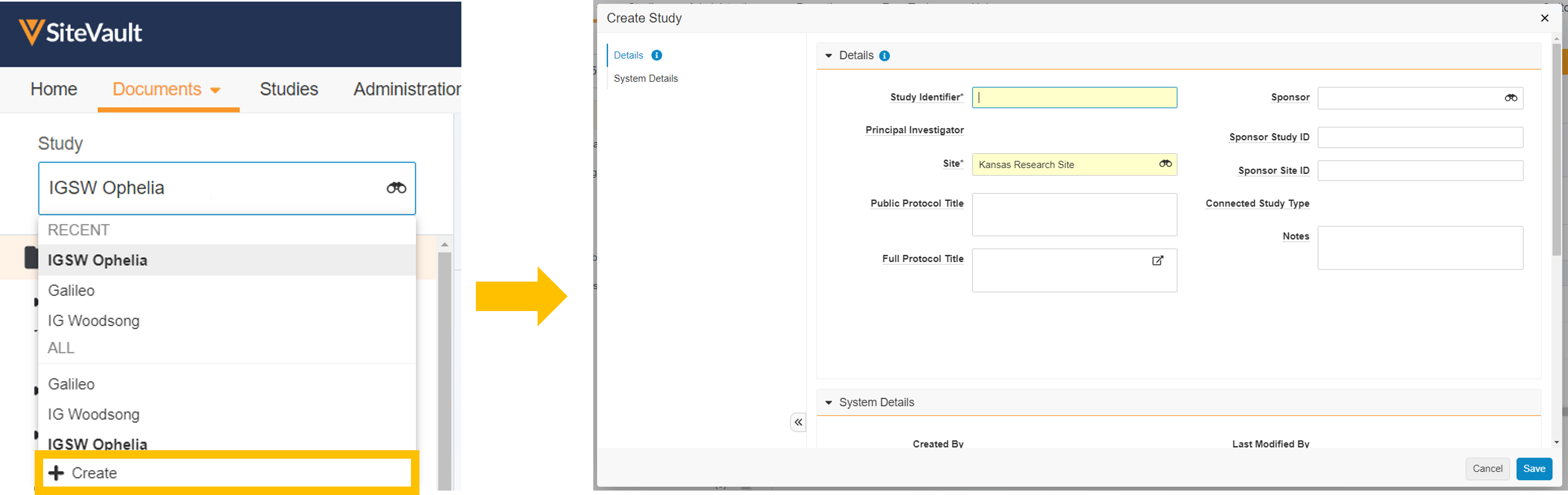
管理者は、以下の手順に従うか、または試験 eBinder 試験 Selectorの +Create クイック作成ツールを使用して試験を作成できます(下の画像を参照)。
- 管理者
以下の手順に従って試験を作成してください。作成後、製品、チームメンバー、試験組織、製品の追加、および監視者または監査者の割り当てを行うことができます。
- 「試験」タブに移動してください。
- 選択 + 作成 。
- 必須項目および必要に応じて追加情報を入力してください。
- プロセスを完了するには、 「保存」 を選択してください。
「試験の詳細を表示」 を選択すると、保存されている試験情報と試験機能の有効化状況が表示されます。
試験ライフサイクル
試験は「申請前」の状態で作成されます。「申請前」の状態から、「開始」または「キャンセル」の状態へと進めることができます。試験ライフサイクルの各段階の詳細については、以下の画像を選択してください。
試験構成要素について
試験には、試験構成要素の記録が含まれます。
- 試験チーム
- 参加者
- 監視員および監査員
- 組織
- 製品
特定の種類のドキュメントをアップロードするには、ドキュメントフィールドに、 SiteVaultに既に存在し、当該試験に関連付けられている試験構成要素の情報を入力する必要があります。たとえば、履歴書をアップロードするには、履歴書を個人に関連付けるためのフィールドを入力する必要があります。
試験の作成時点では、これらの情報すべてが揃っているとは限りませんが、可能な限り早い段階で、入手できる情報を作成しておくことをお勧めします。

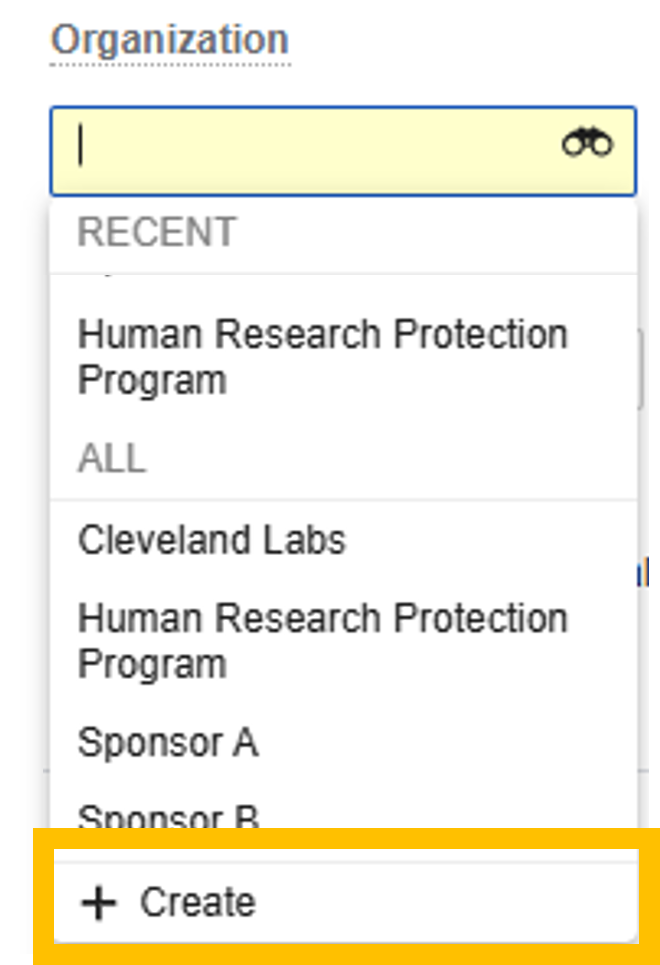
管理者は、研究に固有ではないコンポーネントレコードのリストを管理します(管理タブ)。これらのリスト内のコンポーネントは、1つまたは複数の試験に関連付けることができます。特定のコンポーネントレコードは、クイック作成ツールを使用してドキュメントのアップロード中に作成できます。コンポーネントフィールドのドロップダウンメニューで 「+作成」を 選択するだけです。
試験チームを追加する
試験チームに治験施設のスタッフを割り当てて、試験へのアクセスと作業ができるようにする。
重要: 試験でSiteVaultのデジタル委任ツールを使用する場合は、試験チームに施設のスタッフを追加する前に、 デジタル委任プロセス に記載されている手順1~4に従ってください。
- 管理者
SiteVaultのユーザーアクセスに関するすべての要素を理解するために、 役割と権限 をレビュー。
- 「試験」 タブから試験にアクセスできます。
- 「チーム」 タブから 「+ スタッフを追加」 を選択します。
- 担当するスタッフを選択するか、「別の試験からコピー」フィールドから試験を選択して、既存の試験の割り当てを使用します。スタッフ名にカーソルを合わせると、ミドルネームが表示されます(利用可能な場合)。
-
割り当て役割を選択または更新してください。
- 注: 主任研究者の役割を持つ試験チームの割り当てがアクティブに変更されると、試験の主任研究者 ( PI ) フィールドは自動的にそのPIに更新されます。
- ユーザーが 制限付きドキュメント にアクセスできるかどうかを指定します。
- 「モニタリング問題の受信者」 フィールドで、ユーザーが モニタリング問題を受信する 必要があるかどうかを指定します。
- 「次へ」 を選択してください。
- 利用可能な場合は、 「開始日時」 フィールドに入力してください。入力されていない場合は、 SiteVaultでスタッフの試験割り当てが有効になった日付が自動的に入力されます。
- 該当する場合は、「 終了日時」 欄に入力してください。入力しない場合、この欄にはSiteVaultでスタッフの試験割り当てが非アクティブになった日付が自動的に入力されます。
- プロセスを完了するには、 「保存」 を選択してください。
- 必要に応じて、割り当てを 「アクティブ 」に変更してください。
管理画面 > スタッフ から試験チームの割り当てを作成することもできます。
モニターまたは外部ユーザーを作成する
モニター、CRA、監査担当者などの外部ユーザーは、 SiteVaultへのアクセスを必要とする場合があります。当社では、これらのユーザーに簡単にアクセス権限を付与しつつ、必要な試験データのみを表示するように制限できる特別な権限設定を用意しています。アクセスに関する詳細については、 「モニターおよび外部ユーザーのアクセスと制限」 をご覧ください。
モニターまたは外部ユーザーアカウントを作成するには、作成プロセス中に少なくとも1つの試験に割り当てられている必要があります。この試験のモニターまたは監査担当者が既に別の試験へのアクセス権を持つアクティブユーザーである場合は、スタディの「モニターと監査担当者」タブでそのユーザーを試験に追加するだけで済みます(このガイドの次の手順を参照してください)。
- 管理者
ガイドライン/要件
- 研究組織管理者ユーザーは、 vaultセレクターで研究組織を選択した 場合に、一度に1つまたは複数の施設にユーザーを追加できます。
- 施設管理者は、現在選択されている施設にのみユーザーを追加できます。
- ユーザーの作成または追加時には、少なくとも1つの試験にモニターまたは外部ユーザーが割り当てられている必要があります。
- 試験へのアクセス権を取得すると、モニターに通知が発行されます。
- アクセス開始予定日は将来の日付を指定する必要があります。設定が完了していない場合、開始予定日は自動的に今日の日付となり、ユーザーはSiteVault内の試験ドキュメントにすぐにアクセスできるようになります。
- モニターへのアクセス日時は、サイトのタイムゾーンに基づいています。
アクセスに関する詳細については、 「役割と権限について」を 参照するか、 SiteVaultセキュリティマトリックス または SiteVaultユーザーアクセスガイド をダウンロードしてください。
モニターまたは外部ユーザーを作成する
SiteVaultに新しいモニターまたは外部ユーザーを作成するか、既存のVaultモニターまたは外部ユーザーを追加するには、以下の手順を実行してください。
- アクセス 管理 > モニターと外部ユーザー を選択し、 + 作成を 選択します。
-
追加するユーザーの電子メールアドレスを入力し、もう一度電子メールアドレスを入力してから、
「電子メールを確認」
を選択します。
- または、電子メール欄にクロスドメインのユーザー名を入力してください。SiteVaultがそのユーザー名を検索し、一致する電子メールアドレスを取得します。
- その電子メールアドレスを持つユーザーが既に研究組織内に存在する場合は、研究組織固有の電子メールアドレスを入力してください。
- 既存のVaultユーザーアカウントが1つ以上見つかった場合は、該当するユーザーアカウントを選択してください。不明な場合は、所属研究機関の管理者または担当者にお問い合わせください。
- Vaultユーザーアカウントが見つからない場合は、ユーザーの作成を続行します。
- 名 と 姓の 欄にご記入ください。
-
該当する場合は、 SiteVault Enterprise固有のフィールドをすべて入力してください。
- ユーザーアカウントのログイン方法: 適切なログイン方法を選択してください。
- ユーザー名: ユーザー名を入力してください。
- フェデレーションID: ユーザーのフェデレーションユーザーIDを入力してください。
- 「次へ」 を選択してください。
- 「 +試験を追加」 を選択します。
- 1つ以上の試験を選択してください。
- 「保存」 を選択してください。
- 必要に応じて、「スケジュールされたアクセス開始日」と「スケジュールされたアクセス終了日」の欄を入力してください。
- ユーザーが 制限付きドキュメント にアクセスできるかどうかを指定します。
- 「保存」 を選択してください。
モニターと監査担当者を追加する
以下の手順に従って、モニターと監査担当者(アクティブなユーザーアカウントを持つユーザー)を試験に追加できます。
既にそのプロセス中に新しいモニターアカウントと監査アカウントを作成し、それらを試験に割り当てている場合は、この手順をスキップできます。
- 管理者
- 「試験」 タブに移動してください。
- 試験を選択してください。
- 監視員と監査員 を選択してください。
- 「+ モニター/監査役を追加」 ボタンを選択します。
- ユーザー 欄を入力してください。
- 「 試験役割」 欄に記入してください。
- ユーザーが 制限付きドキュメント にアクセスできるかどうかを指定します。
- アクセス開始日が本日以外の日付の場合は、 「スケジュールされたアクセス開始 日」欄に入力してください。入力しない場合、この欄には割り当て作成日が自動的に入力されます。
- 該当する場合は、 「スケジュールアクセス終了」 フィールドに入力してください。入力しない場合、このフィールドには、 SiteVaultで監視者および監査担当者の割り当てが非アクティブになる日付が自動的に入力されます。
- プロセスを完了するには、 「保存」 を選択してください。
管理画面 > モニターと外部ユーザー から試験課題を作成することもできます。
試験団体を追加する
- 管理者
試験に組織を追加する
- 「試験」 タブに移動してください。
- 試験を選択してください。
- 組織 を選択してください。
- 「試験組織を追加」 を選択してください。
- 「役割」 欄を入力してください。
-
組織
名欄を入力してください。
- 組織がリストにない場合は、 [+ 組織の作成] を選択します。
- 組織の種類を選択してください。
- 「続行」 を選択してください。
- 名前欄を入力してください。
-
組織共有フィールドを入力してください。
- 「すべて 選択(推奨)」を選択すると、この組織を研究組織内のすべての施設と試験で再利用できます(該当する場合)。 「現在 選択」を選択すると、この組織の使用は現在選択されている施設に限定されます。
- 「保存」 を選択して、組織の作成プロセスを完了します。
- 「保存」 を選択して、試験組織の作成プロセスを完了します。
- 「ライフサイクル状態」 列から、適切な状態を確認または選択します。
試験教材を追加する
- 管理者
試験に製品を追加する
- 「試験」 に移動してください。
- 試験を選択してください。
- 製品 を選択してください。
- 試験教材を選択して追加してください 。
- 製品役割 欄を入力してください。
-
製品
欄を入力してください。
- 商品リストに商品がない場合は、 [+ 商品を作成] を選択してください。
- 名前欄を入力してください
-
製品共有フィールドを入力してください
- すべて 選択 (推奨)を選択すると、この製品を研究組織内のすべての施設および試験で再利用できます(該当する場合)。 「現在 」を選択すると、この製品の使用は現在選択されている施設に限定されます。
- 「保存」を選択して、製品作成プロセスを完了してください。
- 「保存」 を選択して、試験成果物の作成プロセスを完了します。
- 「ライフサイクル状態」 列から、適切な状態を確認または選択します。
試験ライフサイクル状態を確認する
試験が作成されると、最初は「申請前」の状態になります。この状態から、「開始中」または「キャンセル済み」の状態へと試験ことができます。想定される進行順序は、「申請前」>「開始中」>「実施中」です。
各州の説明と、各州が利用可能になる時期については、以下の画像をレビュー。
変更試験ライフサイクル状態
試験状況を更新するには、以下の手順を実行してください。
- 「試験」 に移動してください。
- 試験を選択してください。
- ステータス ボタンを使用して、適切なライフサイクル状態を選択してください。
